
QGIS SVG मार्कर: बदल सकने वाले रंगों के साथ प्रतीक बनाएँ
भराव और आउटलाइन पैरामीटर, वास्तविक खाली कटआउट और स्थिर सजावटी रंग वाला कस्टम QGIS SVG मार्कर तैयार करें। सामान्य SVG मूल प्रति रखें और गंतव्य प्रति जाँचें।
इस पेज पर
बदल सकने वाले रंगों का कस्टम QGIS SVG मार्कर तैयार करने के लिए जिन रंग एट्रिब्यूट को ऐप से नियंत्रित करना चाहते हैं, उनमें QGIS के param() प्लेसहोल्डर जोड़ें। जिन हिस्सों का रंग स्थिर रहना चाहिए, उनमें स्पष्ट रंग रखें। QGIS 3.44 Symbol Selector मैनुअल भराव, आउटलाइन, उनकी अपारदर्शिता और आउटलाइन की चौड़ाई के प्लेसहोल्डर बताता है।
छोटे, साफ़ प्रतीक से शुरू करें। चित्र के बड़े आकार में अच्छा दिखने वाला आइकन मैप मार्कर बनने पर अपना छेद, सजावटी रंग या आउटलाइन खो सकता है।
इस मार्गदर्शिका का दायरा: हमने सामान्य SVG मूल प्रति ब्राउज़र में रेंडर की और पैरामीटर वाली प्रति का XML जाँचा। हमने वह प्रति QGIS में इंपोर्ट नहीं की। नीचे की पैरामीटर लिखने की विधि 3.44 दस्तावेज़ों के अनुसार है; गंतव्य की जाँच आपको या GIS प्राप्तकर्ता को ऐप में करनी होगी।
सामान्य मूल प्रति और QGIS प्रति रखें
समान ज्यामिति वाली दो फ़ाइलें इस्तेमाल करें:
| फ़ाइल | उद्देश्य |
|---|---|
marker-master.svg | संपादन और ब्राउज़र जाँच के लिए सामान्य SVG रंग। |
marker-qgis.svg | चुने एट्रिब्यूट पर QGIS पैरामीटर प्लेसहोल्डर वाली गंतव्य प्रति। |
अलग रखने से मूल कलाकृति आसानी से जाँची जा सकती है। सामान्य मूल प्रति का ब्राउज़र पूर्वावलोकन बताता है कि वह स्रोत ब्राउज़र में कैसा रेंडर होता है। यह सिद्ध नहीं करता कि QGIS प्रति सही इंपोर्ट हुई या उसके नियंत्रण इच्छित तरीके से काम करते हैं।
हमारे मूल मार्कर में हरा मुख्य हिस्सा, पारदर्शी गोल छेद और सुनहरे हीरे का सजावटी हिस्सा है। इसमें दो पाथ हैं और एम्बेडेड रास्टर इमेज नहीं है।
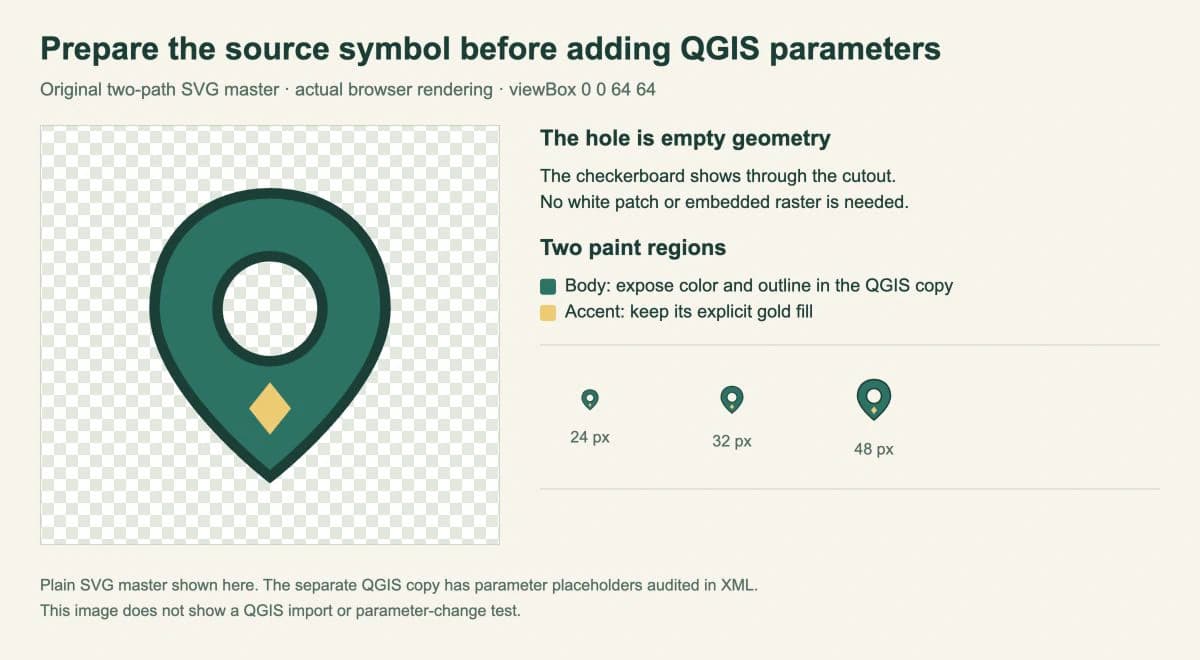
मूल फ़ाइल में वास्तविक छेद बनाएँ
इसे marker-master.svg के रूप में सेव करें:
<svg xmlns="http://www.w3.org/2000/svg"
     width="64" height="64" viewBox="0 0 64 64">
  <path id="body" fill="#237466" fill-opacity="1"
        stroke="#173f37" stroke-opacity="1" stroke-width="2"
        fill-rule="evenodd"
        d="M32 5C19 5 10 14 10 27C10 42 32 59 32 59S54 42 54 27C54 14 45 5 32 5Z M32 17A10 10 0 1 0 32 37A10 10 0 1 0 32 17Z"/>
  <path id="accent" fill="#f2c96c" stroke="none"
        d="M32 41L36 46L32 51L28 46Z"/>
</svg>
मुख्य पाथ में बाहरी सीमा और भीतर की गोल सीमा शामिल हैं। इस संरचना में fill-rule="evenodd" भीतर के हिस्से को कटआउट बनाता है। यह मार्कर के ऊपर सफ़ेद चक्र रंगने के बजाय उसके आर-पार बैकग्राउंड दिखाता है। MDN का fill-rule संदर्भ समझाता है कि नियम भरने वाले हिस्से कैसे तय करता है।
viewBox मूल निर्देशांकों का आयत तय करता है। यहाँ यह 64 इकाइयों का वर्ग है, जिसमें आउटलाइन के चारों ओर जगह है। दोनों प्रतियों में वह फ़्रेम एक जैसा रखें। प्रतीक फ़्रेम में अनपेक्षित रूप से छोटा दिखे तो उसका प्रदर्शन आकार बढ़ाने से पहले ज्यामिति और खाली किनारे जाँचें।
सुनहरा सजावटी हिस्सा अलग पाथ है, जिससे उसका रंग चुनाव स्पष्ट रहता है। अधिक जटिल आइकन में पैरामीटर जोड़ने से पहले तय करें कि कौन-से हिस्से साझा मुख्य रंग के हैं। हमारी SVG रंग मार्गदर्शिका बताती है कि भराव और स्ट्रोक कहाँ रखे जा सकते हैं।
मुख्य हिस्से को पैरामीटर दें और सजावटी रंग स्थिर रखें
marker-qgis.svg नाम की प्रति बनाएँ। id="body" वाले पाथ पर पाँच रंग एट्रिब्यूट की जगह यह एट्रिब्यूट ब्लॉक रखें:
fill="param(fill) #237466"
fill-opacity="param(fill-opacity) 1"
stroke="param(outline) #173f37"
stroke-opacity="param(outline-opacity) 1"
stroke-width="param(outline-width) 2"
पाथ डेटा और fill-rule न बदलें। accent पाथ के fill="#f2c96c" और stroke="none" वैसे ही रहने दें।
| SVG एट्रिब्यूट | QGIS प्लेसहोल्डर | इच्छित नियंत्रण |
|---|---|---|
fill | param(fill) | मुख्य हिस्से का भराव रंग |
fill-opacity | param(fill-opacity) | मुख्य हिस्से के भराव की अपारदर्शिता |
stroke | param(outline) | मुख्य हिस्से का आउटलाइन रंग |
stroke-opacity | param(outline-opacity) | मुख्य हिस्से की आउटलाइन की अपारदर्शिता |
stroke-width | param(outline-width) | मुख्य हिस्से की आउटलाइन की चौड़ाई |
प्लेसहोल्डर के बाद के मान QGIS विधि में वैकल्पिक डिफ़ॉल्ट हैं। वे यह गारंटी नहीं देते कि सामान्य SVG व्यूअर पैरामीटर वाला रंग मान समझेगा। सामान्य SVG संपादन और पूर्वावलोकन के लिए सामान्य मूल प्रति इस्तेमाल करें।
अपने-आप हर रंग को param(fill) से न बदलें। इस डिज़ाइन में ऐसा करने से सुनहरे सजावटी हिस्से को अलग रखने का निर्णय खो जाएगा। साझा प्लेसहोल्डर केवल उन हिस्सों पर लगाएँ जिन्हें उसी नियंत्रण से बदलना चाहिए।
देने से पहले गंतव्य प्रति जाँचें
हमारी XML जाँच ने पुष्टि की कि दोनों फ़ाइलों का viewBox और पाथ डेटा एक जैसा है। QGIS प्रति में body पर पाँच इच्छित प्लेसहोल्डर हैं; accent का सुनहरा भराव स्थिर है। इस उदाहरण में <image> तत्व, बाहरी फ़ाइलें या फ़ॉन्ट नहीं हैं।
अपने मार्कर के लिए जाँचें:
- मूल फ़ाइल में आपकी अपेक्षित वेक्टर आकृतियाँ हों। रंग एट्रिब्यूट बदलने से एम्बेडेड इमेज के पिक्सेल अलग हिस्सों की तरह नहीं रंगे जा सकते।
- केवल इच्छित पाथ को पैरामीटर मिलें। सजावटी हिस्सों के रंग स्पष्ट रखें।
- फ़ाइल में कहीं और शैली घोषणा परस्पर विरोधी स्थिर रंग मान न रख रही हो।
- विपरीत रंग के बैकग्राउंड पर देखने पर कटआउट वास्तविक खुला हिस्सा बना रहे।
- बड़े खाली फ़्रेम के बिना मार्कर में आउटलाइन के लिए पर्याप्त जगह हो।
सफल XML पार्सिंग लिखावट की वैधता जाँचती है। यह प्रमाणित नहीं करती कि गंतव्य रेंडरर हर SVG सुविधा सँभालता है। मूल फ़ाइल सरल रखें और आगे ऐप में जाँच पूरी करें।
प्राप्तकर्ता के QGIS प्रोजेक्ट में मार्कर जाँचें
बिंदु प्रतीक के चयनकर्ता में SVG marker प्रतीक लेयर चुनें और गंतव्य प्रति लोड करें। ऊपर जुड़ा संस्करण-विशिष्ट QGIS मैनुअल यह प्रतीक प्रकार और उपलब्ध नियंत्रण बताता है।
पूरे मैप में प्रतीक इस्तेमाल करने से पहले प्राप्तकर्ता से मुख्य भराव, आउटलाइन और अपारदर्शिता अलग-अलग जाँचने को कहें; पुष्टि करें कि सुनहरा सजावटी हिस्सा स्थिर रहता है; इच्छित मार्कर आकार पर छेद देखें; और प्रतीक फ़ाइल उपलब्ध रखते हुए साझा प्रोजेक्ट फिर खोलें। एक्सपोर्ट किया मैप या लेआउट भी देखें, क्योंकि दर्शकों को वही फ़ाइल मिलेगी।
इन जाँचों से फ़ाइल देना पूरा होता है। हमारी ब्राउज़र इमेज और स्रोत जाँच इनपुट कलाकृति को शामिल करती हैं, जबकि वास्तविक QGIS प्रोजेक्ट अंतिम परिणाम तय करता है।
जब आइकन रास्टर क्लिपआर्ट से शुरू हो
आपका कस्टम चित्रचिह्न केवल PNG या JPG में हो तो PerfectVector का क्लिपआर्ट से SVG टूल संपादन के लिए वेक्टर कलाकृति वापस प्राप्त कर सकता है। पाथ जाँचें, मार्कर आकार पर गायब होने वाले विवरण सरल करें और QGIS पैरामीटर जोड़ने से पहले मुख्य हिस्से को स्थिर सजावटी हिस्से से अलग करें। छोटा आइकन तैयार करने की मार्गदर्शिका छोटे आकार पर स्रोत की स्पष्टता और सफ़ाई समझाती है।
इससे प्रतीक का रूप तैयार होता है। यह इमेज को भौगोलिक संदर्भ नहीं देता, निर्देशांक वापस नहीं लाता और हाथ से बनाए मैप को सटीक भौगोलिक डेटा नहीं बनाता। हमारी हाथ से बनाए मैप की मार्गदर्शिका यह अंतर बताती है। इनपुट में ज़रूरी वेक्टर पाथ पहले से हों तो सीधे इस्तेमाल करें; SVG फ़ाइल मार्गदर्शिका उसकी सामग्री जाँचने में मदद कर सकती है।
अक्सर पूछे जाने वाले सवाल
इंपोर्ट SVG मार्कर मेरे इच्छित रंगों के नियंत्रण क्यों नहीं दिखाता? जाँचें कि संबंधित रंग एट्रिब्यूट में QGIS पैरामीटर प्लेसहोल्डर हैं या नहीं। इस उदाहरण में केवल मुख्य हिस्से को पैरामीटर दिए हैं; सुनहरा सजावटी हिस्सा जानबूझकर स्थिर है। फिर गंतव्य QGIS संस्करण में नियंत्रण जाँचें।
क्या मैं एक सजावटी रंग स्थिर रख सकता हूँ? उस हिस्से का भराव स्पष्ट रंग रहने दें और साझा पैरामीटर केवल नियंत्रित करने वाले हिस्सों पर लगाएँ। सजावटी हिस्सा अलग पाथ में रखें, ताकि स्रोत आसानी से जाँचा जा सके।
क्या आइकन वेक्टराइज़ करने से वह भौगोलिक डेटा बनता है? नहीं। इससे प्रतीक की कलाकृति बनती है। मैप की जगहें, निर्देशांक और सटीकता अब भी भौगोलिक डेटा तथा GIS प्रक्रिया पर निर्भर हैं।
स्रोत
- QGIS 3.44 — प्रतीक चयनकर्ता — SVG मार्कर पैरामीटर और वैकल्पिक डिफ़ॉल्ट।
- MDN — fill-rule — भरे हिस्से और छेद के लिए इस्तेमाल सम-विषम नियम।
- MDN — viewBox — दोनों मूल प्रतियों का SVG निर्देशांक आयत।
रास्टर चित्रचिह्न हो तो क्लिपआर्ट को SVG में बदलें, छेद और छोटे विवरण जाँचें तथा अलग QGIS प्रति तैयार करें। सामान्य मूल प्रति रखें, फिर देने से पहले प्राप्तकर्ता से वास्तविक प्रोजेक्ट में मार्कर के रंग और रूप जाँचवाएँ।
Blog से और

SVG ग्रेडिएंट इकाइयाँ: लोगो पाथ पर एक रंग मिश्रण साझा करें
अलग SVG लोगो पाथ पर एक ग्रेडिएंट बहने दें। gradientUnits की तुलना करें, साझा अंतिम बिंदु तय करें और स्थानांतरित समूह का अनपेक्षित रंग बदलाव ठीक करें।

इनलाइन SVG बनाम img: चित्र का व्यवहार चुनें
एक ही SVG को छवि और इनलाइन मार्कअप के रूप में दिखाकर तुलना करें। चित्र जोड़ने का तरीका चुनने से पहले CSS रंग नियंत्रण, आकार, सुलभ नाम और पुनः इस्तेमाल जाँचें।