
Carbide Create चित्र ट्रेसिंग: ऐप का टूल या साफ़ SVG?
Carbide Create Image Trace की साफ़ SVG आयात से तुलना करें। जानें कि हर तरीका कब काम करता है और बंद पाथ, नोड, स्केल व टूलपाथ कैसे जाँचें।
इस पेज पर
- Carbide Create Image Trace क्या करता है
- अच्छा ट्रेस होने वाला स्रोत
- ट्रेस को डिज़ाइन काम चाहिए तो सेटिंग बदलना रोकें
- SVG आयात कब बेहतर रास्ता है
- टूलपाथ बनाने से पहले वेक्टर जाँचें
- बंद पाथ जाँचें
- दोहरी और अनचाही ज्यामिति हटाएँ
- उचित नोड संख्या रखें
- आकार सत्यापित करें
- ज्यामिति को टूलपाथ उद्देश्य से अलग करें
- ऐप का ट्रेस बनाम साफ़ SVG
- वेक्टर से सुरक्षित CNC जाँच तक
- अक्सर पूछे जाने वाले सवाल
- स्रोत
Carbide Create चित्र वेक्टर में ट्रेस कर सकता है और SVG या DXF आयात भी कर सकता है। वर्तमान उत्पाद पृष्ठ स्वचालित ट्रेसिंग को CNC पर केंद्रित, आसानी से मशीन किए जाने वाले सरल वेक्टर बनाने का तरीका बताता है। बाहर तैयार डिज़ाइन के लिए सीधे SVG और DXF आयात भी समर्थित है। (Carbide Create)
साफ़, उच्च कंट्रास्ट बिटमैप में कम सुधार चाहिए तो ऐप का Image Trace लें। सटीक लिखावट, नियंत्रित छेद, सोच-समझकर बनाई मध्यरेखाएँ या ट्रेस प्रक्रिया में जल्दी सत्यापित करने से अधिक सफ़ाई चाहिए तो तैयार SVG आयात करें।
त्वरित चुनाव
- ऐप का ट्रेस: सरल काले-सफ़ेद सिल्हूट या बैज में सबसे तेज़।
- साफ़ SVG: पाथ संरचना, सटीक वक्र या दोहराने की क्षमता महत्वपूर्ण हो तो बेहतर।
- दोनों में: बंद ज्यामिति, दोहरे किनारे, नोड घनत्व और स्केल जाँचें।
- कटर को किस सीमा का अनुसरण करना चाहिए, यह जानने तक टूलपाथ न दें।
- मशीनिंग से पहले सिमुलेशन करें, वस्तु की पकड़ व खाली जगह जाँचें और मशीन व कटर मार्गदर्शन मानें।
Carbide Create Image Trace क्या करता है
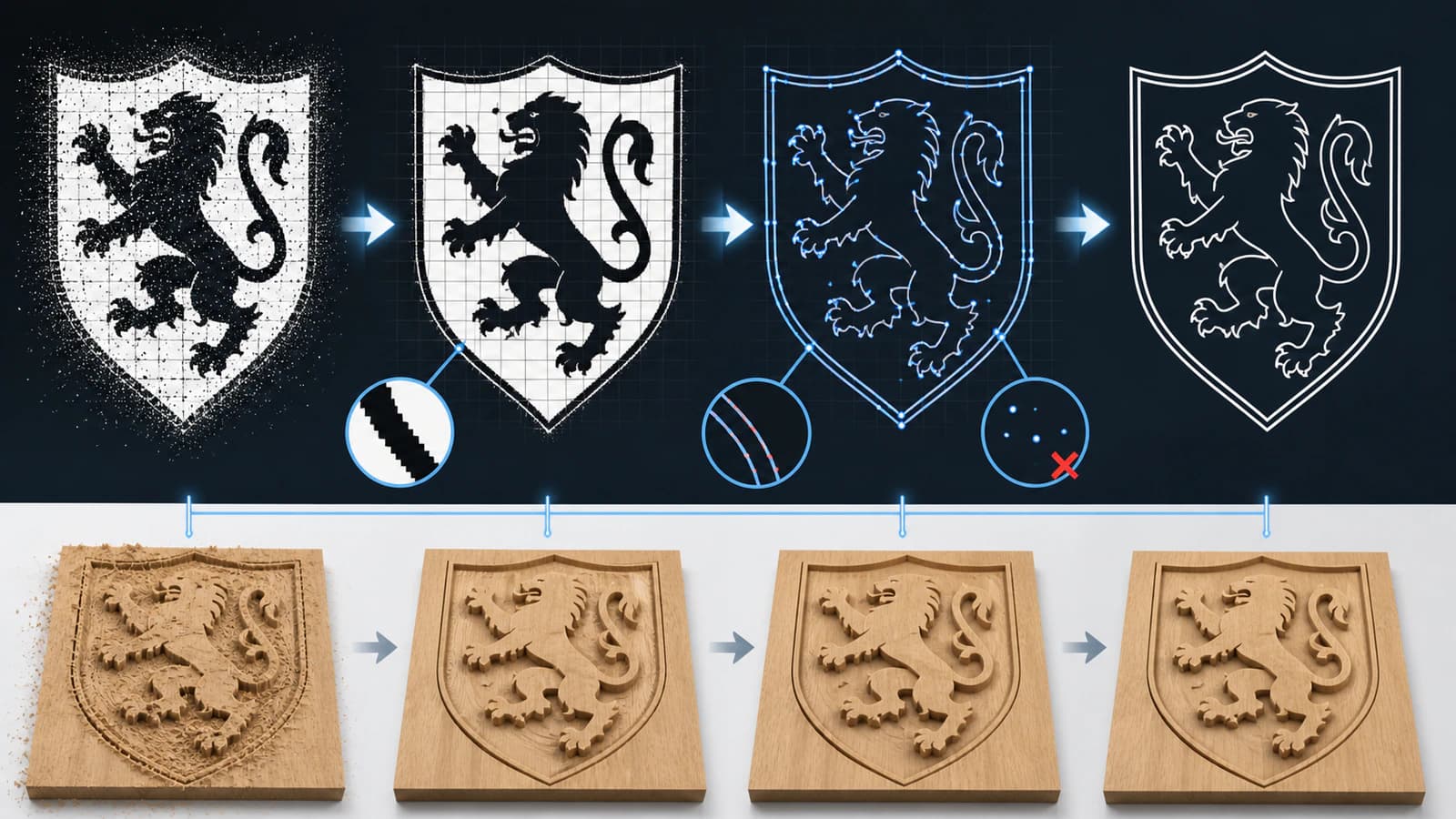
ट्रेस आदेश दिखाई देने वाले रास्टर क्षेत्रों को वेक्टर ज्यामिति में बदलता है। Carbide 3D कहता है कि सुविधा CNC राउटर के लिए बनी और ऐप की विशिष्ट जुड़ी आकृतियों के बजाय सरल, साफ़ वेक्टर बनाना चाहती है। मूल कर्मचारी घोषणा में शुरू के समय JPG व PNG इनपुट, काले-सफ़ेद थ्रेशोल्ड और समूहबद्ध परिणाम बताए गए जिन्हें संपादन के लिए खोला जा सकता था। (Carbide 3D सामुदायिक घोषणा)
लॉन्च पोस्ट ऐतिहासिक है, इसलिए इंटरफ़ेस विवरण संदर्भ मानें, हर वर्तमान नियंत्रण समान होने की गारंटी नहीं। स्थायी विचार उपयोगी है: ट्रेसिंग पिक्सेल को सामान्य वेक्टर में बदलती है, फिर वेक्टर मशीनिंग ज्यामिति के रूप में जाँचने होते हैं।
आधिकारिक Carbide Create में चित्र ट्रेसिंग आई वीडियो सुविधा की इच्छित भूमिका दिखाता है। छोटा आदेश क्रम केवल शुरुआत है। टूल चयन, गहराई, सामग्री, पकड़, शून्य बिंदु, फ़ीड, गति और मशीन सीमाएँ अलग CAM व सेटअप निर्णय हैं।
अच्छा ट्रेस होने वाला स्रोत
सबसे आसान इनपुट में कुछ समान विशेषताएँ हैं:
- विषय और पृष्ठभूमि में मजबूत कंट्रास्ट;
- मुलायम छाया व ग्रेडिएंट के बजाय सपाट आकृतियाँ;
- बड़ी पिक्सेल सीढ़ियों के बिना वक्र बताने का पर्याप्त रिज़ॉल्यूशन;
- कागज़ बनावट, संपीड़न ब्लॉक या पृष्ठभूमि अव्यवस्था नहीं;
- कटर और सामग्री की न्यूनतम पुनरुत्पादन क्षमता से बड़ी विशेषताएँ।
प्रीव्यू में धूल, बनावट या धूसर छाया आए तो ट्रेसिंग से पहले चित्र तैयार करें। पास से क्रॉप करें, कंट्रास्ट सुधारें और पृष्ठभूमि हटाएँ। बड़ा करना गायब विवरण नहीं लौटाता, लेकिन साफ़ किनारा ट्रेसर को आसपास के दोषों के बजाय इच्छित सीमा दिखा सकता है।
कॉम्पैक्ट 2D पॉकेट या प्रोफ़ाइल ट्रेस के लिए फ़ोटो खराब मेल है। उभार, बनावट या टोन एनग्रेविंग उद्देश्य हो तो हर छाया बंद सीमारेखा बनाने के बजाय संबंधित चित्र या 3D प्रक्रिया चुनें।
ट्रेस को डिज़ाइन काम चाहिए तो सेटिंग बदलना रोकें
ट्रेस नियंत्रण थ्रेशोल्ड अलगाव और वक्र मिलान सुधार सकते हैं, लेकिन एक बिंदु पर अगला पास केवल एक दोष की जगह दूसरा देता है। यह रुकने का नियम लें:
- मुख्य सिल्हूट और महत्वपूर्ण छेद आने तक ट्रेस बदलें।
- इच्छित भौतिक आकार पर छोटी पहचान वाली विशेषताएँ जाँचें।
- शोर हटाने से आवश्यक ज्यामिति भी हटे तो रुकें।
- चिकने वक्रों में बार-बार गड्ढे या अतिरिक्त नोड रहें तो रुकें।
- कुछ महत्वपूर्ण आकृतियाँ दोबारा बनाएँ या Carbide Create के बाहर वेक्टर तैयार करें।
इससे 5 मिनट की ट्रेसिंग लंबी मरम्मत नहीं बनती। तैयार SVG अपने आप बेहतर नहीं, लेकिन CAM में जाने से पहले व्यापक सफ़ाई परिवेश देता है।
SVG आयात कब बेहतर रास्ता है
उत्पाद पृष्ठ कहता है कि SVG और DXF सीधे लोड करके टूलपाथ बना सकते हैं। साफ़ SVG लें जब चाहिए:
- सटीक लोगो अनुपात या स्वीकृत लिखावट;
- ज्ञात भौतिक माप या पार्ट का मिलान क्षेत्र;
- महत्वपूर्ण अंदरूनी छेद वाली संयुक्त आकृतियाँ;
- एक स्कोरिंग या एनग्रेविंग मध्यरेखा;
- समान स्वीकृत आकृति से दोहराया उत्पादन;
- CAM से पहले स्रोत चित्र से आसान तुलना।
PerfectVector का CNC के लिए चित्र से SVG टूल आयात से पहले रास्टर स्रोत दोबारा बना सकता है। परिणाम ज्यामिति के रूप में देखें: सिल्हूट मिलाएँ, खाली जगह जाँचें, एम्बेड बिटमैप हटाएँ और वक्रों में संभालने योग्य नोड होने की पुष्टि करें।
मूल डिज़ाइन रखें और सरल वितरण प्रति निर्यात करें। सटीक अक्षर महत्वपूर्ण हों तो टेक्स्ट आम तौर पर आउटलाइन होना चाहिए, लेकिन याद रखें कि आउटलाइन स्ट्रोक 2 किनारों की बंद पट्टी बनता है। यह एक मध्यरेखा एनग्रेविंग पाथ नहीं।
टूलपाथ बनाने से पहले वेक्टर जाँचें
बंद पाथ जाँचें
पॉकेट और प्रोफ़ाइल क्रियाओं में आम तौर पर सुसंगत सीमाएँ चाहिए। जोड़ पास से देखें और पुष्टि करें कि सिरे मिलते हैं। पॉकेट चयन बाहर जाए, अनपेक्षित क्षेत्र भरे या इच्छित चयन न हो तो छोटा अंतर या काटता खंड देखें।
दोहरी और अनचाही ज्यामिति हटाएँ
2 समान वेक्टर एक ही रेखा जैसे दिख सकते हैं, फिर भी मशीन से उसी रास्ते पर दोहराई गई गति करवा सकते हैं। छिपी प्रतियाँ, अलग धब्बे और ट्रेस से बचे दूर स्थित ऑब्जेक्ट हटाएँ। हिस्से चुनकर साफ़ करने की ज़रूरत हो तभी ट्रेस का समूह खोलें।
उचित नोड संख्या रखें
अधिक नोड अधिक सटीकता नहीं हैं। घने बिंदु पिक्सेल सीढ़ियाँ बचा और संपादन कठिन कर सकते हैं। धीरे-धीरे सरल करें, स्रोत से मिलाएँ और वक्र दिशा बदलने की जगह नोड रखें। SVG नोड सफ़ाई मार्गदर्शिका व्यावहारिक जाँच देती है।
आकार सत्यापित करें
ज्ञात माप की एक विशेषता चुनकर ट्रेस या आयात के बाद नापें। टूलपाथ, टैब या दोहराए लेआउट से पहले करें। सही दिखने वाला गलत आकार फिर भी गलत पार्ट है।
ज्यामिति को टूलपाथ उद्देश्य से अलग करें
वेक्टर सीमा अभी कट निर्देश नहीं है। वर्तमान उत्पाद पृष्ठ पॉकेट को वेक्टर के भीतर साफ़ करना और कंटूर को अंदर या बाहर काटना बताता है। आवश्यक परिणाम तय करके सही ज्यामिति व टूलपाथ चुनें।
ऐप का ट्रेस बनाम साफ़ SVG
| निर्णय | ऐप का Image Trace | तैयार SVG आयात |
|---|---|---|
| सर्वोत्तम शुरुआती स्रोत | सरल उच्च कंट्रास्ट JPG या PNG | स्वीकृत आकृति या व्यवस्थित सफ़ाई माँगता रास्टर |
| तैयारी समय | आम तौर पर कम | आयात से पहले अधिक तैयारी |
| वक्र नियंत्रण | ट्रेस और वेक्टर संपादन प्रक्रिया तक सीमित | स्रोत वेक्टर प्रक्रिया में पूरा नियंत्रण |
| सटीक टेक्स्ट और छेद | ट्रेस के बाद जाँचने होंगे | आयात से पहले सोच-समझकर बना सकते हैं |
| दोहराया उत्पादन | ट्रेस साफ़ व सहेजने के बाद अच्छा | स्वीकृत मास्टर और वितरण प्रति रखने पर अच्छा |
| अंतिम ज़िम्मेदारी | ज्यामिति और टूलपाथ जाँचें | ज्यामिति और टूलपाथ जाँचें |
दोनों समान पूर्व-जाँच पर मिलते हैं। कम अस्पष्टता में विश्वसनीय ज्यामिति तक पहुँचने वाला चुनें।
वेक्टर से सुरक्षित CNC जाँच तक
Carbide Create में 3D सिमुलेशन है, जो चुने टूलपाथ से अपेक्षित हटाई जाने वाली सामग्री जाँचने में उपयोगी है। सिमुलेशन वास्तविक पकड़, कटर स्थिति, सामग्री का सपाटपन, मशीन के लिए आवश्यक खाली जगह या सुरक्षित मूल बिंदु सत्यापित नहीं करता।
मशीनिंग से पहले:
- सामग्री माप और निर्देशांक का मूल बिंदु पक्के करें।
- क्रिया के अनुसार टूल व्यास, धार वाले हिस्से की लंबाई और अधिकतम गहराई जाँचें।
- अंदर या बाहर कंटूर दिशा और पॉकेट सीमाएँ देखें।
- हर टूलपाथ सिमुलेट करें और गायब या दोहराए क्षेत्र खोजें।
- क्लैंप, पकड़, फ़िक्स्चर और यात्रा की खाली जगह जाँचें।
- सटीक कटर, सामग्री व मशीन के उपयुक्त फ़ीड, गति और गहराई मार्गदर्शन लें।
- सेटअप उचित ठहराए तो नियंत्रित परीक्षण या हवा में कट प्रक्रिया चलाएँ।
पूरी चित्र से SVG CNC मार्गदर्शिका स्रोत चयन से CAM हस्तांतरण तक विस्तार देती है।
अक्सर पूछे जाने वाले सवाल
क्या Carbide Create JPG या PNG ट्रेस कर सकता है? हाँ। आधिकारिक ट्रेसिंग घोषणा में JPG व PNG इनपुट थे और वर्तमान उत्पाद पृष्ठ स्वचालित चित्र ट्रेसिंग को सुविधा बताता है।
क्या Carbide Create Image Trace लोगो में अच्छा है? साफ़ उच्च कंट्रास्ट लोगो में अच्छा काम कर सकता है। लिखावट, छेद और सटीक अनुपात जाँचें। ट्रेस भटके तो स्वीकृत SVG लें या महत्वपूर्ण आकृतियाँ दोबारा बनाएँ।
Carbide Create में ट्रेस करूँ या SVG आयात करूँ? कम सुधार वाले सरल स्रोत में ऐप में ट्रेस करें। सोच-समझकर पाथ संरचना, सटीक वक्र, मध्यरेखा या दोहराने योग्य स्वीकृत आकृति चाहिए तो तैयार SVG लें।
मेरे Carbide Create ट्रेस में अधिक नोड क्यों हैं? स्रोत में पिक्सेल सीढ़ियाँ, बनावट, संपीड़न शोर या कम कंट्रास्ट किनारे हो सकते हैं। पहले बिटमैप साफ़ करें, सावधानी से सरल करें या समर्पित वेक्टर प्रक्रिया में आकृति दोबारा बनाएँ।
क्या ट्रेस वेक्टर अपने आप CNC टूलपाथ बनता है? नहीं। ट्रेस ज्यामिति बनाता है। टूल, क्रिया, गहराई, सामग्री सेटअप, फ़ीड, गति और अंदर-बाहर संबंध आप चुनते हैं, फिर काम सिमुलेट और सत्यापित करते हैं।
स्रोत
- Carbide 3D: Carbide Create — वर्तमान स्वचालित ट्रेसिंग, SVG/DXF आयात, पॉकेट/कंटूर व्यवहार और सिमुलेशन।
- Carbide 3D Community: Carbide Create चित्र ट्रेसिंग — इनपुट, थ्रेशोल्ड, स्रोत आकार, समूह और सामान्य वेक्टर परिणाम के आधिकारिक कर्मचारी लॉन्च विवरण।
- Carbide 3D: Carbide Create में चित्र ट्रेसिंग आई — आधिकारिक सुविधा परिचय और तिथि वाला लॉन्च संदर्भ।
ऐप के ट्रेस में सत्यापन से अधिक मरम्मत चाहिए तो CNC के लिए साफ़ SVG तैयार करें, Carbide Create में आयात करें और टूलपाथ बनाने से पहले ज्यामिति फिर जाँचें।
Blog से और

CNC काम के लिए DXF में बहुत अधिक खंड क्यों होते हैं
जब स्रोत के ट्रेस, निर्यात किए गए वक्र, दोहराए गए पाथ या टुकड़े बहुत अधिक इकाइयों में बदल जाते हैं, तो DXF घना हो जाता है। कारण पहचानें, फिर CAM से पहले साफ करें।

3D प्रिंटिंग के लिए इमेज को SVG में कैसे बदलें (और क्या साफ़-सुथरा एक्सट्रूड होता है)
3D प्रिंटर पिक्सेल एक्सट्रूड नहीं कर सकता, इसलिए फ्लैट डिज़ाइन SVG से शुरू होते हैं। जानिए इमेज को साफ़, बंद-पाथ SVG में कैसे बदलें जो पहली बार में ही इंपोर्ट और एक्सट्रूड हो जाए।