
VCarve Trace Bitmap: चित्र को CNC वेक्टर में बदलें
VCarve Trace Bitmap से PNG या JPG पर वेक्टर फिट करें, सीमा मान, रंग, कोने और अनावश्यक विवरण बदलें, फिर टूलपाथ बनाने से पहले पाथ जाँचें।
इस पेज पर
VCarve का Trace Bitmap उपकरण आयातित PNG, JPG या दूसरे समर्थित बिटमैप के दिखाई देने वाले क्षेत्रों को वेक्टर सीमाओं में बदलता है। चित्र आयात करें, 2D दृश्य में चुनें, Trace Bitmap खोलें (वर्तमान सहायता इसे बिटमैप पर वेक्टर फिट करना भी कहती है), काले-सफेद या रंगीन ट्रेसिंग चुनें, बाहरी रेखाओं का पूर्वावलोकन करें और परिणाम लागू करें।
स्रोत पुराना .bmp या .dib हो जिसे VCarve आयात से पहले बदलना चाहते हों, तो BMP से SVG कनवर्टर उस प्रारूप की तैयारी संभालता है और जाँचने के लिए दूसरा पाथ समूह देता है।
इससे वेक्टर मिलते हैं, पूरा CNC काम नहीं। प्रोफ़ाइल, पॉकेट या V-carve टूलपाथ बनाने से पहले दोहरी बाहरी रेखाएँ, खुले पाथ, अलग टुकड़े, अतिरिक्त नोड और गलत भौतिक आकार जाँचें। मूल चित्र पर ठीक दिखने वाली बाहरी रेखा भी खराब या असंभव टूलपाथ दे सकती है।
भरोसेमंद VCarve ट्रेस कार्यप्रवाह
- उपलब्ध सबसे साफ़ बिटमैप आयात करके चुनें।
- पूरा चित्र ट्रेस करें या जरूरी हिस्से के आसपास चयन खींचें।
- आदत के बजाय कलाकृति के अनुसार काले-सफेद या रंगीन मोड चुनें।
- Threshold या रंग चयन बदलें, फिर Corner Fit और Noise Filter संतुलित करें।
- पूर्वावलोकन करें, लागू करें और बिटमैप छिपाएँ या हल्का करें ताकि नए वेक्टर दिखें।
- बाहरी रेखाएँ सत्यापित करें, पैमाना जाँचें, टूलपाथ निर्धारित करें और मशीनिंग परिणाम का पूर्वावलोकन करें।
VCarve में बिटमैप कैसे ट्रेस करें
वर्तमान Vectric Trace Bitmap दस्तावेज़ यह क्रम बताते हैं:
- सही सामग्री आकार पर VCarve काम बनाएँ या खोलें।
- Import Bitmap इस्तेमाल करके स्रोत चित्र चुनें।
- 2D दृश्य में बिटमैप चुनें।
- वेक्टर निर्माण उपकरणों में Trace Bitmap खोलें।
- केवल एक क्षेत्र चाहिए तो चुने बिटमैप के उस हिस्से पर आयत खींचें।
- Black and White या Color चुनें, नियंत्रण बदलें और Preview क्लिक करें।
- लाल पूर्वावलोकन सीमाएँ मशीनिंग के लिए अपेक्षित आकारों का अनुसरण करें तो Apply क्लिक करें।
ट्रेस लागू करने के बाद स्रोत बिटमैप दूसरी परत में ले जाएँ, हल्का करें या छिपाएँ। मूल पिक्सेल तुलना में उपयोगी हैं, लेकिन दोहराई बाहरी रेखाएँ और छोटी विकृतियाँ भी छिपा सकते हैं।
काले-सफेद या रंगीन ट्रेस?
सिल्हूट, एक रंग के लोगो और ऐसे स्रोतों के लिए काला-सफेद मोड इस्तेमाल करें जहाँ चमक आगे के भाग को पृष्ठभूमि से स्पष्ट अलग करती है। इसका Threshold नियंत्रण बदलता है कि कौन से धूसर मान ट्रेस क्षेत्र में आएँगे। मान बढ़ाने से हल्के निशान वापस मिल सकते हैं, लेकिन किनारों की चिकनाई वाले पिक्सेल, छायाएँ और पृष्ठभूमि का अनावश्यक विवरण भी वेक्टर में आ सकता है।
अलग सपाट रंग क्षेत्र डिज़ाइन के अलग भाग हों तो रंगीन मोड इस्तेमाल करें। Vectric के अनुसार आयातित रंग चित्र 16 रंग के पैलेट तक घटाया जाता है, जिसके बाद दिखने वाले रंगों की संख्या चुन सकते हैं, समान रंग जोड़ सकते हैं या 2D दृश्य में सीधे रंग चुन सकते हैं। यह पैलेट घटाना है, मूल डिज़ाइन परतें वापस पाना नहीं। छोटे अंतर मिल सकते हैं, जबकि मुलायम किनारे फिर भी अतिरिक्त क्षेत्र बना सकते हैं।
| स्रोत | बेहतर शुरुआती मोड | किस पर ध्यान दें |
|---|---|---|
| सफेद पर ठोस काला सिल्हूट | Black and White | ऐसा सीमा मान जो छोटी खाली जगहें बंद करे या अपेक्षित छेद भर दे |
| स्कैन किया एक रंग का रेखाचित्र | Black and White | कागज़ की छाया, धूल और मोटे स्ट्रोक की दोहरी बाहरी रेखाएँ |
| सपाट 2 या 3 रंग का बैज | Color | समान रंग मिलना या चिकने किनारों के रंगों का टुकड़े बनना |
| तस्वीर या छायांकित प्रस्तुति | प्रोफ़ाइल कटाई के लिए आम तौर पर दोनों नहीं | रंगत विवरण का अनेक मनमाने बंद क्षेत्रों में बदलना |
तस्वीर अलग उत्कीर्णन या उभरे रूप के कार्यप्रवाह में उपयोगी हो सकती है, लेकिन उसे सपाट सीमाओं में ट्रेस करने से निरंतर रंगत नहीं बचती और 3D गहराई नहीं बनती।
Corner Fit और Noise Filter में असल समझौता क्या है
Corner Fit बदलता है कि फिट किए वेक्टर स्रोत के कोनों का कितनी निकटता से अनुसरण करते हैं। करीबी फिट तीखी लोगो ज्यामिति बचा सकता है, लेकिन पिक्सेल सीढ़ियाँ और संपीड़न नुकसान भी दोहरा सकता है। ढीला फिट खुरदरा किनारा साफ़ करते हुए महत्वपूर्ण कोना गोल कर सकता है। नियंत्रण के किसी छोर को हमेशा बेहतर मानने के बजाय महत्वपूर्ण कोनों पर पूर्वावलोकन की तुलना करें।
Noise Filter न्यूनतम पिक्सेल क्षेत्र आकार तय करता है जिसे वेक्टर उपकरण रखता है। धूल और अलग धब्बे हटाने के लिए बढ़ाएँ। विराम चिह्न, संकरे अलग हिस्से, छोटे आंतरिक खाली भाग या दूसरे जरूरी विवरण गायब होने लगें तो रुकें।
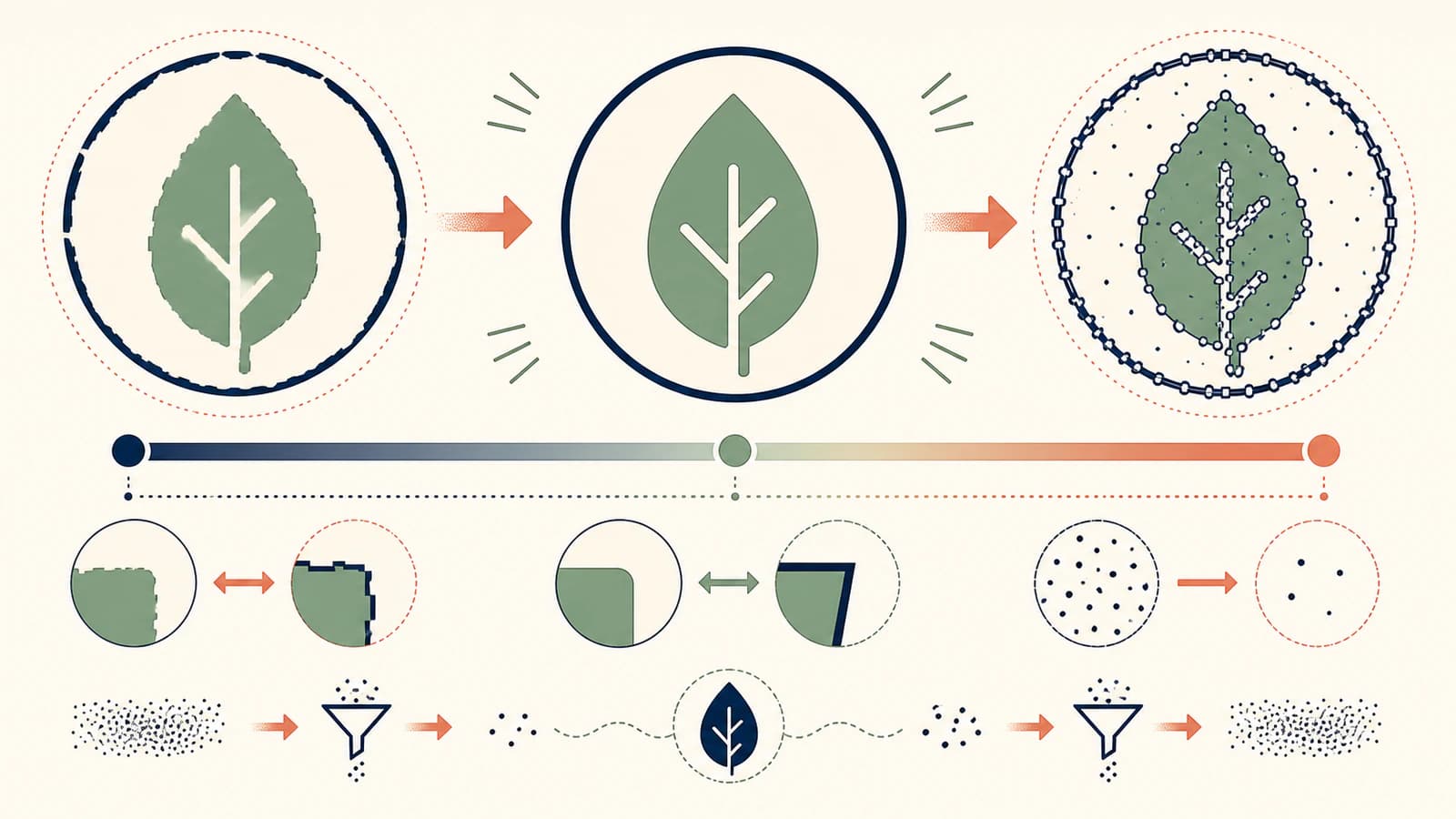
ये नियंत्रण स्रोत में अनुपस्थित जानकारी वापस नहीं ला सकते। छोटे JPEG में जहाँ कभी सटीक लोगो कोने थे वहाँ संपीड़न के गोल आभामंडल हों, तो सही समाधान बेहतर मूल चित्र या हाथ से पुनर्निर्माण है, अधिक आक्रामक सेटिंग नहीं।
टूलपाथ बनाने से पहले वेक्टर साफ़ करें
ट्रेस लागू करने के बाद बिटमैप के बिना वेक्टर ज्यामिति जाँचें।
- अनचाही सीमाएँ मिटाएँ। सफेद पृष्ठभूमि, क्रॉप का किनारा या छाया बड़ा बाहरी आयत बन सकती है।
- पतली रेखाओं में 2 बाहरी रेखाएँ जाँचें। सीमा ट्रेसिंग मोटे रास्टर स्ट्रोक के दोनों तरफ चलती है। यह भरे आकार के लिए सही लेकिन एक उत्कीर्ण रेखा के लिए गलत हो सकता है।
- खुले और ओवरलैप पाथ खोजें। Vectric का Vector Validator प्रतिच्छेदन, ओवरलैप और शून्य लंबाई वाले हिस्से खोजता है जो टूलपाथ निर्माण रोक सकते हैं।
- नोड जाँचें। सरल वक्र घनी, काँपती बिंदु शृंखलाओं से नहीं बने होने चाहिए। अपेक्षित कोना, खाली जगह और सिल्हूट सुरक्षित रहने तक ही सरल करें।
- अंदर रखे हिस्से और छेद जाँचें। अक्षरों के आंतरिक खाली हिस्सों तथा दूसरे खाली क्षेत्रों में उपयोगी भीतरी पाथ चाहिए, भरे क्षेत्र या ढीले दोहराव नहीं।
- माप तय करें। आयात के बाद और टूलपाथ गणना से पहले ज्ञात विशेषता मापें।
व्यापक CNC वेक्टर पूर्व-जाँच बताती है कि आगे की प्रक्रिया में बंद पाथ, संभालने योग्य नोड और दोहरी के बजाय एकल रेखाएँ क्यों जरूरी हैं। SVG से DXF चरण सैकड़ों छोटे खंड बनाए तो मशीन को दोष देने से पहले DXF खंडों की समस्या जाँच देखें।
साफ़ SVG आयात करना कब तेज़ है
स्रोत सरल हो, महत्वपूर्ण क्षेत्र साफ़ अलग हों और परिणाम में कम सुधार चाहिए तो VCarve में ट्रेस करें। एक ही अनुप्रयोग में रहना सुविधाजनक है और पूर्वावलोकन तेज़ काले-सफेद काम को आसान करता है।
स्रोत में कई अर्थपूर्ण रंग हों, Trace Bitmap परिणाम में बहुत छोटे टुकड़े हों या सफाई से पहले दूसरी ट्रेस विधि की तुलना करनी हो तो कहीं और तैयार वेक्टर इस्तेमाल करें। VCarve Pro के वर्तमान दस्तावेज़ आयातित वेक्टर प्रारूपों में SVG बताते हैं, इसलिए पहले पुनर्निर्माण करके VCarve को ड्राइंग सफाई और CAM पर केंद्रित रख सकते हैं।
PerfectVector का CNC के लिए SVG और DXF कार्यप्रवाह एक रास्ता है। समर्थित रास्टर अपलोड करें, पुनर्निर्मित रंग क्षेत्र और पाथ जाँचें, SVG या DXF निर्यात करें और फ़ाइल VCarve में आयात करें। यह टूलपाथ नहीं बनाता, कटर नहीं चुनता और हर छोटी बारीकी की मशीनिंग की गारंटी नहीं देता। यह जाँचने के लिए दूसरा वेक्टर परिणाम देता है।
दोनों ट्रेस की उसी स्रोत पर तुलना करें। जरूरी सिल्हूट और छेद को कम अनचाहे क्षेत्रों और कम सुधार के साथ बचाने वाला परिणाम रखें, केवल सबसे अधिक विवरण वाला नहीं।
CNC संचालन निर्धारित करें और पूर्वावलोकन करें
बाहरी रेखाएँ जाँच पास कर लें तो काम के अनुसार टूलपाथ तय करें: सीमा के आसपास प्रोफ़ाइल, बंद क्षेत्र में पॉकेट या V-carving के लिए उपयुक्त ज्यामिति। चित्र से मशीनिंग सेटिंग का अनुमान न लगाएँ। उपकरण चुनाव, गहराई, फीड, गति, सामग्री पकड़ना, सामग्री और सुरक्षित मशीन संचालन वास्तविक CNC व्यवस्था के भाग हैं।
गणना किए टूलपाथ का पूर्वावलोकन करें और कटाई दिशा, अंदर या बाहर का चयन, शुरुआती गहराई, अंतिम गहराई, टैब और कटर की पहुँच से बाहर विशेषताएँ जाँचें। मूल्यवान सामग्री लगाने से पहले सस्ती सामग्री में प्रतिनिधि परीक्षण करें।
अक्सर पूछे जाने वाले प्रश्न
VCarve में Trace Bitmap कहाँ है? बिटमैप आयात करके 2D दृश्य में चुनें, फिर वेक्टर निर्माण उपकरणों में Trace Bitmap खोलें। वर्तमान Vectric सहायता इस कार्यप्रवाह को चुने बिटमैप पर वेक्टर फिट करना भी कहती है।
VCarve कौन से चित्र प्रारूप ट्रेस कर सकता है? Vectric के वर्तमान VCarve Pro दस्तावेज़ बिटमैप आयात के लिए BMP, JPG, TIF, GIF और PNG बताते हैं। फ़ाइल आयात संवाद में न दिखे तो इंस्टॉल किए संस्करण के दस्तावेज़ देखें।
मेरे VCarve ट्रेस में हर स्ट्रोक के आसपास 2 रेखाएँ क्यों हैं? Trace Bitmap दिखाई देने वाले क्षेत्र की सीमाएँ पकड़ता है। मोटे रास्टर स्ट्रोक का अंदर और बाहर का किनारा होता है, इसलिए वह आम तौर पर 2 बाहरी रेखाएँ बनता है। भरे आकार या आउटलाइन के लिए दोनों रखें; संचालन को एक पाथ पर चलना हो तो मध्यरेखा बनाएँ।
VCarve बिटमैप ट्रेस के धब्बे कैसे हटाऊँ? Noise Filter सावधानी से बढ़ाएँ और फिर पूर्वावलोकन करें। यह छोटे पिक्सेल क्षेत्र हटाता है, लेकिन अधिक होने पर जरूरी विराम चिह्न, छोटे छेद या संकरे भाग भी मिट सकते हैं।
क्या Trace Bitmap G-code बनाता है? नहीं। यह वेक्टर सीमाएँ बनाता है। आपको ज्यामिति जाँचना, सही टूलपाथ निर्धारित करना, गणना करना, परिणाम का पूर्वावलोकन करना और सही मशीन के लिए काम का पोस्ट-प्रोसेसिंग करना बाकी रहता है।
स्रोत
- Vectric — Trace Bitmap — आधिकारिक ट्रेस प्रक्रिया, काले-सफेद और रंग नियंत्रण, चयनित क्षेत्र ट्रेस, Corner Fit, Noise Filter, Preview और Apply।
- Vectric — VCarve Pro दस्तावेज़ — वर्तमान बिटमैप और वेक्टर आयात व्यवहार, समर्थित वेक्टर प्रारूप और डिज़ाइन से टूलपाथ कार्यप्रवाह।
- Vectric — Vector Validator — प्रतिच्छेदन, ओवरलैप और शून्य लंबाई हिस्सों की आधिकारिक जाँच।
- PerfectVector — CNC के लिए SVG और DXF — वैकल्पिक रास्टर से वेक्टर कार्यप्रवाह और समर्थित CNC सुपुर्दगी प्रारूपों का प्रथम-पक्ष विवरण।
Trace Bitmap सरल चित्र को लंबे सुधार काम में बदल दे तो अधिक साफ़ CNC वेक्टर की तुलना करें, उसे VCarve में आयात करें और सबसे भरोसेमंद टूलपाथ पूर्वावलोकन देने वाली ज्यामिति रखें।
Blog से और

FreeCAD में चित्र से स्केच: संपादन योग्य ज्यामिति बनाएँ
सही FreeCAD चित्र से स्केच प्रक्रिया चुनें: सटीक CAD काम के लिए सही स्केल का संदर्भ ट्रेस करें या उपयुक्त सपाट आकृति DXF में बदलकर साफ़ करें।

SolidWorks में चित्र से स्केच: सही रास्ता चुनें
Picture to Sketch, AutoTrace, हाथ से पुनर्निर्माण या DXF हस्तांतरण से SolidWorks Sketch Picture को उपयोगी ज्यामिति बनाएँ, फिर परिणाम सत्यापित करें।