
किसी भी चित्र से Glowforge के लिए साफ़ SVG फ़ाइलें बनाएँ
अपने चित्रों से Glowforge के लिए तैयार SVG बनाएँ: ऐप क्या स्वीकार करता है, स्ट्रोक कट और भराव उत्कीर्णन कैसे बनते हैं, और Illustrator के बिना साफ़ प्रक्रिया।
इस पेज पर
Glowforge पर SVG लाने के 3 रास्ते हैं: किसी दूसरे का डिज़ाइन डाउनलोड करना, Glowforge के Magic SVG से नई कला बनाना, या मौजूदा चित्र से अपनी फ़ाइल बनाना। यह मार्गदर्शिका तीसरे रास्ते पर है। इसमें सॉफ़्टवेयर से अधिक Glowforge का बताया एक नियम महत्वपूर्ण है: स्ट्रोक वाले वेक्टर पाथ कट या स्कोर बनते हैं, जबकि भरी आकृतियाँ उत्कीर्णन बनती हैं। फ़ाइल साफ़ ढंग से यह नियम व्यक्त करे तो ऐप की बाकी चीज़ें व्यवस्थित हो जाती हैं।
इसके लिए Illustrator नहीं चाहिए। इस विषय का एकमात्र रैंकिंग ट्यूटोरियल Illustrator डिज़ाइन कोर्स है, और समुदाय की सामान्य सलाह “Inkscape में ट्रेस करें, फिर दोहरी रेखाएँ ठीक करें” है। छोटा रास्ता है: सही चित्र से शुरू करें, साफ़ एकल पाथ में बदलें और रंग व्यवस्थित करें ताकि हर काम अपना चरण हो।
संक्षिप्त जानकारी
- Glowforge JPG, PNG, SVG और PDF स्वीकार करता है (Premium योजना में DXF)। रास्टर चित्र केवल उत्कीर्ण हो सकते हैं; कटिंग के लिए वेक्टर पाथ चाहिए। इसलिए मशीन की कटिंग वास्तव में SVG पर चलती है।
- मुख्य नियम: स्ट्रोक वाले पाथ कट या स्कोर लाइन बनते हैं, भरी आकृतियाँ उत्कीर्णन।
- रंग चरण बनते हैं। ऐप वेक्टर फ़ाइल को रंग के अनुसार कामों में बाँटता है, इसलिए रंगों को काम की सूची की तरह नियोजित करें।
- रूपांतरित करें, दोबारा न बनाएँ। चित्र का साफ़ ट्रेस पाथ देता है; कन्वर्टर ट्रेसिंग करता है।
- दोहरी रेखाएँ देखें। मोटाई वाली ट्रेस आउटलाइन 2 बार कटती है; हर इच्छित कट के लिए एक पाथ चाहिए।
Glowforge क्या स्वीकार करता है और हर फ़ॉर्मैट क्या कर सकता है
Glowforge के अपलोड दस्तावेज़ के अनुसार ऐप JPG, PNG, SVG और PDF लेता है। DXF Premium सदस्यों के लिए है। फ़ॉर्मैट तय करता है कि मशीन उसके साथ क्या कर सकती है:
| फ़ॉर्मैट | काटना / स्कोर | उत्कीर्णन | टिप्पणी |
|---|---|---|---|
| JPG / PNG | नहीं | हाँ | पिक्सेल लेज़र को अनुसरण का रास्ता नहीं देते; फ़ोटो यहाँ आती हैं |
| SVG | हाँ | हाँ | पाथ काटते और स्कोर करते हैं, भराव और एम्बेड चित्र उत्कीर्ण होते हैं |
| हाँ, अगर उसमें वेक्टर हैं | हाँ | स्कैन किया PDF केवल आवरण में तस्वीर है | |
| DXF | हाँ (Premium) | हाँ | मुख्यतः CAD प्रक्रिया के लिए |
इसलिए डिज़ाइन को केवल उत्कीर्णन चाहिए तो अच्छा PNG सच में पर्याप्त है। जब लेज़र से आकृति काटकर निकालना चाहें, तब वास्तविक वेक्टर फ़ाइल चाहिए। बाकी मार्गदर्शिका वही बनाती है।
फ़ाइल को Glowforge के लिए तैयार करने वाला नियम
ऐप में SVG कामों की सूची बनता है, और फ़ाइल खुद तय करती है कि सूची में क्या है:
- स्ट्रोक वाला पाथ ऐसी रेखा दिखता है जिसे लेज़र काट या स्कोर कर सकता है। हर चरण में आप चुनते हैं कि कौन-सा काम हो।
- भरी आकृति (और कोई एम्बेड चित्र) उत्कीर्णन बनती है।
- फ़ाइल का हर रंग अपना चरण बनता है। इसलिए 2 काली आकृतियाँ एक काम हैं, और काली आकृति व लाल आउटलाइन 2 काम।
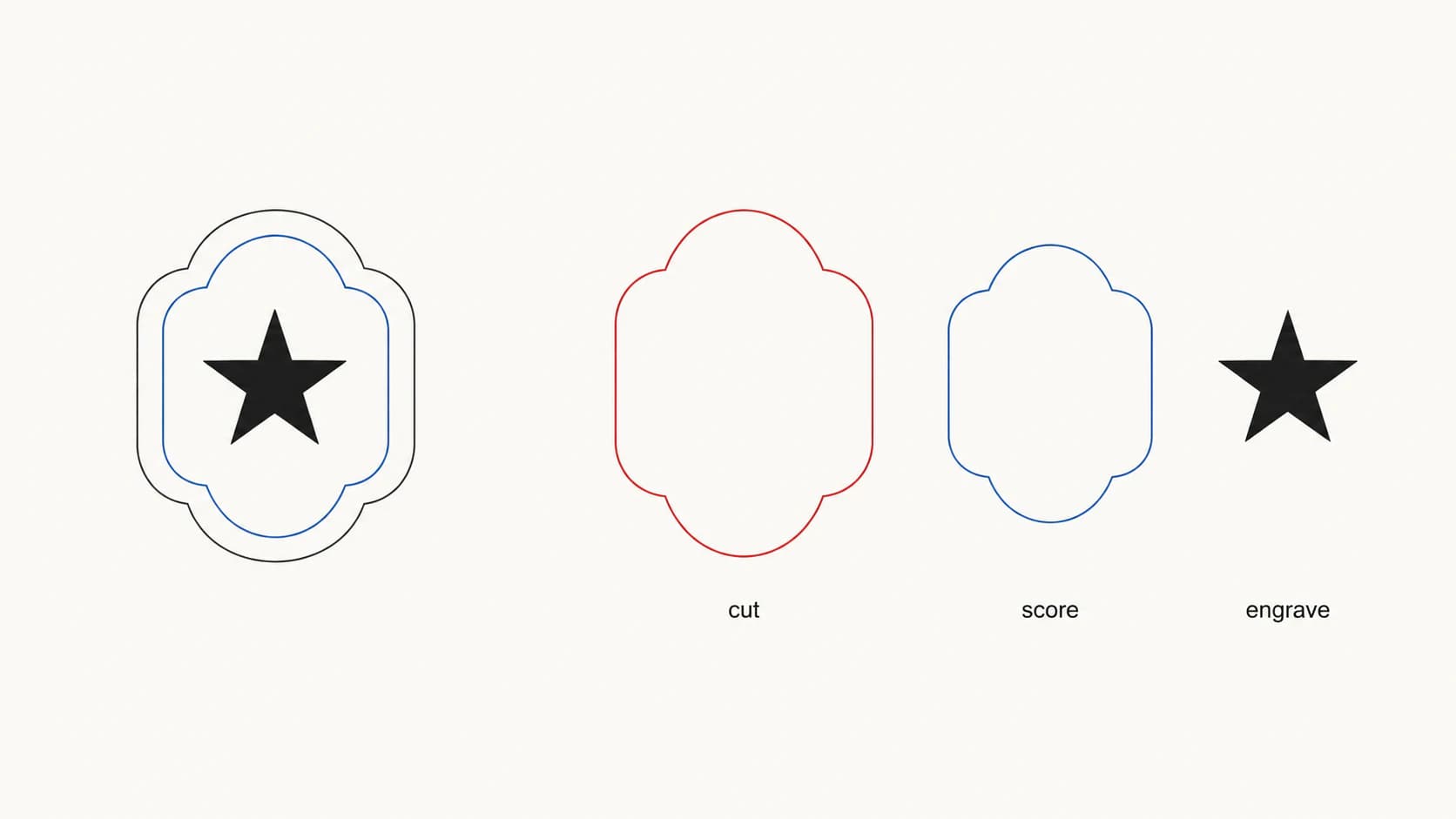
रंग का यही नियम योजना का वह टूल है जिसका लगभग कोई उल्लेख नहीं करता। कट आउटलाइन एक रंग, स्कोर रेखाएँ दूसरा और उत्कीर्ण भराव तीसरा रखें। ऐप फ़ाइल को 3 साफ़ चरणों में उसी क्रम से दिखाता है जिसमें आप चलाना चाहेंगे। 15 अनचाहे रंगों वाली उलझी फ़ाइल 15 भ्रमित चरण बनती है।
नियम से सीधे 2 सामान्य जाल निकलते हैं। निर्यात से पहले टेक्स्ट आउटलाइन में बदलना चाहिए, वरना हो सकता है कि ऐप उसे आपके डिज़ाइन टूल की तरह न दिखा पाए। और ऐसा ट्रेस जिसने आउटलाइन को एक स्ट्रोक पाथ के बजाय पतला भरा छल्ला बनाया हो, कट की जगह उत्कीर्णन करेगा या उससे भी खराब, छल्ले के दोनों किनारों पर एक-एक बार काटेगा।
फ़ाइल पाने के 3 वास्तविक रास्ते
तैयार फ़ाइलें। Glowforge समुदाय फ़ोरम मुफ़्त डिज़ाइन साझा करता है और Etsy व Creative Fabrica हज़ारों बेचते हैं। आज़माया हुआ डिज़ाइन चाहिए तो सही विकल्प है और यह मार्गदर्शिका आवश्यक नहीं।
Magic SVG। Glowforge का Magic SVG टेक्स्ट प्रॉम्प्ट को शैलीबद्ध SVG कला बनाता है। Glowforge फिलहाल एक्सेस के लिए Craft Coins देता है और टूल मुफ़्त बताता है, लेकिन कॉइन और खाते की शर्तें बदल सकती हैं। यह नई कला बनाता है, मौजूदा लोगो, चित्र या फ़ोटो को निष्ठापूर्वक ट्रेस नहीं करता।
आपका अपना चित्र, बदला हुआ। नीचे का रास्ता, और आपकी कलाकृति लेज़र तक लाने वाला एकमात्र रास्ता।
चित्र से Glowforge के लिए तैयार SVG तक
- सही चित्र से शुरू करें। सपाट कला, लोगो, अक्षर और रेखाचित्र साफ़ कट फ़ाइल बनते हैं। फ़ोटो कट फ़ाइल नहीं बनतीं; वे उत्कीर्णन सामग्री हैं और PNG के रूप में अपलोड करना बेहतर है। लेज़र कटिंग रूपांतरण मार्गदर्शिका कट या उत्कीर्णन का निर्णय विस्तार से बताती है।
- साफ़ वेक्टर पाथ में बदलें। चित्र को SVG में ट्रेस करें और परिणाम जाँचें: बंद आकृतियाँ, चिकने किनारे, कम नोड। खुरदरे ट्रेस से खुरदरे कट और जली हुई बारीकी मिलती है।
- रंग कामों की तरह तय करें। क्या कटेगा, स्कोर होगा और उत्कीर्ण होगा तय करें, फिर हर ग्रुप को अपना रंग दें। अनचाहे रंग मिलाना महत्वपूर्ण है: ट्रेस के 5 लगभग समान भूरे वरना 5 उत्कीर्णन चरण बनेंगे।
- ऐप में अपलोड करके चरण तय करें। नया डिज़ाइन बनाएँ, SVG अपलोड करें और हर रंग के चरण को कट, स्कोर या उत्कीर्णन दें। चलाने से पहले ऐप में आकार देखें। SVG अपनी इकाइयाँ रखते हैं, और स्क्रीन पर आकार की गलती पकड़ना अखरोट की लकड़ी पर पकड़ने से सस्ता है।
- पहले परीक्षण करें। पहले कार्डबोर्ड या परीक्षण बोर्ड, फिर कठोर लकड़ी। हर अनुभवी फ़ोरम चर्चा यही कहती है, क्योंकि यह अब भी सही है।
PerfectVector के साथ यह कैसा दिखता है
PerfectVector चरण 2 करता है और 3 की तैयारी देता है: PNG, JPG या WebP को कम नोड वाले साफ़ बंद पाथ के SVG में बदलता है और हर रंग अपनी संपादन योग्य आकृति में रखता है। अंतर्निहित रंग संपादक में काम की योजना बनती है: ट्रेस के अनचाहे टोन मिलाएँ जब तक हर बचा रंग एक इच्छित Glowforge चरण से मेल न खाए, फिर डाउनलोड करें। शुरुआती रूपांतरण मुफ़्त हैं, क्रेडिट कार्ड नहीं चाहिए।
सीमाएँ स्पष्ट हैं: PerfectVector SVG बनाता है। सामग्री, शक्ति और गति Glowforge ऐप और उसकी सामग्री सेटिंग में तय होती हैं। कटिंग की तैयारी लेज़र कटिंग पेज बताता है।
वास्तविक सीमाएँ
- फ़ोटो उत्कीर्णन ही रहती हैं। कोई कन्वर्टर फ़ोटो को अच्छी कट फ़ाइल नहीं बनाता; यह भौतिक सीमा है, सॉफ़्टवेयर की नहीं।
- ट्रेस काम करने योग्य आउटलाइन देता है, डिज़ाइन की हुई फ़ाइल नहीं। टैब, जोड़ और कर्फ ऑफ़सेट वाले कई हिस्सों के प्रोजेक्ट CAD का काम हैं। SVG और DXF सीमा समझाता है।
- सेटिंग फ़ाइल में नहीं होती। SVG आकृतियाँ रखता है, शक्ति या गति कभी नहीं। ब्लॉग की सलाह से ऊपर Glowforge का सामग्री मार्गदर्शन मानें।
चलाने से पहले
- हर इच्छित कट एक पाथ हो, दोहरे किनारे न हों।
- टेक्स्ट आउटलाइन में बदला हो।
- हर इच्छित काम एक रंग में हो, अनचाहे ट्रेस रंग मिले हों।
- ऐप में वास्तविक आयामों से आकार की पुष्टि हो।
- परीक्षण सामग्री पर जाँच हो चुकी हो।
अक्सर पूछे जाने वाले प्रश्न
Glowforge कौन-से फ़ाइल प्रकार इस्तेमाल करता है? Glowforge के दस्तावेज़ के अनुसार ऐप JPG, PNG, SVG और PDF लेता है, तथा Premium सदस्यों के लिए DXF। रास्टर फ़ॉर्मैट (JPG, PNG) केवल उत्कीर्ण हो सकते हैं। काटने और स्कोर करने के लिए SVG या वेक्टर PDF के वेक्टर पाथ चाहिए।
क्या Glowforge PNG काट सकता है? नहीं। PNG पिक्सेल है और लेज़र को अनुसरण का पाथ चाहिए। PNG को जैसा है वैसा उत्कीर्ण कर सकते हैं; उसकी आकृति काटने के लिए पहले उसे SVG में बदलें ताकि आउटलाइन वास्तविक वेक्टर पाथ बने।
Illustrator के बिना Glowforge फ़ाइल कैसे बनाऊँ? ऑनलाइन कन्वर्टर से चित्र SVG में बदलें, फिर रंग व्यवस्थित करें ताकि हर काम (कट, स्कोर, उत्कीर्णन) का अपना रंग हो, और Glowforge ऐप में चरण तय करें। Illustrator फ़ाइल बनाने का एक तरीका है और शून्य से डिज़ाइन प्रोजेक्ट के लिए चाहिए, लेकिन अपने मौजूदा चित्र के लिए रूपांतरण पर्याप्त है।
Magic SVG क्या है और क्या मुफ़्त है? Magic SVG Glowforge का मुफ़्त टेक्स्ट-से-SVG जनरेटर है: विचार लिखें, शैली चुनें और शैलीबद्ध वेक्टर कला मिलेगी। यह प्रॉम्प्ट से नए डिज़ाइन बनाता है; मौजूदा चित्र, लोगो या फ़ोटो को फ़ाइल में नहीं बदलता।
Glowforge सब कुछ 2 बार क्यों काटता है? आपकी आउटलाइन एक स्ट्रोक पाथ के बजाय पतला भरा छल्ला या 2 समानांतर पाथ है। मशीन दोनों किनारों को सही ढंग से काटती है। दोबारा ट्रेस या संपादित करें ताकि हर इच्छित कट एक पाथ हो।
मुफ़्त Glowforge SVG फ़ाइलें कहाँ मिलती हैं? Glowforge समुदाय फ़ोरम का Free Laser Designs भाग सदस्यों के डिज़ाइन साझा करता है। Etsy और Creative Fabrica जैसे बाज़ार तैयार फ़ाइलें बेचते हैं। वे आज़माए प्रोजेक्ट के लिए अच्छे हैं; यह मार्गदर्शिका केवल आपके पास मौजूद डिज़ाइन, आपके अपने चित्र के लिए है।
स्रोत
- Glowforge: अपनी डिज़ाइन फ़ाइल अपलोड करें — समर्थित अपलोड और रास्टर व वेक्टर उपयोग बताता है।
- Glowforge: Inkscape से गिफ़्ट टैग बनाएँ — स्ट्रोक, भराव, रंग, कट, स्कोर, उत्कीर्णन और टेक्स्ट बदलना समझाता है।
- Glowforge: Magic SVG — प्रॉम्प्ट जनरेशन, Craft Coins, सहेजने और उपयोग शर्तों का वर्तमान स्रोत।
- Glowforge: स्ट्रोक सरल करें — नोड घटाना और पाथ की निष्ठा से उसका समझौता बताता है।
मशीन उतनी ही अच्छी है जितने आपके दिए पाथ। काटने योग्य चित्र चुनें, साफ़ एकल पाथ में बदलें, हर काम को अपना रंग दें और Glowforge ऐप आपकी फ़ाइल को उसी योजना के रूप में पढ़ेगा जो आपने सोची थी।
Blog से और

SVG कर्फ़ समायोजन: हिस्सों और छेद का आकार सही रखें
सरल सैद्धांतिक SVG बैज से अंदर और बाहर के कर्फ़ ऑफ़सेट समझें, कट की चौड़ाई को पाथ खिसकाव से अलग रखें और दो बार समायोजन करने से बचें।

WeCreat MakeIt के लिए चित्र से SVG: साफ़ पाथ आयात करें
साफ़ SVG तैयार करके WeCreat MakeIt में आयात करें। कट या एनग्रेविंग क्रिया देने से पहले स्केल, परतें, रंग, छेद और दोहरे पाथ ठीक करें।