प्रिंट के लिए AI आर्ट को वेक्टराइज़ कैसे करें
AI टूल शानदार आर्ट बनाते हैं — लेकिन वह रास्टर होती है, इसलिए पोस्टर पर धुंधली दिखती है और कटिंग मशीन में अटकती है। यहां जानें कि Midjourney, DALL·E, या Stable Diffusion आउटपुट को साफ, प्रिंट के लिए तैयार वेक्टर में कैसे बदलें।
इस पेज पर
आपने Midjourney में बिल्कुल सही character, logo mark, या sticker design बनाया — फिर उसे t-shirt, poster, या Cricut cut पर लगाने की कोशिश की, और वह बिगड़ गया। बड़ा करने पर मुलायम, धुंधले किनारे दिखे। Print shop की मांग: "सिर्फ vector files भेजें." Cutting machine के पास follow करने के लिए कोई साफ पाथ नहीं था।
समस्या आर्ट में नहीं है। समस्या file format में है। लगभग हर mainstream AI image generator एक रास्टर इमेज देता है — पिक्सेलों की एक fixed grid — जबकि print, cutting, और merch workflows को वेक्टर चाहिए। यह अंतर क्यों आता है और इसे ठीक कैसे करना है, यहां साफ-साफ बताया गया है।
AI art रास्टर क्यों होती है (और print में यह क्यों अटकती है)
Midjourney, DALL·E, Stable Diffusion, और दूसरे टूल diffusion models हैं: वे fixed resolution वाले canvas पर pixels paint करते हैं। 1024×1024 generation में ठीक उतने ही pixels होते हैं, उससे ज्यादा नहीं। Zoom in करें या scale up करें, तो दिखाने के लिए कोई extra detail नहीं होती — किनारे मुलायम और blocky हो जाते हैं।
Print और fabrication को इसके उलट चीज चाहिए। Poster, screen-printed shirt, vinyl decal, या Cricut cut — इन सबको ऐसी art चाहिए जो किसी भी size पर बेहद sharp रहे और, cutting के लिए, machine को follow करने के लिए असली पाथ दे। यही वेक्टर है — pixels के बजाय गणितीय shapes (curves और fills)। (यह अंतर नया है? देखें इमेज वेक्टराइज़ेशन क्या है?)
इसलिए "AI art को वेक्टराइज़ करना" यानी अपनी रास्टर generation को साफ, scalable shapes के रूप में दोबारा बनाना। सही तरीके से करें, तो आपको ऐसी file मिलती है जिसे आप billboard size तक बड़ा कर सकते हैं, regions के हिसाब से recolor कर सकते हैं, और बिना किसी झिझक के किसी भी printer या cutter को दे सकते हैं।
कौन-सी AI art अच्छी तरह वेक्टराइज़ होती है — और कौन-सी नहीं
यही हिस्सा ज्यादातर guides छोड़ देती हैं, और यहीं आप अपनी एक घंटे की झुंझलाहट बचा सकते हैं। वेक्टराइज़ेशन color regions को shapes में बदलता है, इसलिए यह clear shapes और limited palette वाली art पर खूब काम करता है, और painterly या photographic चीजों पर संघर्ष करता है।
| शानदार तरीके से वेक्टराइज़ होती है | खराब तरीके से वेक्टराइज़ होती है |
|---|---|
| Flat illustrations, stickers, mascots | Photorealistic renders |
| Logos, emblems, badges, monograms | Heavy gradients, soft glows, bokeh |
| Line art, tattoo-style, bold outlines | Painterly / textured brush styles |
| Cartoon characters, icons | Fine grain, noise, film texture |
अगर आपकी generation flat vector-style illustration है, तो आप अच्छी स्थिति में हैं। अगर यह moody photoreal portrait है, तो वेक्टराइज़ करना या तो उसे flat bands में posterize कर देगा या file बहुत भारी हो जाएगी — ऐसी image को रास्टर ही रहने दें।
Tip: आप generator को vector-friendly output की तरफ ले जा सकते हैं। Prompt में "flat vector illustration, bold clean shapes, limited color palette, solid fills, no gradients, white background" लिखें और आपको ऐसी art मिलेगी जो पहली कोशिश में ज्यादा साफ convert होगी।
प्रिंट के लिए AI art को step by step वेक्टराइज़ कैसे करें
यह workflow PerfectVector के साथ है। इसमें कुछ ही मिनट लगते हैं।
- जितनी high-resolution image export कर सकते हैं, करें। अगर आपके AI tool में upscale option है, तो पहले वहीं upscale करें — ज्यादा साफ pixels tracer को बेहतर काम करने देते हैं। धुंधली 512px image के मुकाबले crisp 2000px PNG बेहतर है।
- Background flatten करें। अगर आपको transparent या single-color background चाहिए, तो plain white (या solid) backdrop पर generate करें। Busy backgrounds busy वेक्टर बन जाते हैं।
- इसे upload करें। PNG या JPG को कन्वर्टर पर drop करें, या
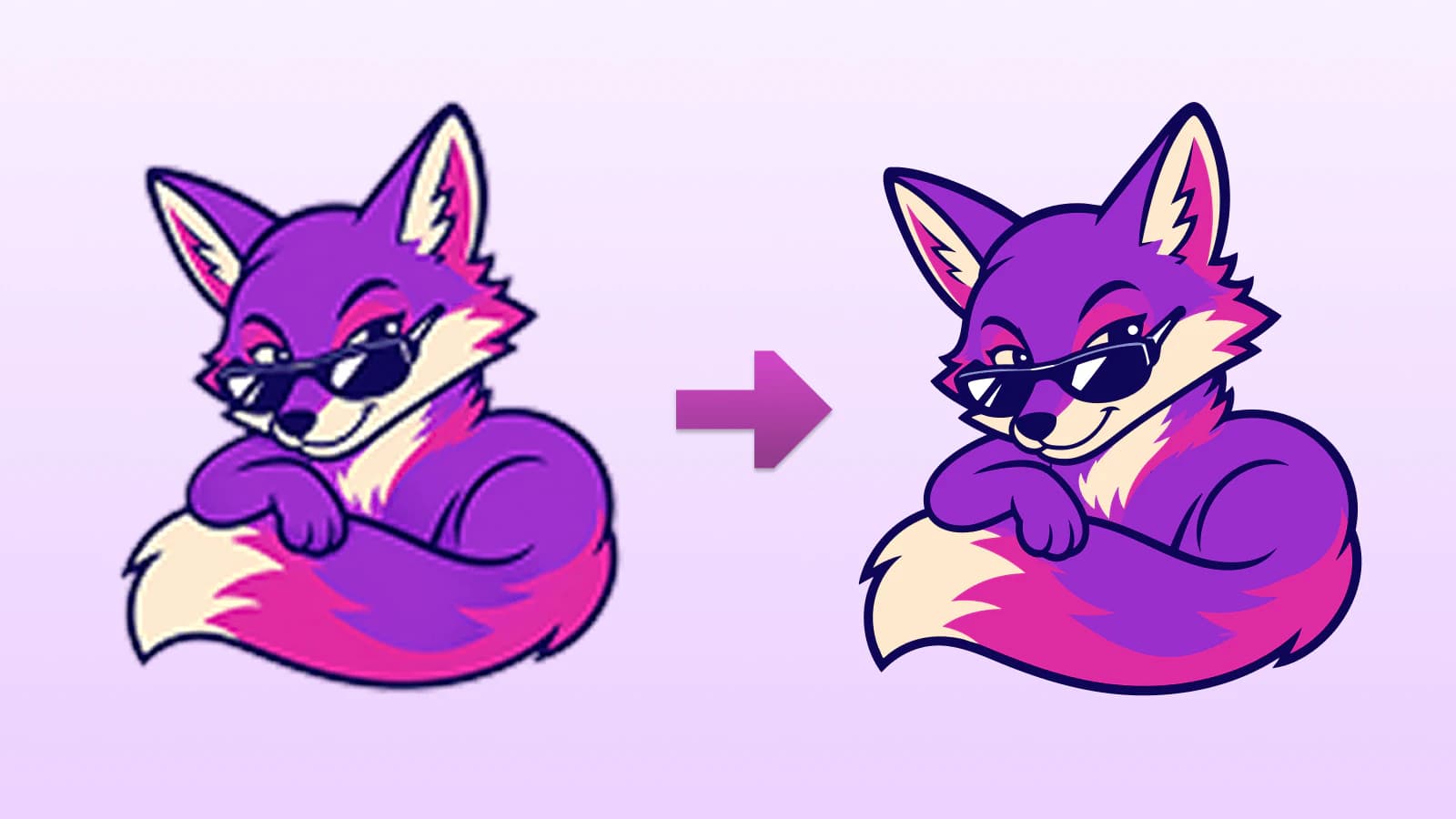
Ctrl/Cmd + Vसे सीधे clipboard से paste करें। - AI को इसे trace करने दें। हर pixel को हूबहू उतारने के बजाय model artwork को smooth curves और कम नोड संख्या वाले साफ पाथ के रूप में rebuild करता है — वैसा output जैसा designer हाथ से draw करता। (कम नोड संख्या क्यों मायने रखती है।)
- Colors simplify करें। Diffusion output में अक्सर दर्जनों लगभग एक जैसे shades होते हैं। Built-in editor में उन्हें merge करके उन कुछ flat colors तक ले आएं जिनकी आपके design को सच में जरूरत है — quality और print-readiness के लिए यह सबसे बड़ा फायदा है।
- SVG download करें। यह Illustrator, Figma, Inkscape, और Affinity Designer में साफ खुलता है, और Cricut व Silhouette में असली, layered cut पाथ के रूप में import होता है।
AI art के लिए prompt tips जो पहली कोशिश में वेक्टराइज़ होती है
- Flat मांगें। अपने prompt में "flat vector illustration, solid colors, bold outlines, no gradients" जोड़ें।
- Palette limit करें। "3-color palette" या "two-tone" साफ, अलग-अलग color layers देता है।
- Plain background। "on a plain white background" subject को isolate करना आसान रखता है।
- Texture words से बचें। "photorealistic," "cinematic," "grainy," "soft lighting" हटाएं — ये वेक्टराइज़ेशन को मुश्किल बनाते हैं।
अपनी वेक्टराइज़ की हुई AI art का इस्तेमाल
एक बार आपके पास SVG हो, तो print और maker workflows खुल जाते हैं:
- Apparel & merch। Screen printers और print-on-demand services crisp, scalable prints के लिए वेक्टर लेते हैं — अब "कृपया वेक्टर भेजें" वाले emails नहीं।
- Stickers & decals। साफ SVG vinyl cutter पर precisely cut होता है और किसी भी sticker size तक scale हो जाता है। (Cut-machine specifics के लिए देखें Cricut के लिए SVG files कैसे prepare करें।)
- Posters & large format। उसी file को postcard से banner तक scale करें, zero quality loss के साथ।
- Logos & branding। अगर आपने logo concept generate किया है, तो वेक्टराइज़ करना उसे editable और production-ready बनाता है — recolor, resize, और किसी भी format में export करें। (Rough JPG से शुरू कर रहे हैं? देखें quality खोए बिना कन्वर्ट कैसे करें।)
FAQ
क्या मैं Midjourney / DALL·E / Stable Diffusion images को वेक्टराइज़ कर सकता हूं? हां — ये सभी रास्टर इमेज (आमतौर पर PNG या JPG) export करते हैं, और इनमें से किसी को भी वेक्टराइज़ किया जा सकता है। Source tool मायने नहीं रखता; art की style मायने रखती है। Flat, illustrative output साफ convert होता है; photoreal output नहीं।
मेरी AI art बड़ी print करने पर blurry क्यों दिखती है? क्योंकि यह रास्टर है — pixels की fixed grid। इसे बड़ा करने से वे pixels बस stretch होते हैं। वेक्टराइज़ेशन इसे math-based shapes के रूप में rebuild करता है, जो किसी भी size पर sharp रहते हैं।
क्या मुझे पहले background remove करना होगा? जरूरी नहीं, लेकिन plain background ज्यादा साफ वेक्टराइज़ होता है। अगर आपको transparency चाहिए, तो white पर generate करें और कन्वर्टर आपको साफ, isolated shapes देगा जिन्हें आप किसी भी चीज पर रख सकते हैं।
क्या AI art को वेक्टराइज़ करना मुफ़्त है? वेक्टराइज़ करना और preview देखना मुफ़्त है; एक credit finished SVG unlock करता है।
क्या यह photorealistic AI images के लिए काम करेगा? अच्छी तरह नहीं। Photoreal generations में clean shapes बनने के लिए बहुत ज्यादा subtle gradients होते हैं — आपको posterized look या बहुत बड़ी file मिलेगी। वेक्टराइज़ेशन flat, illustrative art के लिए बना है; photoreal work को high-resolution रास्टर ही रहने दें।
कोई AI generation है जिसे आप किसी physical चीज पर लगाना चाहते हैं? इसे अभी print-ready वेक्टर में बदलें — upload करें, colors simplify करें, और seconds में clean SVG download करें।
Blog से और
T-Shirts के लिए वेक्टर आर्ट: प्रिंटर इसकी मांग क्यों करते हैं (और अपनी खुद की कैसे बनाएं)
आपके प्रिंटर ने वेक्टर आर्ट मांगी और आपके पास सिर्फ एक PNG है। यहां जानें कि shirt printing को वेक्टर क्यों चाहिए, इसे कहां से लाएं, और अपने design को इसमें कैसे बदलें।

लेज़र कटिंग के लिए इमेज को SVG में कैसे बदलें (और कब एनग्रेव करना बेहतर है)
लेज़र कटर पाथ फॉलो करता है, पिक्सेल नहीं। जानिए PNG या JPG को बंद पाथ वाले साफ़ SVG में कैसे बदलें जिसे आपकी मशीन सच में काट सके, और कब एनग्रेविंग बेहतर रहेगी।