
क्या Figma किसी इमेज को वेक्टराइज़ कर सकता है? हां, लेकिन यह Paid AI Feature है
Figma ने built-in Vectorize tool जोड़ा है, जो आपकी image को editable vectors में trace करता है, लेकिन इसके लिए paid plan चाहिए। यह क्या करता है, इसकी सीमाएं क्या हैं, और ईमानदार जवाब यहां है।
इस पेज पर
- हां, लेकिन पहले: "vectors support करता है" और "आपकी image vectorize करता है" अलग बातें हैं
- Figma का built-in Vectorize असल में क्या करता है
- Free plan पर हैं? आप plugin इस्तेमाल करेंगे
- यह किसमें अच्छा है, और कहाँ सीमाएँ दिखाता है
- आप क्या चाहते हैं vs Figma क्या देता है
- "क्या यह real, clean vector है?" वाली check
- Dedicated vectorizer कब बेहतर tool है
- कब आपको vectorize करने की ज़रूरत ही नहीं होती
- FAQ
छोटा जवाब: हां। Figma ने 2026 की शुरुआत में built-in Vectorize tool जोड़ा, जो Figma AI का इस्तेमाल करके raster image को canvas पर ही editable vector paths में trace करता है। असल पकड़ यह है कि यह Figma के paid plans पर चलता है और आपके shared AI credits pool से credits लेता है, इसलिए यह free tier का हिस्सा नहीं है। Free users इसके बजाय community plugins इस्तेमाल करते हैं। अगर आप Figma में ही काम करते हैं, तो built-in tool सच में handy है, लेकिन यह hand-drawn marks, lettering, और illustrations के लिए tuned है, और Figma खुद कहता है कि complex या low-resolution images का output अच्छा न आए। यहां साफ़-साफ़ समझिए कि यह क्या करता है, कहाँ अटकता है, और कब dedicated vectorizer बेहतर चुनाव है।
जल्दी जवाब
- हां, Figma image vectorize कर सकता है अपने built-in Vectorize tool (Figma AI) से, जिसे 2026 की शुरुआत में जोड़ा गया था।
- यह paid plans (Professional, Organization, Enterprise) पर है और Figma AI credits इस्तेमाल करता है। Free accounts में यह नहीं है।
- Free users community plugins (Vectorize, Image Tracer, और इसी तरह के टूल्स) से vectorize करते हैं, जो third-party हैं और quality अलग-अलग हो सकती है।
- यह hand-drawn symbols, lettering, और illustrations के लिए सबसे अच्छा है। Figma बताता है कि complex या low-res images अच्छी तरह vectorize नहीं हो सकतीं।
- लोगो, cut file, या ऐसी चीज़ जिसका size आप हमेशा बदलेंगे, उसका clean, low-node vector चाहिए, तो dedicated image-to-vector converter ज़्यादा control देता है और free में शुरुआत देता है।
- Canva और ChatGPT जैसा ही ईमानदार फर्क है: कोई tool तकनीकी तौर पर vectorize कर सकता है, फिर भी आपके काम के लिए सही tool न हो।
हां, लेकिन पहले: "vectors support करता है" और "आपकी image vectorize करता है" अलग बातें हैं
Figma हमेशा से vector tool रहा है। आप pen से draw कर सकते हैं, vector networks edit कर सकते हैं, और icons scratch से बना सकते हैं, लेकिन यहां सवाल वह नहीं है। जब लोग पूछते हैं "क्या Figma image vectorize कर सकता है", तो उनका मतलब आम तौर पर ज़्यादा specific होता है: क्या यह मेरे पास मौजूद JPG या PNG को automatically editable paths में बदल सकता है? 2026 की शुरुआत तक जवाब नहीं था, और इसके लिए plugin इस्तेमाल करना पड़ता था। अब Figma में इसके लिए native feature है। इसलिए ईमानदार जवाब हां है, और नीचे की details तय करती हैं कि यह आपके लिए सही हां है या नहीं।
Figma का built-in Vectorize असल में क्या करता है
Figma में image को vectorize कैसे करते हैं? Canvas पर image select करें, secondary toolbar में More खोलें, और Vectorize चुनें। Figma का AI उसे trace करता है, जिसमें complexity के हिसाब से कुछ सेकंड लगते हैं, और फिर आप Recolor settings से result refine करते हैं: Full color (आप colors की संख्या set करते हैं), Grayscale, या Black and white (आप threshold set करते हैं)। उसे keep करने के लिए checkmark पर click करें। Traced artwork editable layers के रूप में आता है, जिन्हें आप किसी भी दूसरे Figma vector की तरह adjust कर सकते हैं।
इस पर निर्भर होने से पहले कुछ बातें अहम हैं:
- यह paid feature है। Vectorize Figma के paid plans पर available है, और Figma AI अपने AI tools में shared credit system पर चलता है, इसलिए हर vectorize उसी pool से credits लेता है। Free tier में यह शामिल नहीं है।
- यह simple art के लिए scoped है। Figma इस feature को hand-drawn symbols, lettering, और illustrations को vector layers में बदलने वाला बताता है। यही इसका sweet spot है, detailed photos नहीं।
- यह बताता है कि कहाँ अटक सकता है। Figma की अपनी guidance कहती है कि complex या low-resolution images अच्छी तरह vectorize नहीं हो सकतीं, और पहले Remove background या Boost resolution चलाने का सुझाव देती है।
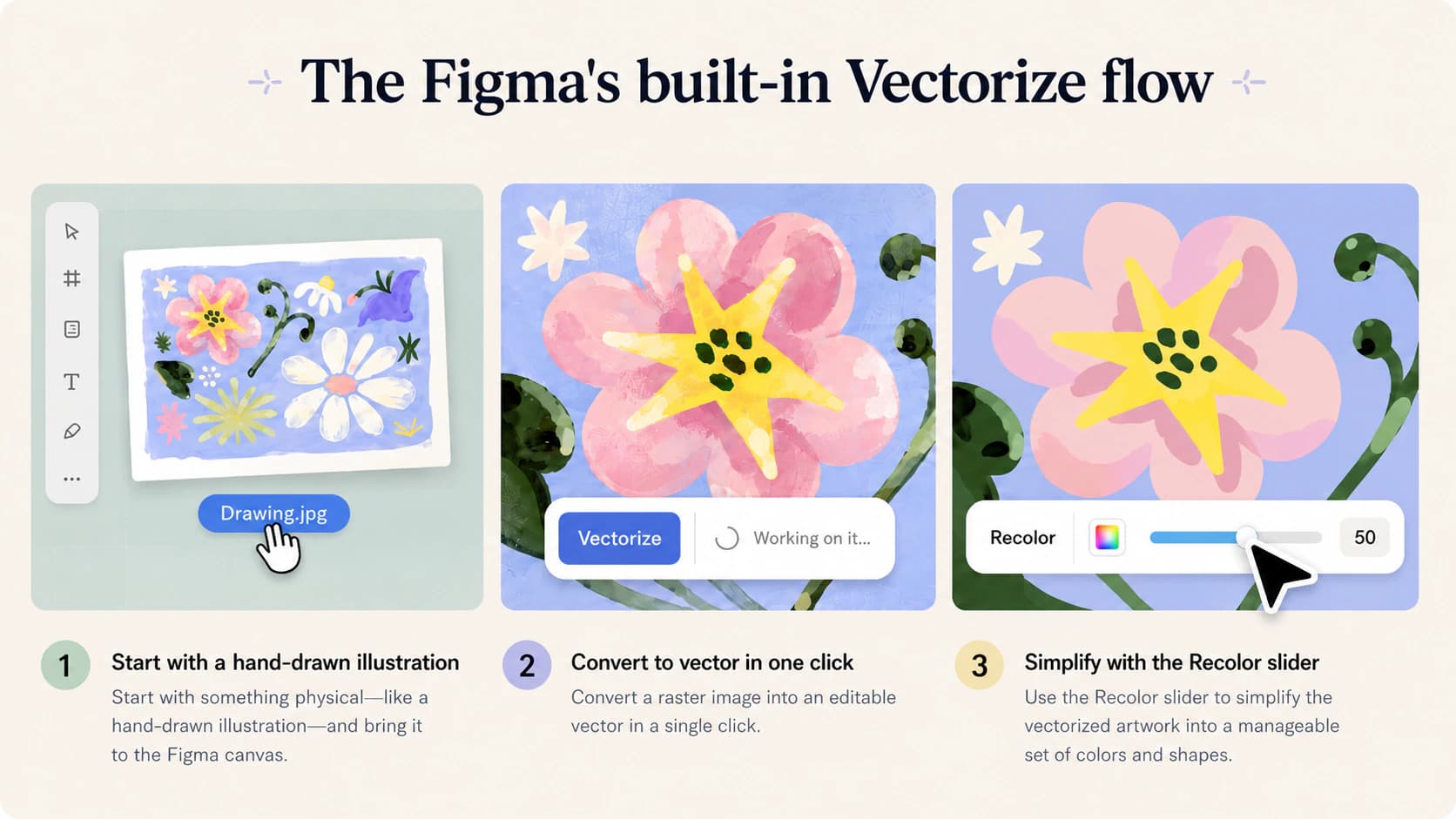
Free plan पर हैं? आप plugin इस्तेमाल करेंगे
अगर आप paid plan पर नहीं हैं, तो built-in tool वहां नहीं होगा, लेकिन Figma Community लंबे समय से यह gap भरती रही है। Vectorize, Image Tracer, और अलग-अलग PNG-to-SVG converters जैसे plugins selected image को paid seat के बिना paths में trace करते हैं। वे काम करते हैं, और quick in-Figma graphic के लिए ठीक हैं। दो सावधानियाँ हैं: इन्हें third parties बनाती हैं, इसलिए trace quality और आपके output में कितने anchor points होंगे, यह हर plugin के output पर निर्भर है, और Figma उस output के बारे में कोई promise नहीं करता। One-off illustration के लिए कोई दिक्कत नहीं। लेकिन जिसे आप cut, print, या हमेशा resize करेंगे, उसमें path quality ही तय करती है कि file टिकेगी या नहीं।
यह किसमें अच्छा है, और कहाँ सीमाएँ दिखाता है
Figma का असली advantage यह है कि conversion वहीं होता है जहां आप पहले से काम कर रहे हैं, इसलिए किसी दूसरे tool में export करके paths manually rebuild करने की ज़रूरत नहीं पड़ती। अगर आप design file में deep हैं और hand-drawn mark को editable shapes में बदलकर वहीं tweak करना चाहते हैं, तो यही convenience इसे इस्तेमाल करने की वजह है।
जहां यह सीमाएँ दिखाता है, वह जगह हर AI auto-trace जैसी ही है। Recolor presets आपको color count, grayscale, या black and white देते हैं, लेकिन paths पर fine control नहीं देते: node count कितना है, curves कैसे smooth हुई हैं, cutting के लिए हर color अपनी clean layer में separate होता है या नहीं। और यह feature Figma के अंदर designers के लिए बना है, उस व्यक्ति के लिए नहीं जिसे सिर्फ़ logo का clean SVG चाहिए और Figma seat के लिए pay नहीं करना है।
आप क्या चाहते हैं vs Figma क्या देता है
| आप क्या चाहते हैं | Figma का जवाब | पकड़ |
|---|---|---|
| मेरी image को Figma के अंदर editable vectors में trace करना | Built-in Vectorize (Figma AI) | सिर्फ़ paid plans; AI credits इस्तेमाल करता है |
| Free Figma account पर vectorize करना | Community plugin | Third-party; trace quality बदलती है |
| शुरुआत से vectors draw या edit करना | Pen और vector tools | हमेशा available हैं, लेकिन आपकी image auto-trace नहीं करते |
| Cut, print, या sell करने के लिए logo का clean, low-node vector | core Figma में कुछ नहीं | Dedicated vectorizer से बेहतर handle होता है |
"क्या यह real, clean vector है?" वाली check
आप जिस भी तरीके से trace करें, उस पर काम बढ़ाने से पहले result को 10 सेकंड में check कर लें। भरोसे लायक vector:
- Editable paths के रूप में खुलता है। किसी shape पर click करें और आप उसे move व reshape कर सकें, सिर्फ़ एक flat image नहीं।
- Zoom करने पर crisp रहता है। अगर यह blur होता है, तो आपके पास
.svglabel पहना हुआ raster है। - नोड काउंट वाजिब होता है। Clean curves में कुछ ही anchor points होते हैं, सैकड़ों नहीं। Nodes की भरमार file को edit करने में slow और cut करने में rough बनाती है, वही trap जिसमें nodes से भरा traced logo फंसता है।
Dedicated vectorizer कब बेहतर tool है
अगर आपका vector किसी demanding जगह जाएगा, ऐसा logo जिसे आप हर जगह इस्तेमाल करेंगे, Cricut या laser cut, या बेचने वाला design, तो आम तौर पर आपको in-canvas AI trace और recolor slider से ज़्यादा चाहिए। Dedicated vectorizer आपकी actual image को smooth, low-node paths में trace करता है, हर color को अपनी editable shape के रूप में रखता है, और real SVG export करता है (साथ में PNG, PDF, EPS, और DXF), शुरू करने के लिए subscription के बिना।
PerfectVector इसी काम के लिए बना है। आप अपनी image convert कर सकते हैं और paths को free में inspect कर सकते हैं, account या paid plan की ज़रूरत नहीं, फिर colors को merge करके वही कुछ clean layers रख सकते हैं जो आपको सच में चाहिए, और उस SVG को सीधे Figma में लाकर designing जारी रख सकते हैं। खासकर logo के लिए, उसे सही तरह vectorize करना ऐसी फ़ाइल और ऐसी फ़ाइल के बीच का फर्क है जिसे printer इस्तेमाल कर सके और जो size बढ़ाने पर टूट जाए। SVG आ जाने के बाद, Figma में SVG edit करना किसी भी vector जैसा ही काम करता है।
सीधी बात: यह flat, graphic art जैसे logos, icons, और simple illustrations पर काम करता है। कोई photograph किसी भी tool से clean vector नहीं बनेगी, Figma का feature हो या dedicated tool, इसलिए photos के लिए raster ही रखें।


पूरी UI किट के लिए, फ़ाइलें Figma में इंपोर्ट करने से पहले कन्वर्ट किए गए SVG आइकन सेट को एक समान बनाएँ (अंग्रेज़ी में)।
कब आपको vectorize करने की ज़रूरत ही नहीं होती
कभी-कभी पूरा सवाल ही बेमानी होता है:
- Web graphic या social post PNG के रूप में ठीक है। वहां vector से आपको कुछ खास फायदा नहीं।
- Photographs clean vectorize नहीं होतीं। वे flat blobs में posterize हो जाती हैं, इसलिए उन्हें raster रखें।
- Mockup जिसे आप सिर्फ़ एक Figma file के अंदर इस्तेमाल करेंगे उसे real vector में trace करने की ज़रूरत ही नहीं।
वेक्टराइज़ करना तब फायदा देता है जब आपको design scale, edit, या cut करना हो, यानी logos, icons, और flat graphics (इस idea में नए हैं? image vectorization क्या है से शुरू करें)।
FAQ
क्या Figma में PNG को vector में बदला जा सकता है? हां। Paid plan पर, canvas में PNG select करें, secondary toolbar में More खोलें, और Vectorize चुनें। Figma का AI उसे editable vector layers में trace करता है, जिन्हें आप फिर Recolor settings से refine करते हैं। Free plan पर आपको इसके बजाय community plugin इस्तेमाल करना होगा, क्योंकि built-in tool शामिल नहीं है।
क्या Figma Vectorize free है? नहीं। Built-in Vectorize tool Figma के paid plans (Professional, Organization, और Enterprise) पर है और Figma AI credits इस्तेमाल करता है, जो इसके AI features में shared हैं। Free accounts में यह नहीं है, इसलिए free users आम तौर पर community vectorize plugin या अलग converter पर निर्भर करते हैं।
क्या Figma vector graphics support करता है? हां, और हमेशा से करता है। Figma pen और full vector editing वाला vector design tool है, इसलिए आप scratch से vectors draw और edit कर सकते हैं। Existing raster image को automatically vectors में trace करना नया हिस्सा है, जो 2026 की शुरुआत में built-in Vectorize feature के जरिए जोड़ा गया।
Figma का Vectorize किस तरह की images पर best काम करता है? Flat, graphic art: hand-drawn symbols, lettering, और illustrations, जैसा Figma इस feature को describe करता है। Detailed photos और gradient-heavy images cleanly trace नहीं होतीं, और Figma बताता है कि complex या low-resolution images अच्छी तरह vectorize नहीं हो सकतीं, इसलिए पहले background remove करने या resolution boost करने का सुझाव देता है।
Figma के trace से ज़्यादा clean, editable vector कैसे पाऊं? Dedicated vectorizer इस्तेमाल करें, जो आपकी image को smooth, low-node paths में trace करे, हर color को अपनी layer में रखे, और real SVG export करे जिसे आप कहीं भी खोल सकें। पहले convert करके paths check करें, confirm करें कि वह editable shapes के रूप में खुलता है और zoom करने पर crisp रहता है, फिर उस SVG को Figma में import करके आगे काम करें।
कोई image या logo है जिसे Figma में लाने के लिए clean, scalable वेक्टर चाहिए? उसे editable SVG में trace करें, paths check करें, और सेकंडों में import करें।
Blog से और

क्या Photoshop किसी इमेज को वेक्टराइज़ कर सकता है? इसमें वेक्टर टूल्स हैं, लेकिन Auto-Trace नहीं
Photoshop एक रास्टर editor है जिसमें manual वेक्टर tools हैं, लेकिन यह आपकी image को clean vector में auto-trace नहीं कर सकता। यहां जानें कि यह असल में क्या करता है, और इसके बजाय क्या इस्तेमाल करें।

क्या Gemini किसी इमेज को वेक्टराइज़ कर सकता है? यह SVG कोड बनाता है, लेकिन आपकी इमेज ट्रेस नहीं करता
Gemini टेक्स्ट प्रॉम्प्ट से SVG कोड लिख सकता है, जो ज़्यादातर AI नहीं कर पाते। लेकिन यह आपकी अपलोड की गई इमेज को साफ़, एडिटेबल SVG में ट्रेस नहीं कर सकता। जानिए यह क्या कर सकता है और क्या नहीं।