
Siser Leonardo के लिए चित्र से SVG: साफ़ कट फ़ाइल
PNG या JPG को Siser Leonardo के लिए साफ़ SVG में बदलें, पाथ व रंग जाँचें, इच्छित आकार पर आयात करें और वास्तविक सामग्री के अनुसार परीक्षण कट करें।
इस पेज पर
- पहले तय करें: कट पाथ या छपे पिक्सेल?
- उचित पाथ बनने वाली स्रोत आकृति चुनें
- समझें कि SVG क्या रखता है
- चित्र को संपादन योग्य आकृतियों में बदलें
- केवल रूप नहीं, पाथ संरचना जाँचें
- इच्छित कट सीमारेखाएँ बंद करें
- छेद को छेद रखें
- दोहरी सीमारेखाएँ हटाएँ
- अनावश्यक नोड घटाएँ
- सामग्री के काम के अनुसार रंग व्यवस्थित करें
- आयात से पहले और बाद में आकार तय करें
- Leonardo Design Studio में आयात करें
- गंतव्य प्रक्रिया में कट सेट करें
- सामान्य आयात और कट समस्याएँ
- दोबारा उपयोग योग्य मास्टर रखें
- अक्सर पूछे जाने वाले सवाल
- स्रोत
Siser Leonardo के लिए उपयोगी SVG बनाने के लिए स्पष्ट रंग सीमाओं वाली सपाट आकृति से शुरू करें, उन क्षेत्रों को वेक्टर पाथ में दोबारा बनाएँ और आयात से पहले फ़ाइल जाँचें। पृष्ठभूमि आकृतियाँ हटाएँ, खुरदरे वक्र सरल करें, इच्छित कट सीमारेखाएँ बंद करें, रंग सोच-समझकर अलग करें और भौतिक आकार सत्यापित करें। फिर Leonardo Design Studio में SVG आयात करके वास्तविक सामग्री व मशीन सेटिंग का छोटा परीक्षण करें।
रूपांतरण ज्यामिति बनाता है। वह यह तय नहीं करता कि सामग्री की कितनी परतें चाहिए, किन आकृतियों की अतिरिक्त सामग्री साथ हटानी है, हीट-ट्रांसफ़र विनाइल को मिरर करना चाहिए या नहीं, या कौन-सा ब्लेड और कट सेटिंग आपके काम के अनुकूल हैं।
साफ़ फ़ाइल का रास्ता
- तय करें कि वेक्टर कट पाथ चाहिए या रास्टर प्रिंट चित्र।
- आकृति का सबसे बड़ा, साफ़ संस्करण तैयार करें।
- केवल उन्हीं आकृतियों को वेक्टर में बदलें जिन्हें आप काटना चाहते हैं।
- बंद पाथ, छेद, ओवरलैप, नोड और रंग समूह देखें।
- आयात से पहले ज्ञात चौड़ाई या ऊँचाई रखें।
- SVG आयात करें, परतें व आकार पक्के करें और वास्तविक सामग्री पर परीक्षण कट करें।
पहले तय करें: कट पाथ या छपे पिक्सेल?
Siser का आधिकारिक Leonardo Design Studio परिचय SVG, PNG और JPG आयात बताता है। इससे फ़ॉर्मैट परस्पर बदलने योग्य नहीं होते।
मशीन को आकृति, लिखावट या अलग रंग के टुकड़ों के आकार बदलने योग्य पाथ चाहिए तो SVG लें। वेक्टर फ़ाइल संपादन योग्य नोड और बंद सीमारेखाएँ दे सकती है, इसलिए सामान्य कट विनाइल, हीट-ट्रांसफ़र विनाइल, कार्डस्टॉक और समान आकृति आधारित काम में मजबूत हस्तांतरण है।
प्रिंट के बाद कटिंग में आकृति छपे चित्र के रूप में रहनी हो तो PNG या JPG रखें। सैकड़ों टोन की फ़ोटो वेक्टर ट्रेस में आम तौर पर शैलीगत पोस्टर बनती है। हर पिक्सेल की सीमा को पाथ में बदलने से फ़ोटो का मूल रूप अधिक सटीक ढंग से सुरक्षित नहीं रहता।
रूपांतरण से पहले पूछें: आकृति को आकारों में काटना है या पिक्सेल में छापकर सीमा के चारों ओर काटना है? जवाब तैयारी की फ़ाइल तय करता है।
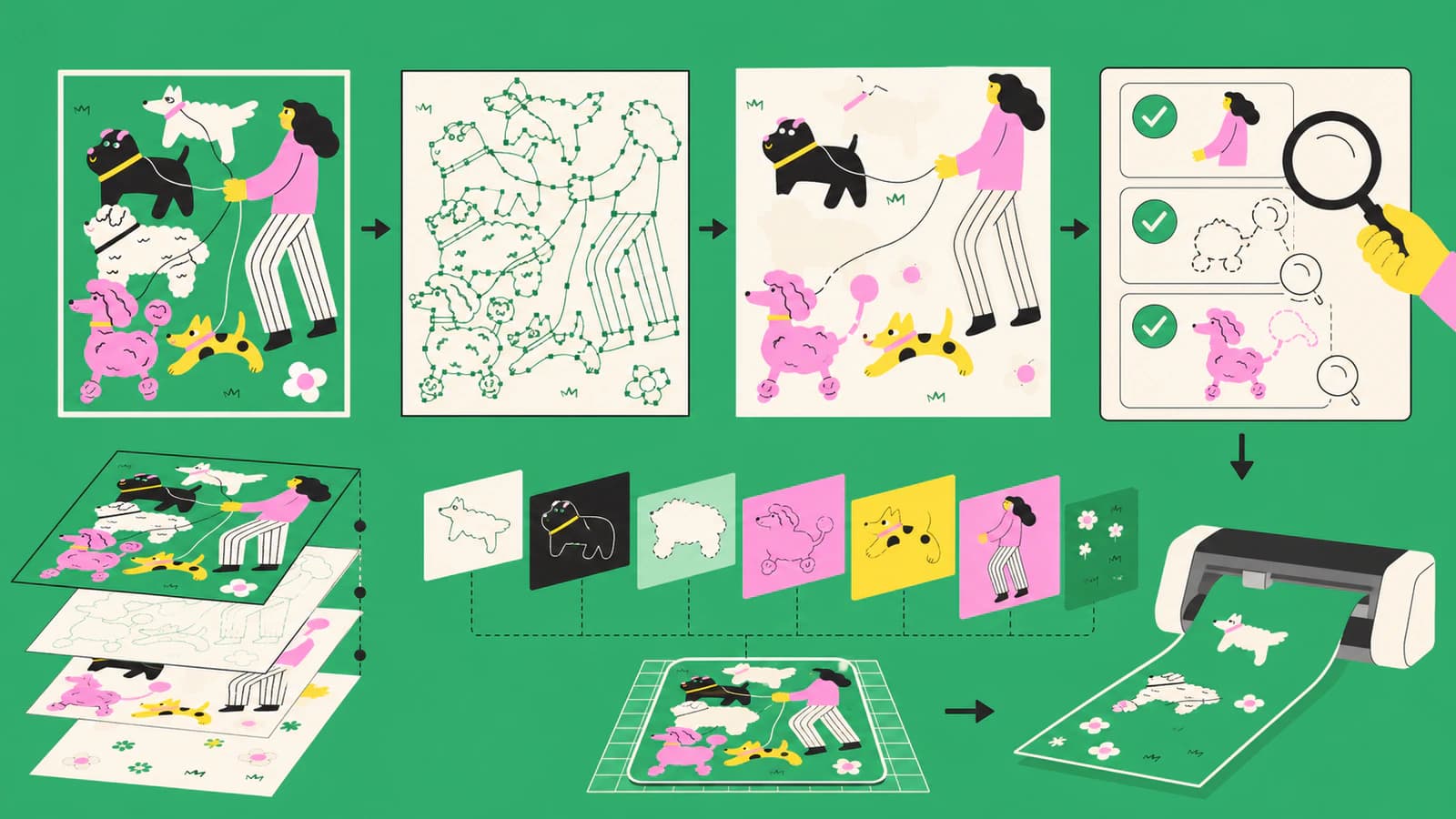
उचित पाथ बनने वाली स्रोत आकृति चुनें
सबसे अच्छे स्वचालित उम्मीदवार पहले से ग्राफ़िक हैं:
- एक रंग के सिल्हूट;
- सरल लोगो और बैज;
- अलग रंग क्षेत्रों वाले सपाट चित्र;
- मोटे स्पष्ट रेखाचित्र;
- पारदर्शी पृष्ठभूमि वाले उच्च रिज़ॉल्यूशन PNG।
कठिन स्रोत हैं छोटे JPEG, संपीड़ित स्क्रीनशॉट, छाया, चमक, मुलायम जलरंग किनारे, घिसी बनावट और बिल्कुल सही फ़ॉन्ट चाहिए ऐसी लिखावट। ट्रेस पिक्सेल के रूप का अनुमान लगा सकता है, पर मूल टाइपफ़ेस, छिपी आकृतियाँ या साफ़ ब्रांड वक्र वापस नहीं ला सकता।
रास्टर ट्रेस से पहले मूल SVG, AI, EPS या वेक्टर PDF खोजें। मास्टर न हो तो सबसे बड़ा, कम संपीड़ित चित्र लें। इंटरफ़ेस व खाली हाशिए काटें, अनचाही पृष्ठभूमि हटाएँ और सँकरे अंतर मिटाए बिना किनारे का कंट्रास्ट बढ़ाएँ।
लोगो की लिखावट के लिए स्रोत और वेक्टर की कई आकारों पर तुलना करें। चिह्न सटीक होना हो तो ब्रांड मास्टर लें या दोबारा बनाएँ। चिकना वक्र भी गलत वक्र हो सकता है।
समझें कि SVG क्या रखता है
SVG XML दस्तावेज़ में ग्राफ़िक ऑब्जेक्ट रखता है। उसका path तत्व रेखाएँ, वक्र और बंद उप-पाथ बता सकता है। कटर फ़ाइल तब उपयोगी है जब पाथ वास्तव में इच्छित सीमाएँ बताते हैं।
इससे 4 अलग जाँचें बनती हैं:
- आकृति समानता: क्या सीमारेखा इच्छित कला जैसी है?
- पाथ संरचना: ज़रूरी स्थान पर खुली या बंद है?
- ऑब्जेक्ट व्यवस्था: छेद, ओवरलैप और रंग सोच-समझकर बने हैं?
- भौतिक आकार: इच्छित माप पर आयात होता है?
एक जाँच सफल और दूसरी असफल हो सकती है। साफ़ आकृति में दोहरे पाथ हो सकते हैं। वास्तविक वेक्टर संपादन के लिए बहुत जटिल हो सकता है। सही आउटलाइन ऐप के इकाई समझने के अंतर से अनपेक्षित आकार पर आ सकती है।
चित्र को संपादन योग्य आकृतियों में बदलें
उपयुक्त आकृति में PerfectVector से साफ़ कट के लिए तैयार SVG बना सकते हैं। दूसरे डेस्कटॉप कटरों वाला वही रास्टर से वेक्टर चरण यहाँ लागू है: सपाट चित्र अपलोड करें, रंग भरे पाथ बनाएँ और जाँच के लिए SVG डाउनलोड करें।
डाउनलोड की गई फ़ाइल को शुरुआती फ़ाइल मानें। PerfectVector दिखाई देने वाली आकृति को वेक्टर ज्यामिति में दोबारा बनाता है। वह Leonardo प्रोजेक्ट नहीं बनाता, Siser सामग्री सेटिंग नहीं देता, ब्लेड नहीं चुनता, हीट-ट्रांसफ़र विनाइल को मिरर नहीं करता और भौतिक कट का सत्यापन नहीं करता।
वेक्टर संपादक में SVG खोलते समय पहले पृष्ठभूमि देखें। खाली कैनवास जैसा सफ़ेद आयत भी रंग भरी आकृति है और अनचाहा कट क्षेत्र बन सकता है। डिज़ाइन का हिस्सा न हो तो हटाएँ।
फिर अलग-अलग रंग क्षेत्रों को देखने के लिए ज़रूरत के अनुसार आकृतियों का समूह खोलें। विनाशकारी पाथ क्रिया से पहले साफ़ स्रोत प्रति रखें, ताकि तुलना या फिर शुरुआत कर सकें।
केवल रूप नहीं, पाथ संरचना जाँचें
संपादक दे तो आउटलाइन या वायरफ़्रेम दृश्य लें। अलग ऑब्जेक्ट चुनें और नोड टूल लें।
इच्छित कट सीमारेखाएँ बंद करें
रंग भरी आकृति को सामान्यतः चुनी सीमा चाहिए। मिलने चाहिए ऐसे सिरे जोड़ें। केवल चेतावनी हटाने के लिए सजावटी स्ट्रोक बंद न करें; तय करें कि हर रेखा भरी आउटलाइन, दूसरी प्रक्रिया की मध्यरेखा या हटाई जाने वाली है।
छेद को छेद रखें
“O” का अंदरूनी हिस्सा, हैंडल अंतर या लोगो की खाली जगह अलग भरा टुकड़ा न बने। संयुक्त पाथ या गंतव्य की स्वीकार संरचना लें, फिर निर्यात SVG जाँचें। आयात पर छेद भर जाए, तो पाथ के घुमाव की दिशा (winding), संयुक्त पाथ की संरचना और ओवरलैप करते ऑब्जेक्ट जाँचें।
दोहरी सीमारेखाएँ हटाएँ
ट्रेस कभी मोटी छपी रेखा के चारों ओर अंदरूनी व बाहरी सीमा बनाते हैं। दोनों काटने पर एक अपेक्षित कंटूर के बजाय सँकरी पट्टी बनती है। तय करें कि स्रोत रेखा आउटलाइन पट्टी बने या एक सरल कट सीमा।
अनावश्यक नोड घटाएँ
हर पिक्सेल उभार का अनुसरण करने वाले पाथ में सैकड़ों बिंदु हो सकते हैं। वक्र आसान संपादन योग्य होने तक सरल करें, पर स्रोत से मिलाएँ। अत्यधिक सरलीकरण कोने, छोटे खाँचे और हाथ से बनाई आकृति की जानबूझकर रखी गई विशिष्टता हटा सकता है।
Siser परिचय Leonardo में नोड संपादन बताता है, इसलिए कुछ मरम्मत आयात के बाद संभव है। बड़ा पुनर्निर्माण फिर भी कटिंग कार्यक्षेत्र से पहले अधिक नियंत्रित है।
सामग्री के काम के अनुसार रंग व्यवस्थित करें
बहुरंगी SVG अपने आप परत जोड़ने के लिए तैयार प्रोजेक्ट नहीं है। हर भरा क्षेत्र आकृति ज्यामिति है; विनाइल या दूसरी सामग्री से उसका मिलान आप तय करते हैं।
आयात से पहले:
- समान रंग आकृतियाँ तभी जोड़ें जब चयन सुधरे और छेद न टूटें;
- एंटी-अलियासिंग के अदृश्य या अनचाहे रंग हटाएँ;
- तय करें कि ओवरलैप आकृतियाँ ऊपर-नीचे रहें या घटाई जाएँ;
- अपनी जोड़ने की विधि के अनुकूल हों तभी रजिस्ट्रेशन निशान जोड़ें;
- संपादन योग्य मास्टर में परतों के नाम दें, पर समझें कि संभव है कि गंतव्य में आयात से मूल डिज़ाइन ऐप की हर परंपरा सुरक्षित न रहे।
JPEG किनारे में अक्सर कई लगभग समान रंग होते हैं। अगर वे अलग पाथ समूह बन जाएँ, तो 3 रंगों वाला सरल लोगो दर्जनों टुकड़ों में बदल सकता है। रूपांतरण में रंग घटाएँ या बाद में सावधानी से जोड़ें।
हीट-ट्रांसफ़र विनाइल के लिए अपनी एकमात्र मास्टर प्रति को स्थायी रूप से मिरर न करें। स्रोत SVG पढ़ने योग्य रखें और सामग्री व दिशा पक्की करके उत्पादन प्रक्रिया में उचित मिरर चरण लागू करें।
आयात से पहले और बाद में आकार तय करें
एक ज्ञात अंतिम माप चुनें, जैसे सीने के ग्राफ़िक की कुल चौड़ाई या डेकल ऊँचाई। अनुपात लॉक करके वेक्टर संपादक में दें। काम नोट में संख्या लिखें।
SVG का viewBox आकृति के चारों ओर कसकर रखें। बड़ी खाली जगह से सही पाथ भी कैनवास पर छोटे दिख सकते हैं।
Leonardo आयात के बाद:
- पूरा डिज़ाइन चुनें;
- दिखाई चौड़ाई व ऊँचाई पढ़ें;
- दर्ज माप से मिलाएँ;
- ज़रूरत हो तो समान अनुपात में स्केल सुधारें;
- अंतिम भौतिक आकार पर अक्षर छेद या अंतर जैसी छोटी विशेषता जाँचें।
व्यापक गलत आकार पर SVG आयात मार्गदर्शिका बताती है कि viewBox, दस्तावेज़ इकाई और गंतव्य मिलान अलग क्यों जाँचें।
Leonardo Design Studio में आयात करें
Siser परिचय File → Open → Import File रास्ता और SVG, PNG व JPG समर्थन बताता है। Leonardo को Siser Romeo व Juliet कटर का कार्यक्षेत्र भी बताता है। आधिकारिक Siser स्टोर परिचय इसी कटर भूमिका की पुष्टि करता है।
SVG आने पर सही आयात मानने के बजाय जाँचें:
- सभी अपेक्षित आकृतियाँ दिखती हैं?
- कोई छेद भर गया?
- रंग समूह उचित हैं?
- अतिरिक्त पृष्ठभूमि या क्लिपिंग आकृतियाँ हैं?
- दिखाई आकार दर्ज संख्या से मिलता है?
- एक भाग हिलाने पर नीचे अनचाही दोहरी प्रति दिखती है?
- कट प्रीव्यू या ऑब्जेक्ट दृश्य अपेक्षित सीमाओं से मिलता है?
यह लेख जानबूझकर निर्यात स्तर और सदस्यता दावे छोड़ता है। वे बदल सकते हैं और आयात योग्य SVG तैयार करने में ज़रूरी नहीं हैं।
गंतव्य प्रक्रिया में कट सेट करें
वेक्टर ज्यामिति भौतिक कट का केवल एक इनपुट है। Leonardo में वर्तमान Siser मार्गदर्शन और सामग्री परीक्षण से मशीन निर्णय पूरे करें:
- वास्तविक मशीन और जुड़ा कार्यक्षेत्र चुनें;
- डिज़ाइन मैट या रोल लेआउट पर रखें;
- सामग्री और ट्रांसफ़र विधि की आवश्यकता हो तो मिरर करें;
- शुरुआती आधार के लिए सामग्री प्रोफ़ाइल चुनें;
- ब्लेड स्थिति, बाहर निकली लंबाई, दबाव व गति पक्के करें;
- समूहबद्ध रंग लोड करने वाली परतों से मिलाएँ;
- छोटा प्रतिनिधि भाग जाँचें।
दूसरी सामग्री, फ़िनिश, मशीन, ब्लेड या बैच की सेटिंग अंधाधुंध न लें। छोटे अक्षर छेद और तंग वक्र जोखिम हों तो केवल सीधे किनारे वाला परीक्षण वर्ग पर्याप्त नहीं। सबसे छोटा महत्वपूर्ण विवरण शामिल करें।
सामान्य आयात और कट समस्याएँ
| क्या दिखता है | संभावित कारण | सुधार |
|---|---|---|
| डिज़ाइन के आसपास सफ़ेद आयत | पृष्ठभूमि भरी आकृति बनी | फिर निर्यात से पहले हटाएँ |
| एक रंग कई टुकड़े | JPEG एंटी-अलियासिंग या अधिक ट्रेस रंग | रंग क्षेत्र घटाएँ और जोड़ें |
| अक्षर छेद भरे | संयुक्त पाथ या ओवरलैप समस्या | खाली जगह दोबारा बनाकर SVG जाँचें |
| आयात बड़ा या छोटा | दस्तावेज़ इकाई या कैनवास मिलान अंतर | दर्ज माप समान अनुपात में दें |
| कटर 2 पास की रेखाएँ ले | मोटी रेखा अंदर व बाहर पाथ बनी | पट्टी चुनें या इच्छित एक कंटूर बनाएँ |
| दाँतेदार वक्र | कम रिज़ॉल्यूशन किनारा या अधिक नोड | साफ़ स्रोत लें, चुनिंदा सरल करें |
| अतिरिक्त सामग्री हटाने में छोटे विवरण उठें | सामग्री या सेटिंग के लिए बहुत नाज़ुक | बड़ा या सरल करें, कट बदलें और फिर जाँचें |
| फ़ोटो सैकड़ों आकृतियाँ बने | गलत वेक्टर प्रक्रिया | प्रिंट के बाद कटिंग के लिए रास्टर रखें |
दोबारा उपयोग योग्य मास्टर रखें
गंतव्य सेटअप से पहले संपादन योग्य मास्टर SVG सहेजें। आकृतियाँ व्यवस्थित, आकार दर्ज और दिशा पढ़ने योग्य रखें। तुलना के लिए मूल रास्टर पास रखें।
हर भौतिक काम की अलग उत्पादन प्रति में सामग्री, माप, मिरर करने, मशीन और परीक्षण परिणाम के बारे में नोट रखें। इससे पुराने विनाइल या कार्डस्टॉक की सेटिंग अनजाने में लिए बिना वही साफ़ ज्यामिति फिर इस्तेमाल कर सकते हैं।
अक्सर पूछे जाने वाले सवाल
क्या Siser Leonardo SVG आयात कर सकता है? आधिकारिक परिचय PNG और JPG के साथ SVG समर्थन बताता है। आयात करके कटिंग से पहले आकार, पाथ, खाली जगह और रंग समूह देखें।
क्या Leonardo के लिए PNG को SVG में बदलना चाहिए? संपादन योग्य, आकार बदलने योग्य कट आकृतियाँ चाहिए और स्रोत स्पष्ट ग्राफ़िक सीमाएँ रखता हो तो बदलें। जब प्रिंट-फिर-कट प्रक्रिया में फ़ोटो के टोन पिक्सेल के रूप में रखने हों, तो PNG रखें।
Leonardo में SVG के चारों ओर बॉक्स क्यों है? स्रोत पृष्ठभूमि भरे आयत में बदल गई हो सकती है। वेक्टर संपादक में SVG खोलें, अनचाही पृष्ठभूमि हटाएँ और फिर निर्यात करें।
चित्र के चारों ओर 2 कट रेखाएँ क्यों हैं? मोटी रास्टर रेखा अंदर-बाहर किनारों की भरी पट्टी बनी हो सकती है। पट्टी चाहिए या एक मध्य कंटूर, तय करके ज्यामिति बनाएँ।
क्या PerfectVector Siser कट सेटिंग चुनता है? नहीं। PerfectVector उपयुक्त रास्टर आकृति को वेक्टर पाथ में दोबारा बनाता है। वर्तमान Siser मार्गदर्शन के अनुसार Leonardo में मशीन, सामग्री, मिरर करना, ब्लेड, दबाव, गति और परीक्षण कट की प्रक्रिया चुनें।
स्रोत
- Siser North America — Leonardo Design Studio परिचय — आधिकारिक आयात फ़ॉर्मैट, रास्ता, संगत कटर संदर्भ और नोड संपादन परिचय।
- Siser Store — Leonardo Design Studio — आधिकारिक उत्पाद परिचय और Romeo/Juliet कार्यक्षेत्र संदर्भ।
- W3C — SVG पाथ — मानक में पाथ, वक्र, उप-पाथ और बंद होने का व्यवहार।
सपाट लोगो, बैज या चित्र साफ़ करना है? साफ़ कट के लिए तैयार SVG बनाएँ, पाथ व आकार देखें और सामग्री सेटअप व प्रतिनिधि परीक्षण कट के लिए Leonardo में आयात करें।
Blog से और
Brother ScanNCut के लिए इमेज से SVG: साफ़ कट पाथ
Brother ScanNCut के लिए इमेज को SVG में बदलें। CanvasWorkspace की ट्रेसिंग और साफ़ बाहरी SVG की तुलना करें, फिर रंग, पाथ, आकार, FCM और पूर्वावलोकन जाँचें।

CNC के लिए इमेज को SVG में कैसे बदलें (साफ़ पाथ जिन्हें आपका CAM काट सके)
CNC पिक्सेल नहीं, वेक्टर पाथ फॉलो करता है, इसलिए आपके डिज़ाइन को पहले साफ़ SVG या DXF बनना होगा। जानिए इमेज को CAM-ready, बंद-पाथ वेक्टर में कैसे बदलें।