
Brother ScanNCut के लिए इमेज से SVG: साफ़ कट पाथ
Brother ScanNCut के लिए इमेज को SVG में बदलें। CanvasWorkspace की ट्रेसिंग और साफ़ बाहरी SVG की तुलना करें, फिर रंग, पाथ, आकार, FCM और पूर्वावलोकन जाँचें।
इस पेज पर
- ऐप की अपनी ट्रेसिंग या बाहरी SVG: जल्दी चुनाव
- तरीका 1: CanvasWorkspace में इमेज ट्रेस करें
- तरीका 2: आयात से पहले साफ़ SVG तैयार करें
- FCM भेजने से पहले वही स्रोत जाँचें
- 1. रंग क्षेत्र वापस लाएं और व्यवस्थित करें
- 2. हर कंटूर और छेद देखें
- 3. दो बार कटने वाली रेखाओं का निदान करें
- 4. पाथ घनत्व और छोटे टुकड़े जाँचें
- 5. आयात के बाद भौतिक आकार पक्का करें
- 6. FCM फ़ाइल बनाकर भेजें
- 7. मशीन पूर्वावलोकन और कट परीक्षण करें
- सामान्य विफलताएँ और अगली जाँच
- PerfectVector कहाँ उपयोगी है
- दूसरा तरीका कब बेहतर है
- अंतिम ScanNCut सूची
- अक्सर पूछे जाने वाले सवाल
- स्रोत
Brother ScanNCut के लिए इमेज को SVG में बदलने के लिए 2 तरीकों में से चुनें: CanvasWorkspace में रास्टर ट्रेस करें या कहीं और तैयार किया गया SVG आयात करें। सरल, अधिक कंट्रास्ट वाले आर्टवर्क के लिए CanvasWorkspace Image Tracing इस्तेमाल करें, जब ऐप के अपने टूल से बना परिणाम जाँचना आसान हो। स्रोत साफ़ करना हो, आयात से पहले वेक्टर आकृतियों की तुलना करनी हो या अनचाहा विवरण पहले ही घटाना हो, तो बाहरी SVG तैयार करें।
दोनों में समान जाँचें हैं। मशीन को FCM भेजने से पहले रंग, बंद कंटूर, दोहरी रूपरेखा, पाथ घनत्व, भौतिक आकार और मशीन पूर्वावलोकन देखें। फिर इच्छित सामग्री में छोटा परीक्षण कट करें।
सीधा जवाब
- साफ़ PNG या JPG का पहला ट्रेस समझने योग्य कट रेखाएँ दे तो CanvasWorkspace Image Tracing लें।
- ऐप की अपनी ट्रेसिंग शोर, दोहरे कंटूर, बिखरे रंग या कठिन पाथ जोड़े तो साफ़ SVG आयात करें।
- फ़ोटो या छायांकित इमेज को कट आकृतियों में घटाने के बजाय प्रिंट करना हो तो रास्टर प्रक्रिया रखें।
- आप कोई भी तरीका इस्तेमाल करें, SVG से FCM बनाने और भेजने का काम CanvasWorkspace संभालता है। आपकी मशीन और सामग्री के लिए फिर भी पूर्वावलोकन और परीक्षण कट जरूरी हैं।
ऐप की अपनी ट्रेसिंग या बाहरी SVG: जल्दी चुनाव
Brother का CanvasWorkspace संदर्भ दो संबंधित तरीके बताता है। आयात टूल SVG जैसी वेक्टर आकृतियाँ स्वीकार करता है, जबकि Image Tracing सामान्य रास्टर इमेजों को कट रेखाओं में बदलता है। चुनाव स्रोत और इस बात पर निर्भर करता है कि ट्रेस से बनी ज्यामिति की जाँच कितनी आसान है।
| स्रोत या स्थिति | बेहतर पहला तरीका | कारण |
|---|---|---|
| स्पष्ट सिल्हूट या सरल एक-रंग वाला आइकन | CanvasWorkspace ट्रेस | गंतव्य कार्यक्षेत्र में जल्दी परीक्षण |
| सपाट बहुरंगी बैज या पेपर लेयर डिज़ाइन | दोनों आजमाएं | उपयोगी क्षेत्र अलग करने की तुलना करें |
| शोर वाला स्क्रीनशॉट या संपीड़ित JPG | पहले साफ़ SVG | आयात से पहले पृष्ठभूमि शोर और रंग टुकड़े हटाएं |
| एक बार काटी जाने वाली हाथ से खींची गई मोटी रेखाएँ | मध्य-रेखा या दोबारा बनाने की प्रक्रिया | सामान्य रूपरेखा ट्रेस दो कट सीमाएँ बना सकता है |
| फ़ोटो या छायांकित व्यक्ति चित्र | रास्टर रखें या पहले सरल करें | कट पाथ रंगों के निरंतर उतार-चढ़ाव नहीं बचा सकते |
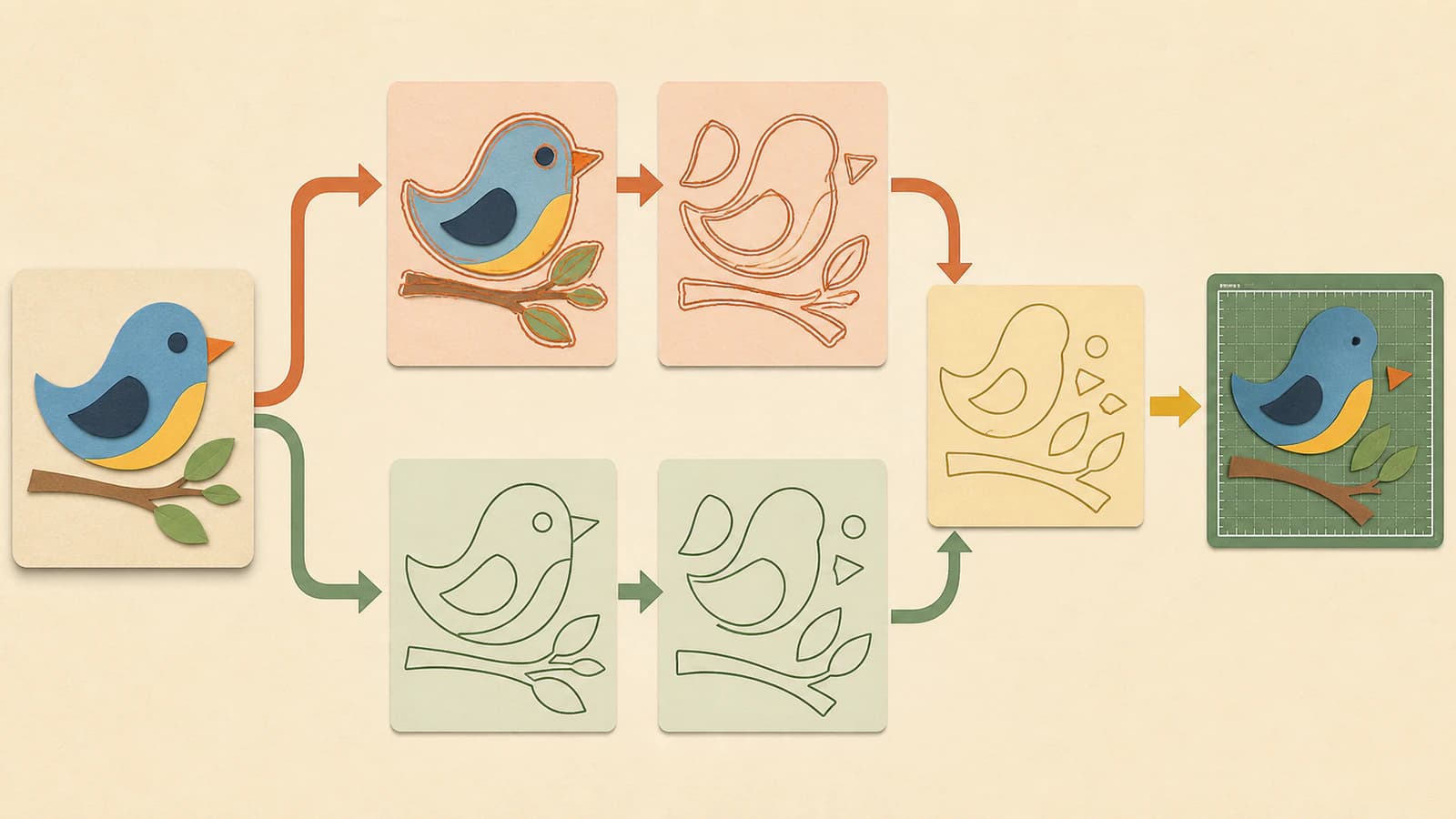
पहला नतीजा अनिश्चित हो तो वही स्रोत दोनों तरीकों से चलाएं। चिकने थंबनेल के बजाय ऐसी फ़ाइल जिसकी आकृतियों को समझना और तैयार करना आसान हो चुनें।
तरीका 1: CanvasWorkspace में इमेज ट्रेस करें
Brother के वर्तमान दस्तावेज़ के अनुसार CanvasWorkspace JPG, GIF, BMP और PNG को कट रेखाओं में ट्रेस कर सकता है। इस तरीके में आयात, ट्रेस, संपादन और FCM एक ऐप में रहते हैं।
व्यावहारिक प्रक्रिया यह है:
- इमेज की उपलब्ध प्रतियों में से सबसे स्पष्ट प्रति लें।
- असंबंधित वस्तुएँ काटें और अनचाही पृष्ठभूमि हटाएं।
- Image Tracing से रास्टर आयात करें।
- ट्रेस समायोजित करें जब तक बिना स्पष्ट धब्बों या अंतर के इच्छित आकृतियाँ दिखें।
- स्रोत इमेज को दूसरी जगह ले जाएँ या छिपाएँ ताकि केवल बनी कट रेखाएँ देख सकें।
- आगे जाने से पहले अधिक ज़ूम पर लेयर और रूपरेखा देखें।
ट्रेस सरल रहे तो ऐप की अपनी ट्रेसिंग का तरीका उचित है। अगर हर छाया अलग आकृति बन जाए, मोटी रेखा की 2 सीमाएँ बनें या मामूली शोर कई टुकड़ों में बदल जाए, तो समायोजन रोकें और बाहरी रूपांतरण से तुलना करें। ट्रेसिंग में अधिक मेहनत करने से मूल स्रोत हमेशा बेहतर कट डिज़ाइन नहीं बन जाता।
तरीका 2: आयात से पहले साफ़ SVG तैयार करें
बाहरी तरीके में वेक्टर तैयारी पहले होती है। रास्टर बदलें, वेक्टर समर्थित पूर्वावलोकन या संपादक में SVG देखें, अनचाही ज्यामिति हटाएं, फिर CanvasWorkspace में आयात करें।
यह तब उपयोगी है जब:
- CanvasWorkspace खोलने से पहले वेक्टर की मूल इमेज से तुलना करनी हो;
- पृष्ठभूमि या संपीड़न का शोर बहुत-सी छोटी आकृतियाँ बना रहा हो;
- डिज़ाइन के कई रंग सोच-समझकर अलग करने हों;
- वही SVG ScanNCut प्रक्रिया के बाहर संपादन योग्य रहनी हो;
- ऐप की अपनी ट्रेसिंग का निदान कठिन हो।
.svg एक्सटेंशन अच्छे कट पाथ की गारंटी नहीं देता। फ़ाइल की आकृतियाँ काम से मेल खानी चाहिए। आयात से पहले पुष्टि करें कि इच्छित क्षेत्रों की सीमाएँ उपयोग योग्य हैं, पृष्ठभूमि हटा दी गई है जब तक वह डिज़ाइन का हिस्सा न हो, और पतली रेखाओं की ज्यामिति वही है जिस पर आप ब्लेड को चलाना चाहते हैं।
FCM भेजने से पहले वही स्रोत जाँचें
दोनों परिणामों पर एक जैसी जाँच करें। सामान्य ज़ूम पर अच्छी दिखने वाली फ़ाइल को भी परीक्षण कट के लिए तैयार होने से पहले संरचनात्मक जाँच की जरूरत होती है।
1. रंग क्षेत्र वापस लाएं और व्यवस्थित करें
मशीन अंततः पाथ पर चले तब भी रंग हिस्से पहचानने में उपयोगी हैं। हर इच्छित रंग क्षेत्र बचा है और चढ़े हिस्से एक-दूसरे को नहीं छिपा रहे, यह देखें।
एक रचनाकार की वर्तमान प्रक्रिया के अनुसार, आयात किए गए SVG के हिस्से काले या एक-दूसरे के ऊपर दिखाई दे सकते हैं। ऐसे में Layers पैनल में उन्हें दोबारा रंगना या अलग करना पड़ सकता है। इसे जाँचने योग्य लक्षण मानें, ऐसा व्यवहार नहीं जिसे हर संस्करण में होना ही चाहिए। जरूरी यह है कि आप काटने के लिए इच्छित हिस्सों को पहचान सकें, उनकी जगह तय कर सकें और उन्हें निर्यात कर सकें। Julie Ebersole का ScanNCut विवरण यह रंग और लेयर प्रक्रिया दिखाता है।
2. हर कंटूर और छेद देखें
हर इच्छित सीमा आँख से देखें। खुला अंतर, अनचाहा चढ़ाव, अक्षर के भीतर की खाली जगह जो भर गई हो या छोटा अलग क्षेत्र खोजें। भरे क्षेत्र के आसपास कट चाहिए तो बंद आकृति उपयोगी है। जानबूझकर खुली ड्रॉ या स्कोर रेखा खुली रहनी चाहिए।
छेद केवल सफ़ेद रंग से न सुधारें। वेक्टर संरचना इच्छित खाली क्षेत्र बचाती है, यह पक्का करें। जटिल फ़ाइल में एक-एक हिस्सा छिपाकर देखें क्या रहता है।
3. दो बार कटने वाली रेखाओं का निदान करें
रास्टर की मोटी रेखा में दो दिखती किनारियाँ हैं। भरे क्षेत्र की ट्रेसिंग अक्सर दोनों किनारों को पकड़कर एक खींची गई रेखा को संकरी रूपरेखा वाली आकृति में बदल देती है। फिर ब्लेड को दो सीमाएँ मिलती हैं।
अगर डिज़ाइन में बीच से गुजरने वाला 1 पाथ काटना, खींचना या स्कोर करना हो, तो मध्य-रेखा विधि इस्तेमाल करें या रेखा दोबारा बनाएँ। पूरा मोटा आकार काटकर निकालना हो तो दोनों बाहरी सीमाएँ सही हो सकती हैं। दोहरी रेखा SVG गाइड इन मामलों का अंतर बताती है।
4. पाथ घनत्व और छोटे टुकड़े जाँचें
वक्र और कोनों पर ज़ूम करें। उपयोगी ट्रेस हर पिक्सेल अस्थिरता के बजाय आर्टवर्क बताने भर के बिंदु रखता है। काम से बाहर धूल धब्बे, अलग टुकड़े और पतले रंग हिस्से हटाएं।
ScanNCut फ़ाइल को अच्छा बनाने वाली कोई सार्वभौमिक नोड सीमा नहीं है। देखें कि डिज़ाइन संपादन योग्य बना हुआ है, इच्छित वक्र चिकने हैं और हर छोटे हिस्से का उत्पादन में कोई उद्देश्य है। पाथ देखना कठिन हो तो अधिक सरल करने से पहले बहुत नोड वाली सूची लें।
5. आयात के बाद भौतिक आकार पक्का करें
सब हिस्से साथ आकार बदलने हों तो अस्थायी समूह बनाएं, फिर किसी 1 ज्ञात आयाम को मापें। पिक्सेल माप या सही दिखता पूर्वावलोकन इच्छित इंच या मिलीमीटर के समान न मानें।
डिज़ाइन की चौड़ाई, ऊँचाई और जगह जाँचें, साथ ही अपने मैट और मॉडल का उपयोग योग्य क्षेत्र देखें। प्रक्रिया में आकार बदला हो तो करीब दिखने तक खींचने के बजाय गलत आकार SVG सूची से जानबूझकर सुधारें।
6. FCM फ़ाइल बनाकर भेजें
Brother SVG को आयात फ़ॉर्मैट और FCM को मशीन के सीधे पढ़ने योग्य डेटा के रूप में अलग करता है। वर्तमान तीसरे पक्ष का विवरण सामान्य क्रम दिखाता है: SVG आयात करें, हिस्से संपादित करें या उनका समूह बनाएँ, फिर CanvasWorkspace से FCM डाउनलोड करें या भेजें। ट्यूटोरियल वेब और डेस्कटॉप दोनों तरीके बताता है।
Brother का आधिकारिक FCM भेजने वाला पेज वायरलेस नेटवर्क, USB फ़्लैश ड्राइव और USB केबल तरीके सूचीबद्ध करता है और बताता है कि उपलब्धता मॉडल के अनुसार बदलती है। हर कनेक्शन मौजूद मानने के बजाय मशीन का दस्तावेज़ वाला तरीका लें।
7. मशीन पूर्वावलोकन और कट परीक्षण करें
भेजी गई FCM फ़ाइल ScanNCut में खोलें और अपने मॉडल पर उपलब्ध लेआउट या पूर्वावलोकन इस्तेमाल करें। इच्छित आकृतियाँ, सही स्थान और आकार तथा डिज़ाइन के बाहर भटका कंटूर न होना पक्का करें।
फिर बची सामग्री पर छोटा संस्करण या प्रतिनिधि विवरण जाँचें। वेक्टर ज्यामिति ब्लेड दशा, दबाव, गति, मैट पकड़ या सामग्री व्यवहार नहीं चुनती। परीक्षण कट में आप जाँचते हैं कि तैयार पाथ और भौतिक सेटअप एक साथ ठीक काम करते हैं या नहीं।
सामान्य विफलताएँ और अगली जाँच
| क्या दिखता है | संभावित समस्या | अगली जाँच |
|---|---|---|
| CanvasWorkspace में ErrS09 | पैटर्न आयात नहीं हुआ | Brother के ErrS09 मार्गदर्शन के अनुसार SVG, DXF या FCM होना पक्का करें; फिर असली ट्रेस की सरल SVG आजमाएं |
| सभी हिस्से काले या अलग पहचानना कठिन | आयात रंग प्रदर्शन या चढ़ी लेयर | Layers पैनल देखें और उपयोगी भरण या रेखा रंग वापस दें |
| एक रेखा दो बार कटेगी | रूपरेखा ट्रेस ने दोनों किनारियाँ पकड़ीं | मध्य-रेखा ज्यामिति लें या एक इच्छित पाथ दोबारा बनाएं |
| गलत आकार में डिज़ाइन | ऐप के बीच माप बदले | समूह बनाएं, मापें और ज्ञात अंतिम माप दें |
| पूर्वावलोकन में छोटे बिंदु | धूल, संपीड़न या पृष्ठभूमि का शोर आकृतियों में बदल गया | भटके क्षेत्र हटाएं या स्रोत साफ़ करके ट्रेस करें |
| फ़ोटो धब्बेदार आकार बनती है | रंगों के निरंतर उतार-चढ़ाव को जबरन कट क्षेत्रों में बदल दिया गया | प्रिंट प्रक्रिया रखें या पहले सपाट आर्टवर्क में सरल करें |
ErrS09 उपयोगी शुरुआती संकेत है, पूर्ण संरचनात्मक निदान नहीं। Brother पेज डेटा आयात न होना पक्का करता है और फ़ॉर्मैट बताता है। नाममात्र SVG विफल होने का हर कारण नहीं बताता, इसलिए एक सार्वभौमिक कारण का अनुमान न लगाएं।
PerfectVector कहाँ उपयोगी है
PerfectVector CanvasWorkspace से पहले उपयोगी है। उपयुक्त सपाट इमेज इमेज से वेक्टर टूल में अपलोड करें, दोबारा बनी आकृतियाँ देखें और SVG डाउनलोड करें। फिर उस SVG को CanvasWorkspace में लाएँ और रंग, कंटूर, दोहरी रेखा, नोड और आकार की वही जाँच करें।
FCM से पहले जाँचने योग्य SVG चाहिए तो यह तरीका लें। ऐप के अपने टूल से बना परिणाम पहले से सरल हो तो यह CanvasWorkspace Image Tracing की जगह नहीं लेता; FCM नहीं बनाता, मशीन नहीं चलाता या कट सेटिंग नहीं चुनता।
दूसरा तरीका कब बेहतर है
- डिज़ाइनर या मार्केटप्लेस ने मूल SVG दिया हो तो उसी का इस्तेमाल करें। रास्टर पूर्वावलोकन दोबारा ट्रेस करने से आम तौर पर उपयोगी संरचना खो जाती है।
- फ़ोटो और छायांकित आर्टवर्क प्रिंट प्रक्रिया में रखें, जब तक जानबूझकर सपाट कट क्षेत्र न बनाएं।
- ऐसे एक-स्ट्रोक आर्टवर्क जो भरी हुई रूपरेखा में नहीं बदलना चाहिए के लिए मध्य-रेखा या ड्रॉइंग प्रक्रिया लें।
- स्वतः ट्रेस जरूरी आकृतियाँ बदले तो सटीक अक्षरांकन या जटिल लोगो दोबारा बनाएं।
- केवल छोटी, धुंधली या बहुत संपीड़ित इमेज हो तो साफ़ स्रोत लें।
प्रोजेक्ट मैट तक आने से पहले लाइसेंस, फ़ाइल पैकेज, छिपी वस्तुएँ और सामग्री फिट भी देखना हो तो व्यापक कट फ़ाइल अंतिम जाँच उपयोगी है।
अंतिम ScanNCut सूची
- स्रोत इमेज रंगों के निरंतर उतार-चढ़ाव वाली प्रिंटिंग के बजाय वेक्टर कटिंग के अनुकूल है।
- पहला नतीजा अनिश्चित होने पर ऐप की अपनी ट्रेसिंग और बाहरी SVG की तुलना की गई।
- इच्छित रंग और हिस्से आसानी से पहचाने जा सकते हैं।
- बंद कट क्षेत्र पूरे हैं और वास्तविक छेद खाली बने हुए हैं।
- एकल रेखाएँ गलती से दोहरी रूपरेखा नहीं बनीं।
- भटकी आकृतियाँ और गैरजरूरी पाथ विवरण हटे हैं।
- आयात की गई चौड़ाई और ऊँचाई प्रोजेक्ट से मेल खाती हैं।
- डिज़ाइन मशीन मॉडल के समर्थित तरीके से FCM के रूप में निर्यात किया गया या भेजा गया है।
- मशीन पूर्वावलोकन में केवल इच्छित आकृतियाँ हैं।
- अंतिम सामग्री इस्तेमाल करने से पहले बची हुई सामग्री पर किसी प्रतिनिधि हिस्से का परीक्षण सफल रहा है।
अक्सर पूछे जाने वाले सवाल
क्या CanvasWorkspace ScanNCut के लिए PNG या JPG ट्रेस करता है? हाँ। Brother JPG, GIF, BMP और PNG की Image Tracing बताता है। यह रास्टर से कट रेखाएँ बनाता है। FCM निर्यात से पहले शोर, अंतर, दोहरे कंटूर और अनचाही पृष्ठभूमि आकृतियाँ देखें।
Brother ScanNCut SVG लेता है या FCM? CanvasWorkspace SVG आयात करता है, जबकि Brother FCM को मशीन के सीधे पढ़ने योग्य डेटा कहता है। SVG को संपादन योग्य वेक्टर फ़ाइल के रूप में इस्तेमाल करें, फिर मशीन के लिए CanvasWorkspace से FCM बनाएं या भेजें।
क्या CanvasWorkspace Image Tracing बाहरी SVG कन्वर्टर से बेहतर है? हर स्रोत के लिए नहीं। साफ़ कट रेखाएँ देने वाले सरल आर्टवर्क में ऐप की अपनी ट्रेसिंग सुविधाजनक है। स्रोत साफ़ करना, पहले वेक्टर देखना या पाथ संरचना की तुलना करना हो तो बाहरी SVG उपयोगी है। दोनों को समान कंटूर, रंग, नोड, आकार और पूर्वावलोकन से परखें।
ट्रेस के बाद एक रेखा दो बार क्यों कटती है? ट्रेस ने मोटी रास्टर रेखा की दोनों किनारियाँ पकड़कर संकरी रूपरेखा बनाई हो सकती है। एक ड्रॉ, स्कोर या कट पाथ चाहिए तो मध्य-रेखा ज्यामिति लें। पूरा मोटा आकार निकलना हो तभी रूपरेखा रखें।
CanvasWorkspace में ErrS09 आए तो क्या जाँचूँ? Brother ErrS09 को आयात न हुआ पैटर्न बताता है और सहायता पेज में SVG, DXF तथा FCM समर्थित हैं। पहले फ़ॉर्मैट पक्का करें। SVG हो तो असली सरल वेक्टर ट्रेस दोबारा बनाकर आजमाएं, केवल एक्सटेंशन से आयात योग्य न मानें।
स्रोत
- Brother सहायता — CanvasWorkspace के बारे में — रास्टर Image Tracing, SVG/FCM/DXF आयात, संपादन टूल और मशीन के लिए FCM बनाने और भेजने की प्रक्रिया बताता है।
- Brother CanvasWorkspace — FCM कैसे भेजें — वायरलेस, USB फ़्लैश ड्राइव और USB केबल तरीके तथा मॉडल अंतर बताता है।
- Brother सहायता — ErrS09 — आयात त्रुटि परिभाषित करके SVG, DXF और FCM समर्थन बताता है।
- Printable Cuttable Creatables — Brother ScanNCut में SVG इस्तेमाल करना — CanvasWorkspace SVG आयात, समूह, FCM डाउनलोड और भेजने की प्रक्रिया दिखाता है।
- Julie Ebersole — Brother ScanNCut में SVG कट फ़ाइलें — आकार जाँच, रंग वापस देना, लेयर व्यवस्था और FCM निर्यात के लिए एक रचनाकार की वर्तमान प्रक्रिया दिखाता है।
ScanNCut के लिए इमेज तैयार है? SVG में बदलें, पाथ देखें, फिर CanvasWorkspace में आयात करें और मशीन पूर्वावलोकन तथा छोटा परीक्षण कट सही दिखने पर ही FCM स्वीकार करें।
Blog से और

SignLab में चित्र वेक्टराइज़ करना: ट्रेस करें या साफ़ SVG आयात करें?
SignLab की अपनी वेक्टराइज़ेशन सुविधा की आयातित SVG से तुलना करें। बिटमैप तैयार करना, पाथ जाँचना, छेद सुरक्षित रखना और उत्पादन के लिए तैयार फ़ाइल का परीक्षण करना सीखें।

Roland CutStudio चित्र ट्रेसिंग: अधिक साफ़ कट रेखाएँ पाएँ
Roland CutStudio Image Outline इस्तेमाल करें, खुरदरी या दोहरी सीमारेखाओं का निदान करें और तय करें कि साफ़ आयातित वेक्टर कब कटर को बेहतर ज्यामिति देता है।