
LightBurn पहले बाहर काटता है: समूह और लेयर जाँचें
सरल SVG, बंद पाथ की जाँच, समूह व लेयर समीक्षा और Preview से LightBurn के बाहर-पहले कट का कारण पहचानें, फिर काम का क्रम तय करें।
इस पेज पर
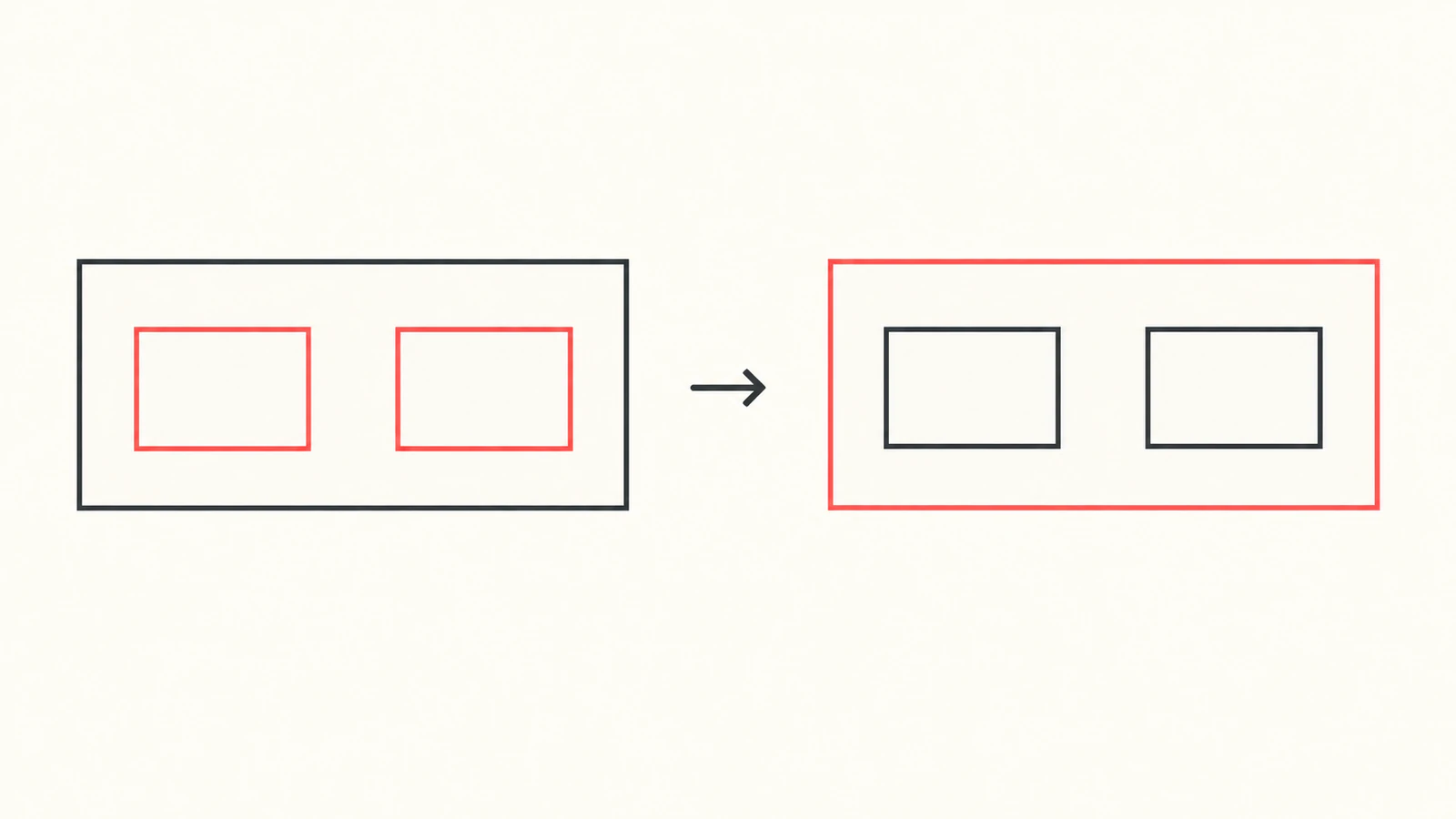
अगर LightBurn भीतरी आकृतियाँ पहले नहीं काट रहा, तो SVG दोबारा ट्रेस करने से पहले बाहरी रूपरेखा का बंद होना और जॉब के समूह व लेयर जाँचें। किनारे के भीतर छेद की तस्वीर केवल शुरुआती जानकारी है; आयात की गई आकृतियाँ और नियोजित क्रम जाँचना ज़रूरी है।
LightBurn की खुली और बंद आकृतियों की गाइड Cut Inner Shapes First को उन सुविधाओं में रखती है जिन्हें बंद ज्यामिति चाहिए। इसलिए लगभग अदृश्य अंतर भी महत्वपूर्ण हो सकता है, भले ही कलाकृति सही दिखे।
ज्यामिति बदलने से पहले सक्रिय जॉब जाँचें
Laser विंडो से Optimization Settings खोलें। Enable Optimization and Output Re-ordering सक्षम करें, फिर Cut inner shapes first जाँचें। प्रलेखित नियम दूसरे ऑब्जेक्ट के भीतर के ऑब्जेक्ट पर तब लागू होता है जब दोनों काटे जा रहे हों; बाहरी आकृति बंद होनी चाहिए। Order by सूची पहले जॉब को चुने गए Layer, Group या Priority पैरामीटर के अनुसार सूची के क्रम में बाँटती है। उसके बाद अनुकूलन उन परिणामी सेट पर काम करते हैं। ये कट योजनाकार के अलग चरण हैं।
संपादन से पहले जो दिखे उसे लिख लें। इससे हर बदलाव के बाद तुलना करने के लिए ठोस रिकॉर्ड मिलेगा:
| क्या जाँचें | प्रभावित हिस्से के लिए क्या दर्ज करें |
|---|---|
| ज्यामिति | बाहरी रूपरेखा, भीतरी रूपरेखाएँ, अंतर और दोहरी सीमाएँ |
| संगठन | हर समूह में कौन-से ऑब्जेक्ट हैं |
| ऑपरेशन | लेयर आवंटन, मोड और Output स्विच |
| योजनाकार | सक्षम विकल्प और Order by प्रविष्टियों का क्रम |
| परिणाम | Preview में कौन-सी रूपरेखा पहले शुरू होती है |
यह उस फ़ाइल में करें जिसमें समस्या है। सहेजे गए LightBurn प्रोजेक्ट अपनी सहेजी अनुकूलन सेटिंग लोड करते हैं, इसलिए किसी दूसरे प्रोजेक्ट की सेटिंग इस जॉब का वर्णन नहीं करती होगी। Optimization Settings दस्तावेज़ फ़ाइल-स्तर का यह व्यवहार समझाते हैं।
समस्या अलग करने के लिए सरल नेस्टेड रूपरेखा SVG लें
नीचे की सामग्री closed-part.svg के रूप में सहेजें। इसमें एक बाहरी आयत और दो भीतरी आयताकार रूपरेखाएँ हैं, प्रत्येक अलग पाथ है। दस्तावेज़ 100 × 60 mm है; बाहरी रूपरेखा 80 × 40 इकाइयों में फैली है। पतला स्ट्रोक पाथ दिखाता है; यह कर्फ़ भत्ता या लेज़र पावर सेटिंग नहीं है।
<svg xmlns="http://www.w3.org/2000/svg"
     width="100mm" height="60mm" viewBox="0 0 100 60">
  <g id="part" fill="none" stroke="#222" stroke-width="0.4">
    <path id="outer" d="M10 10H90V50H10Z"/>
    <path id="left-hole" d="M24 22H42V38H24Z"/>
    <path id="right-hole" d="M58 22H76V38H58Z"/>
  </g>
</svg>
हमने यह उदाहरण बनाया और ब्राउज़र में 160 व 400 CSS पिक्सेल पर स्रोत के तीन रूप जाँचे। बंद आधार संस्करण और बाहर व छेदों को अलग SVG समूहों में रखने वाला संस्करण समान दिखे और पाथ डेटा एक जैसा रहा। तीसरे संस्करण में केवल बाहरी पाथ यह किया गया:
<path id="outer" d="M10 10H90V50H10V10.2"/>वह अंतिम बिंदु शुरुआत से 0.2 इकाई दूर है और पाथ में बंद करने का कमांड नहीं है। इन प्रदर्शन आकारों पर छोटा अंतर पहचानना कठिन था। आधार संस्करण में Z स्पष्ट रूप से सबपाथ को वापस उसकी शुरुआत से जोड़ता है, जैसा SVG पाथ विनिर्देश बताता है।
ये अवलोकन स्रोत ज्यामिति और ब्राउज़र की बनावट स्थापित करते हैं। ये LightBurn में आयातित समूह, गणना किया गया कट क्रम या भौतिक कट परिणाम स्थापित नहीं करते। उदाहरण को अपने LightBurn कार्यक्षेत्र में तुलना फ़ाइल की तरह इस्तेमाल करें, फिर वहाँ आयात सत्यापित करें। सरल हिस्सा पूर्वावलोकन में सही हो और आपकी कलाकृति नहीं, तो सब कुछ दोबारा बनाने के बजाय एक बार में एक अंतर की तुलना करें।
LightBurn के भीतर बंद होना सत्यापित करें
प्रभावित बाहरी रूपरेखा चुनें और उसकी Closed/Open अवस्था पढ़ने के लिए Measure (Alt/Option + M) इस्तेमाल करें। Edit Nodes शुरुआती और अंतिम नोड भी दिखाता है। LightBurn की बंद होने की गाइड चेतावनी देती है कि अंतिम बिंदु दिखने में एक-दूसरे पर हो सकते हैं, फिर भी जुड़े नहीं हों।
अगर खुली है, तो इच्छित जोड़ जाँचें। नोड संपादन या उपयुक्त Close Path टूल से जोड़ सुधारें, फिर रूपरेखा दोबारा जाँचें। यह देखे बिना व्यापक सहनशीलता-आधारित मरम्मत न करें कि उसने क्या जोड़ा: जानबूझकर रखा छोटा स्लॉट या स्कोर लाइन अनचाहा बंद लूप नहीं बनना चाहिए।
ऊपर के मूल SVG में बाहरी पाथ को M10 10H90V50H10Z पर लौटाने से स्रोत में उसका स्पष्ट बंद होना वापस आता है। आयातित जॉब में फ़ाइलनाम या असंबंधित SVG पाथ के अंतिम अक्षर पर भरोसा करने के बजाय LightBurn की परिणामी आकृति की पुष्टि करें।
पास-पास की दो रूपरेखाएँ दो वैध सीमाएँ भी हो सकती हैं या डुप्लिकेट पाथ भी। यह अलग निदान है। लेज़र एक ही क्षेत्र दो बार चले तो डबल-कट SVG गाइड देखें, और कर्फ़ क्षतिपूर्ति को बंद पाथ की मरम्मत से अलग रखें।
समूह सदस्यता और लेयर आवंटन जाँचें
समूह संगठन की एक इकाई है। LightBurn अलग लेयर के ऑब्जेक्ट समूहबद्ध करने और व्यक्तिगत संपादन के लिए Ungroup करने देता है। आयात की वह सेटिंग बंद न हो तो कलाकृति सामान्यतः समूहबद्ध आती है। वास्तविक चयन देखें और ज़रूरत पर हिस्से को जाँचने लायक Ungroup करें; समूहीकरण दस्तावेज़ का पालन करें।
Order by Group के साथ एक समूह के ऑब्जेक्ट अगले समूह से पहले संसाधित होते हैं। किसी हिस्से के छेद उसकी बाहरी सीमा के साथ रखें, अगर आप उसी इकाई को साथ संसाधित करना चाहते हैं; केवल दृश्य नेस्टिंग को एक नियोजन सेट होने का प्रमाण न मानें। Order by Group यह व्यवहार बताता है।
अलग समूह वाला स्रोत रूप बनाने के लिए आधार संस्करण के एक g आवरण को इन आवरणों से बदलें और तीनों पाथ के मान वैसे ही रखें:
<g id="outer-group" fill="none" stroke="#222" stroke-width="0.4">
  <path id="outer" d="M10 10H90V50H10Z"/>
</g>
<g id="holes-group" fill="none" stroke="#222" stroke-width="0.4">
  <path id="left-hole" d="M24 22H42V38H24Z"/>
  <path id="right-hole" d="M58 22H76V38H58Z"/>
</g>
इससे रूपरेखाएँ बदले बिना स्रोत का संगठन बदलता है। जाँचें कि LightBurn वास्तव में क्या आयात करता है; उसकी सेटिंग समूहों को प्रभावित कर सकती है। उदाहरण किसी विशेष आयात पदानुक्रम या बाहर-पहले विफलता का वादा नहीं करता।
इसके बाद Cuts / Layers जाँचें। उसके रंग तैयार कलाकृति के रंग नहीं, ऑपरेशन पहचानते हैं। पुष्टि करें कि छेद इच्छित Line ऑपरेशन को दिए गए हैं और Output सक्षम है। Show दृश्यता नियंत्रित करता है और अलग स्विच है। ऑब्जेक्ट चुनकर रंग पट्टी से लेयर दे सकते हैं। Cuts / Layers संदर्भ ये नियंत्रण समझाता है।
अगर जानबूझकर छेद और बाहरी कट अलग लेयर पर रखते हैं, तो उन्हें इच्छित संसाधन क्रम में रखें और सक्रिय योजनाकार सूची जाँचें। Sort Cuts Last लेयर को तीव्रता से व्यवस्थित करता है और Line लेयर को नक्काशी लेयर के बाद रखता है; यह हर छेद को हर बाहरी रूपरेखा से पहले रखने का सीधा निर्देश नहीं है। इसे इस हिस्से के क्रम की जाँच का विकल्प न मानें।
जानबूझकर प्राथमिकता देने के लिए Shape Properties → Cut Order Priority छोटे मान पहले लेता है, 0 से शुरू करता है और असर के लिए Order by Priority चाहिए। Shape Properties संदर्भ देखें। पूरी शीट के हिस्सों पर अपनाने से पहले जॉब के मौजूदा संगठन के भीतर Preview में प्राथमिकता जाँचें।
Preview में योजना सत्यापित करें
Window → Preview खोलें या Alt/Option + P दबाएँ। Time Slider को पूरे जॉब में ले जाएँ और प्रभावित हिस्सा देखें। LightBurn का Preview संदर्भ इसे क्रम देखने का तरीका बताता है, जिसमें सक्षम होने पर कटिंग चाल काली और बिना कट का आवागमन लाल दिखता है।
सरल उदाहरण के लिए स्वीकृति जाँच स्पष्ट है: बाहरी रिलीज़ रूपरेखा शुरू होने से पहले दोनों भीतरी रूपरेखाएँ पूरी होनी चाहिए। चेकबॉक्स पर टिक को प्रमाण मानने के बजाय देखा गया क्रम दर्ज करें। एक चीज़ बदलने के बाद Preview फिर खोलें और उसी हिस्से की तुलना करें। Preview की प्रदर्शन सेटिंग आउटपुट योजना नहीं बदलतीं।
क्रम फिर भी अलग हो तो उसे दोहराने वाला सबसे छोटा सहेजा प्रोजेक्ट रखें, साथ में LightBurn संस्करण, योजनाकार सूची, लेयर आवंटन और बंद होने के निष्कर्ष रखें। सहायता के लिए यह केवल तैयार कलाकृति की तस्वीर से अधिक उपयोगी है। यह गाइड किसी विशेष रिलीज़ के बग या हर स्थिति ठीक करने वाले स्विच का दावा नहीं करती।
Preview नियोजन की जाँच है। मशीन सेटअप, सामग्री का व्यवहार और भौतिक परिणाम का अपना सत्यापन अभी भी चाहिए। व्यापक तैयारी प्रक्रिया के लिए लेज़र कटिंग हेतु चित्र से SVG पर आगे जाएँ।
रास्टर रूपांतरण कब मदद करता है
कलाकृति केवल PNG या JPG हो तो लेज़र कटिंग के लिए वेक्टर ज्यामिति तैयार करें, फिर SVG आयात करने से पहले बाहरी रूपरेखा, छेद और अनचाहे टुकड़े जाँचें। PerfectVector रास्टर से वेक्टर की तैयारी करता है; ऑपरेशन देना और क्रम सत्यापित करना LightBurn में आपके काम हैं। वह CAM क्रम की गारंटी नहीं दे सकता। उपयुक्त पाथ पहले से हों तो पहले उनका बंद होना और जॉब का संगठन ठीक करें। LightBurn ट्रेसिंग गाइड उसी कार्यक्षेत्र में पाथ बनाने का विकल्प बताती है।
अक्सर पूछे जाने वाले प्रश्न
छेद बंद दिखता है, फिर भी बंद होने की जाँच में क्यों विफल होता है? बाहरी रूपरेखा में छोटा अंतर या अलग अंतिम बिंदु हो सकते हैं जो दिखने में एक-दूसरे पर आते हों। इच्छित जोड़ सुधारने से पहले LightBurn में Closed/Open अवस्था और नोड जाँचें।
क्या छेद और बाहरी रूपरेखा अलग लेयर पर रखें? उनके ऑपरेशन को अलग सेटिंग चाहिए तो अलग लेयर लें। संसाधन क्रम और सक्रिय योजनाकार सूची जाँचें, फिर Preview में प्रभावित हिस्सा सत्यापित करें।
क्या समूह बनाने से छेद बाहरी पाथ में मिल जाते हैं? समूहीकरण ऑब्जेक्ट को इकाई में व्यवस्थित करता है; यह उदाहरण के तीन स्रोत पाथ को एक रूपरेखा से नहीं बदलता। LightBurn में आयातित समूह और अलग आकृतियाँ जाँचें।
क्या वेक्टराइज़र LightBurn का कट क्रम तय कर सकता है? वेक्टराइज़र पाथ की ज्यामिति दे सकता है। लेयर आवंटन, योजनाकार सेटिंग और Preview सत्यापन LightBurn जॉब का हिस्सा रहते हैं।
स्रोत
- LightBurn — Optimization Settings — सक्रिय अनुकूलन, क्रमबद्ध नियोजन सेट, भीतर-पहले की शर्तें और सहेजी प्रोजेक्ट सेटिंग।
- LightBurn — खुली बनाम बंद आकृतियाँ — बंद होने का निदान, अंतिम बिंदु जाँच और मरम्मत विधियाँ।
- LightBurn — समूह बनाना और हटाना — संगठन, आयातित समूहीकरण और व्यक्तिगत संपादन।
- LightBurn — Cuts / Layers विंडो — ऑपरेशन आवंटन, Output, लेयर क्रम और Sort Cuts Last।
- LightBurn — Shape Properties विंडो — Cut Order Priority और उसे सक्षम करने वाला योजनाकार विकल्प।
- LightBurn — Preview — Time Slider, चाल का प्रदर्शन और सिमुलेशन सीमाएँ।
- W3C — SVG पाथ — मूल परीक्षण फ़ाइल में इस्तेमाल स्पष्ट closepath व्यवहार।
शुरुआती कलाकृति रास्टर हो तो उसे लेज़र के लिए तैयार वेक्टर ज्यामिति में बदलें, रूपरेखाएँ जाँचें, फिर LightBurn में ऑपरेशन दें और नियोजित क्रम सत्यापित करें।
Blog से और

लेज़र कटिंग की डैश वाली SVG रेखाएँ: पाथ जाँचें
लेज़र प्रीव्यू में लगातार दिखती डैश वाली SVG रेखा का कारण पहचानें। स्ट्रोक रंगाई, अलग केंद्ररेखाएँ और डैश की रूपरेखाएँ तुलना करके अपनी फ़ाइल तैयार करें।

WeCreat MakeIt के लिए चित्र से SVG: साफ़ पाथ आयात करें
साफ़ SVG तैयार करके WeCreat MakeIt में आयात करें। कट या एनग्रेविंग क्रिया देने से पहले स्केल, परतें, रंग, छेद और दोहरे पाथ ठीक करें।



