
WeCreat MakeIt के लिए चित्र से SVG: साफ़ पाथ आयात करें
साफ़ SVG तैयार करके WeCreat MakeIt में आयात करें। कट या एनग्रेविंग क्रिया देने से पहले स्केल, परतें, रंग, छेद और दोहरे पाथ ठीक करें।
इस पेज पर
- ज्यामिति के लिए SVG चुनें, हर चित्र के लिए नहीं
- क्रिया योजना के अनुसार पाथ तैयार करें
- टेक्स्ट और प्रभावों को दूसरे ऐप में इस्तेमाल योग्य ज्यामिति में बदलें
- संयुक्त पाथ से छेद बचाएँ
- आयात से पहले ज्ञात भौतिक आकार रखें
- भरोसेमंद WeCreat MakeIt SVG प्रक्रिया
- 1. उपयुक्त स्रोत कला लें
- 2. दिखाई देने वाली आकृतियाँ दोबारा बनाएँ
- 3. क्रिया के अनुसार व्यवस्थित करें
- 4. वितरण SVG निर्यात करें
- 5. अपलोड और सत्यापन करें
- 6. प्रसंस्करण मोड दें
- 7. फ़्रेम और परीक्षण करें
- लक्षण के अनुसार आयात का समाधान करें
- अक्सर पूछे जाने वाले सवाल
- स्रोत
WeCreat MakeIt SVG फ़ाइलें आयात कर सकता है। WeCreat की आधिकारिक आयात मार्गदर्शिका PNG, JPG, JPEG, GIF, WebP और BMP के साथ SVG व DXF बताती है और बाएँ टूलबार से अपलोड करने को कहती है। उपयोगी अंतर आयात के बाद है: SVG और DXF पाथ रख सकते हैं, जबकि रास्टर फ़ॉर्मैट पिक्सेल रखते हैं। (WeCreat: चित्र आयात करना)
विश्वसनीय लेज़र काम के लिए SVG इच्छित आकार पर सरल, दिखाई देने वाली ज्यामिति में तैयार करें। अलग क्रियाओं वाली आकृतियाँ अलग करें, दोहरे पाथ हटाएँ, महत्वपूर्ण टेक्स्ट आउटलाइन करें और MakeIt में Engrave, Fill Engrave या Cut देने से पहले छेद जाँचें।
साफ़ आयात की जाँच सूची
- वास्तविक पाथ निर्यात करें, SVG आवरण में एम्बेड PNG नहीं।
- कट सीमारेखाएँ, रेखा एनग्रेविंग और भरण एनग्रेविंग अलग समूहों में रखें।
- यदि प्राप्तकर्ता सिस्टम में फ़ॉन्ट उपलब्ध न होने की संभावना हो, तो महत्वपूर्ण टेक्स्ट आउटलाइन करें।
- खाली कैनवास काटें और एक ज्ञात भौतिक माप दर्ज करें।
- रंगों को व्यवस्था मानें, फिर MakeIt में स्पष्ट रूप से क्रिया दें।
- उत्पादन से पहले उपयुक्त बेकार सामग्री पर काम का फ़्रेम और परीक्षण करें।
ज्यामिति के लिए SVG चुनें, हर चित्र के लिए नहीं
WeCreat का वर्तमान सहायता केंद्र बिटमैप को पिक्सेल और वेक्टर को गणितीय पाथ बताता है। उदाहरणों में फ़ोटो बिटमैप श्रेणी में और लोगो, आइकन व चित्र वेक्टर श्रेणी में हैं। वह बताता है कि आकार बदलने पर वेक्टर स्पष्ट रहते हैं, जबकि बिटमैप पिक्सेल वाले हो सकते हैं। (WeCreat: बिटमैप और वेक्टर मोड का अंतर)
इसलिए SVG इनका अच्छा शुरुआती स्रोत है:
- सपाट रंग वाला लोगो या बैज;
- साइन आउटलाइन या सजावट का सिल्हूट;
- स्कोरिंग के लिए रेखाचित्र;
- कट और एनग्रेविंग क्रियाएँ चाहिए ऐसी अलग आकृतियाँ;
- मुलायम पिक्सेल किनारों के बिना आकार बदलने वाली आकृति।
फ़ोटो, लकड़ी की बनावट या मुलायम शेडिंग वाला पोर्ट्रेट आम तौर पर बिटमैप एनग्रेविंग में बेहतर है। हर टोन वेक्टर बनाने से भौतिक परिणाम सुधारे बिना भारी फ़ाइल बन सकती है। पहले लेज़र क्रिया तय करें, फिर फ़ाइल संरचना चुनें।
क्रिया योजना के अनुसार पाथ तैयार करें
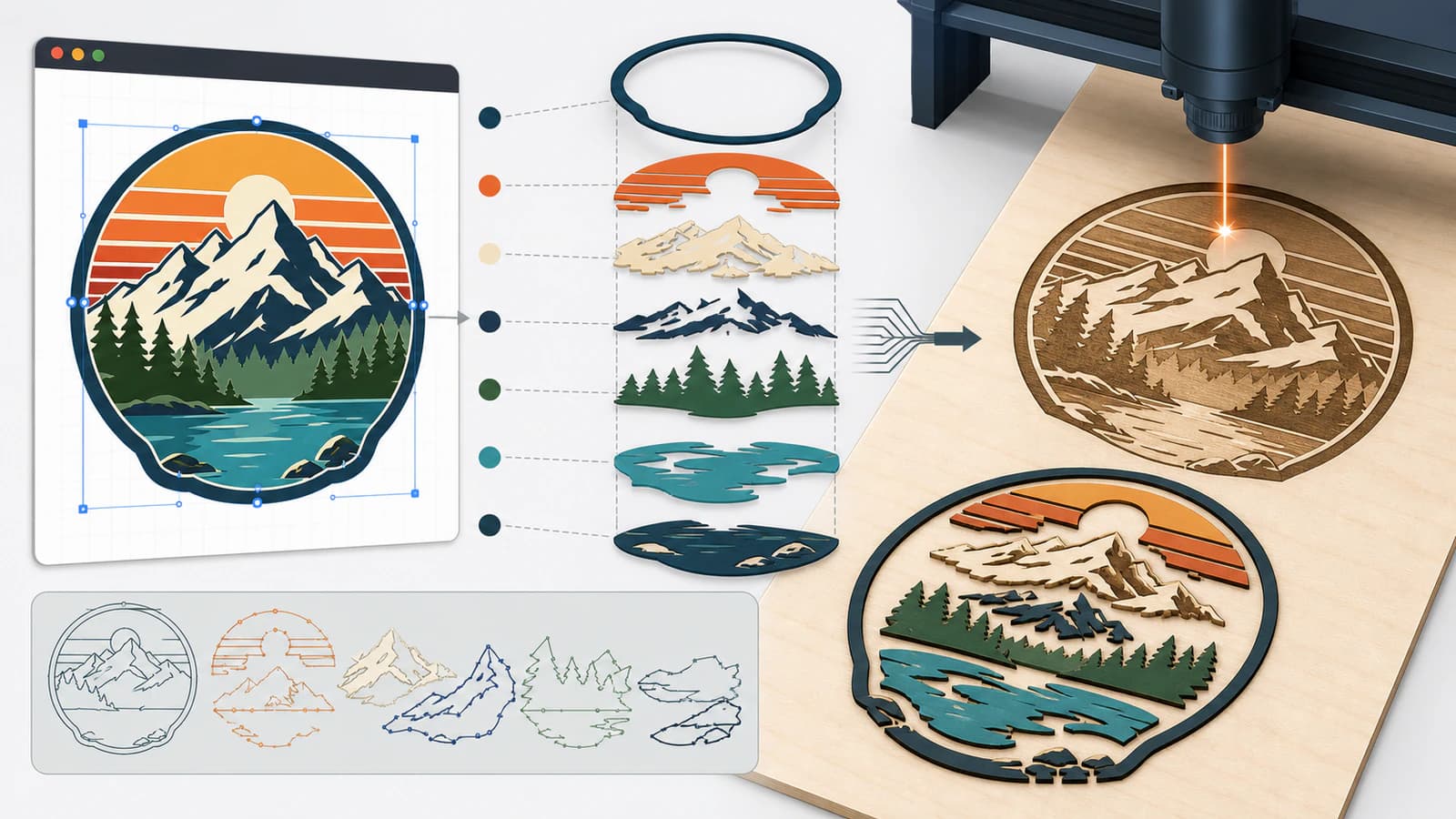
आयात से पहले छोटी क्रिया सूची लिखें। सामान्य परतों वाले साइन में बाहरी कंटूर कट, अंदरूनी रेखा एनग्रेविंग और एक रंग भरे क्षेत्र की एनग्रेविंग चाहिए हो सकती है। मूल आकृति में 6 सजावटी रंग हों तब भी ये काम के 3 अलग भाग हैं।
WeCreat प्रसंस्करण मोड के अनुसार परतें बताता है और कहता है कि अलग परतों में अलग गति, शक्ति व अन्य पैरामीटर हो सकते हैं। वह Engrave, Fill Engrave और Cut को अलग मोड बताता है। (WeCreat: परत प्रबंधन; प्रसंस्करण मोड)
ज्यामिति आसानी से पहचानने के लिए स्रोत रंग लें, पर हर ऐप में लाल का मतलब कट या नीले का मतलब भरण न मानें। MakeIt में चुने ऑब्जेक्ट देखें और प्रसंस्करण मोड सोच-समझकर दें।
टेक्स्ट और प्रभावों को दूसरे ऐप में इस्तेमाल योग्य ज्यामिति में बदलें
SVG फ़ॉन्ट, क्लिपिंग मास्क, फ़िल्टर, ब्लेंड मोड, पैटर्न या लिंक चित्र पर निर्भर हो सकता है जिसे दूसरा ऐप अलग समझे। संपादन योग्य मास्टर समतल करने के बजाय वितरण प्रति बनाएँ।
वितरण प्रति में:
- अक्षर का सटीक आकार महत्वपूर्ण हो तो आवश्यक टेक्स्ट आउटलाइन करें।
- दिखाई देने वाली मोटाई रंग भरा आकार बननी हो तो स्ट्रोक विस्तार करें।
- व्यावहारिक हो तो क्लिपिंग मास्क और रूप प्रभाव सामान्य पाथ में सरल करें।
- आर्टबोर्ड के बाहर छिपे ऑब्जेक्ट हटाएँ।
- केवल लेज़र काम में आवश्यक समूह रखें।
आउटलाइन टेक्स्ट अब टेक्स्ट के रूप में संपादन योग्य नहीं, इसलिए मूल डिज़ाइन फ़ाइल रखें। विस्तार एक मध्यरेखा स्ट्रोक को 2 सीमाओं वाले बंद क्षेत्र में भी बदलता है। भरण एनग्रेविंग में सही और एकल रेखा स्कोरिंग में गलत हो सकता है। एकल रेखा SVG मार्गदर्शिका अंतर समझाती है।
संयुक्त पाथ से छेद बचाएँ
A, B, D, O, P और R में अंदरूनी छेद होते हैं। डोनट आकार, फ़्रेम और कई बैज भी अंदरूनी छेद पर निर्भर हैं। अगर निर्यात में बाहरी और अंदरूनी सीमारेखाएँ अलग-अलग, असंबंधित रंग भरे ऑब्जेक्ट के रूप में जाएँ, तो आयात के बाद छेद भरा दिख सकता है या अप्रत्याशित व्यवहार कर सकता है।
वेक्टर संपादक में संयुक्त पाथ या उचित Boolean घटाव लें, फिर निर्यात SVG दोबारा खोलें। दृश्य परीक्षण सरल है: हर इच्छित छेद से पृष्ठभूमि दिखनी चाहिए। संरचनात्मक परीक्षण ऑब्जेक्ट चुनकर पुष्टि करना है कि सीमारेखाएँ एक आकृति जैसी व्यवहार करती हैं।
ओवरलैप प्रतियों से सावधान रहें। दोहरा कट कंटूर स्क्रीन पर समान दिखकर लेज़र को वही पाथ दोहराने का निर्देश दे सकता है। स्रोत संपादक में आउटलाइन दृश्य लें, संदिग्ध किनारे क्लिक करें और निर्यात से पहले अनचाही दोहरी प्रतियाँ हटाएँ। दोहरी रेखा समस्या समाधान मार्गदर्शिका सामान्य कारण बताती है।
आयात से पहले ज्ञात भौतिक आकार रखें
WeCreat की आयात मार्गदर्शिका कहती है कि अपलोड चित्र कैनवास से बड़ा हो तो MakeIt स्केल बदलने को पूछ सकता है। कैनवास में फ़िट करने की क्रिया जानबूझकर आकार बदलती है। सजावटी एनग्रेविंग में सुविधाजनक हो सकती है, पर किसी चीज़ में फ़िट होने वाले पार्ट के माप का विकल्प नहीं।
SVG में रखें:
- आकृति के चारों ओर कसकर क्रॉप किया आर्टबोर्ड या
viewBox; - निर्यात प्रक्रिया समर्थन करे तो स्पष्ट चौड़ाई और ऊँचाई;
- एक दर्ज संदर्भ माप, जैसे 100 mm बाहरी व्यास;
- बाहरी सीमा का आकार बढ़ाने वाला कोई दूर छिपा ऑब्जेक्ट नहीं।
आयात के बाद ज्ञात विशेषता MakeIt में नापें। स्केल गलत हो तो दोहराने, संरेखित करने या अंतिम सेटिंग देने से पहले सुधारें। व्यापक लेज़र कटिंग SVG प्रक्रिया में स्केल और क्रिया मिलान की पूर्व-जाँच है।
भरोसेमंद WeCreat MakeIt SVG प्रक्रिया
1. उपयुक्त स्रोत कला लें
रूपांतरण में उच्च कंट्रास्ट चित्र लें। ट्रेस नहीं होने चाहिए ऐसे कागज़ की बनावट, छाया और संपीड़न दोष हटाएँ। स्रोत पहले से साफ़ वेक्टर हो तो रास्टर रूपांतरण छोड़ें।
2. दिखाई देने वाली आकृतियाँ दोबारा बनाएँ
रास्टर को पाथ में बदलें, फिर सिल्हूट, खाली जगह और लिखावट स्रोत से मिलाएँ। PerfectVector का लेज़र कटिंग SVG टूल आयात से पहले रास्टर स्रोत दोबारा बना सकता है। रूपांतरण को स्वचालित काम सेटअप मानने के बजाय परिणाम जाँचें।
3. क्रिया के अनुसार व्यवस्थित करें
रेखा एनग्रेविंग, भरण एनग्रेविंग और कटिंग के अलग समूह बनाएँ। समान क्रिया वाले सजावटी रंग जोड़ें। अलग संभालना वास्तव में ज़रूरी हो तभी ऑब्जेक्ट बाँटें।
4. वितरण SVG निर्यात करें
आवश्यक टेक्स्ट आउटलाइन करें, महत्वपूर्ण छेद ठीक करें, छिपे रास्टर और दोहरी प्रतियाँ हटाएँ तथा संपादन योग्य मास्टर अलग रखें।
5. अपलोड और सत्यापन करें
MakeIt का अपलोड नियंत्रण लें, आकार फ़िट करने के प्रश्न पर सोच-समझकर उत्तर दें और भौतिक माप जाँचें। पुष्टि करें कि हर समूह अलग और चयन योग्य रहा।
6. प्रसंस्करण मोड दें
काम के अनुसार ऑब्जेक्ट Engrave, Fill Engrave या Cut को दें। अपने विशिष्ट उपकरण और सामग्री के लिए WeCreat मार्गदर्शन व सामग्री परीक्षण से मशीन मान तय करें।
7. फ़्रेम और परीक्षण करें
ऐप की स्थिति और फ़्रेम प्रक्रिया लें, मशीन की सभी सुरक्षा आवश्यकताएँ मानें और उपयुक्त बेकार सामग्री पर छोटा परीक्षण चलाएँ।
लक्षण के अनुसार आयात का समाधान करें
| लक्षण | संभावित कारण | क्या जाँचें |
|---|---|---|
| SVG एक सपाट चित्र लगे | एम्बेड रास्टर या असमर्थित रूप प्रभाव | चित्र तत्व देखें और सामान्य पाथ निर्यात करें |
| छेद भर जाए | अंदरूनी व बाहरी सीमाएँ एक आकृति जैसी नहीं | संयुक्त पाथ या Boolean घटाव दोबारा बनाएँ |
| हिस्से स्वतंत्र हिलें | समूह या संयुक्त संरचना खोई | स्रोत या MakeIt में इच्छित क्रिया के अनुसार फिर समूह बनाएँ |
| डिज़ाइन बड़ा या छोटा | कैनवास में फ़िट करने का स्केल, आकृति के आसपास अतिरिक्त खाली जगह वाली बाहरी सीमाएँ या इकाइयों की अलग व्याख्या | सीमाएँ क्रॉप करें और ज्ञात माप जाँचें |
| लेज़र किनारा दोहराए | दोहरा पाथ या ओवरलैप आकृतियाँ | आउटलाइन दृश्य में दोहराई ज्यामिति हटाएँ |
| पतली रेखा 2 कट बने | आउटलाइन स्ट्रोक विस्तारित या सीमाओं से ट्रेस हुआ | एक यात्रा पाथ के लिए वास्तविक मध्यरेखा लें |
| रंग काम से न मिलें | रूप के रंग क्रिया निर्धारण समझे गए | हर समूह चुनकर MakeIt मोड स्पष्ट दें |
अक्सर पूछे जाने वाले सवाल
क्या WeCreat MakeIt SVG आयात कर सकता है? हाँ। आधिकारिक आयात दस्तावेज़ समर्थित फ़ॉर्मैट में SVG बताता है और टूलबार से अपलोड करने को कहता है।
WeCreat MakeIt में SVG या PNG लें? पाथ आधारित लोगो, आइकन, रेखाचित्र और कट ज्यामिति के लिए SVG लें। संपादन योग्य पाथ उद्देश्य न हों तो फ़ोटो और टोन आधारित एनग्रेविंग के लिए PNG या दूसरा बिटमैप लें।
मेरा WeCreat SVG गलत आकार पर क्यों आयात होता है? फ़ाइल की बाहरी सीमाओं में अतिरिक्त खाली जगह हो सकती है, भौतिक माप गायब हो सकते हैं या उसे कैनवास में फ़िट करने के लिए स्केल किया गया हो सकता है। आर्टबोर्ड काटें, ज्ञात संदर्भ माप रखें और आयात के तुरंत बाद सत्यापित करें।
SVG आयात के बाद रंग अलग क्यों हैं? SVG रंग अक्सर अलग ऑब्जेक्ट के होते हैं। अलग क्रियाएँ देते समय यह उपयोगी हो सकता है। केवल उन्हीं आकृतियों का समूह बनाएँ या उन्हें जोड़ें जिन्हें साथ हिलना और संसाधित होना चाहिए।
क्या SVG रंग अपने आप कट और एनग्रेविंग मोड देते हैं? केवल रंग पर निर्भर न हों। WeCreat परतें और प्रसंस्करण मोड को Engrave, Fill Engrave और Cut के नियंत्रण बताता है। इच्छित ज्यामिति चुनकर दिए मोड व पैरामीटर सत्यापित करें।
स्रोत
- WeCreat: चित्र आयात करना — आधिकारिक समर्थित फ़ॉर्मैट, अपलोड स्थान और कैनवास फ़िट प्रश्न।
- WeCreat: बिटमैप और वेक्टर मोड का अंतर — पिक्सेल और पाथ आधारित आकृति का वर्तमान आधिकारिक अंतर।
- WeCreat: परत प्रबंधन — परत, प्रसंस्करण मोड और अलग पैरामीटर का आधिकारिक संबंध।
- WeCreat: प्रसंस्करण मोड — Engrave, Fill Engrave और Cut की आधिकारिक परिभाषाएँ।
रास्टर लोगो या चित्र से शुरू कर रहे हैं? लेज़र कटिंग के लिए साफ़ SVG बनाएँ, फिर WeCreat MakeIt में पाथ, स्केल, समूह और प्रसंस्करण मोड सत्यापित करें।
Blog से और
LaserPecker में SVG आयात: अपनी कलाकृति को वेक्टर बनाए रखें
LaserPecker Design Space में SVG को संपादन योग्य वेक्टर के रूप में आयात करें, रेखा, भराव या कटाई मोड चुनें और संगतता विफल होने पर ही चित्र का विकल्प अपनाएँ।
क्या LightBurn इमेज वेक्टराइज़ कर सकता है? हाँ, Trace Image से
LightBurn Trace Image से बिटमैप को वेक्टर बना सकता है। मुख्य नियंत्रण, रास्टर उत्कीर्णन रखने की स्थितियाँ और परीक्षण कट से पहले की जाँचें जानें।