
क्या LightBurn इमेज वेक्टराइज़ कर सकता है? हाँ, Trace Image से
LightBurn Trace Image से बिटमैप को वेक्टर बना सकता है। मुख्य नियंत्रण, रास्टर उत्कीर्णन रखने की स्थितियाँ और परीक्षण कट से पहले की जाँचें जानें।
इस पेज पर
- LightBurn में इमेज वेक्टराइज़ कैसे करें
- हर Trace Image नियंत्रण क्या करता है
- Cutoff और Threshold: कौन-सी चमक गिनी जाए
- Ignore Less Than: छोटे धब्बे हटाएं
- Optimize: नोड संख्या घटाएं
- Smoothness: रेखाएँ या वक्र
- रास्टर ट्रेस करें या उत्कीर्ण करें? पहले तय करें
- पतली रेखा की समस्या: रूपरेखा मध्य रेखा नहीं
- लेज़र चलाने से पहले ट्रेस जाँचें
- LightBurn Trace Image बनाम SVG आयात
- अक्सर पूछे जाने वाले सवाल
- स्रोत
हाँ। LightBurn आयात किए गए बिटमैप को Tools → Trace Image, राइट-क्लिक मेनू या Alt/Option + T से वेक्टराइज़ कर सकता है। नतीजा संपादन योग्य वेक्टर आकृतियों का समूह है जिसका समूह आप अलग कर सकते हैं, आकृतियाँ जाँच सकते हैं और उन्हें लेज़र प्रक्रियाएँ सौंप सकते हैं। इसका इस्तेमाल लोगो, सिल्हूट, हस्तलेखन और स्पष्ट किनारों वाले अन्य आर्टवर्क के लिए करें। जब उद्देश्य कट रेखा बनाने के बजाय रंगों के उतार-चढ़ाव वाला उत्कीर्णन हो, तो फ़ोटो को रास्टर इमेज ही रखें।
जल्दी समझें
- अपने अंतर्निहित Trace Image टूल से LightBurn इमेज वेक्टराइज़ कर सकता है।
- Cutoff और Threshold चमक की सीमा चुनते हैं; Ignore Less Than छोटे क्षेत्र हटाता है; Optimize नोड घटाता है; Smoothness रेखाओं को वक्रों में बदलता है।
- Trace Image बिटमैप का अनुमान बनाता है। साफ़, अधिक कंट्रास्ट वाली किनारियाँ धुंधले या बनावट वाले आर्टवर्क से बेहतर शुरुआत देती हैं।
- हर इमेज ट्रेस न करें। LightBurn रास्टर सीधे उत्कीर्ण कर सकता है और फ़ोटो तथा छायांकित आर्टवर्क में यह आम तौर पर बेहतर तरीका है।
- कटिंग या स्कोरिंग के लिए बने कंटूर जाँचें, उन्हें सही Line लेयर सौंपें, काम का पूर्वावलोकन करें और बची हुई सामग्री पर परीक्षण करें।
LightBurn में इमेज वेक्टराइज़ कैसे करें
मूल प्रक्रिया सीधी है:
- LightBurn कार्यक्षेत्र में बिटमैप आयात करके चुनें।
- Tools → Trace Image चुनें, राइट-क्लिक से Trace Image लें या
Alt/Option+Tदबाएं। - पूर्वावलोकन समायोजित करें जब तक बैंगनी वेक्टर रूपरेखा इच्छित आकृतियों का अनुसरण करे।
- OK क्लिक करें। LightBurn वेक्टरों को एक समूह के रूप में जोड़ता है।
- मूल इमेज को दूसरी जगह ले जाएँ या हटाएँ। अलग-अलग आकृतियाँ संपादित करनी हों तो ट्रेस का समूह अलग करें और वेक्टरों को सही प्रक्रिया लेयर सौंपें।
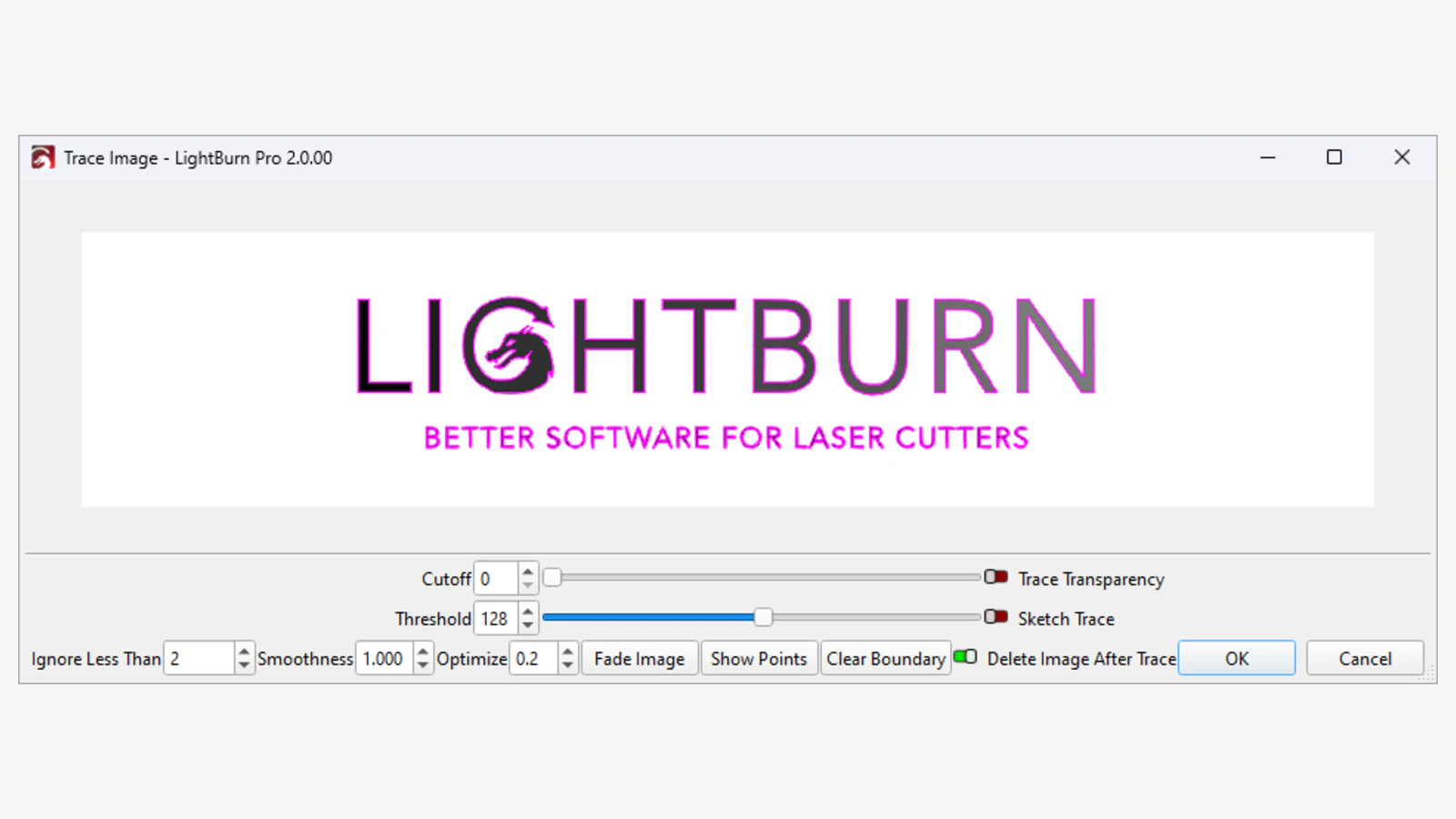
नए वेक्टर गायब लगें तो मूल बिटमैप उन्हें ढक सकता है। इमेज को एक ओर ले जाएँ या ट्रेस के पीछे भेजें। Delete Image After trace चालू करने से इमेज और ट्रेस एक-दूसरे पर नहीं चढ़ते, लेकिन स्रोत को अस्थायी रूप से रखने से तुलना करना आसान होता है।
हर Trace Image नियंत्रण क्या करता है
नियंत्रण जुड़े हैं, इसलिए ऐसे क्रम में बदलें जिससे पूर्वावलोकन पढ़ना आसान हो।
Cutoff और Threshold: कौन-सी चमक गिनी जाए
LightBurn चमक सीमा के भीतर पिक्सेल की रूपरेखा बनाता है। दस्तावेज़ में डिफ़ॉल्ट 0 से 128 है: 0 से 128 तक के गहरे मान शामिल होते हैं, जबकि 129 से 255 तक के हल्के मान बाहर रहते हैं। हल्के पिक्सेल के लिए Threshold बढ़ाएं। चुनी सीमा से गहरे पिक्सेल हटाने के लिए Cutoff बढ़ाएं।
यह रंगों की लेयरों का पुनर्निर्माण नहीं है। ट्रेस चमक और सीमाओं से चलता है। अलग रंगों को अलग कट, स्कोर या उत्कीर्णन चाहिए तो जरूरी आकृतियाँ अलग या संपादित करें और ट्रेस के बाद सोच-समझकर प्रक्रिया दें।
Ignore Less Than: छोटे धब्बे हटाएं
तय पिक्सेल क्षेत्रफल से छोटे हिस्से छोड़ने के लिए Ignore Less Than बढ़ाएं। यह धूल, JPEG शोर और अलग-थलग बिंदुओं को हटाने में उपयोगी है। सावधानी से बढ़ाएं: गंदगी हटाने वाला मान विराम चिह्न, संकरे जोड़ या छोटे अंदरूनी विवरण भी मिटा सकता है।
Optimize: नोड संख्या घटाएं
Optimize समान रेखाओं और वक्रों को मिलाकर नोड घटाता है। LightBurn 0.2 को उपयोगी डिफ़ॉल्ट संतुलन बताता है; 0 पर कोई अनुकूलन नहीं होता, जबकि अधिक मान कंटूर को स्रोत से दूर ले जा सकता है। Show Points चालू करें और केवल संख्या नहीं, वक्र परखें। कम नोड वाला ट्रेस तभी बेहतर है जब इच्छित कोने, छेद और सिल्हूट बचते हों।
Smoothness: रेखाएँ या वक्र
मान बढ़ने पर Smoothness ट्रेस किए गए अधिक खंडों को वक्रों में बदलता है। 0.0 पर परिणाम में रेखाएँ होती हैं; लगभग 1.33 पर वक्रों का बहुत अधिक इस्तेमाल होता है। बहुत कम मान से पिक्सेलों के सीढ़ी जैसे किनारे रह सकते हैं। बहुत अधिक मान से तीखे कोने गोल हो सकते हैं और अक्षरांकन के किनारे नरम पड़ सकते हैं। बीच का मान एक शुरुआती विकल्प है, हर इमेज के लिए सही जवाब नहीं।
दो खास विकल्प विशेष स्रोतों में मदद करते हैं। Trace Transparency पारदर्शी इमेज की अल्फ़ा सीमा का अनुसरण करता है। Sketch Trace स्थानीय कंट्रास्ट का इस्तेमाल करता है। LightBurn इसे असमान रोशनी में फ़ोटोग्राफ़ किए गए पन्नों, जैसे हस्तलेखन, स्केच और दस्तावेज़ों के लिए सुझाता है।
रास्टर ट्रेस करें या उत्कीर्ण करें? पहले तय करें
यह किसी स्लाइडर से अधिक जरूरी चुनाव है। LightBurn की इमेज बनाम वेक्टर गाइड काम अलग करती है:
| इच्छित नतीजा | बिटमैप रखें | Trace Image लें |
|---|---|---|
| छायांकन वाली फ़ोटो | हाँ; उचित Image Mode लें | सामान्यतः नहीं; ट्रेस रंगों के सूक्ष्म उतार-चढ़ाव को सीमित स्तरों वाली कंटूर आकृतियों में बदल देता है |
| काटने वाला लोगो या सिल्हूट | बिटमैप के लिए कोई कट पाथ मौजूद नहीं होता | हाँ; ट्रेस करें, पाथ साफ़ करें और Line Mode इस्तेमाल करें |
| उत्कीर्ण करने वाली सपाट आकृति | इच्छित बनावट के अनुसार कोई भी | साफ़ बंद Fill आकृति उपयोगी हो तो ट्रेस करें |
| पाथ से हस्तलेखन स्कोर या उत्कीर्ण करना | पाथ जरूरी हों तो नहीं | Sketch Trace आजमाकर दोहरी रूपरेखा देखें |
| छोटी इमेज जिसे बड़ा करना जरूरी है | पिक्सेल दिखेंगे | स्रोत किनारी पर्याप्त साफ़ हो तो ट्रेस आकार बदलने योग्य कंटूर दे सकता है |
LightBurn में रास्टर इमेज Image Mode का इस्तेमाल करती हैं और सतह पर स्कैन की जाती हैं। Line Mode में वेक्टर पाथ किसी परिधि को काट सकते हैं, स्कोर कर सकते हैं या चिह्नित कर सकते हैं। Fill या Offset Fill में बंद वेक्टर आकृतियाँ किसी क्षेत्र को उत्कीर्ण कर सकती हैं। वेक्टराइज़ेशन आपके लिए प्रक्रिया नहीं चुनता; इसे लेयर मोड, गति, शक्ति, सामग्री और मशीन की सेटिंग तय करती हैं।
पतली रेखा की समस्या: रूपरेखा मध्य रेखा नहीं
Trace Image दिखते क्षेत्रों की सीमा का अनुसरण करता है। इसलिए मोटी काली रेखा दोनों ओर कंटूर देती है। Line Mode में लेज़र दोनों किनारियों पर चलता है, जो एक रेखा दो बार कटने जैसा लगता है।
रूपरेखा लोगो में दोनों सीमाएँ सही हो सकती हैं। पेन स्केच, स्कोर रेखा या एक-स्ट्रोक उत्कीर्णन में गलत हो सकती हैं। Sketch Trace असमान रोशनी संभाल सकता है, लेकिन वह हर चिह्न के लिए एक ज्यामितीय मध्य रेखा बनाने का वादा नहीं करता। जब लेज़र किरण को केवल एक बार गुजरना चाहिए, तो वास्तविक मध्य-रेखा ट्रेस का इस्तेमाल करें या एक पाथ दोबारा बनाएँ। व्यापक दोहरी रेखा निदान जोड़े कंटूर और दोहराई गई वस्तुओं का अंतर बताता है।
लेज़र चलाने से पहले ट्रेस जाँचें
OK के बाद समूह अलग करके अधिक ज़ूम पर काम देखें। फिर सामग्री पर काम शुरू करने से पहले LightBurn का Preview इस्तेमाल करें।
- सिल्हूट: क्या बाहरी सीमा हिली, कोना खोया या संकरा अंतर मिटा?
- नोड: नोड संपादन चालू करके सरल वक्र पर घने समूह देखें। जरूरत पर Optimize का छोटा बदलाव कर दोबारा ट्रेस करें या Optimize Selected Shapes लें।
- बंद आकृतियाँ: Fill और Offset Fill को बंद कंटूर चाहिए। कंटूर में खुला अंतर कटे हुए हिस्से को अलग होने से भी रोक सकता है।
- दोहरा कंटूर: पतले रास्टर स्ट्रोक आम तौर पर दो रूपरेखा देते हैं।
- भटके क्षेत्र: Ignore Less Than के बाद बचे पृष्ठभूमि बॉक्स, धूल और टुकड़े हटाएं।
- आकार और प्रक्रिया: भौतिक माप पक्का करें; कट पाथ Line लेयर पर हों, जबकि भरी हुई उत्कीर्णन आकृतियाँ उचित Fill मोड में हों।
- कट क्रम और सुरक्षा: टूलपाथ देखें, मशीन निर्माता के सुरक्षा निर्देश मानें और उसी सामग्री के बचे टुकड़े पर जाँचें।
ट्रेसिंग शुरुआती ज्यामिति का काम है। यह सुरक्षित गति, शक्ति, फ़ोकस, वेंटिलेशन या सामग्री सेटिंग नहीं चुनता। ये निर्णय मशीन और सामग्री के अनुसार अलग होते हैं।
LightBurn Trace Image बनाम SVG आयात
स्रोत सरल हो, चमक के नियंत्रण उसे साफ़ तौर पर अलग कर सकें और लेज़र कार्यक्षेत्र में रहना चाहें तो LightBurn में ट्रेस करें। तरीका छोटा रहता है और लेयर देना, नोड संपादन तथा काम का पूर्वावलोकन तुरंत मिलते हैं।
अलग-अलग रंगों के क्षेत्रों को अलग करना हो, किसी दूसरे ट्रेसिंग तरीके से तुलना करनी हो या लेज़र प्रक्रियाएँ सौंपने से पहले कई आकृतियों को सरल करना हो तो वेक्टर कहीं और तैयार करें। लेज़र कटिंग के लिए इमेज से SVG प्रक्रिया स्रोत तैयारी, पाथ सफ़ाई, आयात और परीक्षण कट बताती है। LightBurn आयात के साथ SVG निर्यात भी करता है, इसलिए बाहरी SVG सौंपने का काम केवल एक दिशा तक सीमित नहीं है; आप प्रोजेक्ट की ज्यामिति अब भी संपादित और निर्यात कर सकते हैं।
गंतव्य LaserGRBL हो तो उस कार्यक्षेत्र में थ्रेशोल्ड, शोर और कंटूर की जाँच के लिए Vectorization Tool गाइड लें। समीक्षा में भरे क्षेत्र और मोटे स्ट्रोक की दो रूपरेखाओं का वही अंतर रखें।
PerfectVector की लेज़र प्रक्रिया रूपांतरण का एक विकल्प है। यह समर्थित रास्टर को वेक्टर आकृतियों में बदलती है, आपको पूर्वावलोकन जाँचने और रंगों के क्षेत्रों को मिलाने देती है तथा ऐसा SVG निर्यात करती है जिसे आप LightBurn में ला सकते हैं। यह हर मोटे रास्टर स्ट्रोक से भरोसेमंद मध्य रेखा नहीं निकालती और न ही आपके लेज़र को कॉन्फ़िगर करती है। उसी स्रोत पर LightBurn ट्रेस से तुलना करें, फिर कम अनचाहे टुकड़े, साफ़ वक्र और कम मरम्मत वाली ज्यामिति रखें।
अक्सर पूछे जाने वाले सवाल
क्या LightBurn PNG या JPG वेक्टर बना सकता है? हाँ। बिटमैप आयात करके चुनें, फिर Tools → Trace Image लें। पूर्वावलोकन समायोजित करके OK से वेक्टर समूह बनाएं। अलग पाथ संपादन के लिए समूह अलग करें।
क्या LightBurn ट्रेस नतीजा SVG निर्यात कर सकता है? हाँ। Export आदेश वेक्टर या मिश्रित ग्राफ़िक्स के लिए SVG, AI और DXF का समर्थन करता है। केवल वही आर्टवर्क निर्यात करना हो तो ट्रेस चुनें; वरना दस्तावेज़ में दिए चयन व्यवहार से प्रोजेक्ट सामग्री निर्यात होती है।
लेज़र उत्कीर्णन से पहले फ़ोटो वेक्टराइज़ करनी चाहिए? आम तौर पर नहीं। LightBurn Image Mode से फ़ोटो रास्टर के रूप में सीधे उत्कीर्ण कर सकता है। रंग उतार-चढ़ाव वाले उत्कीर्णन के बजाय जानबूझकर सरल, सीमित रंग वेक्टर व्याख्या चाहिए तभी ट्रेस करें।
LightBurn रेखा के दोनों ओर क्यों ट्रेस करता है? Trace Image दिखते क्षेत्र की रूपरेखा बनाता है, इसलिए मोटे रास्टर स्ट्रोक की दो सीमाएँ हैं। रूपरेखा आकृति में दोनों लें या इच्छित लेज़र प्रक्रिया में केवल एक पास होना चाहिए तो एक मध्य रेखा बनाएं।
LightBurn ट्रेस में कम नोड कैसे पाऊँ? Show Points चालू रहते Optimize थोड़ा बढ़ाएं और दृश्य सटीकता से संतुलन करें। समूह अलग करके Optimize Selected Shapes भी चला सकते हैं, लेकिन अत्यधिक स्मूदिंग से कोने गोल हो सकते हैं और छोटे विवरण हट सकते हैं।
स्रोत
- LightBurn — Trace Image — वर्तमान प्रक्रिया, नियंत्रण, समूह आउटपुट, संपादन और ट्रेस सीमाएँ।
- LightBurn — इमेज बनाम वेक्टर — अलग लेज़र प्रक्रियाओं में रास्टर उत्कीर्णन और वेक्टर पाथ की उपयुक्तता।
- LightBurn — लेयर मोड — Line, Fill, Offset Fill और Image व्यवहार।
- LightBurn — Optimize Selected Shapes — ट्रेस के बाद नोड घटाना, चिकनापन और टॉलरेंस के समझौते।
- LightBurn — फ़ाइल प्रबंधन — SVG, AI और DXF निर्यात व्यवहार।
- PerfectVector — लेज़र कटिंग के लिए SVG — तुलना में इस्तेमाल वैकल्पिक रूपांतरण का प्रथम-पक्ष विवरण।
सामग्री पर काम से पहले तुलना के लिए दूसरा ट्रेस चाहिए? लेज़र-तैयार SVG बनाएं और पाथ देखें, फिर साफ़ नतीजा LightBurn में आयात करके बची सामग्री पर जाँचें।
Blog से और

WeCreat MakeIt के लिए चित्र से SVG: साफ़ पाथ आयात करें
साफ़ SVG तैयार करके WeCreat MakeIt में आयात करें। कट या एनग्रेविंग क्रिया देने से पहले स्केल, परतें, रंग, छेद और दोहरे पाथ ठीक करें।

xTool के लिए इमेज से SVG: अंतर्निहित ट्रेस या साफ़ SVG?
xTool Creative Space Image Trace और आयात की गई साफ़ SVG में चुनें, फिर आयात के बाद कंटूर, भटके क्षेत्र, नोड, आकार और लेज़र प्रक्रियाएँ जाँचें।