
LaserGRBL वेक्टराइज़ेशन टूल: साफ़ कट पाथ ट्रेस करें
जानें कि LaserGRBL रास्टर किनारों को कट पाथ में कैसे बदलता है, दोहरी रेखाएँ क्यों आती हैं और साफ़ बाहरी SVG कब अधिक नियंत्रण देता है।
इस पेज पर
- LaserGRBL वेक्टराइज़ेशन टूल वास्तव में क्या ट्रेस करता है
- पाथ सरल करने से पहले थ्रेशोल्ड तय करें
- हर सफ़ाई नियंत्रण खास समस्या के लिए लें
- आवश्यक ज्यामिति चुनकर दोहरी रेखाएँ ठीक करें
- साफ़ बाहरी SVG फिर भी कब उपयोगी है
- रास्टर आकार, खाली जगह और लेज़र विकल्प अलग जाँचें
- काम शुरू करने से पहले पूर्व-जाँच
- अक्सर पूछे जाने वाले सवाल
- स्रोत
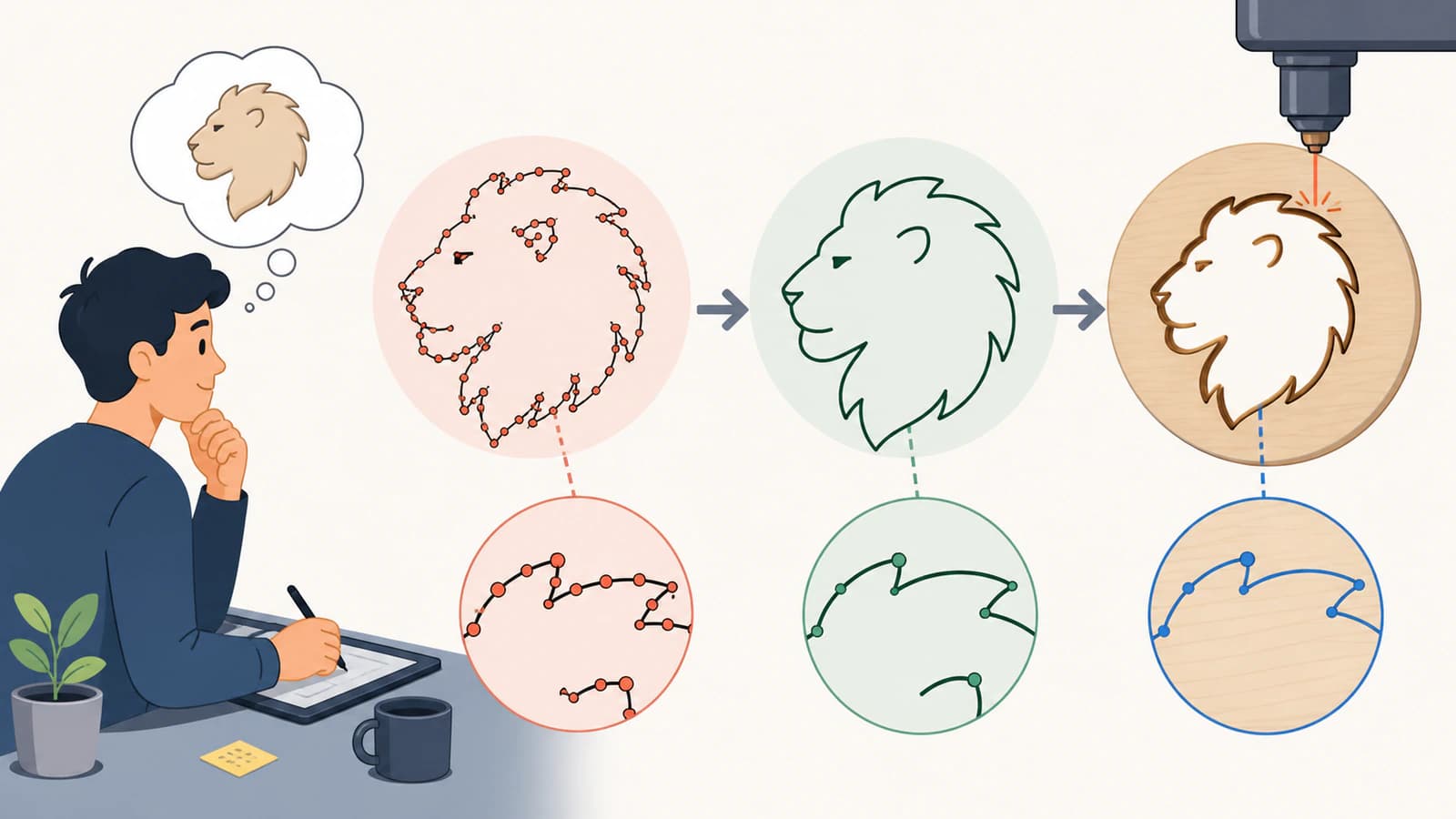
LaserGRBL का वेक्टराइज़ेशन टूल उच्च कंट्रास्ट रास्टर चित्र को कटिंग या आउटलाइन के पाथ में बदल सकता है। यह Potrace इस्तेमाल करता है: थ्रेशोल्ड चरण काला और सफ़ेद अलग करता है, फिर ट्रेसर काले क्षेत्रों की सीमाओं का अनुसरण करता है। इसलिए रंग भरा सिल्हूट अक्सर अच्छा ट्रेस होता है और पतली रास्टर रेखा अक्सर 2 आउटलाइन बनती है। (LaserGRBL वेक्टराइज़ेशन टूल)
सरल, साफ़ आकृति के लिए ऐप का टूल व्यावहारिक है। बाहर साफ़ किया SVG अधिक सोच-समझकर बनाई आउटलाइन ज्यामिति बचा सकता है, लेकिन LaserGRBL SVG आयात की महत्वपूर्ण सीमाएँ हैं: उससे मरम्मत की अपेक्षा करने के बजाय आयात से पहले टेक्स्ट बदलें, भरण समर्थित ज्यामिति से बदलें, आकार व स्थिति तय करें और असंगत क्रियाएँ अलग करें।
त्वरित निर्णय
- टोन, शेडिंग या फ़ोटो जैसा परिणाम चाहिए तो रास्टर एनग्रेविंग लें।
- साफ़ काले सिल्हूट या सरल आउटलाइन के लिए LaserGRBL वेक्टराइज़ेशन लें।
- सटीक आउटलाइन ज्यामिति के लिए तैयार SVG लें, लेकिन टेक्स्ट को पाथ में बदलें और भरण या हर परत के क्रिया मिलान पर निर्भर न हों।
- मूल्यवान सामग्री लगाने से पहले प्रीव्यू और बेकार सामग्री का परीक्षण करें।
- हर मशीन व सामग्री के लिए सार्वभौमिक सुरक्षित शक्ति या गति नहीं है।
LaserGRBL वेक्टराइज़ेशन टूल वास्तव में क्या ट्रेस करता है
ट्रेसर नहीं समझता कि गहरा निशान चित्रण के अर्थ में “रेखा” है। उसे सीमाओं वाला काला क्षेत्र दिखता है। चौड़ी काली आकृति का एक बाहरी किनारा और अंदर छेद हो सकते हैं। 1 पिक्सेल या सँकरे ब्रश स्ट्रोक के भी बाएँ और दाएँ किनारे हैं, इसलिए दोनों पाथ बन सकते हैं।
इस मॉडल से अधिकांश अनपेक्षित परिणाम समझ आते हैं:
| स्रोत चित्र | संभावित वेक्टर परिणाम | बेहतर तैयारी |
|---|---|---|
| ठोस काला सिल्हूट | साफ़ बाहरी सीमारेखा और छेद | अनचाहे धब्बे हटाएँ और किनारा स्पष्ट रखें |
| पतला रास्टर रेखाचित्र | हर पेंट स्ट्रोक के चारों ओर 2 पाथ | मध्यरेखा आकृति लें या आउटलाइन स्ट्रोक स्वीकार करें |
| धूसर एंटी-अलियास लोगो | असमान सीमाएँ या छोटे टुकड़े | कंट्रास्ट बढ़ाकर साफ़ काले-सफ़ेद स्रोत बनाएँ |
| फ़ोटो | कई आकृतियाँ या अनुपयुक्त कट पाथ | रास्टर एनग्रेव करें या पहले जानबूझकर सरल करें |
Potrace स्वयं बिटमैप को चिकनी, आकार बदलने योग्य वेक्टर आउटलाइन में बदलने के लिए बना है। LaserGRBL G-code बनने से पहले बिटमैप और परिणामी पाथ बदलने वाले नियंत्रण देता है। (Potrace)
पाथ सरल करने से पहले थ्रेशोल्ड तय करें
काले-सफ़ेद अलगाव से शुरू करें। थ्रेशोल्ड हल्का पर महत्वपूर्ण क्षेत्र छोड़ दे तो बाद का चिकनापन उसे नहीं लौटा सकता। पृष्ठभूमि बनावट शामिल हो तो बाद के नियंत्रणों को ऐसी ज्यामिति से लड़ना पड़ता है जो ट्रेस में आनी ही नहीं चाहिए थी।
प्रीव्यू इच्छित आकृतियाँ रखे और पृष्ठभूमि छोड़े तब तक चमक व कंट्रास्ट बदलें। A, B और O जैसे अक्षरों के छोटे छेद पास से देखें। पास की आकृतियों के अंतर भी जाँचें। अंतर बंद करने वाला थ्रेशोल्ड अलग हिस्सों को एक कट क्षेत्र बना सकता है।
कमज़ोर फ़ोटो या बनावट वाले स्कैन में सफ़ाई पर समय लगाने से पहले तय करें कि वेक्टर कटिंग सही क्रिया है या नहीं। LaserGRBL रास्टर आयात में line-to-line और दूसरी चित्र प्रसंस्करण प्रक्रियाओं के अलग मोड हैं, इसलिए वेक्टराइज़ेशन कई रास्तों में केवल एक है। (LaserGRBL रास्टर चित्र आयात)
हर सफ़ाई नियंत्रण खास समस्या के लिए लें
आधिकारिक मार्गदर्शिका धब्बे हटाने, वक्र चिकने करने, ज्यामिति सरल करने और स्रोत विवरण घटाने के नियंत्रण बताती है। वे संबंधित हैं, लेकिन समान दोष नहीं सुधारते।
| नियंत्रण | कब इस्तेमाल करें | किससे सावधान रहें |
|---|---|---|
| Spot removal | धूल या छोटे अलग क्षेत्र अनचाहे पाथ बनाएँ | छोटे इच्छित बिंदु व महीन विवरण भी गायब हो सकते हैं |
| Smoothing | खुरदरे पिक्सेल वक्र डगमगाते दिखाएँ | तीखे कोने गोल हो सकते हैं |
| Optimize | ट्रेस में अतिरिक्त खंड और लंबा G-code | अत्यधिक सरलीकरण बारीक ज्यामिति बदल सकता है |
| Downsampling | बड़ा स्रोत पिक्सेल स्तर का खुरदरापन बचाए | छोटी विशेषताएँ गायब हो सकती हैं |
| Adaptive quality | विवरण भौतिक काम आकार के अनुसार बदले | निर्यात से पहले वास्तविक माप फिर देखें |
एक समय पर एक नियंत्रण बदलें। हर बदलाव का प्रीव्यू मिलाएँ और सफ़ाई डिज़ाइन मिटाने लगे तो स्रोत पर लौटें। हर उपयोगी सेटिंग विनाशकारी भी हो तो LaserGRBL के बाहर तैयारी तेज़ और जाँचने में आसान है।
आवश्यक ज्यामिति चुनकर दोहरी रेखाएँ ठीक करें
दोहरी रेखाएँ अक्सर रास्टर पिक्सेल की सही आउटलाइन हैं, सॉफ़्टवेयर विफलता नहीं। LaserGRBL दस्तावेज़ भी यही कहता है: रास्टर रेखा के 2 किनारे हैं। वह बंद आकृतियाँ भरने या मध्यरेखा ट्रेसिंग आज़माने को कहता है और बताता है कि मध्यरेखा परिणाम कम सटीक हो सकते हैं।
3 परिणामों में चुनें:
- भरण एनग्रेविंग। भीतर निशान बनाना हो तो क्षेत्र बंद रखें और भरण पास लें।
- कंटूर कटिंग। सिल्हूट के चारों ओर काटना हो तो बाहरी सीमा रखें।
- एकल रेखा स्कोरिंग। मशीन को रेखा पर एक बार चलना हो तो वास्तविक मध्यरेखा ज्यामिति बनाएँ या लें।
हर दोहरी आउटलाइन का एक किनारा हाथ से हटाना शायद ही विश्वसनीय हो। कोने, जोड़ और बंद लूप दोनों किनारों को समान संरचनात्मक समस्या का हिस्सा बनाते हैं। कटिंग की दोहरी रेखा मार्गदर्शिका काम से पहले ओवरलैप और आउटलाइन पाथ का निदान बताती है।
साफ़ बाहरी SVG फिर भी कब उपयोगी है
जल्दी ट्रेस के बजाय सोच-समझकर बनाई पाथ संरचना चाहिए तो बाहरी SVG उपयोगी है। सामान्य स्थितियाँ हैं:
- बिल्कुल सटीक अक्षर आकृतियों वाला लोगो;
- टैब, जोड़ या सावधानी से मापे स्लॉट वाली कट फ़ाइल;
- एक केवल आउटलाइन वाला काम जिसका अंतिम आकार व स्थान तय है;
- छोटी खाली जगह वाली आकृति;
- उचित सफ़ाई के बाद भी शोर वाला ट्रेस।
LaserGRBL का आधिकारिक SVG FAQ SVG समर्थन को शुरुआती विकास और Inkscape-संगत आउटपुट पर केंद्रित बताता है। वह संपादन योग्य टेक्स्ट, आकृति भरण या परत/रंग के अनुसार अलग एनग्रेविंग व कटिंग व्यवहार समर्थित नहीं करता। SVG आकार और ऑफ़सेट भी दिए गए अनुसार लेता है, LaserGRBL में बदलने नहीं देता। टेक्स्ट को पाथ में बदलें, आवश्यक हैच ज्यामिति बाहर बनाएँ, स्रोत संपादक में अंतिम माप व स्थान तय करें और असंगत क्रियाएँ अलग फ़ाइल या काम में बाँटें।
चित्र वास्तविक पाथ में तैयार करें, एम्बेड बिटमैप हटाएँ और इच्छित आकार बचाने जितना ही सरल करें। अधिक नोड संपादन व आगे की गति कम अनुमान लगाने योग्य बना सकते हैं; कम नोड वक्र सपाट कर सकते हैं। ट्रेस सही पर अनावश्यक घना हो तो SVG नोड सफ़ाई मार्गदर्शिका लें।
PNG या JPEG से शुरू हों तो PerfectVector का लेज़र कटिंग के लिए चित्र से SVG टूल LaserGRBL से पहले पुनर्निर्माण देता है। परिणाम जाँचने वाली आकृति मानें, मशीन सेटिंग नहीं। गंतव्य प्रक्रिया में सिल्हूट, छेद, स्केल और पाथ व्यवहार की पुष्टि करें।
रास्टर आकार, खाली जगह और लेज़र विकल्प अलग जाँचें
रास्टर आयात और ऐप के वेक्टराइज़ेशन के लिए LaserGRBL लक्ष्य विकल्प पृष्ठ आकृति तैयारी और मशीन सेटअप अलग करता है। अंतिम आकार चित्र का अनुपात रखता है और आसपास की खाली जगह शामिल करता है, जिससे दिखाई देने वाला डिज़ाइन अपेक्षा से छोटा हो सकता है। आयात से पहले अनावश्यक खाली जगह काटें, फिर लक्ष्य प्रीव्यू में चौड़ाई, ऊँचाई व ऑफ़सेट जाँचें। (LaserGRBL लक्ष्य चित्र आकार और लेज़र विकल्प)
यह रास्टर संवाद मार्गदर्शन आयातित SVG पर न लगाएँ। स्रोत संपादक में SVG का अंतिम आकार व ऑफ़सेट रखें क्योंकि LaserGRBL फ़ाइल को दिए अनुसार लेता है।
सीमा और भरण क्रियाओं की गति अलग हो सकती है। LaserGRBL M3 और M4 मोड भी देता है, जबकि मूल Grbl बताता है कि लेज़र मोड गति और शक्ति व्यवहार कैसे बदलता है। अपने कंट्रोलर, लेज़र, सामग्री, वेंटिलेशन और आवरण के निर्देश मानें। कोई भी चर बदले तो छोटा सामग्री परीक्षण करें। (Grbl v1.1 लेज़र मोड)
काम शुरू करने से पहले पूर्व-जाँच
- पुष्टि करें कि पिक्सेल एनग्रेव करने, क्षेत्र भरने, कंटूर काटने या मध्यरेखा स्कोर करने हैं।
- काले-सफ़ेद प्रीव्यू में गायब छेद, मिली आकृतियाँ और पृष्ठभूमि धब्बे देखें।
- धब्बे हटाने, वक्रों को चिकना करने या डाउनसैंपलिंग से स्रोत रिज़ॉल्यूशन घटाने के बाद हर छोटी विशेषता देखें।
- दोहरे पाथ और दोहरी आउटलाइन खोजें।
- भौतिक माप, खाली जगह और मूल बिंदु जाँचें।
- सटीक सेटअप के परीक्षण किए मार्गदर्शन से मशीन पैरामीटर दें।
- उचित वेंटिलेशन तथा आँख, आग और सामग्री संबंधी सावधानियाँ लें।
- उत्पादन सामग्री से पहले बेकार सामग्री पर परीक्षण करें।
अक्सर पूछे जाने वाले सवाल
क्या LaserGRBL चित्र वेक्टराइज़ करता है? हाँ। Vectorization Tool Potrace से काले रास्टर क्षेत्रों को वेक्टर सीमाओं में बदलता है जिन्हें LaserGRBL पाथ में बदल सकता है।
LaserGRBL एक रेखा से 2 क्यों बनाता है? रास्टर स्ट्रोक के 2 किनारे हैं और सीमा ट्रेसिंग दोनों लेती है। कंटूर काम के लिए रंग भरा सिल्हूट या एक स्कोर पास के लिए वास्तविक मध्यरेखा लें।
कौन-सी LaserGRBL वेक्टराइज़ेशन सेटिंग लें? थ्रेशोल्ड से शुरू करें, फिर अलग शोर के लिए spot removal, खुरदरे वक्र के लिए smoothing, अतिरिक्त खंड के लिए optimize और अधिक विस्तृत स्रोत के लिए downsampling लें। एक समय पर एक सेटिंग बदलें और छोटी विशेषताएँ बचाएँ।
LaserGRBL में वेक्टराइज़ करूँ या SVG आयात करूँ? सरल उच्च कंट्रास्ट कला में ऐप का टूल लें। बाहर तैयार SVG सटीक आउटलाइन बचा सकता है, लेकिन आयात से पहले आकार व ऑफ़सेट दें, टेक्स्ट को पाथ में बदलें और भरण या परत/रंग अंतर से क्रियाएँ दिए जाने की अपेक्षा न करें।
वेक्टर काम के लिए कौन-सी शक्ति और गति लें? अपने सटीक लेज़र, कंट्रोलर, सामग्री, मोटाई और क्रिया के परीक्षण किए मान लें। सार्वभौमिक सेटिंग कॉपी न करें। निर्माता का मार्गदर्शन सत्यापित करें और नियंत्रित बेकार सामग्री परीक्षण करें।
स्रोत
- LaserGRBL: वेक्टराइज़ेशन टूल — Potrace, सफ़ाई नियंत्रण, पाथ क्रम, भरण और दोहरी रेखा व्यवहार का आधिकारिक विवरण।
- LaserGRBL: लक्ष्य चित्र आकार और लेज़र विकल्प — आधिकारिक आकार, ऑफ़सेट, गति, शक्ति, M3 और M4 नियंत्रण।
- LaserGRBL: अक्सर पूछे जाने वाले सवाल — आकार, ऑफ़सेट, टेक्स्ट, भरण, परत और रंग की आधिकारिक SVG आयात सीमाएँ।
- LaserGRBL: रास्टर चित्र आयात — उपलब्ध रास्टर प्रसंस्करण तरीकों का आधिकारिक परिचय।
- Grbl: v1.1 लेज़र मोड — Grbl लेज़र मोड का मूल व्यवहार और सुरक्षा संदर्भ।
- Potrace — बिटमैप से वेक्टर आउटलाइन ट्रेसिंग का मूल प्रोजेक्ट विवरण।
LaserGRBL पहुँचने से पहले साफ़ आकृति चाहिए? स्रोत को लेज़र कटिंग के SVG में बदलें, फिर काम चलाने से पहले पाथ, स्केल और मशीन सेटअप जाँचें।
Blog से और

SignLab में चित्र वेक्टराइज़ करना: ट्रेस करें या साफ़ SVG आयात करें?
SignLab की अपनी वेक्टराइज़ेशन सुविधा की आयातित SVG से तुलना करें। बिटमैप तैयार करना, पाथ जाँचना, छेद सुरक्षित रखना और उत्पादन के लिए तैयार फ़ाइल का परीक्षण करना सीखें।

RDWorks चित्र ट्रेसिंग: वेक्टर आयात करें या बिटमैप ट्रेस करें?
RDWorks बिटमैप ट्रेसिंग की संस्करण-संगत वेक्टर हस्तांतरण से तुलना करें, फिर स्केल, परतें, नोड, दोहरी रेखाएँ और लेज़र क्रियाएँ जाँचें।