
RDWorks चित्र ट्रेसिंग: वेक्टर आयात करें या बिटमैप ट्रेस करें?
RDWorks बिटमैप ट्रेसिंग की संस्करण-संगत वेक्टर हस्तांतरण से तुलना करें, फिर स्केल, परतें, नोड, दोहरी रेखाएँ और लेज़र क्रियाएँ जाँचें।
इस पेज पर
RDWorks रास्टर आकृति और वेक्टर पाथ पर काम कर सकता है, लेकिन उनके काम अलग हैं और सटीक आयात सूची रिलीज़ या वितरण के अनुसार बदलती है। बिटमैप एनग्रेविंग या जल्दी आउटलाइन बनाने के स्रोत के लिए उपयोगी है। संगत वेक्टर फ़ाइल ऐसे पाथ देती है जिन्हें रेखा क्रियाओं को दे सकते हैं। साफ़ कट कंटूर चाहिए तो तय करें कि ऐप का ट्रेस पहले से पर्याप्त अच्छा है या RDWorks पहुँचने से पहले चित्र वेक्टराइज़ करना चाहिए।
संक्षिप्त जवाब
- फ़ोटो या टोन वाला चित्र एनग्रेव करना: रास्टर रखें और एनग्रेविंग प्रक्रिया सुधारें।
- सरल काला सिल्हूट काटना: पहले RDWorks का आउटलाइन ट्रेस आज़माएँ।
- रंगीन लोगो या शोर वाला स्कैन काटना: साफ़ वेक्टर मास्टर बनाएँ, फिर इंस्टॉल RDWorks संस्करण का स्वीकार किया फ़ॉर्मैट लें।
- खींचे गए एकल स्ट्रोक काटना: सामान्य आउटलाइन ट्रेसिंग 2 किनारे बनाती है। हर स्ट्रोक पर एक पाथ चाहिए तो मध्यरेखा तरीका इस्तेमाल करें।
बिटमैप और वेक्टर परस्पर बदलने योग्य नहीं हैं
बिटमैप लेज़र सॉफ़्टवेयर को बताता है कि पिक्सेल कहाँ हल्के या गहरे हैं। वेक्टर आकृति स्पष्ट वक्र और सीमाएँ देती है। Thunder Laser का बिटमैप बनाम वेक्टर परिचय व्यावहारिक अंतर बताता है: रास्टर डेटा चित्र एनग्रेविंग के लिए उपयुक्त है, जबकि वेक्टर पाथ रेखा आधारित कटिंग और स्कोरिंग के स्वाभाविक इनपुट हैं।
इसका मतलब हर बिटमैप को SVG बनाना नहीं है। फ़ोटो को हज़ारों छोटी आकृतियों में बदलने से काम आम तौर पर खराब होता है। इच्छित परिणाम सीमा, सिल्हूट, लोगो, स्टेंसिल या दूसरी आकृति आधारित डिज़ाइन हो तभी वेक्टराइज़ करें।
रास्ता 1: RDWorks में बिटमैप ट्रेस करें
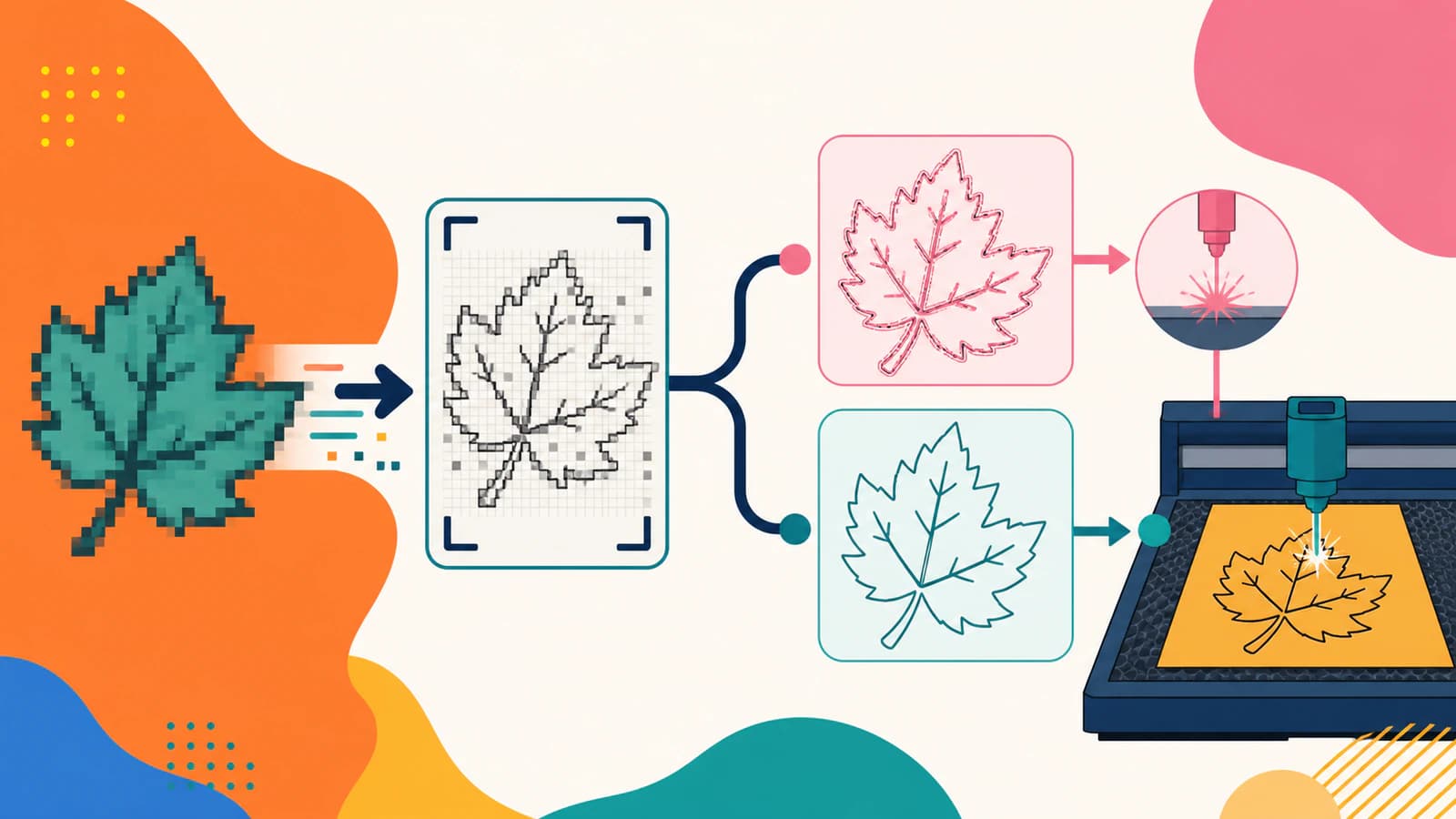
वर्तमान RDWorks और LaserWorks ट्यूटोरियल आम तौर पर बिटमैप चुनकर बिटमैप आउटलाइन या Get Outline नियंत्रण से वेक्टर सीमारेखाएँ बनाना दिखाते हैं। नाम और स्थान संस्करणों में अलग हो सकते हैं, इसलिए इंस्टॉल संस्करण का समान आउटलाइन आदेश इस्तेमाल करें।
स्रोत में पहले से ये बातें हों तो यह तरीका कुशल है:
- एक स्पष्ट विषय;
- पृष्ठभूमि के विरुद्ध मजबूत कंट्रास्ट;
- सरल बाहरी सीमारेखा;
- सीढ़ीनुमा किनारों से बचने के लिए पर्याप्त रिज़ॉल्यूशन।
ट्रेसिंग के बाद मूल बिटमैप छिपाएँ या हिलाएँ और नई आउटलाइन अकेले जाँचें। सीमारेखा बंद, चिकनी और उचित सरल हो तो रखें। जाँच में सफल ऐप का ट्रेस केवल कम चरण लेने से घटिया नहीं होता।
रास्ता 2: आयात से पहले वेक्टराइज़ करें
ऐप का परिणाम छोटे अक्षर छेद बिगाड़े, संपीड़न शोर का अनुसरण करे, कई रंगों को एक कंटूर में मिलाए या बहुत अधिक नोड बनाए तो पहले वेक्टर वाला तरीका लें।
उपयुक्त सपाट आकृति के लिए PerfectVector से लेज़र के लिए SVG बनाएँ। प्रीव्यू जाँचें, अनचाहे रंग क्षेत्र घटाएँ और वेक्टर डाउनलोड करें। उस SVG को समीक्षा योग्य मास्टर मानें, हर RDWorks इंस्टॉलेशन में आयात होने का प्रमाण नहीं।
हस्तांतरण चुनने से पहले इंस्टॉल संस्करण का File > Import फ़िल्टर या सहायता देखें। Ruida का RDWorks सॉफ़्टवेयर मैनुअल वेक्टर फ़ॉर्मैट में DXF, AI, PLT, DST और DSB बताता है, SVG नहीं। नया OMTech सहायता मार्गदर्शन RDWorks के लिए SVG शामिल करता है। इसी अंतर के कारण सार्वभौमिक “SVG आयात करें” निर्देश सुरक्षित नहीं है।
आपका संस्करण SVG स्वीकार करके आकृति सही बचाए तो जाँचा SVG नए दस्तावेज़ में आयात करें। अन्यथा स्पष्ट रूप से सूचीबद्ध DXF, AI या PLT जैसा फ़ॉर्मैट लें। DXF रास्ते में स्रोत चित्र से Cutting & CAM R13 DXF बना सकते हैं। कोई भी फ़ॉर्मैट लें, पुरानी परतें या सेटिंग मिलाए बिना ऐप के ट्रेस से तुलना करें।
महत्वपूर्ण 5 जाँचें करें
1. स्केल
क्रियाएँ निर्धारित करने से पहले आयातित आकृति नापें। फ़ाइल सही दिखते हुए भी इकाई या दस्तावेज़ स्केल के अंतर से गलत भौतिक आकार पर आ सकती है।
2. बंद सीमारेखाएँ
कोने, जोड़ और छोटे अंदरूनी छेद पास से देखें। छोटा अंतर रंग भरा प्रीव्यू रोक या कट अधूरा छोड़ सकता है। स्वयं को काटते हिस्से भी उतने ही भ्रमित परिणाम बना सकते हैं।
3. दोहरी रेखाएँ
रंग भरी आकृति के रूप में ट्रेस किए मोटे स्ट्रोक की अंदरूनी और बाहरी सीमा होती है। दोनों सीमाएँ रेखा क्रिया को दी जाएँ तो लेज़र दोनों का अनुसरण करता है। यह रंग भरे सिल्हूट के लिए सही है, लेकिन मूल रेखा एक मध्यरेखा के रूप में चाहिए थी तो गलत है।
4. नोड घनत्व
चिकने वक्र को बिंदुओं का जंगल नहीं चाहिए। अतिरिक्त नोड संपादन धीमा और गति स्पष्ट रूप से असमान कर सकते हैं। डिज़ाइन बचाने वाली टॉलरेंस में सरल करें या बुनियादी वृत्त और रेखाएँ दोबारा बनाएँ।
5. परत क्रियाएँ
कट, स्कोर और एनग्रेव ज्यामिति सोच-समझकर चुनी परतों में रखें। काम भेजने से पहले हर रंग की क्रिया और क्रम की पुष्टि करें। Open Works RDWorks मार्गदर्शिका उपयोगी याद दिलाती है कि फ़ाइल तैयारी और मशीन सेटिंग अलग ज़िम्मेदारियाँ हैं।
वेक्टराइज़ेशन कब गलत समाधान है
केवल लेज़र से संसाधित होने के कारण फ़ोटो वेक्टराइज़ न करें। इसके बजाय रास्टर एनग्रेविंग के लिए तैयार करें। हर स्ट्रोक पर एक पास चाहिए तो हस्तलिखित या तकनीकी रेखाचित्र में भरण वेक्टराइज़र इस्तेमाल न करें। गायब विवरण वाला छोटा धुँधला लोगो ट्रेसिंग से ठीक होने की अपेक्षा न करें; बेहतर स्रोत खोजें या दोबारा बनाएँ।
सबसे अच्छा तरीका इच्छित क्रिया के लिए सबसे सरल ज्यामिति देता है, सबसे अधिक पाथ नहीं।
अक्सर पूछे जाने वाले सवाल
क्या RDWorks बिटमैप वेक्टराइज़ कर सकता है? हाँ। सामान्य RDWorks और LaserWorks प्रक्रियाओं में चुनी बिटमैप आकृति के लिए आउटलाइन या Get Outline आदेश है। सरल उच्च कंट्रास्ट आकृतियों में सबसे उपयोगी है। इस्तेमाल से पहले परिणामी सीमारेखा जाँचें।
RDWorks में कौन-सा वेक्टर फ़ॉर्मैट आयात करूँ? इंस्टॉल RDWorks संस्करण की आयात सूची देखें। SVG स्वीकार करके आकृति सही बचाए तो SVG सुविधाजनक वेक्टर हस्तांतरण है। दूसरे संस्करण DXF, AI या PLT जैसे फ़ॉर्मैट बताते हैं। कोई भी रास्ता लें, आयात के बाद स्केल, वक्र, परतें और बंद पाथ सत्यापित करें।
मेरी ट्रेस रेखा 2 बार क्यों कटती है? ट्रेस ने संभवतः स्ट्रोक को पतली रंग भरी आकृति बनाया, इसलिए लेज़र दोनों सीमा पाथ का अनुसरण करता है। एक टूलपाथ के लिए मध्यरेखा ट्रेसिंग इस्तेमाल करें या इच्छित परिणाम हो तो रंग भरे क्षेत्र को एनग्रेव करें।
मेरा आयातित वेक्टर धीमा या दाँतेदार क्यों है? संभवतः उसमें बहुत अधिक छोटे खंड या नोड हैं। स्रोत वेक्टर सरल करें, छोटे टुकड़े हटाएँ और सरल ज्यामितीय विशेषताएँ साफ़ रेखाओं, चापों या वृत्तों से बदलें।
स्रोत
- Ruida — RDWorks लेज़र एनग्रेविंग कटिंग सॉफ़्टवेयर मैनुअल — उस सॉफ़्टवेयर रिलीज़ के समर्थित वेक्टर और बिटमैप फ़ॉर्मैट बताता निर्माता मैनुअल।
- OMTech — RDWorks, LightBurn और EZCAD के समर्थित फ़ाइल प्रकार — अपने RDWorks वितरण में SVG शामिल करता वर्तमान विक्रेता मार्गदर्शन।
- Open Works Wiki — RDWorks — RDWorks फ़ाइल तैयारी, परतों और मशीन प्रक्रिया की सामुदायिक कार्यशाला मार्गदर्शिका।
- Thunder Laser — लेज़र एनग्रेविंग के लिए BMP बनाम वेक्टर — रास्टर एनग्रेविंग और वेक्टर रेखा क्रियाओं का निर्माता स्पष्टीकरण।
- PerfectVector — लेज़र कटिंग के लिए SVG — लेज़र के लिए रास्टर से SVG प्रक्रिया और परिणाम सीमाओं का प्रथम-पक्ष विवरण।
- PerfectVector — चित्र से DXF कन्वर्टर — रास्टर पाथ पुनर्निर्माण और Cutting & CAM R13 DXF निर्यात का प्रथम-पक्ष विवरण।
सपाट लोगो या सिल्हूट से ऐप में अनचाहे विवरण वाली आउटलाइन बने तो साफ़ वेक्टर मास्टर बनाएँ और जाँचें, RDWorks के समर्थित फ़ॉर्मैट से ले जाएँ और लेज़र चलाने से पहले स्केल, परतें व हर कट पाथ सत्यापित करें।
Blog से और

SignLab में चित्र वेक्टराइज़ करना: ट्रेस करें या साफ़ SVG आयात करें?
SignLab की अपनी वेक्टराइज़ेशन सुविधा की आयातित SVG से तुलना करें। बिटमैप तैयार करना, पाथ जाँचना, छेद सुरक्षित रखना और उत्पादन के लिए तैयार फ़ाइल का परीक्षण करना सीखें।

Graphtec Studio 2 चित्र ट्रेसिंग: अधूरे पाथ ठीक करें
Graphtec Studio 2 में आंशिक ट्रेस, गायब कट पाथ, छोटे अक्षर छेद और शोर वाली सीमारेखाएँ ठीक करें। ऐप की ट्रेसिंग की पहले साफ़ वेक्टर बनाने की प्रक्रिया से तुलना करें।