
लेज़र उत्कीर्णन के लिए AI कला: प्रॉम्प्ट लिखना आसान हिस्सा था
कलाकृति बनाना अब आसान है। उसे ऐसी फ़ाइल में बदलना जिसे आपका लेज़र सही ढंग से काटे, स्कोर करे या उत्कीर्ण करे, AI कला का कठिन हिस्सा है। यह मार्गदर्शिका उसी हिस्से के लिए है।
इस पेज पर
- पहले: लेज़र वास्तव में क्या करेगा?
- रास्टर उत्कीर्णन: सच यह है कि शायद आपको हमारी ज़रूरत नहीं
- कटिंग और स्कोरिंग: जहाँ AI कला मुश्किल करती है
- हर रेखा 2 बन जाती है
- नरम किनारे धब्बे बन जाते हैं
- आपके डिज़ाइन के आसपास एक बॉक्स है
- एक चित्र को 2 लेयर में बाँटना
- PerfectVector के साथ यह कैसा दिखता है
- कब AI कला लेज़र पर काम नहीं करेगी
- अक्सर पूछे जाने वाले प्रश्न
- स्रोत
लेज़र के लिए कला बनाने की सलाह की कोई कमी नहीं है। प्रॉम्प्ट संग्रह, टूल की सूचियाँ और “लेज़र डिज़ाइन के लिए 25 प्रॉम्प्ट” जैसे लेखों की पूरी श्रेणी मौजूद है। लेकिन उस चरण पर लगभग कोई बात नहीं करता जहाँ आपके पास एक सुंदर PNG और ऐसी मशीन होती है जिसे ठीक-ठीक जानना है कि किरण कहाँ डालनी है।
समय इसी अंतर को पाटने में लगता है। सामान्य आउटलाइन ट्रेस हर खींचे हुए स्ट्रोक को 2 वेक्टर किनारों में बदल सकता है, और एक समतल चित्र को कटिंग और उत्कीर्णन के अलग कामों में बाँटने के लिए नोड की काफ़ी सफ़ाई करनी पड़ सकती है। इनमें से कोई भी प्रॉम्प्ट की समस्या नहीं है।
समय कम है? संक्षिप्त जानकारी
- पहले तय करें कि लेज़र क्या करेगा। काटने, भरने, स्कोर करने और रास्टर उत्कीर्णन के लिए अलग फ़ाइलें चाहिए, और AI कला हर काम के लिए अलग तरह से उपयुक्त होती है।
- रास्टर उत्कीर्णन के लिए अक्सर वेक्टर की ज़रूरत ही नहीं होती। लेज़र ग्रेस्केल चित्र को सीधे जलाकर उकेरता है।
- काटने और स्कोर करने के लिए पाथ चाहिए, और यहीं AI कला मुश्किल करती है: दोहरी रेखाएँ, नरम किनारे जो धब्बों की तरह ट्रेस होते हैं और अनचाहा पृष्ठभूमि आयत।
- एक चित्र को 2 लेयर में बदलने की तैयारी रखें: एक कटिंग के लिए और एक उत्कीर्णन के लिए।
पहले: लेज़र वास्तव में क्या करेगा?
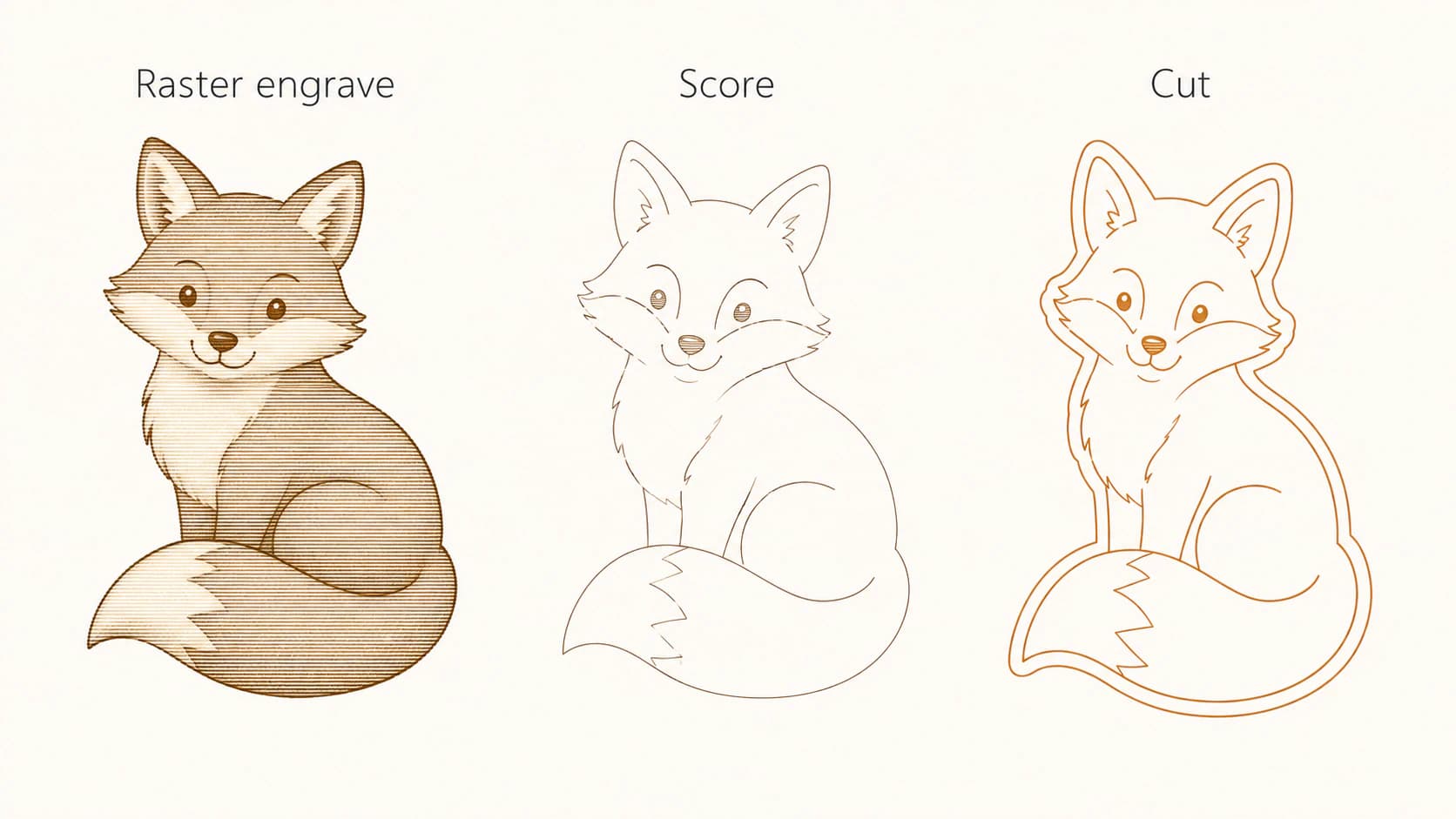
लेज़र में काम के कई सामान्य प्रकार होते हैं, और हर प्रकार के लिए अलग फ़ाइल चाहिए। उदाहरण के लिए, LightBurn Line, Fill और Image मोड को अलग टूलपाथ के रूप में बताता है।
| काम | मशीन किसका अनुसरण करती है | आपको क्या देना होगा |
|---|---|---|
| रास्टर उत्कीर्णन | ग्रेस्केल चित्र, जिसे प्रिंटर की तरह रेखा-दर-रेखा जलाया जाता है | अच्छा रास्टर। वेक्टर की ज़रूरत नहीं। |
| भरकर उत्कीर्णन | बंद वेक्टर आकृति, जिसे स्वीप पैटर्न से भरा जाता है | बिना अंतराल वाले बंद पाथ |
| स्कोर करना | वेक्टर पाथ, जिस पर कम शक्ति से एक बार चला जाता है | साफ़ एकल पाथ |
| काटना | वेक्टर पाथ, जिसका अनुसरण करते हुए सामग्री आर-पार काटी जाती है | बंद पाथ, दोहरी रेखाएँ नहीं |
भरकर उत्कीर्णन वह काम है जिसे लोग भूल जाते हैं, और इसी वजह से “उत्कीर्णन के लिए सेंटरलाइन चाहिए” सामान्य नियम के रूप में गलत सलाह है। ठोस आकृति भरने के लिए बंद आउटलाइन चाहिए, ठीक कटिंग की तरह। सेंटरलाइन एक स्ट्रोक वाले कामों, स्कोरिंग और रेखाचित्र के लिए होती है।
लेज़र के काम के लिए चित्र बदलने की हमारी मार्गदर्शिका इस निर्णय को सामान्य रूप से समझाती है और पहले उसे पढ़ना उपयोगी है। आगे केवल उन बातों पर चर्चा है जो स्रोत AI से बना होने पर बदलती हैं। अगर आपकी मशीन कटिंग प्लॉटर है, तो Cricut के लिए AI कला उस प्रक्रिया का यही चरण समझाती है।
रास्टर उत्कीर्णन: सच यह है कि शायद आपको हमारी ज़रूरत नहीं
अगर आप लकड़ी या स्लेट पर पोर्ट्रेट, विस्तृत चित्र या शेडिंग वाला कोई भी चित्र उकेरना चाहते हैं, तो कुछ भी बदलने से पहले रुकें।
रास्टर उत्कीर्णन चित्र को जैसा है वैसा लेता है। लेज़र सामग्री पर चलता है और ग्रेस्केल के अनुसार शक्ति बदलता है, इसलिए AI कला को अच्छा दिखाने वाले ग्रेडिएंट, बनावट और नरम किनारे टोन के बदलाव के रूप में बने रहते हैं। पहले उसे वेक्टराइज़ करने से वह कुछ ठोस आकृतियों में समतल हो जाएगा और जिस बारीकी के लिए आपने उसे बनाया था वही खो जाएगी।
चित्र को ग्रेस्केल में बदलें, कंट्रास्ट समायोजित करें ताकि गहरे हिस्सों की बारीकी न खोए, आकार तय करें और उत्कीर्णन करें। यही पूरी प्रक्रिया है; इसमें ट्रेसिंग का कोई काम नहीं।
यही गलती उलटी दिशा में भी होती है। कोई व्यक्ति फ़ोटो जैसा AI रेंडर वेक्टराइज़ करता है क्योंकि उसने पढ़ा था कि लेज़र को वेक्टर चाहिए। उसे सपाट रंगों वाली मटमैली आकृतियाँ मिलती हैं और वह मान लेता है कि ट्रेस असफल हुआ। स्रोत उस ट्रेसिंग प्रक्रिया के लिए कभी उपयुक्त था ही नहीं।
कटिंग और स्कोरिंग: जहाँ AI कला मुश्किल करती है
अब कठिन स्थिति पर आएँ। आपको ऐसी आउटलाइन चाहिए जिसका लेज़र अनुसरण करे। इसका अर्थ है पाथ, और पाथ बनाने के लिए ट्रेसिंग। AI कला 3 खास समस्याएँ लाती है।
हर रेखा 2 बन जाती है
खींची हुई रेखा ट्रेस करने पर आउटलाइन ट्रेसर उसके दोनों किनारों का अनुसरण करता है और एक लंबे पतले फीते जैसी बंद आकृति देता है। उसे काटने या स्कोर करने के लिए सेट करें तो लेज़र दोनों तरफ़ चलता है और 2 समानांतर रेखाएँ जलाता है, जिनके बीच सामग्री की पतली पट्टी बचती है।
आपको सेंटरलाइन चाहिए थी: हर स्ट्रोक के बीच से गुजरता एक पाथ। LightBurn की दस्तावेज़ित Trace Image प्रक्रिया वेक्टर आउटलाइन बनाती है, जबकि Inkscape सेंटरलाइन ट्रेसिंग मोड बताता है। दोहरी कट लाइनें क्यों बनती हैं, इसे हमने अधिक विस्तार से समझाया है।
इसलिए जिस रेखाचित्र को स्कोर करना है, उसके लिए सेंटरलाइन ट्रेस चाहिए। जिन आकृतियों को काटकर निकालना या भरना है, उनके लिए सामान्य आउटलाइन ट्रेस ठीक है, क्योंकि मशीन उसी आउटलाइन के आसपास काटती या उसके भीतर भरती है।
नरम किनारे धब्बे बन जाते हैं
AI चित्रों में स्पष्ट सीमाएँ नहीं होतीं। जहाँ एक आकृति दूसरी बनती है वहाँ पिक्सेल का ग्रेडिएंट होता है, साथ में जनरेशन का नॉइज़ और संपीड़न के दोष। ट्रेसर को तय करना पड़ता है कि किनारा कहाँ है। नरम किनारे पर वह या तो भटकता है या ऐसी बारीकी बना देता है जो असल में नहीं थी।
लेज़र पर इसका व्यावहारिक परिणाम धुँधली, लहराती कट लाइनें और हज़ारों नोड हैं। इसकी कीमत क्या पड़ती है, यह बहुत अधिक नोड वाला लेख समझाता है।
कटिंग की योजना हो तो सपाट, ऊँचे कंट्रास्ट वाली कला बनाएँ। स्पष्ट मोटी आकृतियाँ, कोई ग्रेडिएंट, ड्रॉप शैडो या चमक नहीं। जनरेशन के समय यह सीमा बाद के हर चरण में समय बचाती है। वेक्टराइज़ होने योग्य कला के प्रॉम्प्ट बताते हैं कि इसे कैसे माँगें।
आपके डिज़ाइन के आसपास एक बॉक्स है
AI जनरेटर आयताकार चित्र लौटाते हैं। विषय पृष्ठभूमि पर होता है, और निर्देश न मिलने पर ट्रेसर पृष्ठभूमि को खुशी से अलग आकृति में वेक्टराइज़ कर देता है। फिर लेज़र आपके काम के आसपास उसे फ़्रेम की तरह काटता है।
ट्रेस करने से पहले पृष्ठभूमि हटाएँ, या बाद में बना आयत मिटाएँ। LightBurn का Trace Image टूल चित्र के पारदर्शिता चैनल को ट्रेस कर सकता है, जिससे पारदर्शी पृष्ठभूमि वाले विषय को अलग किया जा सकता है।
एक चित्र को 2 लेयर में बाँटना
अधिकतर दिलचस्प लेज़र प्रोजेक्ट में एक ही काम नहीं होता। कोस्टर में कटे हुए वृत्त के भीतर उत्कीर्ण चित्र होता है। साइन में कटे हुए आधार पर स्कोर किया हुआ रेखाचित्र होता है।
AI आपको बिना ऐसे विभाजन के एक समतल चित्र देता है, इसलिए आपको यह विभाजन बनाना पड़ता है। भरोसेमंद क्रम यह है:
- जिन हिस्सों के पाथ चाहिए, उन्हें बदलें। काटने वाली आउटलाइन और स्कोर करने वाला रेखाचित्र ट्रेस करें।
- उत्कीर्णन वाले हिस्सों को अलग बदलें, या अगर उनमें टोन हैं तो उन्हें रास्टर चित्र ही रखें।
- लेज़र सॉफ़्टवेयर में हर हिस्से को अलग लेयर पर रखें और उसका काम तय करें, ताकि कटिंग, भरना, स्कोरिंग और उत्कीर्णन स्वतंत्र रहें।
- जलाने से पहले पूर्वावलोकन देखें। हर लेज़र ऐप टूलपाथ दिखाता है। दोहरी रेखाएँ और अनचाही पृष्ठभूमि आकृतियाँ उसमें स्पष्ट होती हैं, लेकिन कलाकृति में दिखाई नहीं देतीं।
इस काम के 2 घंटे वाले तरीके में पहले चरण के लिए ऐसे ट्रेस के नोड तोड़ने पड़ते हैं जो एक उलझी हुई वस्तु के रूप में लौटा था। 5 मिनट वाले तरीके में साफ़ रूपांतरण से शुरुआत होती है, जिसमें आकृतियाँ पहले ही अलग होती हैं।
PerfectVector के साथ यह कैसा दिखता है
जब ट्रेस इच्छित आकृतियों को बताने के बजाय बहुत सारे बिंदुओं से पिक्सेल नॉइज़ का अनुसरण करता है, तो नोड पर बारीक काम करना पड़ता है।
स्पष्ट सीमाओं वाली सपाट कला को लेज़र SVG कन्वर्टर से बदलें और देखें कि पाथ, नोड और अलग आकृतियाँ आपके तय किए गए काम के अनुकूल हैं या नहीं। जब गंतव्य लेज़र न हो तो सामान्य चित्र-से-वेक्टर कन्वर्टर इस्तेमाल करें। दोनों स्थितियों में काम चलाने से पहले प्राप्त करने वाले सॉफ़्टवेयर में फ़ाइल सत्यापित करें।
हम यह भी साफ़ कहेंगे कि टूल क्या नहीं करता। यह फ़ोटो जैसे AI रेंडर को अच्छी कट फ़ाइल नहीं बना सकता, क्योंकि कोई भी टूल ऐसा नहीं कर सकता। उस चित्र के लिए उत्कीर्णन उपयुक्त है।
कब AI कला लेज़र पर काम नहीं करेगी
- फ़ोटो जैसे रेंडर जिन्हें आप काटना चाहते हैं। उनका उत्कीर्णन करें या सपाट कला के रूप में दोबारा बनाएँ। लेज़र के बाहर भी यही वर्गीकरण लागू होता है; कौन-सी AI कला अच्छी वेक्टराइज़ होती है इसे प्रिंट के लिए समझाता है।
- चमक, नरम छाया या ग्रेडिएंट पृष्ठभूमि वाली कोई चीज़ जिसकी आपको आउटलाइन चाहिए। ट्रेसर वह किनारा नहीं खोज सकता जो चित्र में है ही नहीं।
- छोटे आकार में बहुत बारीक विवरण। लेज़र में कर्फ होता है: सामग्री हटाने वाली किरण की चौड़ाई। कर्फ से पतली बारीकी गायब हो जाती है या अलग होकर गिर जाती है। महँगी कठोर लकड़ी इस्तेमाल करने से पहले बेकार टुकड़े पर जाँच करें।
- जनरेटर का बनाया हुआ टेक्स्ट। AI टेक्स्ट में आम तौर पर सूक्ष्म गलतियाँ होती हैं, और उत्कीर्णन के बाद वे स्थायी हो जाती हैं। लेज़र सॉफ़्टवेयर में असली फ़ॉन्ट से उसे दोबारा टाइप करें।
अक्सर पूछे जाने वाले प्रश्न
क्या लेज़र उत्कीर्णन के लिए AI से बनी कला इस्तेमाल कर सकते हैं? हाँ, और प्रक्रिया काम के प्रकार पर निर्भर करती है। रास्टर उत्कीर्णन में आप चित्र को लगभग जैसा मिला है वैसा ग्रेस्केल में जला सकते हैं; वेक्टर रूपांतरण की ज़रूरत नहीं। काटने या स्कोर करने के लिए पहले उसे वेक्टर पाथ में बदलना होगा, और सपाट, ऊँचे कंट्रास्ट वाली कला विस्तृत या फ़ोटो जैसे रेंडर से कहीं बेहतर बदलती है।
क्या उत्कीर्णन से पहले AI कला वेक्टराइज़ करनी होगी? रास्टर उत्कीर्णन के लिए आम तौर पर नहीं। लेज़र ग्रेस्केल चित्र सीधे पढ़ता है और शेडिंग ही उसका उद्देश्य है, इसलिए ट्रेसिंग बारीकी को समतल कर देगी। जब लेज़र को पाथ का अनुसरण करना हो, यानी कटिंग या स्कोरिंग में, तब वेक्टराइज़ करें।
मेरी ट्रेस की हुई AI कला एक की जगह 2 रेखाएँ क्यों काटती है? क्योंकि सामान्य ट्रेस हर स्ट्रोक के दोनों किनारों का अनुसरण करके बंद आकृति लौटाता है, इसलिए लेज़र दोनों तरफ़ जलाता है। काटने या स्कोर करने वाले रेखाचित्र के लिए सेंटरलाइन ट्रेस चाहिए, जो हर स्ट्रोक को एक पाथ बना देता है। कुछ लेज़र सॉफ़्टवेयर सेंटरलाइन ट्रेसिंग देते ही नहीं; ऐसे में आयात करने से पहले Inkscape में यह करें।
लेज़र कटिंग के लिए कौन-से AI चित्र सबसे अच्छे हैं? स्पष्ट अलग आकृतियों वाली सपाट, मोटी, ऊँचे कंट्रास्ट की कला जिसमें ग्रेडिएंट, चमक या ड्रॉप शैडो न हो। सिलुएट, सरल रेखाचित्र और ठोस रंगों वाले चित्र साफ़ बदलते हैं। फ़ोटोग्राफ़िक और पेंटिंग जैसे परिणामों को काटने के बजाय उत्कीर्ण करना बेहतर है।
कट लाइनें उत्कीर्ण हिस्सों से कैसे अलग करूँ? उन्हें अलग वस्तुओं के रूप में बनाएँ और लेज़र सॉफ़्टवेयर में हर वस्तु को अलग लेयर पर रखें। फिर हर लेयर को कटिंग, स्कोरिंग या उत्कीर्णन दें। पहले ही अलग आकृतियों वाले साफ़ रूपांतरण से शुरू करना, सब कुछ एक वस्तु की तरह ट्रेस करके बाद में नोड तोड़ने से बहुत तेज़ है।
स्रोत
- LightBurn: आपका पहला प्रोजेक्ट — Line, Fill और Image मोड तथा लेज़र काम के पूर्वावलोकन को समझाता है।
- LightBurn: Trace Image — आउटलाइन ट्रेसिंग, पारदर्शिता ट्रेसिंग, अनुकूलन और स्रोत चित्र की सीमाएँ बताता है।
- LightBurn: Fill Mode — उत्कीर्णन में बंद वेक्टर आकृतियाँ कैसे भरी जाती हैं, यह बताता है।
- Inkscape: ट्रेसिंग ट्यूटोरियल — बिटमैप ट्रेसिंग और एक स्ट्रोक वाले काम के लिए सेंटरलाइन ट्रेसिंग बताता है।
अगर काम के लिए बंद वेक्टर पाथ चाहिए, तो PerfectVector से सपाट स्रोत ट्रेस करें, लेयर और नोड जाँचें और लेज़र सॉफ़्टवेयर में टूलपाथ का पूर्वावलोकन देखें। अगर काम रास्टर उत्कीर्णन है, तो टोन वाले चित्र को रास्टर ही रखें।
Blog से और

SignLab में चित्र वेक्टराइज़ करना: ट्रेस करें या साफ़ SVG आयात करें?
SignLab की अपनी वेक्टराइज़ेशन सुविधा की आयातित SVG से तुलना करें। बिटमैप तैयार करना, पाथ जाँचना, छेद सुरक्षित रखना और उत्पादन के लिए तैयार फ़ाइल का परीक्षण करना सीखें।

RDWorks चित्र ट्रेसिंग: वेक्टर आयात करें या बिटमैप ट्रेस करें?
RDWorks बिटमैप ट्रेसिंग की संस्करण-संगत वेक्टर हस्तांतरण से तुलना करें, फिर स्केल, परतें, नोड, दोहरी रेखाएँ और लेज़र क्रियाएँ जाँचें।