
साफ़ ट्रेस होने वाली वेक्टर कला के AI प्रॉम्प्ट लिखें
वेक्टर शैली का AI प्रॉम्प्ट केवल वेक्टर जैसा रास्टर देता है। साफ़, संपादन योग्य SVG में ट्रेस होने वाले आर्टवर्क के लिए प्रॉम्प्ट देना सीखें।
इस पेज पर
आप AI इमेज टूल को ऐसा आर्टवर्क बनाने का प्रॉम्प्ट दे सकते हैं जो साफ़ वेक्टर जैसा दिखे: सपाट आकृतियाँ, गहरे रंग और फ़ोटो जैसे बारीक विवरण के बिना। अधिकतर प्रॉम्प्ट सूचियाँ यह बात छोड़ देती हैं कि सीधे SVG निर्यात करने वाला टूल इस्तेमाल न करने पर आपको केवल वेक्टर जैसा दिखने वाला रास्टर PNG मिलता है। आकार बढ़ाने पर वह फिर भी धुंधला होता है, और आप उसे आकृतियों के रूप में संपादित नहीं कर सकते। इसलिए AI से असली वेक्टर आर्टवर्क पाने के 2 चरण हैं: पहले साफ़ ट्रेस होने वाली इमेज का प्रॉम्प्ट दें, फिर उस इमेज को वास्तविक वेक्टर में बदलें। यह गाइड बताती है कि Midjourney, Nano Banana, Firefly और Stable Diffusion में ट्रेस योग्य आर्टवर्क के लिए प्रॉम्प्ट कैसे लिखें, कौन-से नकारात्मक प्रॉम्प्ट उसे साफ़ रखते हैं, और परिणाम को असली SVG में कैसे बदलें।
जल्दी समझें
- सीधे SVG निर्यात न हो तो वेक्टर शैली प्रॉम्प्ट रास्टर PNG देता है, वेक्टर फ़ाइल नहीं।
- सपाट, स्पष्ट आकृतियों वाले, कम रंगों और अधिक कंट्रास्ट वाले आर्टवर्क का प्रॉम्प्ट दें। ऐसा आर्टवर्क ही साफ़ पाथ में ट्रेस होता है।
- नकारात्मक प्रॉम्प्ट (
--no gradient, texture, shadow, noise) से खराब ट्रेस करने वाली चीज़ें हटाएं। - फिर इमेज को असली SVG में बदलें। संपादन योग्य और किसी भी आकार में इस्तेमाल करने योग्य पाथ पाने के लिए अपने AI आर्टवर्क को वेक्टराइज़ करें।
- पेंटिंग जैसे और फ़ोटो जैसे आर्टवर्क के प्रॉम्प्ट सुंदर परिणाम देते हैं, लेकिन वे साफ़ वेक्टर नहीं बनेंगे।
पहले: वेक्टर शैली वेक्टर फ़ाइल नहीं
प्रॉम्प्ट आपके जनरेटर का आउटपुट फ़ाइल फ़ॉर्मैट नहीं बदल सकता। जब आप Midjourney या Nano Banana से “सपाट वेक्टर चित्र” माँगते हैं, तो वह रूप मिल सकता है, लेकिन इमेज का आउटपुट फिर भी रास्टर होता है। Midjourney के Editor के दस्तावेज़ में पारदर्शी PNG डाउनलोड बताया गया है, जबकि Google के Gemini इमेज जनरेशन दस्तावेज़ PNG और JPEG जैसे रास्टर आउटपुट फ़ॉर्मैट सूचीबद्ध करते हैं। कुछ टूल प्रॉम्प्ट से असली SVG बनाते हैं, लेकिन यहाँ चर्चा किए गए इमेज टूल में “वेक्टर शैली” रूप को बताती है, फ़ाइल फ़ॉर्मैट को नहीं।
इसलिए प्रॉम्प्ट देना केवल आधा काम है। प्रॉम्प्ट आपको वेक्टर आर्टवर्क जैसी सपाट और साफ़ इमेज देता है, और ऐसी इमेज अच्छी तरह रूपांतरित होती है। दूसरा चरण, उसे वास्तविक SVG में बदलना, आपको ऐसे पाथ देता है जिनका आकार बदल सकते हैं और जिन्हें संपादित कर सकते हैं। अगर आप पहले इस समस्या में फँसे हैं, तो Midjourney SVG बना सकता है या नहीं में यही समस्या अधिक विस्तार से समझाई गई है।
कौन-सा प्रॉम्प्ट वेक्टराइज़ करने योग्य है
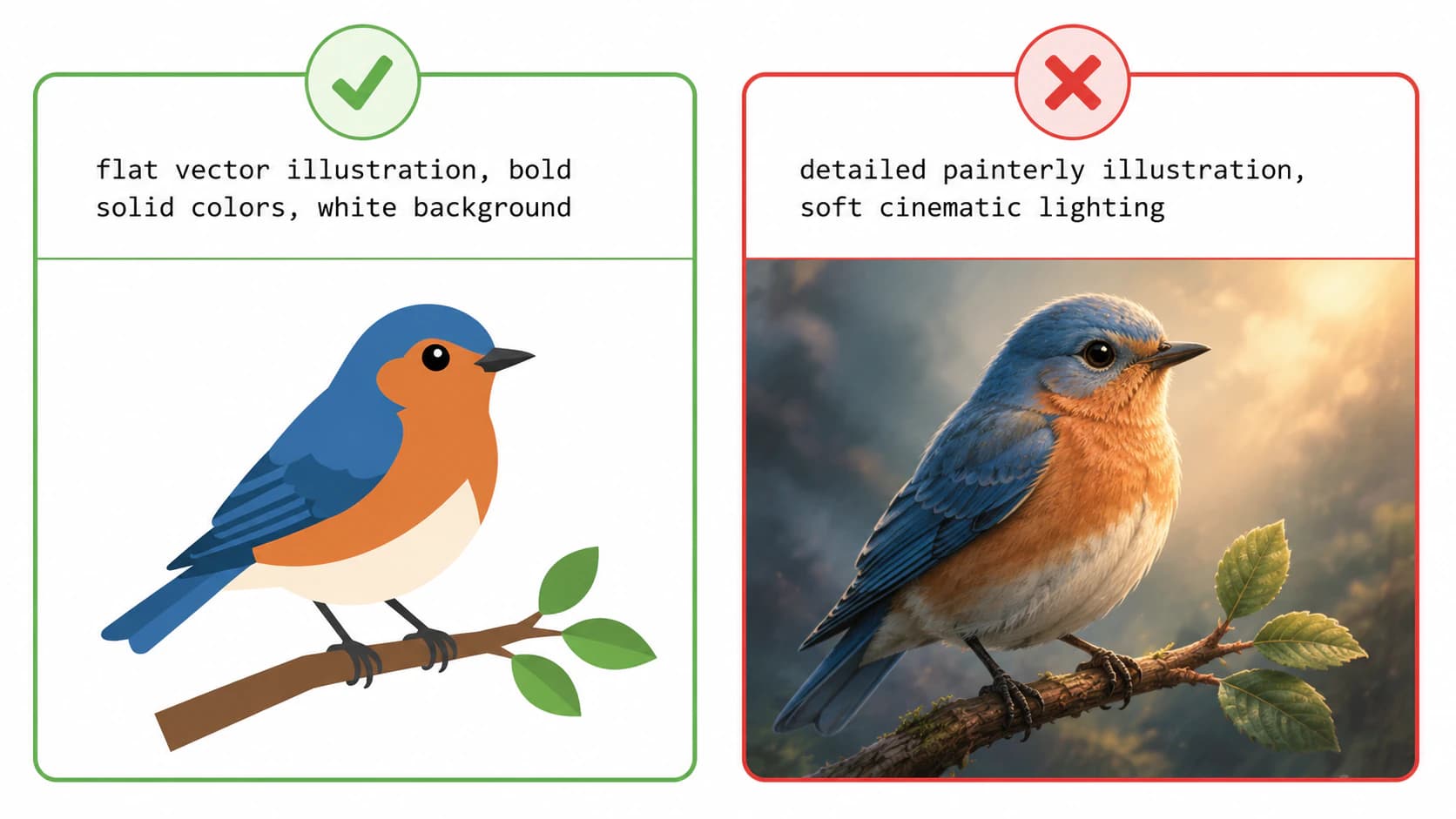
इमेज को वेक्टर में बदलने की प्रक्रिया ठोस रंग वाले क्षेत्रों को आकृतियों में बदलती है। इसलिए पहले से सपाट और स्पष्ट रूप से अलग रंगों से बनी इमेज साफ़ रूपांतरित होती है। आपके प्रॉम्प्ट का काम जनरेटर को ठीक उसी दिशा में ले जाना है। इन चीज़ों का लक्ष्य रखें:
| क्या माँगें… | साफ़ ट्रेस क्यों होता है |
|---|---|
| सपाट, ठोस रंग | हर रंग एक साफ़ आकृति बनता है |
| स्पष्ट, सरल आकृतियाँ | कम संख्या में और अधिक चिकने पाथ बनते हैं |
| अधिक कंट्रास्ट, साफ़ किनारे | ट्रेसर को स्पष्ट सीमाएँ मिलती हैं |
| सीमित पैलेट | कम लेयर, हल्की फ़ाइल |
| सफ़ेद या सादी पृष्ठभूमि | बहुत सारे विवरण वाली पृष्ठभूमि गलती से ट्रेस नहीं होती |
इसका दूसरा पहलू जानना भी उतना ही उपयोगी है। ग्रेडिएंट, नरम शेडिंग, बनावट, दानेदार प्रभाव और फ़ोटो जैसे बारीक विवरण को ट्रेसर साफ़ आकृतियों में नहीं समेट सकता। इसलिए इन पर आधारित प्रॉम्प्ट आपको ऐसी इमेज देता है जो सुंदर दिखती है, लेकिन ट्रेस होने पर उलझा हुआ परिणाम बनती है।
वेक्टर-तैयार प्रॉम्प्ट के घटक
आपको 25 तैयार प्रॉम्प्ट की लाइब्रेरी की ज़रूरत नहीं है। आपको ऐसे शब्द चाहिए जो किसी भी जनरेटर को सपाट, ट्रेस योग्य आर्टवर्क की दिशा दें, और उन्हें इस सरल संरचना में रखना है:
[विषय] + [सपाट वेक्टर शैली] + [सीमित रंग] + [साफ़, बिना ग्रेडिएंट]
ट्रेस योग्य आर्टवर्क की दिशा देने वाले शैली-शब्द हैं: सपाट वेक्टर चित्र, सरल, स्पष्ट आकृतियाँ, ठोस रंग, न्यूनतम शैली, रेखाचित्र, स्टिकर शैली, लोगो शैली, 2D, सपाट डिज़ाइन, अधिक कंट्रास्ट, सफ़ेद पृष्ठभूमि।
इस ढाँचे के 2 उदाहरण:
Flat vector illustration of a fox, three solid colors, bold simple shapes, white background, no gradientMinimalist mountain logo, line art, single color, clean sharp edges, high contrast
ध्यान दें कि ये उदाहरण बताते हैं कि आपको कैसा रूप चाहिए और कैसा नहीं चाहिए, जैसे बिना ग्रेडिएंट। यह ढेर सारे विशेषण जोड़ने से अधिक ज़रूरी है।
नकारात्मक प्रॉम्प्ट: खराब ट्रेस की चीज़ें हटाएं
ट्रेस योग्य आर्टवर्क के लिए सबसे उपयोगी कदम है जनरेटर को बताना कि क्या छोड़ना है। Midjourney में --no पैरामीटर उपलब्ध है, और Stability की API में negative_prompt फ़ील्ड है। ट्रेस बिगाड़ने वाले विवरण हटाने के लिए इन नियंत्रणों का इस्तेमाल करें:
--no gradient, texture, shadow, gradient mesh, noise, grain, blur, 3d, photorealistic
अगर किसी प्रक्रिया में अलग नकारात्मक प्रॉम्प्ट नियंत्रण नहीं है, तो मुख्य प्रॉम्प्ट में वही शर्तें रखें: सपाट ठोस रंग, बिना छायांकन, बिना ग्रेडिएंट, साफ़ सपाट किनारे। दोनों तरीकों में आप नरम, आपस में घुले हुए पिक्सेल से हटकर उन स्पष्ट रंग-सीमाओं की ओर जाते हैं जिनकी ट्रेसर को ज़रूरत होती है।
जनरेटर के अनुसार टिप्पणियाँ
सिद्धांत हर जगह एक ही है, लेकिन नियंत्रण थोड़े अलग हैं:
| जनरेटर | सपाट कैसे निर्देश दें |
|---|---|
| Midjourney | अनचाहे विवरण के लिए दस्तावेज़ में बताए गए --no पैरामीटर का इस्तेमाल करें, और मुख्य प्रॉम्प्ट को सपाट, सीमित रंगों वाले आर्टवर्क की दिशा दें। |
| Nano Banana (Gemini इमेज मॉडल) | मुख्य प्रॉम्प्ट में शर्त दें: सपाट ठोस रंग, बिना छाया, सफ़ेद पृष्ठभूमि। Gemini इमेज गाइड वर्तमान प्रॉम्प्ट और इमेज प्रक्रिया दिखाती है। |
| Adobe Firefly | इसकी अलग Text to Vector Graphic प्रक्रिया संपादन योग्य आर्टवर्क बनाती है और SVG डाउनलोड देती है। इमेज जनरेशन की प्रक्रिया में परिणाम रास्टर होने पर उसे फिर भी ट्रेस करना पड़ता है। |
| Stable Diffusion | Stability के API संदर्भ में negative_prompt फ़ील्ड है, इसलिए “बिना ग्रेडिएंट, बनावट, शोर” वाली सूची वहाँ रखें। |
इनमें से कोई भी तरीका फ़ोटो जैसे रेंडर को ट्रेस योग्य नहीं बनाता। इनका मतलब केवल यह है कि जब आपका लक्ष्य वेक्टर हो, तो शुरुआत से उसी के अनुकूल इमेज जनरेट करें।
Firefly में सीधे बनी SVG के डाउनलोड और ऐसी इमेज जिसमें अभी भी ट्रेसिंग की ज़रूरत है, इनके बीच अंतर समझने के लिए Text to vector मॉड्यूल गाइड पढ़ें।
फिर असली SVG बनाएं
जब आपके पास सपाट, साफ़ इमेज हो, तो दूसरा चरण आपको वास्तविक वेक्टर देता है। सबसे उच्च रिज़ॉल्यूशन वाला संस्करण डाउनलोड करें, ज़रूरत हो तो पृष्ठभूमि हटाएं, और उसे ऐसे इमेज से वेक्टर कन्वर्टर में डालें जो हर रंग को उसके अपने साफ़ पाथ में ट्रेस करे। अब उसे किसी भी आकार में इस्तेमाल किया जा सकता है, और वह Illustrator, Figma या Inkscape में संपादन योग्य आकृतियों के रूप में खुलता है। (अगर आपका आर्टवर्क लोगो है, तो लोगो वेक्टराइज़ करने में कुछ अतिरिक्त चरण हैं, जैसे AI से बने टेक्स्ट को असली फ़ॉन्ट से बदलना।)
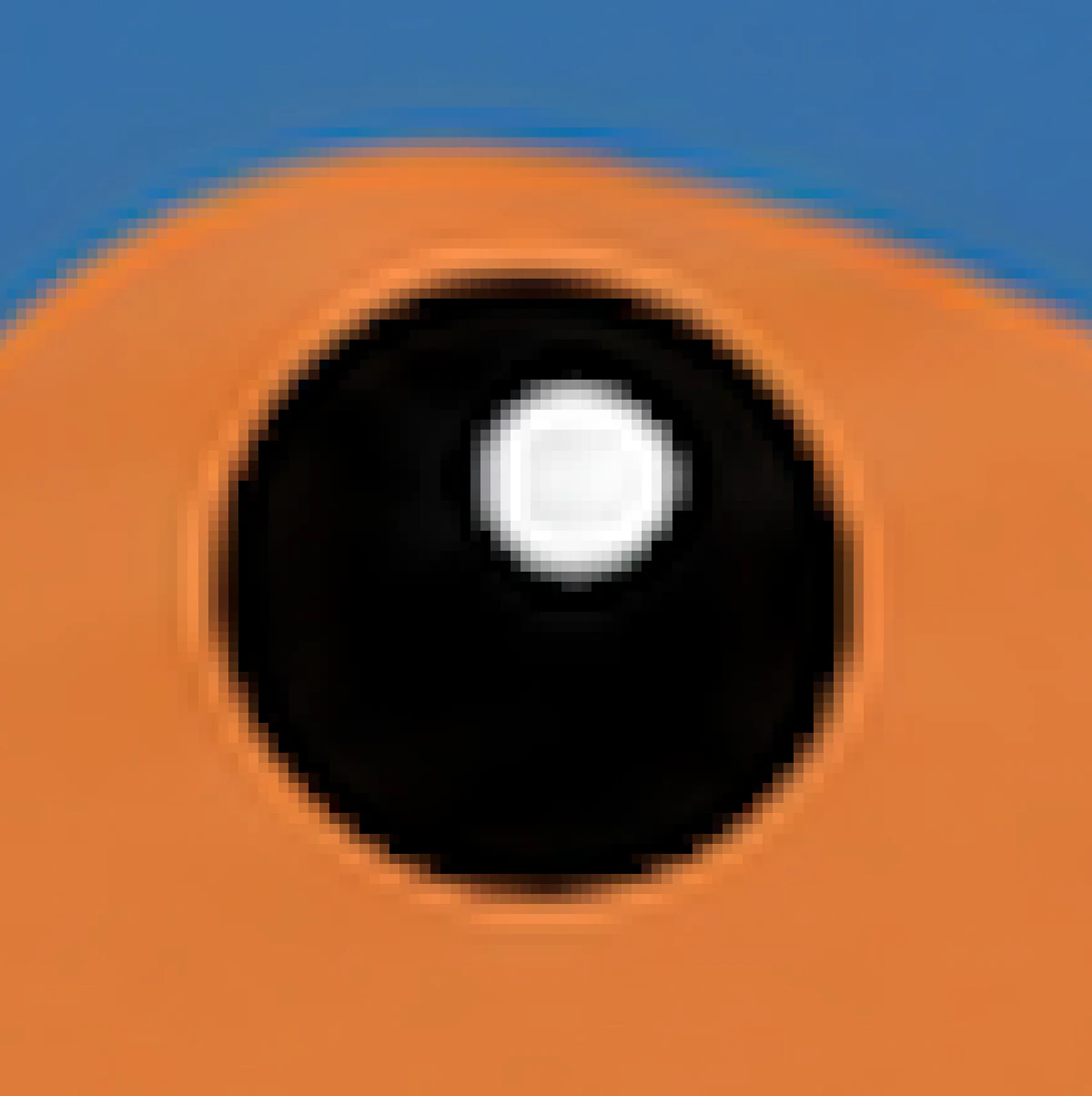
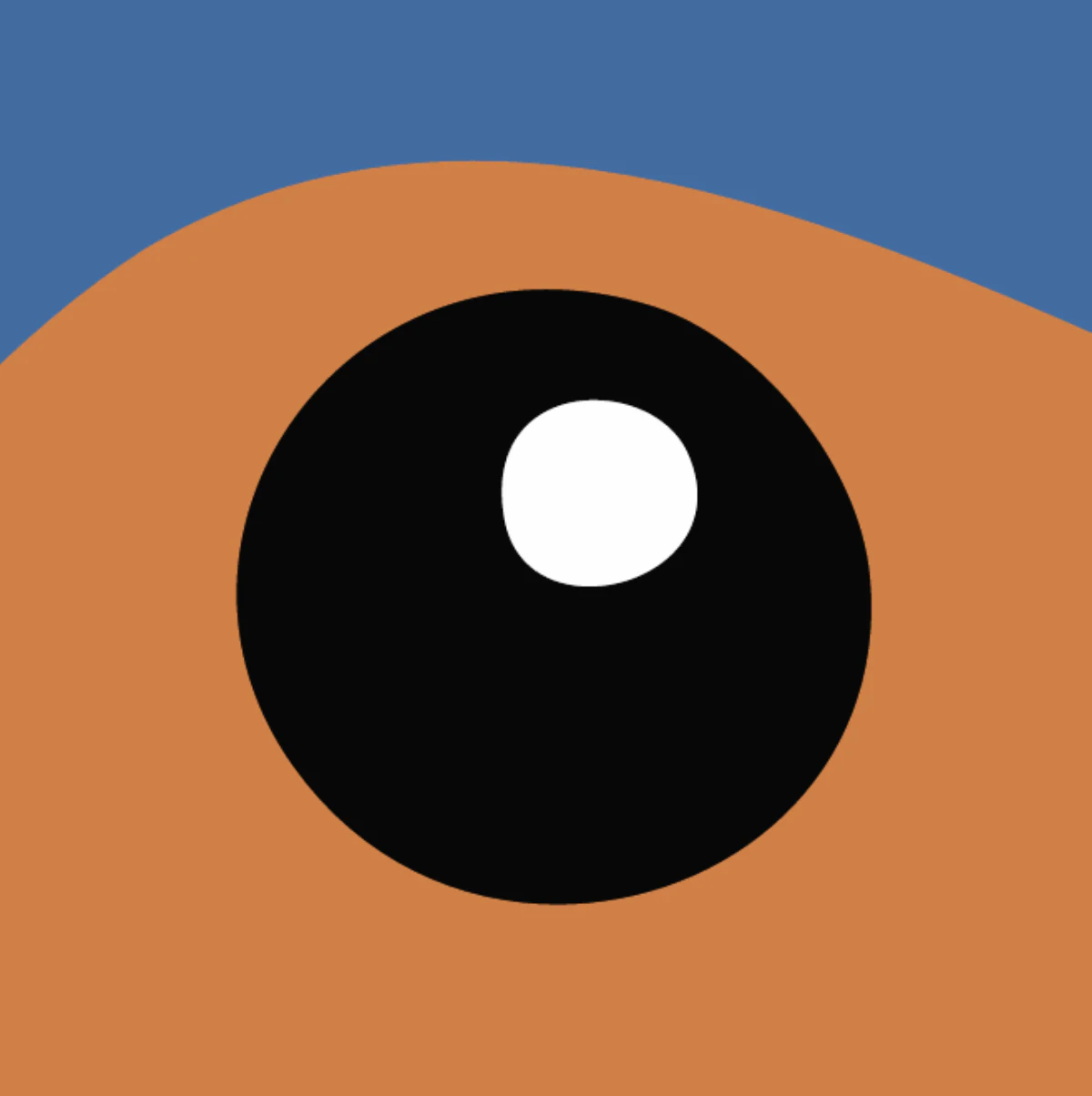
बाद में एक चीज़ जाँचें: पाथ की संख्या। खुरदरा ट्रेस सरल डिज़ाइन को सैकड़ों अनचाहे बिंदुओं से भर सकता है, जिससे उसे संपादित करना धीमा और कठिन हो जाता है। साफ़ रूपांतरण पाथ को व्यवस्थित रखता है; शुरुआत में सपाट आर्टवर्क माँगने का पूरा कारण यही था। अगर आपकी फ़ाइल भारी बनती है, तो बहुत अधिक नोड इसका कारण समझाता है।
PerfectVector के साथ यह कैसा है
जब आपके प्रॉम्प्ट से बना आर्टवर्क सपाट, ग्राफ़िक प्रकार का हो, तो PerfectVector उसे कम नोड वाली साफ़ SVG में ट्रेस करता है, जिसमें हर रंग का अपना संपादन योग्य पाथ और पारदर्शी पृष्ठभूमि होती है। यह पिक्सेल को वास्तविक पाथ में बदलता है, इसलिए आपको केवल .svg नाम दी गई PNG के बजाय असली वेक्टर मिलता है। आप अपने AI आर्टवर्क को बदलकर कहीं भी इस्तेमाल करने से पहले उसके पाथ जाँच सकते हैं। रूपांतरण और पूर्वावलोकन मुफ़्त हैं; आप केवल तैयार फ़ाइल डाउनलोड करते समय 1 क्रेडिट खर्च करते हैं।
सीमाएँ स्पष्ट रूप से समझें: यह केवल तभी काम करता है जब आपने सपाट, ट्रेस योग्य आर्टवर्क का प्रॉम्प्ट दिया हो। अगर आपको पेंटिंग जैसा, बहुत अधिक ग्रेडिएंट वाला रेंडर पसंद आ गया है, तो कोई कन्वर्टर उसे साफ़ वेक्टर में नहीं बदलेगा, और बाद में कोई प्रॉम्प्ट उस परिणाम को ठीक नहीं करता। ऐसे आर्टवर्क को उच्च रिज़ॉल्यूशन वाले रास्टर के रूप में रखें, या अधिक सपाट संस्करण दोबारा जनरेट करें। अगर आपको पक्का नहीं है कि आपके प्रोजेक्ट को वेक्टर की ज़रूरत है भी या नहीं, तो निर्णय लेने का तरीका देखें।
अक्सर पूछे जाने वाले सवाल
वेक्टर शैली AI कला का अच्छा प्रॉम्प्ट क्या है? सपाट, सरल विषय का वर्णन करें और ऐसी शैली तथा शर्तें जोड़ें जो अच्छी तरह ट्रेस होती हैं: “सपाट वेक्टर चित्र, गहरे ठोस रंग, न्यूनतम रूप, सफ़ेद पृष्ठभूमि, बिना ग्रेडिएंट।” रंगों की संख्या कम और आकृतियाँ सरल रखें। याद रखें कि इससे उस शैली की रास्टर इमेज मिलती है, जिसे आप बाद में वास्तविक SVG में बदलते हैं।
AI से वेक्टर कला कैसे बनाएं? 2 तरीके हैं। ऐसा टूल इस्तेमाल करें जो सीधे प्रॉम्प्ट से SVG बनाता हो, या अधिक सामान्य तरीके में Midjourney जैसे इमेज जनरेटर को सपाट, ट्रेस योग्य आर्टवर्क का प्रॉम्प्ट दें और फिर उस PNG को वेक्टर में बदलें। दूसरा रास्ता आपको सबसे अधिक जनरेटर चुनने की गुंजाइश देता है, बशर्ते आप अंत में रूपांतरण का चरण जोड़ें।
वेक्टर AI कला बड़ी करने पर धुंधली क्यों? क्योंकि वह रास्टर इमेज है, वेक्टर नहीं। “वेक्टर शैली” का प्रॉम्प्ट आर्टवर्क का रूप तय करता है, फ़ाइल फ़ॉर्मैट नहीं, इसलिए Midjourney जैसा जनरेटर फिर भी पिक्सेल देता है। धुंधलापन रोकने के लिए इमेज को वास्तविक SVG में बदलें, जो पाथ के आधार पर दोबारा बनती है और हर आकार पर साफ़ रहती है।
कौन-से नकारात्मक प्रॉम्प्ट मदद करते हैं? वे प्रॉम्प्ट मदद करते हैं जो नरम, आपस में घुले पिक्सेल हटाते हैं: ग्रेडिएंट, बनावट, छाया, ग्रेडिएंट मेश, शोर, दानेदार प्रभाव, धुंधलापन, 3d और फ़ोटो जैसा रूप। Midjourney या Stable Diffusion में इन्हें नकारात्मक प्रॉम्प्ट में जोड़ें। जिन टूल में वह सिंटैक्स नहीं है, उनमें वही इरादा सकारात्मक रूप से लिखें, जैसे “सपाट ठोस रंग, बिना छायांकन।”
क्या ChatGPT वेक्टर कला बनाता है? साफ़, संपादन योग्य वेक्टर आर्टवर्क नहीं। वह रास्टर इमेज बना सकता है या मोटा-मोटा SVG कोड लिख सकता है, लेकिन इनमें से कोई भी आपके डिज़ाइन का भरोसेमंद, उत्पादन में इस्तेमाल के लिए तैयार वेक्टर नहीं देता। इसका स्पष्ट विवरण क्या ChatGPT इमेज वेक्टराइज़ कर सकता है में है। असली वेक्टर आर्टवर्क के लिए सपाट आर्टवर्क का प्रॉम्प्ट दें और उसे रूपांतरित करें।
वेक्टर कला का सबसे अच्छा AI कौन है? यह इस पर निर्भर करता है कि आपको फ़ाइल चाहिए या केवल उसका रूप। कुछ टूल सीधे प्रॉम्प्ट से वास्तविक SVG बनाते हैं, जो सरल आइकन और लोगो के लिए उपयोगी है। अधिक समृद्ध आर्टवर्क के लिए इमेज जनरेटर आपको अधिक नियंत्रण देते हैं, और आप रूपांतरण का एक चरण जोड़ते हैं। कोई एक सही टूल नहीं है; आप जो बना रहे हैं, उसके लिए सही संयोजन होता है।
स्रोत
- Midjourney — No पैरामीटर —
--noसे तत्व हटाने का आधिकारिक सिंटैक्स। - Midjourney — Editor — संपादक की वर्तमान प्रक्रिया और पारदर्शी PNG डाउनलोड का व्यवहार।
- Google AI for Developers — Gemini इमेज जनरेशन — Gemini इमेज के लिए प्रॉम्प्ट देना और रास्टर आउटपुट फ़ॉर्मैट।
- Adobe Firefly — टेक्स्ट प्रॉम्प्ट से वेक्टर — सीधे संपादन योग्य वेक्टर जनरेट करना और SVG डाउनलोड करना।
- Stability AI — API संदर्भ — आउटपुट फ़ॉर्मैट और
negative_promptनियंत्रण। - Adobe — रास्टर बनाम वेक्टर — वेक्टर शैली रास्टर और संपादन योग्य फ़ाइल के व्यवहार का अंतर।
क्या आपने प्रॉम्प्ट से कुछ सपाट और साफ़ जनरेट किया है? उसे वास्तविक, संपादन योग्य SVG में बदलें, जाँचें कि पाथ व्यवस्थित हैं, और आपके पास ऐसा वेक्टर आर्टवर्क होगा जिसका आकार वास्तव में बदल सकते हैं और जिसे संपादित कर सकते हैं।
Blog से और

AI लोगो को असली, संपादन योग्य SVG कैसे बनाएं
AI से बने लोगो को संपादन योग्य SVG में बदलें, बिगड़े अक्षर असली टेक्स्ट के रूप में दोबारा लिखें, पाथ जाँचें और जानें कि कब हाथ से दोबारा बनाना बेहतर है।

क्या Gemini किसी इमेज को वेक्टराइज़ कर सकता है? यह SVG कोड बनाता है, लेकिन आपकी इमेज ट्रेस नहीं करता
Gemini टेक्स्ट प्रॉम्प्ट से SVG कोड लिख सकता है, जो ज़्यादातर AI नहीं कर पाते। लेकिन यह आपकी अपलोड की गई इमेज को साफ़, एडिटेबल SVG में ट्रेस नहीं कर सकता। जानिए यह क्या कर सकता है और क्या नहीं।