
xTool के लिए इमेज से SVG: अंतर्निहित ट्रेस या साफ़ SVG?
xTool Creative Space Image Trace और आयात की गई साफ़ SVG में चुनें, फिर आयात के बाद कंटूर, भटके क्षेत्र, नोड, आकार और लेज़र प्रक्रियाएँ जाँचें।
इस पेज पर
- अंतर्निहित ट्रेस या आयात की गई SVG: जल्दी कैसे चुनें
- तरीका 1: XCS के भीतर बिटमैप ट्रेस करें
- तरीका 2: साफ़ की गई SVG आयात करें
- एक ही स्रोत की जाँच: लेज़र को क्या मिलता है, तुलना करें
- 1. कंटूर और छेद
- 2. भटके क्षेत्र
- 3. पाथ घनत्व
- 4. आकार और स्थान
- 5. प्रक्रिया देना
- 6. सामग्री परीक्षण
- xTool में SVG आयात के बाद सामान्य विफलताएँ
- PerfectVector कहाँ उपयोगी है
- अक्सर पूछे जाने वाले सवाल
- स्रोत
xTool Creative Space के लिए इमेज को SVG में बदलने के 2 उचित तरीके हैं: XCS में बिटमैप ट्रेस करें या कहीं और बदलकर साफ़ की गई SVG आयात करें। सरल आर्टवर्क इसके नियंत्रणों से अच्छा नतीजा दे तो अंतर्निहित ट्रेस इस्तेमाल करें। शोर हटाना, पाथ घनत्व घटाना या XCS तक पहुँचने से पहले ज्यामिति देखना हो तो साफ़ की गई SVG आयात करें।
कोई भी तरीका आपके लिए लेज़र के निर्णय नहीं करता। ट्रेस या आयात के बाद भी कंटूर जाँचना, भटके क्षेत्र हटाना, आकार पक्का करना, कट, स्कोर या उत्कीर्णन प्रक्रियाएँ देना और उपयुक्त बेकार सामग्री पर काम जाँचना जरूरी है।
सीधा जवाब
- XCS Image Trace इस्तेमाल करें जब साफ़ लोगो, सिल्हूट या रेखाचित्र का नतीजा उसी कार्यक्षेत्र में समायोजित करना हो।
- साफ़ की गई SVG आयात करें जब स्रोत में खुरदरी किनारियाँ, बहुत से रंग टुकड़े या ऐसा अंतर्निहित ट्रेस हो जिसे देखना मुश्किल हो।
- बिटमैप रखें जब उद्देश्य वेक्टर कटिंग या स्कोरिंग के बजाय रंगों के उतार-चढ़ाव वाला उत्कीर्णन हो।
- कोई भी तरीका चुनें, सामग्री संसाधित करने से पहले ज्यामिति और मशीन सेटअप जाँचें।
अंतर्निहित ट्रेस या आयात की गई SVG: जल्दी कैसे चुनें
| स्थिति | शुरुआत का बेहतर तरीका | कारण |
|---|---|---|
| अधिक कंट्रास्ट वाली सिल्हूट या सरल लोगो | XCS Image Trace | प्रोजेक्ट छोड़े बिना जल्दी समायोजन |
| एक रंग का रेखाचित्र जिसे मध्य पाथ चाहिए | XCS मध्य-रेखा ट्रेसिंग | दोनों सीमाओं के बजाय रंग क्षेत्र के बीच का अनुसरण करने के लिए बना है |
| स्पष्ट क्षेत्रों वाला सपाट बहुरंगी आर्टवर्क | कोई भी | XCS रंग से लेयर बना सकता है; बाहरी वेक्टराइज़र आयात से पहले क्षेत्र देखने देता है |
| शोर वाली PNG, संपीड़ित किनारी या बहुत से छोटे रंग धब्बे | पहले साफ़ SVG | शोर भटके क्षेत्र और घने पाथ बन सकता है |
| छायांकन वाले उत्कीर्णन के लिए फ़ोटो | बिटमैप रखें | वेक्टर रूपरेखा रंगों के उतार-चढ़ाव की जानकारी खो देती है |
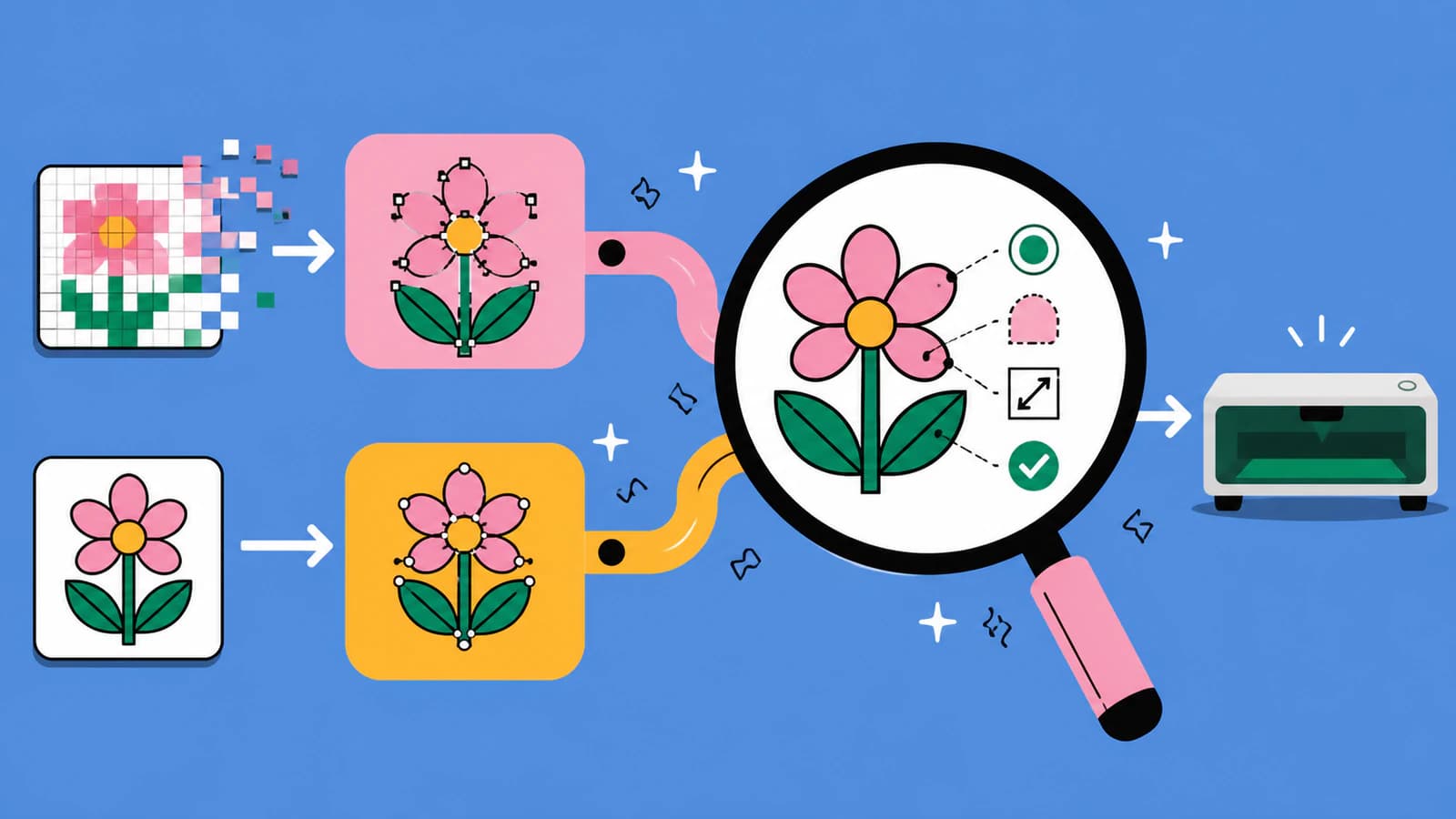
इस तुलना का उद्देश्य हर स्थिति के लिए एक विजेता घोषित करना नहीं है। पहला नतीजा संदिग्ध हो तो एक ही स्रोत दोनों तरीकों से चलाएं, फिर वह ज्यामिति रखें जिसे समझना और तैयार करना आसान हो।
तरीका 1: XCS के भीतर बिटमैप ट्रेस करें
xTool में Trace सुविधा बताई गई है जो बिटमैप को वेक्टर ज्यामिति में बदलती है। इसका स्वतः ट्रेस मोड रंग क्षेत्रों की किनारियों का अनुसरण करता है, जबकि मध्य-रेखा ट्रेसिंग एक रंग के क्षेत्रों या रेखाचित्रों के बीच से चलती है। अलग क्षेत्रों वाले सपाट आर्टवर्क के लिए स्वतः ट्रेस उचित पहली कोशिश है। जहाँ एक इच्छित रेखा दो सीमा कंटूर नहीं बननी चाहिए, वहाँ मध्य-रेखा ट्रेसिंग अधिक उपयोगी विकल्प है। xTool की Image Trace गाइड दोनों मोड और उनके उपयुक्त स्रोत समझाती है।
ऐप के भीतर व्यावहारिक प्रक्रिया यह है:
- अपने पास सबसे साफ़ बिटमैप आयात करें।
- Trace खोलें और इच्छित ज्यामिति के अनुसार स्वतः ट्रेस या मध्य-रेखा ट्रेसिंग चुनें।
- XCS रंग कितनी बारीकी से अलग करे, इसके लिए fuzziness समायोजित करें।
- अनचाहे छोटे क्षेत्र हटाने भर के लिए denoising बढ़ाएं।
- कोने और छोटे छेद देखते हुए smoothness समायोजित करें।
- ट्रेस सेव करें, उसे स्रोत बिटमैप से दूर ले जाएं और अधिक ज़ूम पर नतीजा देखें।
Fuzziness, denoising और smoothness अलग समस्याएँ हल करते हैं। अधिक व्यापक fuzziness सीमा रंगों को मोटे समूहों में बाँटती है। Denoising छोटे रंग क्षेत्र अनदेखे करता है। Smoothness पिक्सेल जैसी तीखी बनावट कम करता है। किसी को बहुत बढ़ाने से जरूरी विवरण भी हट सकते हैं, इसलिए एक मानक सेटिंग खोजने के बजाय दिखाई देने वाली ज्यामिति जाँचें।
स्पष्ट रंग विभाजन वाले आर्टवर्क के लिए XCS में रंग के अनुसार लेयर बनाना भी बताया गया है। बने वेक्टर का समूह अलग करके हिस्से संपादित या हटाए जा सकते हैं, जो अलग क्षेत्रों को अलग प्रोसेसिंग तरीके देने में उपयोगी है। यह सुविधा प्रक्रिया में मदद करती है, स्वतः प्रक्रिया योजना नहीं बनाती; हर क्षेत्र क्या करे, यह आप चुनते हैं। xTool की लेयर गाइड दस्तावेज़ में दी ट्रेस और सेव प्रक्रिया दिखाती है।
तरीका 2: साफ़ की गई SVG आयात करें
बाहरी तरीके में ट्रेसिंग का निर्णय पहले होता है। बिटमैप को SVG में बदलें, पाथ देखें, अनचाहे क्षेत्र सरल करें या हटाएं, फिर XCS में फ़ाइल आयात करें। यह तब उपयोगी है जब XCS घना ट्रेस बनाता है, जब मशीन प्रोजेक्ट खोलने से पहले आउटपुट की तुलना करनी हो या जब उसी SVG को दूसरे वेक्टर समर्थित ऐप में भी जाना हो।
केवल फ़ाइलनाम .svg पर खत्म होने से SVG साफ़ नहीं हो जाती। फ़ॉर्मैट में पाथ ज्यामिति हो सकती है, लेकिन उन पाथ की गुणवत्ता आर्टवर्क बनने के तरीके पर निर्भर है। SVG 2 पाथ विनिर्देश रूपरेखा बताने वाले आदेश और निर्देशांक परिभाषित करता है; यह नहीं वादा करता कि कोई ट्रेस उचित कंटूर या कुशल बिंदु संख्या इस्तेमाल करता है।
आयात से पहले जाँचें कि:
- इच्छित कट क्षेत्रों की सीमाएँ पूरी हों;
- पतली रेखाएँ उसी प्रकार के पाथ हों जिसकी आपको जरूरत है;
- छोटे पृष्ठभूमि टुकड़े और अलग धब्बे हटे हों;
- अक्षरांकन हो तो टेक्स्ट पाथ में बदला हो;
- फ़ाइल संपादक-विशिष्ट सुविधाओं के बजाय सीधी SVG ज्यामिति इस्तेमाल करे।
XCS SVG आयात का समर्थन करता है, लेकिन xTool के अनुसार जटिलता वक्र की संख्या से जुड़ी है और बहुत से वक्र फ़ाइल ठीक से खुलने से रोक सकते हैं। इसके आयात संबंधी सवाल-जवाब यह भी कहते हैं कि XCS SVG में सक्रिय टेक्स्ट संसाधित नहीं करता और पार्सिंग विफल हो तो ग्राफ़िक्स को पाथ में बदलकर Plain SVG निर्यात करने की सलाह देते हैं। आधिकारिक xTool आयात सवाल-जवाब संगतता का उपयुक्त संदर्भ है।
एक ही स्रोत की जाँच: लेज़र को क्या मिलता है, तुलना करें
ऐप के भीतर और बाहरी दोनों तरीके सामान्य ज़ूम पर अच्छे लगें तो एक ही सूची से तुलना करें। चिकना थंबनेल न चुनें। वह संस्करण चुनें जिसकी संरचना काम से मेल खाती है।
1. कंटूर और छेद
हर इच्छित कट सीमा का अनुसरण करें। ऐसा अंतर खोजें जो हिस्सा जुड़ा छोड़ दे, भर गया छेद या पतला स्ट्रोक जो दो रूपरेखाएँ बन गया हो। प्रक्रिया पूरी सीमा पर निर्भर हो तो बंद कंटूर जरूरी हैं, लेकिन जानबूझकर खुली स्कोर रेखा खुली रहनी चाहिए। सही ज्यामिति डिज़ाइन के इरादे का अनुसरण करती है, हर पाथ बंद होने के व्यापक नियम का नहीं।
2. भटके क्षेत्र
तस्वीर जाँचते समय इस्तेमाल किए ज़ूम से आगे जाएं। संपीड़न ब्लॉक, धूल और गैर-पारदर्शी पृष्ठभूमि छोटी आकृतियाँ बन सकती हैं। लेज़र जहाँ नहीं जाना चाहिए, वह सब हटाएं। कोई धब्बा दोनों ट्रेस में दिखे तो बार-बार सेटिंग बदलने के बजाय स्रोत सुधारें।
3. पाथ घनत्व
वक्र और कोनों पर नोड के पैटर्न की तुलना करें। अधिक बिंदु अपने आप अधिक सटीक नहीं होते। वक्र में हर पिक्सेल की अस्थिरता का अनुसरण किए बिना आकृति बचाने भर के नोड होने चाहिए। आयात धीमा हो या संपादन नाजुक लगे तो मशीन को दोषी मानने से पहले SVG में बहुत अधिक नोड क्यों होते हैं की जाँचें करें।
4. आकार और स्थान
आयात के बाद XCS में डिज़ाइन मापें। सही दिखता पूर्वावलोकन इच्छित भौतिक माप का प्रमाण नहीं है। कैनवास पर चौड़ाई, ऊँचाई और स्थान पक्का करें, खासकर जब फ़ाइल एक से अधिक ऐप से आई हो।
5. प्रक्रिया देना
XCS में आयात PNG उत्कीर्णन के बिटमैप के रूप में मानी जाती है, जबकि वेक्टर ज्यामिति को वेक्टर प्रक्रियाएँ दी जा सकती हैं। फिर भी इसका मतलब हर SVG पाथ काटना नहीं है। तय करें कि कौन-से क्षेत्र कट, स्कोर या उत्कीर्ण हों, फिर प्रोजेक्ट पूर्वावलोकन देखें। कट और उत्कीर्णन के व्यापक निर्णय के लिए लेज़र कटिंग हेतु इमेज से SVG गाइड देखें।
6. सामग्री परीक्षण
ज्यामिति की जाँच शक्ति, गति, पास, फ़ोकस या सामग्री सेटिंग नहीं चुन सकती। वर्तमान मशीन और सामग्री मार्गदर्शन इस्तेमाल करें, फिर उपयुक्त बेकार सामग्री पर छोटा परीक्षण करें। पूरे टुकड़े पर काम करने से पहले परीक्षण से प्रक्रिया वितरण, माप, पाथ क्रम और भौतिक नतीजा पक्का होना चाहिए।
xTool में SVG आयात के बाद सामान्य विफलताएँ
| क्या दिखता है | संभावित कारण | क्या जाँचें |
|---|---|---|
| SVG नहीं खुलती या XCS धीमा होता है | अत्यधिक वक्र जटिलता | स्रोत सरल करें और छिपी या भटकी ज्यामिति हटाएं |
| अक्षरांकन गायब या बदलता है | सक्रिय टेक्स्ट या असमर्थित संपादक संरचना | टेक्स्ट और ग्राफ़िक्स पाथ में बदलें; Plain SVG निर्यात करें |
| पतली रेखा दो बार कटती है | रूपरेखा ट्रेस ने दोनों किनारियाँ पकड़ीं | मध्य-रेखा ट्रेसिंग करें या एक इच्छित पाथ दोबारा बनाएं |
| छोटे बिंदु प्रक्रियाओं की तरह दिखते हैं | बिटमैप शोर वेक्टर क्षेत्र बन गया | denoising सावधानी से बढ़ाएं या आयात से पहले SVG साफ़ करें |
| डिज़ाइन अप्रत्याशित आकार में आता है | ऐप के बीच माप बदले | XCS में अंतिम आकार मापकर दोबारा तय करें |
| ट्रेस के बाद फ़ोटो का छायांकन खोता है | रंग उतार-चढ़ाव वाला रास्टर कंटूर में घटा | बिटमैप पर लौटें और उत्कीर्णन प्रक्रिया इस्तेमाल करें |
आपकी प्रक्रिया में दूसरा लेज़र ऐप हो तो उसके अंतर्निहित ट्रेस के नियंत्रण अलग होंगे। निर्णय फिर भी समान है। LightBurn की Trace Image प्रक्रिया उपयोगी तुलना है क्योंकि वह भी ट्रेसिंग को बाद के प्रक्रिया सेटअप से अलग करती है।
PerfectVector कहाँ उपयोगी है
PerfectVector रास्टर से वेक्टर का चरण संभालता है, मशीन सेटअप नहीं। उपयुक्त सपाट आर्टवर्क के लिए इमेज को लेज़र काम के लिए SVG में बदलें, दोबारा बने क्षेत्र देखें और SVG डाउनलोड करें। फिर XCS में आयात करके ऊपर की वही कंटूर, भटके क्षेत्र, पाथ घनत्व, आकार और प्रक्रिया जाँचें करें।
यह तरीका सबसे उपयोगी है जब XCS में जाने से पहले जाँचने योग्य SVG चाहिए। अंतर्निहित नतीजा पहले से सरल और संपादन में आसान हो तो यह Image Trace की जगह नहीं लेता, और यह मशीन या सामग्री की लेज़र सेटिंग नहीं चुनता।
अक्सर पूछे जाने वाले सवाल
क्या xTool Creative Space इमेज को वेक्टर में बदल सकता है? हाँ। XCS में बिटमैप को वेक्टर ज्यामिति में बदलने के लिए Trace सुविधा है। स्वतः ट्रेस रंग क्षेत्रों की किनारियों का अनुसरण करता है, जबकि मध्य-रेखा ट्रेसिंग एक रंग के क्षेत्रों या रेखाचित्रों के बीच का अनुसरण करती है। रंग के अनुसार लेयर बनाकर स्पष्ट रंग क्षेत्रों को संपादन के लिए अलग किया जा सकता है।
क्या xTool के लिए हर PNG को SVG में बदलना जरूरी है? नहीं। रंगों के उतार-चढ़ाव वाला उत्कीर्णन उद्देश्य हो तो PNG बिटमैप रखें। कटिंग, स्कोरिंग, आकार बदलने योग्य आकृतियों या अलग संपादन योग्य क्षेत्रों के लिए वेक्टर ज्यामिति चाहिए तो बदलें या ट्रेस करें।
क्या XCS Image Trace बाहरी SVG कन्वर्टर से बेहतर है? हर स्रोत के लिए नहीं। XCS सरल आर्टवर्क के लिए सुविधाजनक है और काम एक प्रोजेक्ट में रखता है। आयात से पहले SVG देखना, सरल करना या तुलना करना हो तो बाहरी कन्वर्टर उपयोगी है। दोनों को कंटूर, भटके क्षेत्र, पाथ घनत्व, आकार और संपादन क्षमता से परखें।
मेरी SVG xTool Creative Space में क्यों नहीं खुलती? फ़ाइल में बहुत अधिक वक्र, सक्रिय टेक्स्ट या ऐसी संरचनाएँ हो सकती हैं जिन्हें XCS पार्स नहीं कर सकता। अनावश्यक ज्यामिति हटाएं, टेक्स्ट और ग्राफ़िक्स पाथ में बदलें, Plain SVG निर्यात करें और सरल फ़ाइल फिर आजमाएं।
क्या साफ़ SVG मेरे लिए कट, स्कोर, शक्ति और गति चुनती है? नहीं। SVG ज्यामिति देती है। XCS में आप इच्छित प्रक्रिया देते हैं और मशीन, सामग्री तथा काम की सेटिंग चुनते हैं। अंतिम टुकड़े से पहले पूर्वावलोकन देखें और छोटा सामग्री परीक्षण करें।
स्रोत
- xTool सहायता — इमेज आयात के सवाल-जवाब — समर्थित आयात फ़ॉर्मैट, बिटमैप व्यवहार, वक्र संख्या की जटिलता, सक्रिय टेक्स्ट और Plain SVG मार्गदर्शन।
- xTool सहायता — XCS Image Trace से बिटमैप को वेक्टर में बदलें — स्वतः ट्रेस, मध्य-रेखा ट्रेसिंग, fuzziness, denoising, smoothness और स्रोत इमेज मार्गदर्शन।
- xTool सहायता — Image Trace और रंग के अनुसार लेयर — रंग लेयर ट्रेसिंग, समूह अलग करना, संपादन और अनेक प्रोसेसिंग तरीकों के उदाहरण।
- W3C — SVG 2 पाथ — पाथ डेटा और ज्यामितीय रूपरेखा की मानक परिभाषाएँ।
क्या सपाट इमेज परीक्षण के लिए तैयार है? इसे लेज़र कटिंग के लिए SVG में बदलें, XCS में आयात करें और कंटूर, भटके क्षेत्र, आकार तथा दी गई प्रक्रियाओं की जाँच पास होने के बाद ही फ़ाइल चुनें।
Blog से और

लेज़र उत्कीर्णन के लिए AI कला: प्रॉम्प्ट लिखना आसान हिस्सा था
कलाकृति बनाना अब आसान है। उसे ऐसी फ़ाइल में बदलना जिसे आपका लेज़र सही ढंग से काटे, स्कोर करे या उत्कीर्ण करे, AI कला का कठिन हिस्सा है। यह मार्गदर्शिका उसी हिस्से के लिए है।

लेज़र कटिंग के लिए SVG या DXF: आपको असल में कौन सा इस्तेमाल करना चाहिए?
ज़्यादातर डेस्कटॉप लेज़र कटर के लिए जवाब SVG है, पर हमेशा नहीं। जानिए कब किसे चुनें, कन्वर्ज़न आपके डिज़ाइन के साथ क्या करता है, और साफ़ पाथ क्यों ज़्यादा मायने रखते हैं।