
फ़ोटो से लेज़र कट फ़ाइल: अपना पहला कटआउट बनाएँ
किसी पालतू जानवर की तस्वीर, बच्चे की ड्राइंग या हस्तलिखित नोट को लेजर कट फ़ाइल में बदलें: पहले फोटो तैयार करें, SVG या DXF निर्यात करें, फिर काटने से पहले टुकड़ों और आकार की जांच करें।
इस पेज पर
- फ़ोटो उकेरें या काट दें?
- एक कच्चा फोन फोटो क्या बन जाता है
- चरण 1: रूपांतरित करने से पहले फ़ोटो तैयार करें
- पालतू जानवर या व्यक्ति: एक छायाचित्र बनाएं
- बच्चे का चित्र या हस्तलिखित नोट: कागज़ पर काटें
- चरण 2: कनवर्ट करें, फिर SVG या DXF चुनें
- LightBurn में फ़ाइलें कैसी दिखती हैं
- चरण 3: पहले कट से पहले टुकड़े, छोटे टुकड़े और आकार की जांच करें
- एक व्यावहारिक उदाहरण: एक बच्चे का ड्राइंग आभूषण
- PerfectVector के साथ यह कैसा दिखता है
- जब अंतर्निर्मित ट्रेस पर्याप्त हो
- अक्सर पूछे जाने वाले प्रश्न
- स्रोत
किसी फ़ोटो को लेज़र कट फ़ाइल में बदलने के लिए, आपको फ़ोटो की नहीं, बल्कि वेक्टर रूपरेखा की आवश्यकता होती है, इसलिए पहले यह तय करें कि आप क्या बना रहे हैं। यदि आप चाहते हैं कि फोटो छायांकन के साथ लकड़ी पर जल जाए, तो इसे बिटमैप के रूप में रखें और अपने लेजर सॉफ्टवेयर के फोटो-उत्कीर्णन वर्कफ़्लो का उपयोग करें। यदि आप कोई आकृति काटना चाहते हैं (एक पालतू जानवर का सिल्हूट आभूषण, एक पट्टिका पर एक बच्चे का चित्र, एक हस्तलिखित उपहार टैग), तो फोटो को एक SVG या DXF फ़ाइल में बंद रूपरेखा बनाना होगा।
यह मार्गदर्शिका कट संस्करण के बारे में है. हमारे अपने परीक्षण से लघु कहानी: एक फोन फोटो को इस रूप में परिवर्तित करके आपको दीवार, फर्श और सैकड़ों छोटे टुकड़े मिलते हैं। आपके रूपांतरित होने से पहले सुधार आ जाता है।
लघु संस्करण
- उकेरना या काटना? छायांकित फोटो उत्कीर्णन एक बिटमैप रहता है। कट-आउट के लिए वेक्टर रूपरेखा (SVG या DXF) की आवश्यकता होती है।
- पहले तैयारी करें। विषय को उसकी पृष्ठभूमि से उठाएं, एक चित्र को कागज पर काटें, या एक सिल्हूट बनाने के लिए विषय को ठोस काले रंग से भरें।
- फिर कनवर्ट करें, और जब आप मिलीमीटर में आकार रिकॉर्ड करना चाहते हैं तो xTool या LightBurn, या DXF के लिए SVG निर्यात करें।
- काटने से पहले जांचें: कितने टुकड़े, कोई छोटा टुकड़ा, और अंतिम चौड़ाई मिमी में।
- LightBurn में: बैकग्राउंड लेयर को छुपाएं और एनग्रेव लेयर्स को फिल पर सेट करें।
फ़ोटो उकेरें या काट दें?
कई "फ़ोटो से लेज़र" मार्गदर्शिकाएँ वास्तव में उत्कीर्णन के बारे में हैं। पहले कट-आउट प्रोजेक्ट के लिए, किसी भी कनवर्टर को खोलने से पहले तय करें कि आप कौन सा बना रहे हैं।
| आप चाहते हैं | फ़ाइल प्रकार | लेज़र क्या करता है | विशिष्ट पहली परियोजना |
|---|---|---|---|
| फोटो स्वयं, छायांकन के साथ, लकड़ी पर जल गया | बिटमैप (JPG या PNG) | पंक्ति दर पंक्ति उकेरता है | लकड़ी के टुकड़े पर फोटो |
| सामग्री से काटी गई एक आकृति | वेक्टर रूपरेखा (SVG या DXF) | कट ऑपरेशन के साथ रूपरेखा का अनुसरण करता है | पालतू सिल्हूट आभूषण |
| सतह पर रेखाएँ और एक आउटलाइन कट | वेक्टर, उत्कीर्ण और कटे भागों के साथ | रेखाओं को उकेरता है, फिर उनके चारों ओर काटता है | बच्चे का ड्राइंग आभूषण |
लेज़र ऐप्स एक ही रेखा खींचते हैं। उदाहरण के लिए, ग्लोफोर्ज की अपलोड गाइड, SVG या पीडीएफ फाइलों को "काटने और उकेरने के लिए" और JPG या PNG को "केवल उकेरने के लिए" (ग्लोफोर्ज समर्थन) का वर्णन करती है। यदि आपका प्रोजेक्ट पहली पंक्ति में बैठता है, तो आपको इस वर्कफ़्लो की आवश्यकता नहीं है; इसके बजाय अपने मशीन सॉफ़्टवेयर की फ़ोटो उत्कीर्णन मार्गदर्शिका का पालन करें। नीचे सब कुछ दूसरी और तीसरी पंक्तियों के बारे में है।
एक कच्चा फोन फोटो क्या बन जाता है
हमने उसी कुत्ते को PerfectVector की छवि से DXF कनवर्टर तक तीन बार दौड़ाया, प्रत्येक दौर में उसे थोड़ा और तैयार किया। तस्वीरें उदाहरणात्मक नमूने हैं, ग्राहक की छवि नहीं। चित्र में, बायां कॉलम फोटो है जैसा कि फोन लेता है और दायां कॉलम अंतिम सिल्हूट है।
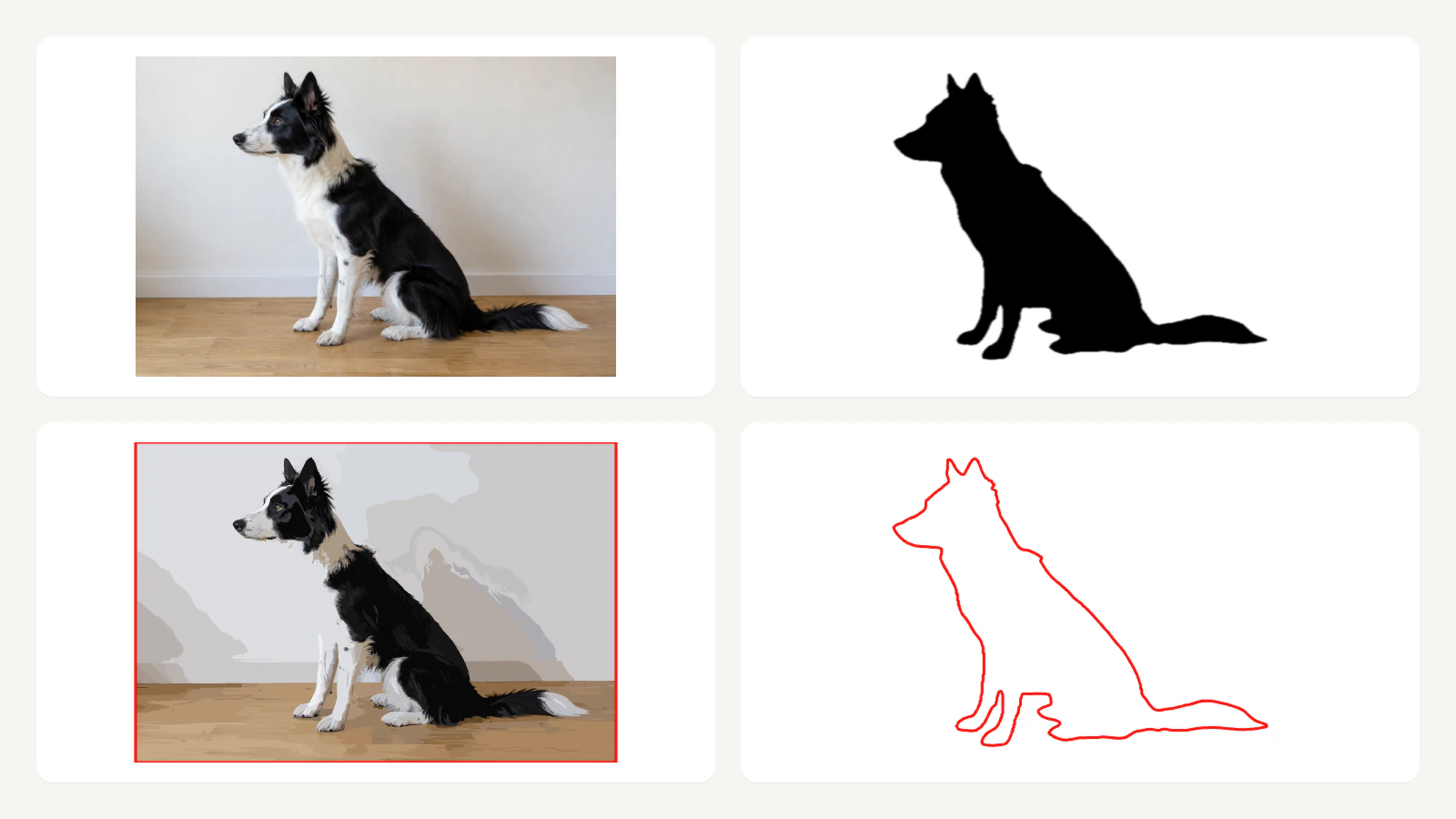
यहां बताया गया है कि प्रत्येक इनपुट ने क्या उत्पन्न किया:
- कच्चा फोटो: 38 रंग और 907 पथ। दीवार और फर्श भी आकार में वापस आ गए। DXF निर्यात में, 905 में से 503 रूपरेखाएँ 1 मिमी से छोटी थीं। लेजर SVG पैनल ने पूरे कैनवास के चारों ओर केवल एक कट की पेशकश की, चेतावनी के साथ "कट पूरे कैनवास का अनुसरण करता है। पृष्ठभूमि हटाएं या उसका रंग छोड़ें पर सेट करें।"
- विषय हटा दिया गया, पृष्ठभूमि पारदर्शी: 676 पथ। बेहतर, लेकिन फिर भी 90 मिमी चौड़े 23 टुकड़े, चेतावनी के साथ "22 टुकड़े 6 मिमी से छोटे हैं और बिस्तर से गिर सकते हैं।" और "22 विवरण 1 मिमी से पतले हैं और जल सकते हैं।" रोएंदार किनारे और सफेद फर धब्बों और भूरे धब्बों में बदल गए।
- विषय ठोस काले रंग से भरा हुआ: 2 पथ (कुत्ता और सफेद पृष्ठभूमि)। लेजर SVG पैनल ने बिना किसी चेतावनी के 1 टुकड़ा, 0 छेद और 297.05 मिमी कट की सूचना दी।
एक अन्य नमूना, ग्रेनाइट काउंटर पर फोटो खींचा गया एक हस्तलिखित "लव, ग्रैंडमा" कार्ड, आगे चला गया: 5,534 पथ, उनमें से अधिकांश पत्थर से धब्बेदार हैं, और लेजर SVG पैनल ने इसे अस्वीकार कर दिया "यह कलाकृति लेजर SVG के लिए बहुत विस्तृत है। इसके बजाय SVG डाउनलोड करें।"
कनवर्टर ने हर बार पता लगाया कि पिक्सेल में क्या था। परिणाम में जो बदलाव आया वह वह फोटो था जो हमने उसे दिया था। ये गणनाएँ वही हैं जो निर्यात पैनल ने हमारी नमूना फ़ाइलों के लिए रिपोर्ट की हैं; हमने उन्हें किसी मशीन पर नहीं काटा।
चरण 1: रूपांतरित करने से पहले फ़ोटो तैयार करें
वह तैयारी चुनें जो आपके प्रोजेक्ट से मेल खाती हो। दोनों को फोन या बेसिक फोटो संपादक के साथ कुछ मिनट लगते हैं।
पालतू जानवर या व्यक्ति: एक छायाचित्र बनाएं
- विषय को पृष्ठभूमि से उठाएं। कई फ़ोन और फ़ोटो ऐप्स ऐसा कर सकते हैं। समर्थित iPhone पर, फ़ोटो में विषय को पृष्ठभूमि से उठाने के लिए स्पर्श करके रखें। कोई भी बैकग्राउंड रिमूवर काम करता है.
- विषय को सफेद पर ठोस काले रंग से भरें। एक फोटो संपादक में, उठाए गए विषय को एक सफेद परत पर रखें और उसकी चमक को पूरी तरह से नीचे सेट करें, या यदि आपके ऐप में "भरें" या "सिल्हूट" प्रभाव का उपयोग करें।
- रूपरेखा की जांच करें, विवरण की नहीं। कान, पंजे और पूंछ को आकृति के रूप में स्पष्ट रूप से पढ़ा जाना चाहिए। फर की बनावट, आंखें और कॉलर टैग गायब हो जाएंगे; कट-आउट के लिए केवल किनारे की आवश्यकता होती है।
एक सिल्हूट काम करता है क्योंकि कनवर्टर के पास अनुसरण करने के लिए केवल एक किनारा होता है। यदि आप तैयार टुकड़े पर चेहरे का विवरण चाहते हैं, तो इसे फोटो से अलग से उकेरें और कट को सिल्हूट की रूपरेखा के रूप में रखें।
बच्चे का चित्र या हस्तलिखित नोट: कागज़ पर काटें
- समान दिन के उजाले में भी इसकी सीधी तस्वीर लें, पूरे पृष्ठ पर आपके फ़ोन की कोई छाया न हो।
- कागज़ पर काटें। शीट के बाहर की कोई भी चीज़, जैसे टेबल का किनारा, ग्रेनाइट काउंटर या प्लेसमैट, आकृतियों के रूप में बनाई जाएगी।
- कागज को अपने पास ही रखें। सादा कागज एक पृष्ठभूमि रंग बन जाता है जिसे आप बाद में छोड़ सकते हैं; स्याही वह आकार बन जाती है जिसे आप उकेरते हैं या काटते हैं।
मोटी मार्कर रेखाएं पेंसिल की तुलना में अधिक पूर्वानुमानित रूप से परिवर्तित होती हैं। सही ढंग से स्कैन करने के बारे में अधिक जानकारी के लिए, बच्चे की ड्राइंग से SVG गाइड और हस्तलेखन और हस्ताक्षर गाइड फोटो चरण को अधिक गहराई से कवर करते हैं।
चरण 2: कनवर्ट करें, फिर SVG या DXF चुनें
पहले से तैयार छवि अपलोड करें और किसी भी अन्य चीज़ से पहले पूर्वावलोकन देखें। आपको विषय देखना चाहिए और बहुत कम। यदि पृष्ठभूमि आकृतियाँ अभी भी वहाँ हैं, तो उन्हें बाद में ठीक करने का प्रयास करने के बजाय चरण 1 पर वापस जाएँ।
दोनों प्रारूप पहले कट-आउट के लिए काम करते हैं। चुनाव इस बात पर निर्भर करता है कि फ़ाइल आगे कहाँ जा रही है।
| SVG | DXF | |
|---|---|---|
| में खुलता है | xTool स्टूडियो और एक्ससीएस, LightBurn, ग्लोफोर्ज, Inkscape | xTool स्टूडियो और XCS, LightBurn, CAD और CNC सॉफ़्टवेयर, फैब्रिकेशन दुकानें |
| आकार | आयात करने वाले ऐप की SVG डीपीआई सेटिंग पर निर्भर करता है | इकाई को फ़ाइल में लिखा गया है (PerfectVector में डिफ़ॉल्ट रूप से मिमी) |
| पृष्ठभूमि | PerfectVector का लेजर SVG इसे डिफ़ॉल्ट रूप से हटा देता है | अपनी स्वयं की रंगीन परत के रूप में रखा जाता है, जिसे आप हटा देते हैं या छोड़ देते हैं |
| सबसे अच्छा कब | आप एक लेज़र ऐप में रहते हैं और कट या उत्कीर्णन समूह तैयार रखना चाहते हैं | आप चाहते हैं कि आकार मिमी में दर्ज किया जाए या अधिकांश सीएडी टूल द्वारा पढ़े जाने वाले प्रारूप की आवश्यकता हो |
xTool स्टूडियो, XCS और LightBurn सभी SVG और DXF (xTool स्टूडियो के समर्थित प्रारूप; xTool के XCS आयात FAQ; LightBurn के आयात प्रारूप) दोनों आयात करते हैं। ग्लोफोर्ज का ऐप SVG लेता है, प्रीमियम सदस्यों के लिए DXF सूचीबद्ध है (ग्लोफोर्ज की अपलोड गाइड)। इसलिए आपको xTool मशीन का उपयोग करने के लिए DXF की आवश्यकता नहीं है।
अंतर आकार का है. कैनवास पर SVG का आकार आयात करने वाले ऐप में डीपीआई सेटिंग पर निर्भर करता है। LightBurn के SVG विकल्प Inkscape के डिफ़ॉल्ट के रूप में 96 डीपीआई और Illustrator के रूप में 72 डीपीआई सूचीबद्ध करते हैं (LightBurn सेटिंग्स)। इसके बजाय एक DXF अपनी इकाई ले जा सकता है: xTool स्टूडियो और LightBurn दोनों में एक ऑटो-डिटेक्ट यूनिट विकल्प होता है जो फ़ाइल में यूनिट डेटा होने पर इसे पढ़ता है (xTool की वेक्टर आयात मार्गदर्शिका; LightBurn सेटिंग्स)। यह DXF को तब उपयोगी बनाता है जब आप अंतिम आकार को मिलीमीटर में लॉक करना चाहते हैं, या जब उसी फ़ाइल को LightBurn, एक सीएडी प्रोग्राम और एक दुकान के कटिंग सॉफ्टवेयर में काम करना होता है।
PerfectVector में, एक DXF फ़ाइल में दर्ज इकाई, डिफ़ॉल्ट रूप से मिलीमीटर के साथ बंद R12 रूपरेखा के रूप में निर्यात करता है। प्रत्येक स्रोत रंग अपनी परत पर जाता है, इसलिए सफेद पृष्ठभूमि या कागज अपनी खुद की एक परत के रूप में आता है: हमारे सिल्हूट DXF में बिल्कुल दो बंद रूपरेखाएं होती हैं, सफेद पृष्ठभूमि आयत और कुत्ता। कट असाइन करने से पहले अपने लेज़र सॉफ़्टवेयर में उस पृष्ठभूमि परत को छिपाएँ या हटा दें। लेज़र SVG निर्यात दूसरा रास्ता अपनाता है और डिफ़ॉल्ट रूप से पृष्ठभूमि को हटा देता है, केवल लाल कट लाइन छोड़ देता है।
LightBurn में फ़ाइलें कैसी दिखती हैं
हमने अपनी निर्यात की गई चार फ़ाइलें LightBurn में खोलीं यह देखने के लिए कि क्या आता है। LightBurn 2.2 में हमारे परीक्षण में (macOS पर प्रो परीक्षण) 29 अक्टूबर 2026 पर, बिना किसी लेज़र कनेक्ट के, हमने यही देखा:
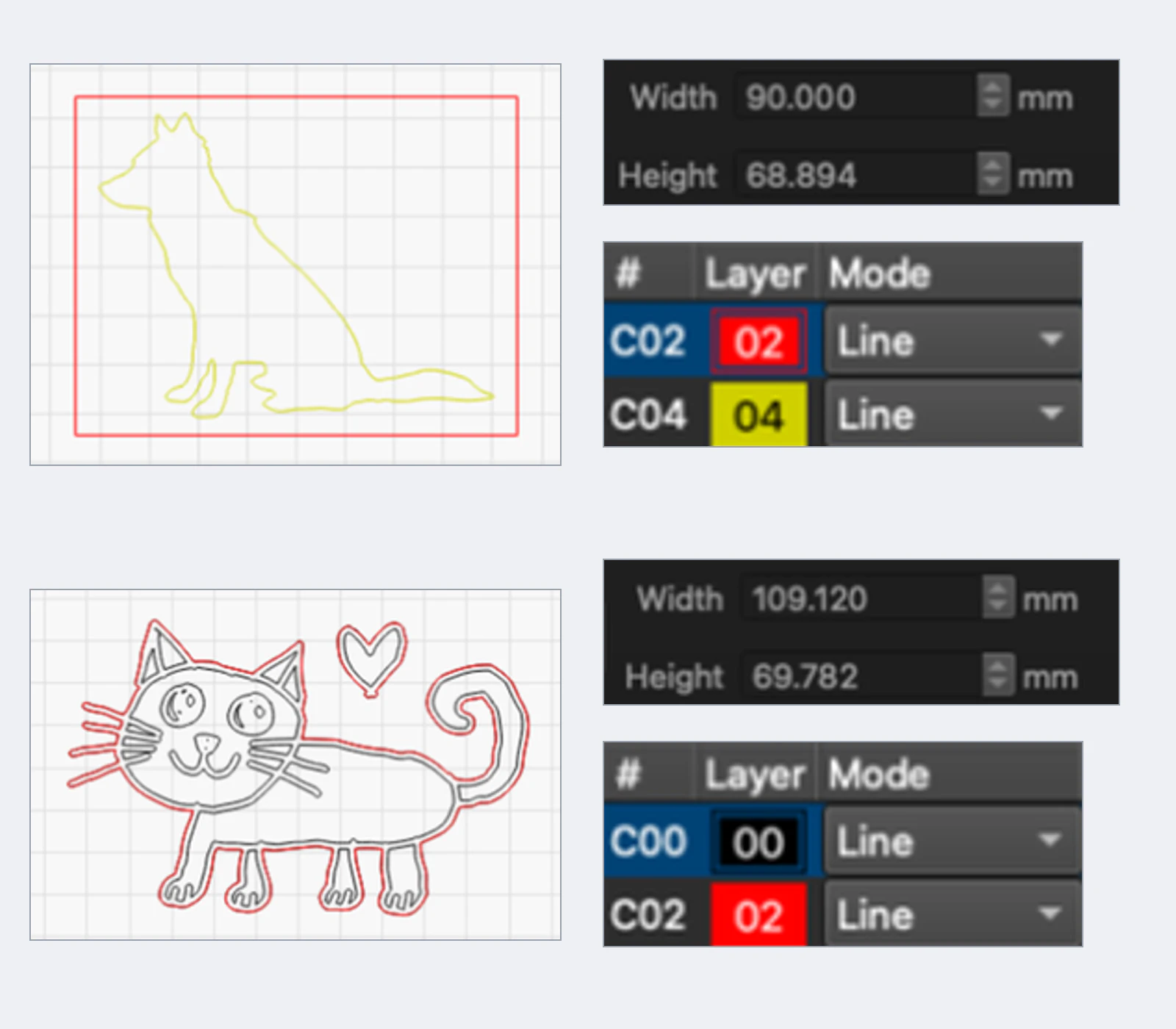
- सिल्हूट DXF: यह बिल्कुल 90.000 × 68.894 मिमी पर खुला, जो आकार हमने PerfectVector में सेट किया था, बिना किसी रीस्केलिंग के। यह दो परतों के रूप में आया, सफेद पृष्ठभूमि आयत और कुत्ते की रूपरेखा, और दोनों रूपरेखाएँ बंद थीं। काटने से पहले पृष्ठभूमि परत को हटा दें या छिपा दें, या लेजर कुत्ते के चारों ओर एक आयत काट देगा।
- लेजर SVG: डॉग कट आउट फ़ाइल केवल डॉग आउटलाइन को पकड़कर एकल कट परत के रूप में आई। कैट एनग्रेव + कट फ़ाइल दो परतों के रूप में आई, एक उत्कीर्ण रेखाओं के लिए और एक कट के लिए। LightBurn ने प्रत्येक आयातित परत को लाइन पर सेट किया है, इसलिए उत्कीर्णन परत को फिल पर स्विच करें।
- चित्र का DXF: बिल्ली DXF में, स्याही प्रत्येक मार्कर स्ट्रोक के दोनों किनारों पर एक रेखा के साथ, भरे हुए क्षेत्रों की रूपरेखा के रूप में आती है। ड्राइंग को उकेरने के लिए उस परत को fill पर सेट करें। लाइन पर छोड़े जाने पर, लेज़र प्रत्येक स्ट्रोक को दो बार स्कोर करेगा।
एक आकार का विवरण चूकना आसान है। PerfectVector में आपके द्वारा निर्धारित चौड़ाई विषय के चारों ओर मार्जिन सहित पूरी छवि की चौड़ाई है। हमारे कुत्ते की छवि 90 मिमी चौड़ी थी, लेकिन लेजर SVG में कुत्ते का आकार 80.306 × 61.684 मिमी मापा गया। रूपांतरित करने से पहले विषय को कसकर काटें, या आयात के बाद आकृति के स्वयं के आकार की जांच करें और उसे वहां स्केल करें।
हमने इन फ़ाइलों को किसी मशीन पर नहीं काटा, और हमने उन्हें xTool Studio या XCS में आयात करने का परीक्षण नहीं किया। उन ऐप्स के लिए, उपरोक्त प्रारूप समर्थन xTool के दस्तावेज़ीकरण से आता है।
चरण 3: पहले कट से पहले टुकड़े, छोटे टुकड़े और आकार की जांच करें
इससे पहले कि आप फ़ाइल को लेज़र पर भेजें, ये जाँचें चलाएँ। PerfectVector का लेजर SVG पैनल उनमें से अधिकांश को संख्याओं के रूप में दिखाता है; किसी अन्य टूल में, ज़ूम इन करें और गिनें।
- टुकड़ों की गिनती। एक सिल्हूट आभूषण 1 टुकड़ा होना चाहिए। यदि गिनती दर्जनों में है, तो पृष्ठभूमि या फर बनावट अभी भी फ़ाइल में है।
- छोटे टुकड़े। छोटे ढीले टुकड़े बिस्तर से गिर सकते हैं या खो सकते हैं। जब टुकड़े 6 मिमी से छोटे होते हैं तो PerfectVector चेतावनी देता है।
- पतले विवरण। काटने पर मूंछें, बालों की लटें और पेन की पतली रेखाएं जल सकती हैं। पैनल फ़्लैग विवरण 1 मिमी से भी पतला है।
- अंतिम चौड़ाई मिमी में। वह आकार सेट करें जिसे आप वास्तव में काटेंगे, फिर आयात के बाद पूरी छवि के बजाय आकार पर ही इसकी पुष्टि करें। एक छोटा आभूषण एक बड़ी पट्टिका की तुलना में बहुत कम विवरण रख सकता है।
- पृष्ठभूमि परत। DXF में, सुनिश्चित करें कि पृष्ठभूमि या कागज़ की परत छिपी हुई है या हटा दी गई है ताकि आप हर चीज़ के चारों ओर एक आयत न काटें।
- स्क्रैप पर परीक्षण। शक्ति, गति, पास और केर्फ़ आपकी मशीन और सामग्री पर निर्भर करते हैं। उन्हें अपने लेज़र सॉफ़्टवेयर में सेट करें और पहले एक छोटा परीक्षण कट चलाएँ।
एक व्यावहारिक उदाहरण: एक बच्चे का ड्राइंग आभूषण
दूसरा प्रोजेक्ट क्लासिक दादा-दादी का उपहार है: एक बच्चे की मार्कर ड्राइंग, उत्कीर्ण, जिसके चारों ओर रूपरेखा कटी हुई है। हमने सफ़ेद कागज़ पर काटी गई एक बिल्ली की ड्राइंग का एक नमूना फ़ोटो का उपयोग किया।
हमने क्या किया और पैनल ने क्या रिपोर्ट दी:
- क्रॉप की गई फ़ोटो को परिवर्तित किया गया. यह 8 रंगों के साथ वापस आया, भले ही चित्र सफेद कागज पर काले मार्कर का हो।
- इसे 2, स्याही और कागज तक लाने के लिए रंगों को सरल बनाएं का उपयोग किया गया। यह एक संपादक चरण है, जो परिणाम अनलॉक होने के बाद उपलब्ध होता है।
- 120 मिमी चौड़ाई पर लेजर SVG → एनग्रेव + कट चुनें। स्याही एनग्रेव में डिफॉल्ट हो गई और कागज सादा में।
- परिणाम पढ़ें: 2 टुकड़े (बिल्ली और दिल), 0 छेद, 635.39 मिमी कट, कोई चेतावनी नहीं।
- LightBurn में लेजर SVG खोला। यह ऊपर की आकृति के निचले पैनल में दो परतों के रूप में आया, C00 पर रेखाएँ उकेरी और C02 पर कट, दोनों को लाइन पर सेट किया गया। उत्कीर्णन से पहले C00 को भरने पर स्विच करें। बिल्ली और हृदय का माप 109.120 मिमी है, 120 मिमी नहीं, क्योंकि कागज का मार्जिन छवि की चौड़ाई में गिना जाता है।
ज़ूम करने लायक एक चीज़: उच्च आवर्धन पर हमें काली आँख और नाक के अंदर छोटे कागज़ के रंग के पिनहोल मिले। वे बिना जले बिंदुओं के रूप में उत्कीर्ण होंगे। यह उस प्रकार का विवरण है जो टुकड़ों की गिनती आपको नहीं बता सकती है, इसलिए काटने से पहले पूर्वावलोकन को करीब से देखें।
PerfectVector के साथ यह कैसा दिखता है
PerfectVector पहले से तैयार फोटो और आपके लेजर सॉफ्टवेयर के बीच के चरण को कवर करता है। छवि को DXF कनवर्टर पर छवि पर अपलोड करें, पूर्वावलोकन की जांच करें, फिर या तो एक DXF (बंद रूपरेखा, मिमी में आकार, प्रति रंग एक परत) या कट आउट या एनग्रेव + कट के साथ लेजर SVG निर्यात करें, जो आपके डाउनलोड करने से पहले टुकड़े की गिनती, कट का मिमी और छोटे टुकड़े की चेतावनी दिखाता है। यह लेजर शक्ति या गति का चयन नहीं करता है, और यह परीक्षण कट को प्रतिस्थापित नहीं करता है।
जब अंतर्निर्मित ट्रेस पर्याप्त हो
xTool के सॉफ़्टवेयर और LightBurn दोनों के पास अपने स्वयं के ट्रेस टूल हैं, और सरल, उच्च-कंट्रास्ट कला के लिए अक्सर आपकी आवश्यकता होती है। यदि आपका इनपुट पहले से ही एक साफ काला सिल्हूट है, तो एक अंतर्निहित ट्रेस आमतौर पर आपको ऐप को छोड़े बिना एक उपयोगी रूपरेखा देगा। LightBurn की ट्रेस इमेज कटऑफ और थ्रेशोल्ड के साथ अंधेरे को प्रकाश से अलग करती है, और xTool Studio का ट्रेस ऑटो-ट्रेस मोड में रंग ब्लॉक के किनारों का अनुसरण करता है, इसलिए एक काला-पर-सफेद सिल्हूट दोनों के लिए एक आसान इनपुट है। LightBurn के स्वयं के दस्तावेज़ में कहा गया है कि तेज कोनों और छोटे पाठ जैसे बारीक विवरण अच्छी तरह से परिवर्तित नहीं हो सकते हैं।
तैयारी का चरण किसी भी तरह से मायने रखता है। दीवार, फर्श और फर के साथ एक कच्चा फोन फोटो किसी भी ट्रेसर को समान समस्या देता है, क्योंकि पृष्ठभूमि और बनावट वास्तव में पिक्सेल में होती है। पहले विषय को उठाएँ या कागज़ पर काटें, फिर वह कनवर्टर चुनें जो आपको वह रूपरेखा दे जिसे आप सबसे आसानी से जाँच सकें।
XCS में ट्रेस-या-आयात निर्णय पर अधिक जानकारी के लिए, xTool के लिए SVG में छवि देखें। LightBurn के लिए, LightBurn एक छवि को वेक्टराइज़ कर सकता है इसकी ट्रेस सेटिंग्स के माध्यम से चलता है।
अक्सर पूछे जाने वाले प्रश्न
क्या मैं किसी फ़ोटो को सीधे लेज़र से काट सकता हूँ? नहीं, एक लेजर वेक्टर रूपरेखा के साथ कट करता है, इसलिए एक JPG या PNG फोटो को केवल बिटमैप के रूप में उकेरा जा सकता है। किसी आकृति को काटने के लिए, पृष्ठभूमि को हटाने के बाद आदर्श रूप से विषय को SVG या DXF फ़ाइल में बंद रूपरेखा में परिवर्तित करें।
क्या मुझे xTool लेज़र के लिए SVG या DXF का उपयोग करना चाहिए? या तो पहले प्रोजेक्ट के लिए काम करता है, क्योंकि xTool का सॉफ़्टवेयर SVG आयात करता है। जब आप आकार को मिलीमीटर में रिकॉर्ड करना चाहते हैं या उसी फ़ाइल को LightBurn, सीएडी या किसी दुकान के सॉफ़्टवेयर में खोलना चाहते हैं तो DXF का उपयोग करें। कट निर्दिष्ट करने से पहले DXF में पृष्ठभूमि परत हटा दें।
मेरी फ़ोटो सैकड़ों छोटे-छोटे टुकड़ों में क्यों बदल गई? विषय के साथ-साथ पृष्ठभूमि और बनावट का भी पता लगाया गया। हमारे परीक्षण में, एक कच्चे कुत्ते की तस्वीर ने 907 पथ बनाए, जबकि भरे हुए सिल्हूट के समान कुत्ते ने 1 टुकड़ा बनाया। रूपांतरित करने से पहले विषय को उठाएँ या कागज़ पर काटें।
मेरा पहला कट-आउट किस आकार का होना चाहिए? पहले वास्तविक आकार चुनें, फिर उस आकार का विवरण जांचें। हमारा नमूना सिल्हूट 90 मिमी चौड़ा और ड्राइंग आभूषण 120 मिमी था। छोटे आकार में, पतली रेखाएं और छोटे टुकड़े सबसे पहले परेशानी का कारण बनते हैं।
क्या फ़ाइल LightBurn में सही आकार में आयात होगी? 29 अक्टूबर 2026 को LightBurn 2.2 में हमारे परीक्षण में, हमारा DXF निर्यात के समय निर्धारित आकार, 90,000 पर खुला। × 68.894 मिमी, बिना किसी पुनर्स्केलिंग के। वह आकार पूरी छवि को कवर करता है, मार्जिन भी शामिल है: फ़ाइल के अंदर कुत्ते की रूपरेखा लगभग 80.3 तक फैली हुई है × 61.6 मिमी. विषय को कसकर काटें या आयात के बाद आकृति के आकार की जाँच करें।
मेरी अपनी तस्वीर पर इसे आज़माने में कितना खर्च आएगा? पूर्वावलोकन मुफ़्त है, इसलिए आप रूपरेखा की जाँच कर सकते हैं और देख सकते हैं कि पहले उसे कितने रंग मिले। परिणाम अनलॉक होते ही टुकड़े की गिनती और कट का मिमी लेजर SVG पैनल में दिखाई देता है। एक क्रेडिट एक परिणाम को अनलॉक करता है, और उसी परिणाम को SVG, DXF या लेजर SVG के रूप में डाउनलोड करने में कुछ भी अतिरिक्त खर्च नहीं होता है।
क्या कनवर्टर लेजर शक्ति और गति निर्धारित करता है? नहीं, फ़ाइल केवल ज्यामिति प्रदान करती है। अपने लेजर सॉफ़्टवेयर में कट और उत्कीर्ण संचालन, शक्ति, गति और केर्फ़ सेट करें, और पहले स्क्रैप सामग्री पर एक परीक्षण चलाएं।
स्रोत
- xTool समर्थन - स्टूडियो में फ़ाइल आयात विफलताएँ - फ़ाइल DXF और SVG सहित xTool स्टूडियो आयात को प्रारूपित करती है।
- xTool समर्थन - छवियाँ आयात करने पर अक्सर पूछे जाने वाले प्रश्न - फ़ाइल SVG और DXF सहित XCS आयात को प्रारूपित करती है।
- xTool समर्थन - आयात और पार्स वेक्टर - xTool स्टूडियो में DXF ऑटो-डिटेक्ट यूनिट और SVG DPI सेटिंग।
- LightBurn दस्तावेज़ीकरण - फ़ाइल प्रबंधन - LightBurn के आयात प्रारूपों की सूची में SVG और DXF।
- LightBurn डॉक्यूमेंटेशन - सेटिंग्स - SVG आयात डीपीआई विकल्प और DXF यूनिट ऑटो-डिटेक्शन।
- LightBurn डॉक्यूमेंटेशन - ट्रेस इमेज - LightBurn का अंतर्निहित ट्रेस कैसे काम करता है और बारीक विवरणों पर इसका नोट।
- ग्लोफोर्ज समर्थन - अपनी स्वयं की डिज़ाइन फ़ाइल अपलोड करें - काटने और उत्कीर्णन के लिए SVG या पीडीएफ, केवल उत्कीर्णन के लिए JPG या PNG।
- Apple समर्थन - फोटो पृष्ठभूमि से एक विषय उठाएं - तैयारी में उपयोग किया जाने वाला फ़ोन-आधारित विषय-उठाने का चरण।
क्या आपके पास कोई फ़ोटो है जिसे आप काटना चाहते हैं? इसे छवि को DXF कनवर्टर पर अपलोड करें, जांचें कि पूर्वावलोकन केवल विषय दिखाता है, फिर परीक्षण कट के लिए फ़ाइल को अपने लेजर सॉफ़्टवेयर में ले जाएं।
Blog से और
लेज़र कटिंग के लिए 8 बेहतरीन इमेज से SVG कन्वर्टर
लोगो और लाइन आर्ट से लेज़र कट फ़ाइलों के लिए हमारी पसंद PerfectVector का Laser SVG है। जानें कि LightBurn, Inkscape, Vector Magic या बिल्ट-इन ट्रेस कब बेहतर है।
साफ़ लेज़र कटिंग के लिए इमेज को SVG में बदलें
लेज़र कटर पाथ फॉलो करता है, पिक्सेल नहीं। जानिए PNG या JPG को बंद पाथ वाले साफ़ SVG में कैसे बदलें जिसे आपकी मशीन सच में काट सके, और कब एनग्रेविंग बेहतर रहेगी।



