
แปลงภาพเป็น SVG พร้อมเส้นตัด CNC ที่สะอาด
CNC เดินตามเส้นเวกเตอร์ ไม่ใช่พิกเซล จึงต้องแปลงงานเป็น SVG หรือ DXF ที่สะอาดก่อน เรียนรู้วิธีสร้างเวกเตอร์เส้นปิดที่พร้อมนำเข้า CAM
ในหน้านี้
- ทำไม CNC จึงต้องการเวกเตอร์แทนภาพ
- ภาพแบบใดตัดและแกะได้ดี และแบบใดไม่เหมาะ
- SVG หรือ DXF? โปรแกรม CAM ต้องการอะไร
- ขั้นตอนจากภาพสู่เวกเตอร์พร้อมเข้า CAM
- 1. เริ่มจากภาพต้นฉบับที่เหมาะสม
- 2. แปลงเป็นเส้นปิดที่สะอาด
- 3. แยกสีเป็นแต่ละการทำงาน
- 4. ตรวจเส้นก่อนเปิดเข้า CAM
- 5. นำเข้า CAM และกำหนดทางเดินเครื่องมือ
- ขั้นตอนนี้เป็นอย่างไรเมื่อใช้ PerfectVector
- เมื่อการแปลงไม่ใช่ทางเลือกที่เหมาะ
- คำถามที่พบบ่อย
- แหล่งข้อมูล
หากต้องการแปลงภาพสำหรับงาน CNC แบบตัดตามขอบ กัดหลุม หรือแกะสลัก ให้ลอกลายเป็นรูปทรงเวกเตอร์ เก็บเส้นให้สะอาด แล้วนำเข้าไฟล์รูปแบบที่คู่มือ CAM ของคุณระบุ ซึ่งมักเป็น SVG หรือ DXF จากนั้นโปรแกรม CAM จะเปลี่ยนรูปทรงที่เลือกเป็นทางเดินเครื่องมือ ผลงานจะตัดได้ถูกต้องหรือไม่ขึ้นอยู่กับภาพต้นฉบับ เส้นที่ลอกลาย ขนาดจริง และการตั้งค่า CAM
คู่มือนี้พาไปตลอดกระบวนการ ตั้งแต่เลือกภาพจนถึงกำหนดทางเดินเครื่องมือ ทั้งสำหรับเราเตอร์และโต๊ะตัดพลาสมา คู่มือเลือกการลอกลายหรือนำเข้าใน Carbide Create เปรียบเทียบ Image Trace ในตัวกับการใช้ SVG ที่เตรียมไว้ สำหรับการสร้างงาน CAD ใหม่ ขั้นตอนเปลี่ยนภาพเป็นสเก็ตช์ใน FreeCAD แยกรูปทรงเนทีฟที่สร้างตามขนาดวัดออกจากการส่งต่องานตกแต่งด้วย DXF ผู้ใช้ Shaper ควรตรวจรายการขนาดและชนิดการตัดสำหรับ Shaper Origin ก่อนกัดชิ้นงาน หากยังไม่คุ้นกับไฟล์เวกเตอร์ อ่านการแปลงภาพเป็นเวกเตอร์ทำอะไรจริง ๆ เพื่อปูพื้นก่อนได้
มีเวลาน้อย? นี่คือขั้นตอนทั้งหมด
- ตรวจว่าลายเหมาะกับงานหรือไม่ ภาพแบนที่มีคอนทราสต์สูงเหมาะกับการลอกเส้นเพื่อตัดตามขอบและกัดหลุม ส่วนภาพถ่ายและไล่ระดับสีต้องใช้การแกะสลักแรสเตอร์ งานนูน หรือวิธีอื่น
- เริ่มจากภาพที่คมที่สุด มีคอนทราสต์ชัดและพื้นหลังสะอาด
- แปลงเป็นเส้นเวกเตอร์ปิด ด้วยเครื่องมือแปลงเวกเตอร์ AI และแยกสีสำหรับงานตัดกับงานแกะสลักไว้
- ตรวจเส้น ให้รูปทรงปิด จำนวนโหนดเหมาะสม ไม่มีกรอบพื้นหลังหลงเหลือ และไม่มีเส้นซ้อน
- ส่งออก SVG หรือ DXF แล้วนำเข้า CAM ปรับขนาดให้ตรงชิ้นงาน และกำหนดทางเดินแบบตัดตามขอบ กัดหลุม หรือ V-carve
ทำไม CNC จึงต้องการเวกเตอร์แทนภาพ
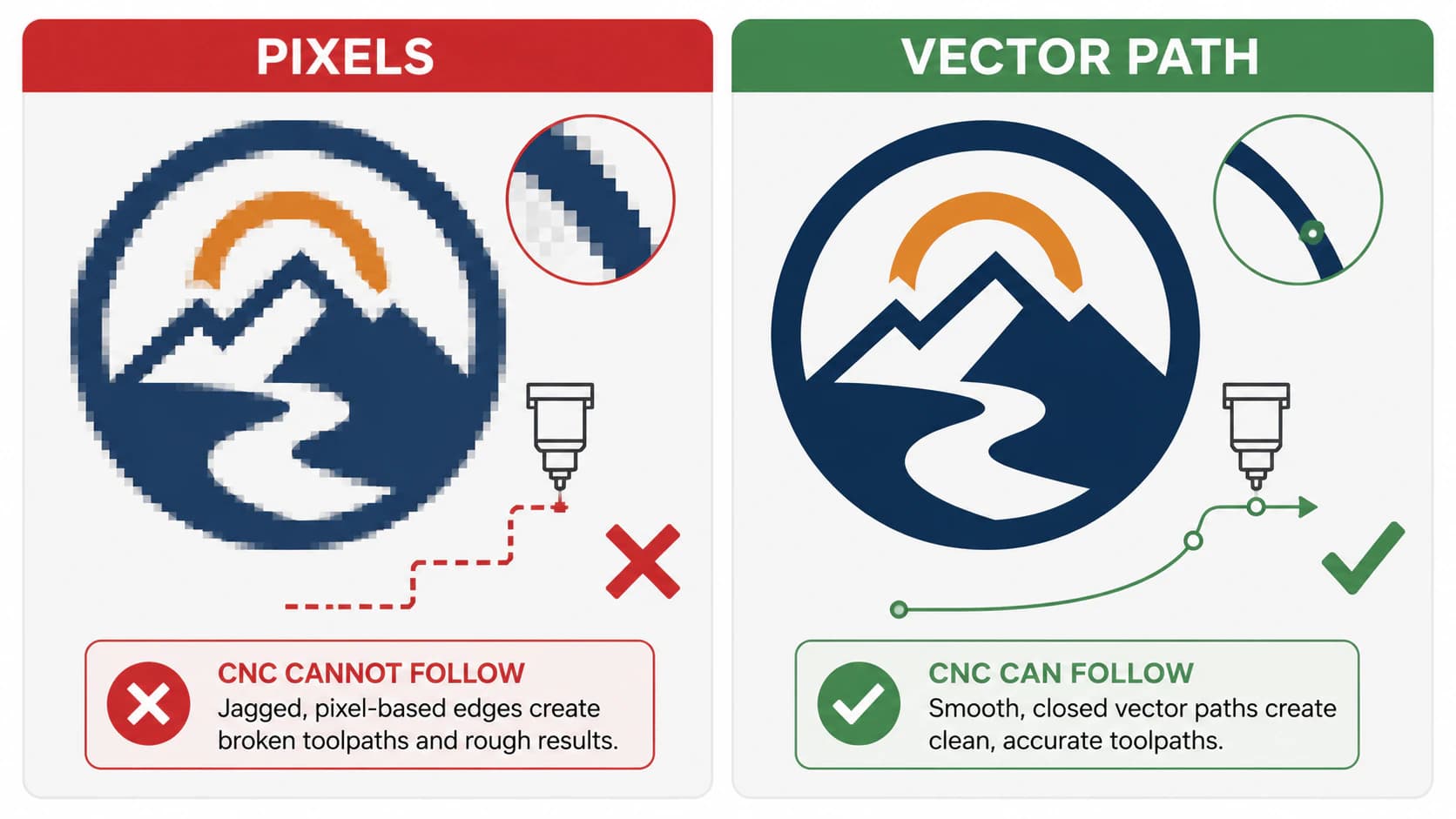
PNG หรือ JPG เป็นตารางพิกเซล สำหรับงานตัดตามขอบ กัดหลุม และแกะสลักที่ขับเคลื่อนด้วยเวกเตอร์ โปรแกรม CAM จะใช้รูปทรงที่เลือกเพื่อสร้างทางเดินเครื่องมือ หรือเส้นทางที่ดอกกัดวิ่งตาม เอกสาร 2D Profile ของ Autodesk แสดงความสัมพันธ์ระหว่างเส้นขอบกับทางเดินเครื่องมือนี้ SVG และ DXF สามารถบรรจุรูปทรง 2D ที่ใช้ในกระบวนการเหล่านี้ได้
นี่จึงอธิบายว่าทำไม คุณภาพ ของเส้นจึงสำคัญมาก เครื่องมือลอกลายอัตโนมัติที่ถอดทุกขอบพิกเซลจะทิ้งเส้นเปิด เส้นขาด และโหนดส่วนเกินหลายร้อยจุด ซึ่งตรงกับสิ่งที่ CAM ไม่ยอมรับ ได้แก่ “no closed profiles” เส้นโค้งหยัก และสเก็ตช์ที่ทำงานช้า บนแผ่นอะลูมิเนียมหรือไม้วอลนัทสวย ๆ เส้นที่ขาดตั้งแต่มุมแรกทำให้เสียวัสดุจริง สิ่งที่แก้ปัญหาได้คือไฟล์ที่สะอาดขึ้น ไม่ใช่เครื่องจักรที่ดีกว่า
ภาพแบบใดตัดและแกะได้ดี และแบบใดไม่เหมาะ
ภาพที่ดีสำหรับ CNC มีลักษณะอย่างไร? งานภาพแบน คอนทราสต์สูง ขอบชัด เช่น โลโก้ อักษรย่อ ตัวหนังสือ เงาดำ ภาพลายเส้น และลายประดับ ภาพเหล่านี้ลอกเป็นรูปทรงปิดสะอาดที่ CAM ใช้ตัดตามขอบ กัดหลุม หรือ V-carve ได้ ภาพถ่าย งานที่ไล่ระดับสีมาก และภาพที่มีแสงเงานุ่มไม่เหมาะ เพราะไม่มีขอบชัดให้ลอก คุณจะได้เส้นขอบบวม ๆ ที่ไม่มีความหมายในฐานะทางเดินเครื่องมือ เครื่องมือที่โฆษณาว่า “photo to CNC” มักข้ามประเด็นนี้ แต่ผลลัพธ์เหมือนกันในทุกเครื่อง
| ภาพของคุณ | ควรตัดหรือแกะหรือไม่ | เหตุผล |
|---|---|---|
| โลโก้ อักษรย่อ ตัวหนังสือ | ได้ | ขอบชัดลอกเป็นรูปทรงปิดสำหรับตัดตามขอบหรือ V-carve |
| เงาดำหรือภาพลายเส้นหนา | ได้ | เส้นขอบเดี่ยวสะอาด เหมาะกับป้ายและงานศิลป์โลหะ |
| ลายหลายสีแบบแบน | ได้ แต่แยกสี | แต่ละสีเป็นงานตัดหรือแกะสลักแยกกัน |
| ภาพถ่ายหรือภาพบุคคล | มักควรใช้วิธีอื่น | การแกะสลักแรสเตอร์หรืองานนูนเก็บโทนได้ดีกว่าการลอกลายแบน |
| ภาพไล่ระดับสีหรือมีแสงเงา | ลดรายละเอียดหรือใช้การแกะสลักแรสเตอร์ | การเปลี่ยนโทนนุ่มไม่ได้ตรงกับขอบเขตตัดเส้นเดียวโดยตรง |
| ภาพลักษณะนูน 3D | ใช้กระบวนการงานนูน | เส้นขอบแบนไม่ได้บันทึกความลึก |
หากลายของคุณอยู่ในแถวที่ไม่เหมาะ ส่วนท้ายมีทางเลือกให้ สำหรับภาพประเภทอื่น ไปต่อที่การแปลงได้เลย
SVG หรือ DXF? โปรแกรม CAM ต้องการอะไร
ทั้งสองรูปแบบบรรจุรูปทรงเวกเตอร์ 2D ได้ แต่โครงสร้างและคุณสมบัติที่รองรับต่างกัน เลือกรูปแบบที่คู่มือของโปรแกรมและเวอร์ชันที่คุณใช้ระบุ แล้วตรวจขนาดและรูปทรงหลังนำเข้า Autodesk Fusion มีเอกสารเรื่องการแทรก SVG ลงในสเก็ตช์ ส่วน Vectric และ SheetCAM ระบุว่ารองรับการนำเข้าทั้ง SVG และ DXF
| โปรแกรม CAM | การนำเข้าเวกเตอร์ตามเอกสาร |
|---|---|
| VCarve / Aspire | SVG หรือ DXF |
| Fusion | SVG ลงสเก็ตช์ และใช้ DXF ผ่านเครื่องมือแทรก/นำเข้าได้ด้วย |
| SheetCAM | SVG หรือ DXF |
หากเครื่องมือรองรับทั้งคู่ ให้เริ่มจากรูปแบบที่ทำให้งานของคุณง่ายที่สุด อ่านข้อแลกเปลี่ยนเพิ่มเติมได้ที่ SVG เทียบกับ DXF สำหรับงานตัด ใจความคือเส้นสะอาดสำคัญกว่ารูปแบบไฟล์ที่บรรจุมัน
สำหรับ SolidWorks ให้เปรียบเทียบตัวเลือกเปลี่ยนภาพเป็นสเก็ตช์ ก่อนตัดสินใจส่งต่อด้วย SVG หรือ DXF
ขั้นตอนจากภาพสู่เวกเตอร์พร้อมเข้า CAM
1. เริ่มจากภาพต้นฉบับที่เหมาะสม
เส้นที่ลอกจะสะอาดได้เท่ากับต้นฉบับที่ป้อนเข้าไป ใช้ภาพเวอร์ชันใหญ่และคมที่สุดที่มี โดยให้ลายตัดกับพื้นหลังอย่างชัดเจน พื้นหลังสะอาดหรือโปร่งใส ช่วยไม่ให้เครื่องมือแปลงลอกกรอบสี่เหลี่ยมรอบภาพ ซึ่งมิฉะนั้นจะนำเข้าเป็นขอบเพิ่มเติมที่ CAM พยายามตัด หลีกเลี่ยง JPG ที่บีบอัดหนักหากทำได้ เพราะขอบที่นุ่มลงจะกลายเป็นความสั่นที่ดอกกัดเดินตามจริง อ่านเรื่องรักษารายละเอียดขอบได้ที่การแปลงโดยไม่เสียคุณภาพ
2. แปลงเป็นเส้นปิดที่สะอาด
อัปโหลดภาพเข้าเครื่องมือแปลงเวกเตอร์แล้วตรวจผล คุณสามารถแปลงภาพเป็นเวกเตอร์พร้อมใช้กับ CNC และส่งออก SVG หรือ DXF ที่รองรับได้ เป้าหมายของขั้นตอนนี้ชัดเจน คือขอบเขตต่อเนื่องในจุดที่งานต้องใช้พื้นที่ปิด เส้นโค้งที่ตั้งใจสร้างแทนส่วนเส้นที่ไล่ตามพิกเซล และไม่มีเศษจุดกระจายเต็มภาพ ความสะอาดนี้ตัดสินว่าขั้นตอนถัดไปจะราบรื่นหรือไม่ จึงมีการตรวจเฉพาะในขั้นที่ 4
3. แยกสีเป็นแต่ละการทำงาน
แต่ละสีในลายเวกเตอร์สามารถเป็นงานแยกกัน เช่น เส้นนอกสำหรับตัดชิ้นงาน ด้านในสำหรับกัดหลุม ตัวหนังสือสำหรับ V-carve คิดเป็นประเภทการทำงานแล้วแยกสีไว้ แทนการรวมเป็นรูปทรงเดียว วิธีทำมือแบบเก่ายุ่งยาก คือค่อย ๆ ลดสีในโปรแกรมแก้พิกเซล แยกลายเป็นภาพย่อยขาวดำ ลอกแต่ละภาพ แล้วซ้อนลงบนเลเยอร์ เครื่องมือแปลงที่รักษาการแยกสีตอนส่งออกช่วยข้ามงานทั้งหมดนั้น หลักคิดเหมือนการสร้างไฟล์หลายเลเยอร์สำหรับเครื่องตัด แต่ใช้แยกงานตัดกับแกะแทนสีไวนิล
4. ตรวจเส้นก่อนเปิดเข้า CAM
เปิดเวกเตอร์ โดยใช้หน้าตัวอย่างของ CAM ก็ได้ แล้วตรวจสี่เรื่องนี้:
- รูปทรงปิด เส้นเปิดไม่มีพื้นที่ด้านในให้โปรแกรมตัดตามขอบหรือกัดหลุม นี่เป็นสาเหตุที่พบบ่อยที่สุดของข้อความ “no closed profiles”
- จำนวนโหนด จุดยึดที่ไม่จำเป็นหลายร้อยจุดทำให้ทางเดินกระตุกและสเก็ตช์ช้า อีกทั้งทำให้เส้นโค้งเป็นเหลี่ยมเล็ก ๆ ที่ดอกกัดเดินตาม เส้นสะอาดใช้จุดน้อยกว่ามาก เหตุใดงานลอกลายจึงมีโหนดมากเกินไป แสดงตัวอย่างเส้นที่มีจำนวนเหมาะสม
- ไม่มีกรอบพื้นหลังหลงเหลือ หากมีการลอกสี่เหลี่ยมรอบภาพ ให้ลบก่อนสร้างทางเดินเครื่องมือ มิฉะนั้นเครื่องจะตัดกรอบนั้นด้วย
- เส้นเดี่ยว ไม่ใช่เส้นซ้อน หากลอกขอบทั้งสองด้านของเส้นบาง จะได้เส้นสองเส้นที่อยู่ชิดกัน และดอกกัดตัดเส้นนั้นสองรอบ ปัญหาเส้นคู่ นี้ควรแก้ตั้งแต่การลอกลาย แทนไปแก้ใน CAM
หาก SVG ดูปกติแต่ DXF ที่ส่งออกกลายเป็นชิ้นเส้นตรงหลายร้อยชิ้น ให้วินิจฉัย DXF ที่มีส่วนเส้นมากเกินไปก่อนเข้า CAM การตรวจนี้แยกความหนาแน่นของต้นฉบับ การแบ่งเส้นโค้งเป็นส่วนย่อย เส้นขอบซ้ำ และวิธีจัดการเอนทิตีเฉพาะของโปรแกรมรับไฟล์ออกจากกัน
5. นำเข้า CAM และกำหนดทางเดินเครื่องมือ
นำเวกเตอร์เข้าโปรแกรมแล้วตั้งงานตัด เมนูต่างกัน แต่ขั้นตอนหลักเหมือนกัน:
- Carbide Create, Easel, VCarve / Aspire นำเข้า SVG ตั้งขนาดจริงให้สัมพันธ์กับวัสดุ แล้วกำหนดงานต่อรูปทรง ได้แก่ ตัดตามขอบเพื่อตัดรูปออก กัดหลุมเพื่อเอาวัสดุในพื้นที่ออก และ V-carve สำหรับตัวหนังสือบนป้ายกับรายละเอียดเล็ก หากเริ่มจากพิกเซลใน VCarve คู่มือ VCarve Trace Bitmap ครอบคลุม Threshold การลอกลายสี Corner Fit, Noise Filter และการตรวจเส้นขอบก่อนสร้างทางเดิน
- Fusion แทรก SVG ลงในสเก็ตช์หรือใช้ขั้นตอน DXF ที่รองรับ ตรวจขนาดจริง แล้วสร้างทางเดิน 2D ที่เหมาะสมจากเส้นขอบที่ต้องการ
- พลาสมา (SheetCAM และโปรแกรมใกล้เคียง) นำเข้า SVG หรือ DXF ตามเอกสาร ตั้งค่าการทำงาน และตรวจทางเดินที่สร้าง หากภาพมีช่องว่างปิดด้านในหรือชิ้นส่วนลอย ให้ตรวจสะพานเชื่อมและความสามารถในการตัดสำหรับพลาสมา ก่อนกำหนดการทำงาน
ไม่ว่าคุณใช้โปรแกรมใด การแยกสีหรือเลเยอร์ช่วยจัดรูปทรงสำหรับตัดกับแกะได้ สำหรับหลุมที่ชนมุมฉาก ให้เปรียบเทียบการเว้ามุมแบบ dogbone และ T-bone ก่อนยอมรับบริเวณวัสดุที่ถูกเอาออก การมีมุมแหลมในต้นฉบับเพียงอย่างเดียวไม่ได้ยืนยันว่าดอกกัดเข้าถึงหรือประกอบได้พอดี จำลองและตรวจทางเดิน แล้วทำตามขั้นตอนการตั้งค่าและความปลอดภัยของผู้ผลิตเครื่องกับ CAM ก่อนเริ่มงาน
ก่อนตัดวัสดุ ให้วัดส่วนที่รู้ขนาดหลังนำเข้า หากทุกมิติเปลี่ยนด้วยตัวคูณเดียวกัน ใช้การวินิจฉัย SVG ที่นำเข้าแล้วขนาดผิด เพื่อแยกปัญหาการตีความหน่วยออกจากรูปทรงของเส้น
หากต้นฉบับเป็นแบบสถาปัตยกรรมแทนงานภาพ ให้ทำตามขั้นตอนแปลงแปลนเป็นเวกเตอร์และปรับเทียบสเกล ก่อนนำเข้า CAM เส้นสะอาดไม่ได้ทำให้ภาพสแกนที่ยังไม่ตรวจสอบกลายเป็นแหล่งขนาดที่เชื่อถือได้
หากขั้นตอน CAD ของคุณใช้ Onshape ให้เปลี่ยนภาพอ้างอิงเป็นสเก็ตช์ที่ใช้งานได้ ก่อน แล้วค่อยตรวจการส่งต่อเข้า CAM
ขั้นตอนนี้เป็นอย่างไรเมื่อใช้ PerfectVector
PerfectVector จัดการช่วงแรสเตอร์เป็นเวกเตอร์ของกระบวนการนี้ โดยสร้างบริเวณที่มองเห็นเป็นเส้นที่แก้ไขได้ รักษาบริเวณสีที่แยกกันไว้ตรวจ และให้ผลลัพธ์ SVG หรือ DXF ที่รองรับ ตรวจเส้นขอบต่อเนื่อง เศษส่วนเกิน ขนาด และการจัดกลุ่มตามการทำงานก่อนนำเข้า CAM
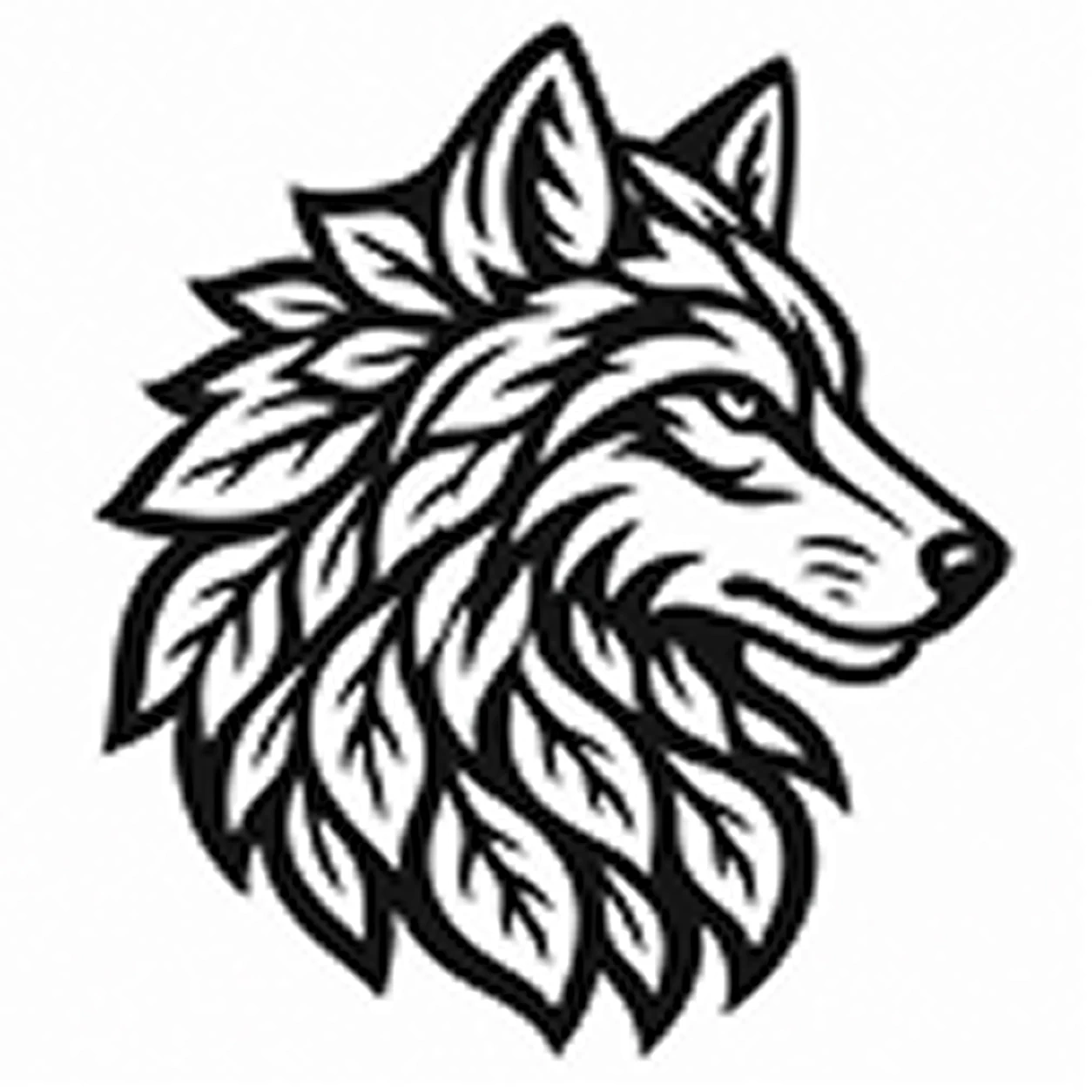
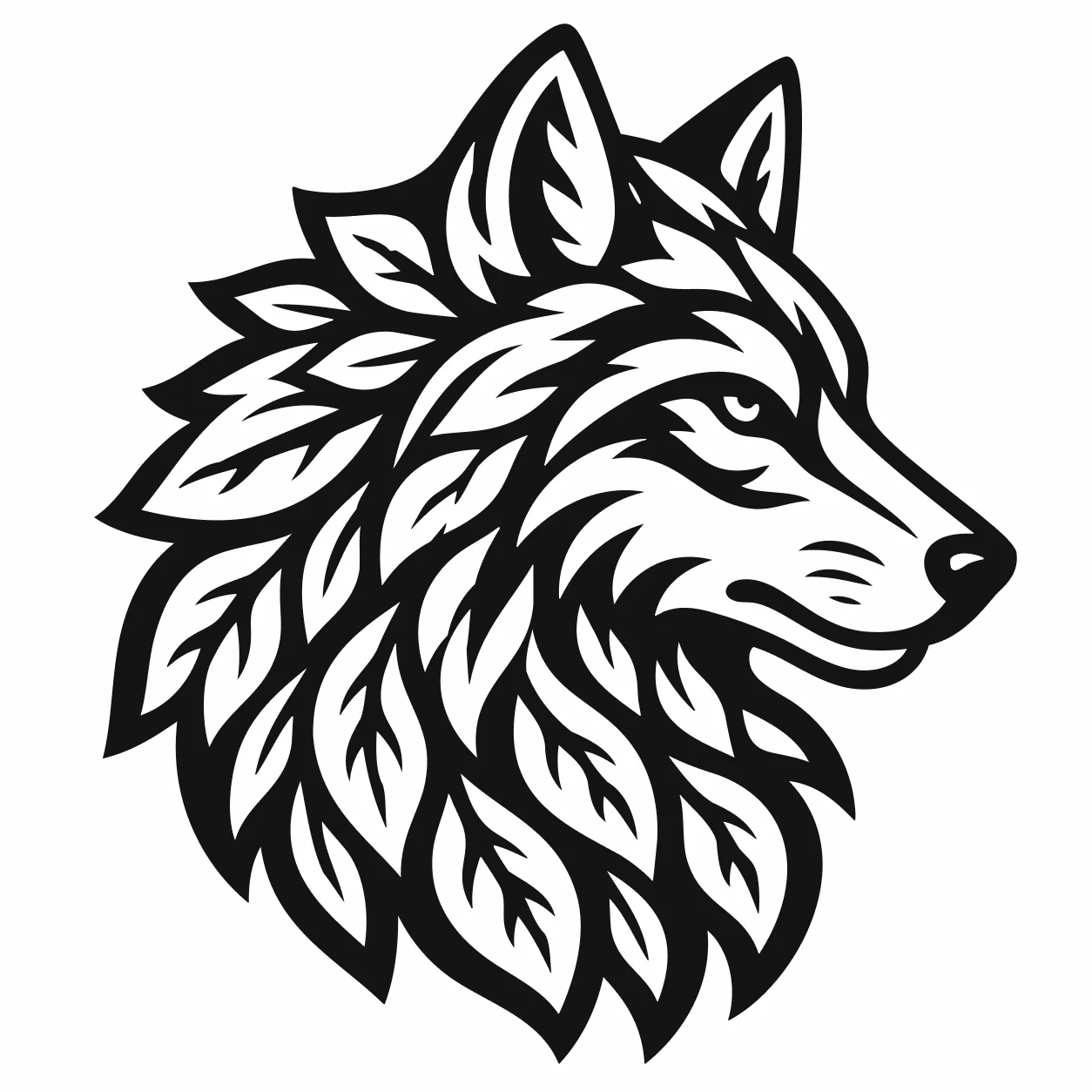
ขอบเขตที่ต้องบอกให้ชัดคือ PerfectVector ให้เวกเตอร์สะอาด ส่วนทางเดินเครื่องมือเป็นหน้าที่ของ CAM มันส่งออก DXF หรือ SVG รวมทั้ง PNG, JPG หรือ PDF หากต้องใช้ ส่วนโปรแกรม CAM เป็นตัวกำหนดการทำงานและสร้าง G-code เส้นปิดสะอาดช่วยให้ขั้นตอนนั้นเชื่อถือได้ แปลงภาพแล้วส่งออกเป็น DXF หรือ SVG หรือเริ่มจากเครื่องมือแปลงภาพเป็นเวกเตอร์ ทั่วไปหากโครงการไม่ได้เจาะจง CNC
เมื่อการแปลงไม่ใช่ทางเลือกที่เหมาะ
การประเมินตามจริงช่วยประหยัดวัสดุ:
- ภาพถ่ายและภาพบุคคล มักเหมาะกับการแกะสลักแรสเตอร์ ฮาล์ฟโทน หรืองานนูนมากกว่า การลอกเป็นเวกเตอร์แบนตั้งใจทิ้งข้อมูลโทนสี
- งานนูนและแกะ 3D ต้องมีข้อมูลความลึกที่เส้นขอบ SVG แบนไม่มี จึงควรใช้กระบวนการที่เครื่องมืองานนูน/CAM ระบุ
- รายละเอียดที่เล็กกว่าดอกกัด ตัดไม่ได้ ดอกเอ็นมิลล์ 6mm เดินตามช่อง 1mm ไม่ได้ และดอก V ก็มีข้อจำกัดของตัวเอง ลดรายละเอียดหรือขยายชิ้นงาน
- ฮาล์ฟโทนและภาพจุด มีหลายพันจุด หากเป็นเส้นก็หมายถึงการจ้วงลงหลายพันครั้ง ใช้การแกะสลักหรือปรับแนวทางภาพใหม่
เกณฑ์คัดเร็ว ๆ คือ หากวาดลายเป็นรูปทรงแบนด้วยปากกาเมจิกได้ ก็ลอกและตัดได้ หากภาพอ่านออกได้ด้วยแสงเงาและความลึกเท่านั้น ให้เลือกกระบวนการอื่น
คำถามที่พบบ่อย
ภาพรูปแบบใดแปลงสำหรับ CNC ได้ดีที่สุด? เริ่มจาก PNG ความละเอียดสูง คอนทราสต์ชัด และพื้นหลังสะอาด งานกราฟิกแบนอย่างโลโก้ ตัวหนังสือ และลายเส้นลอกเป็นเส้นปิดสะอาดได้ หลีกเลี่ยง JPG ที่บีบอัดหนักซึ่งขอบนุ่มทำให้เส้นสั่น และหลีกเลี่ยงภาพถ่ายกับไล่ระดับสีที่ไม่มีขอบชัดให้ลอก
ควรใช้ SVG หรือ DXF สำหรับ CNC? ทั้งคู่บรรจุรูปทรงเวกเตอร์ 2D ได้ แต่การรองรับของโปรแกรมและคุณสมบัติที่นำเข้าแตกต่างกัน Vectric และ SheetCAM ระบุการนำเข้า SVG และ DXF ส่วน Fusion มีเอกสารการแทรก SVG ลงสเก็ตช์ ใช้รูปแบบที่ขั้นตอนงานของคุณรองรับจริง แล้วตรวจขนาดและเส้นขอบหลังนำเข้า
ทำไม CAM จึงแจ้ง “no closed profiles”? เส้นที่ลอกเป็นเส้นเปิด จึงไม่มีรูปทรงปิดให้ตัดตามขอบหรือกัดหลุม มักเกิดจากเครื่องมือลอกอัตโนมัติที่เหลือช่องว่างหรือทำเส้นซ้ำ แปลงใหม่ให้เป็นเส้นปิดที่มีโหนดน้อย และลบกรอบสี่เหลี่ยมหลงเหลือรอบลายก่อนสร้างทางเดินเครื่องมือ
แปลงภาพถ่ายเป็นเวกเตอร์แล้วใช้ CNC ได้หรือไม่? คุณทำภาพถ่ายให้เป็นบริเวณแบนแบบมีสไตล์ได้ แต่จะไม่รักษาโทนแบบภาพถ่าย หากต้องการผลบนวัสดุที่ดูเป็นภาพถ่าย การแกะสลักแรสเตอร์ ฮาล์ฟโทน หรืองานนูนมักเหมาะกว่าการลอกเส้นขอบธรรมดา
การแปลงภาพให้ทางเดินเครื่องมือหรือ G-code ด้วยหรือไม่? ไม่ การแปลงให้เส้นเวกเตอร์สะอาดเป็น SVG หรือ DXF โปรแกรม CAM เป็นตัวเปลี่ยนเส้นเหล่านั้นเป็นทางเดินเครื่องมือและ G-code โดยคุณตั้งดอกกัด ความลึก และอัตราป้อน ยิ่งเวกเตอร์สะอาด ขั้นตอนนั้นยิ่งราบรื่น
แหล่งข้อมูล
- Autodesk Fusion — Insert SVG — อธิบายการนำเข้ารูปทรง SVG ลงสเก็ตช์
- Autodesk Fusion — 2D Profile — อธิบายการเลือกเส้นขอบและสร้างทางเดินตัดตามขอบ
- Vectric — คู่มือผู้ใช้ VCarve — ระบุรูปแบบเวกเตอร์ที่นำเข้าได้ในปัจจุบันและแนวทางการทำงาน CAM
- SheetCAM — คู่มือ TNG — อธิบายการนำเข้า SVG และ DXF และการตั้งค่าทางเดินเครื่องมือ
- PerfectVector — SVG และ DXF สำหรับ CNC — ระบุขั้นตอนการแปลงเวกเตอร์และส่งออกปัจจุบัน
มีลายรอให้ตัดอยู่หรือไม่? แปลงเป็นเวกเตอร์พร้อมใช้กับ CNC ตรวจเส้น แล้วนำ SVG หรือ DXF เข้า CAM เพื่อกำหนดทางเดินเครื่องมือ เส้นปิดสะอาดทำให้ช่วงตัดเป็นส่วนที่ง่าย (หากภาพเดียวกันจะไปลงแท่นพิมพ์แทน การแปลงสำหรับพิมพ์ 3D เป็นกระบวนการคู่กัน)
เพิ่มเติมจากบล็อก
แปลงภาพเป็น SVG เพื่อการตัดเลเซอร์ที่สะอาด
เครื่องตัดเลเซอร์ตามพาธ ไม่ใช่พิกเซล ดูวิธีเปลี่ยน PNG หรือ JPG เป็น SVG สะอาดที่มีพาธปิดให้เครื่องตัด และเมื่อใดควรแกะสลักแทน

วิธีตรวจไฟล์ SVG ก่อนตัดหรือซื้อ
ตรวจไฟล์ตัดในห้านาที จับเวกเตอร์ปลอม พาธคู่ โหนดมาก และกล่องหลงก่อนเสียไวนิล พร้อมสิ่งที่ควรดูก่อนซื้อ



