

PerfectVector
โหมดการพิมพ์ 3 มิติ — เรขาคณิตสะอาดสำหรับสไลเซอร์และ CAD

SVG พร้อมพิมพ์ที่ นำเข้าได้ตั้งแต่ครั้งแรก

หรือลองโดยคลิกที่รูปภาพ

ไม่ต้องใช้บัตรเครดิตทดลองแปลงฟรีได้ SVG ในไม่กี่วินาที
สิ่งที่คุณสร้างได้

จากภาพสู่ชิ้นงานพิมพ์สำเร็จ

ศิลปะกราฟิกที่แบนราบคือสิ่งที่อัดขึ้นรูปได้อย่างสะอาด — SVG ที่สะอาดหนึ่งไฟล์กลายเป็นพวงกุญแจ ป้ายปั๊มนูน ของตกแต่ง และอีกมากมาย

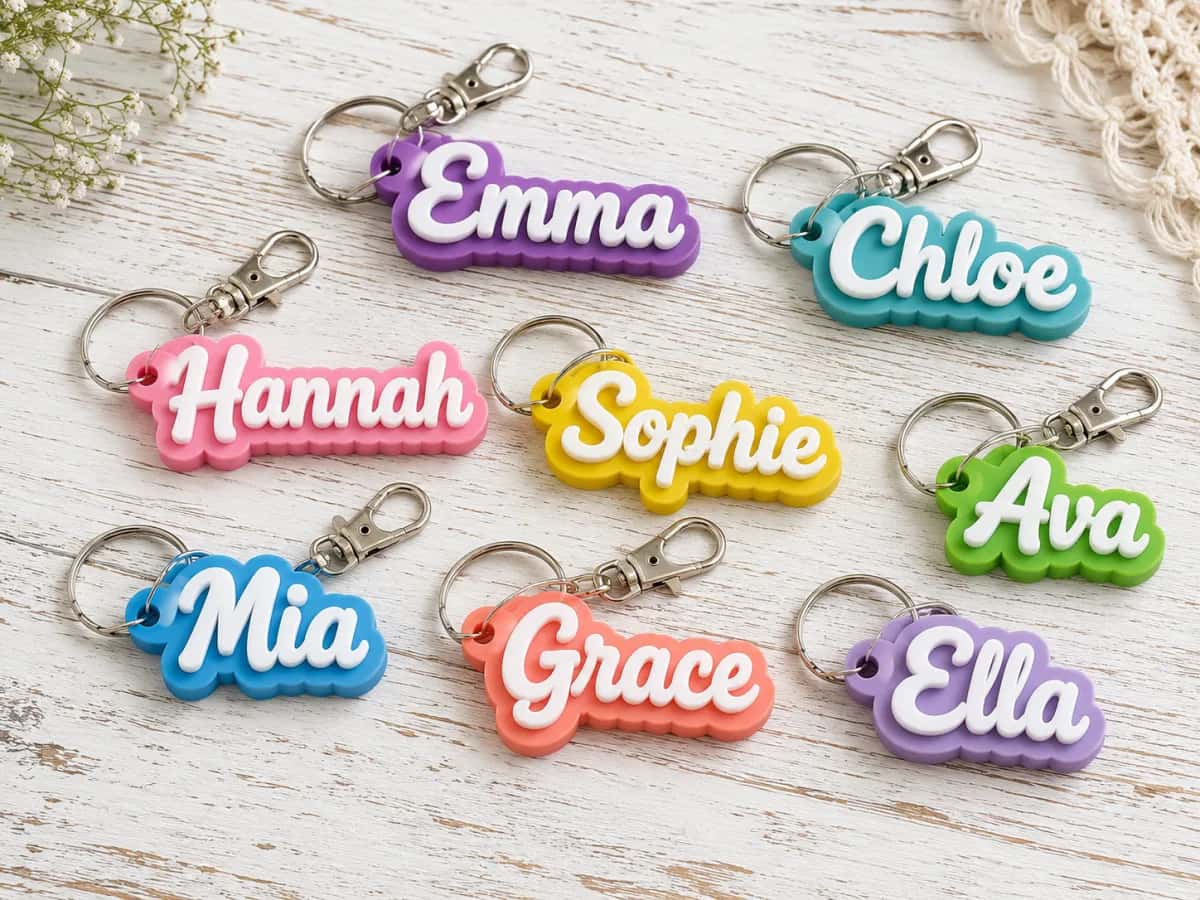
พวงกุญแจชื่อแบบส่วนตัว

พวงกุญแจชื่อแบบส่วนตัว

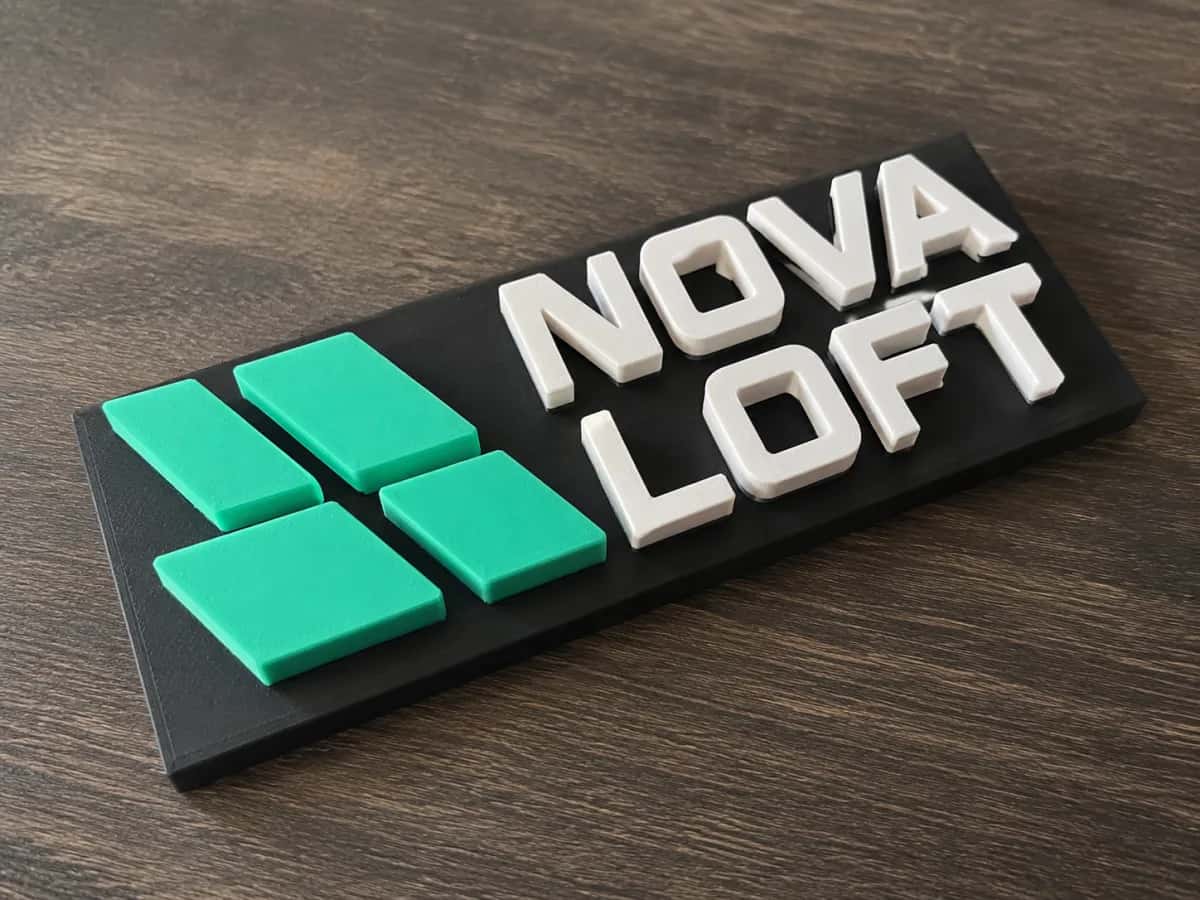
ป้ายชื่อโลโก้ปั๊มนูน

ป้ายชื่อโลโก้ปั๊มนูน

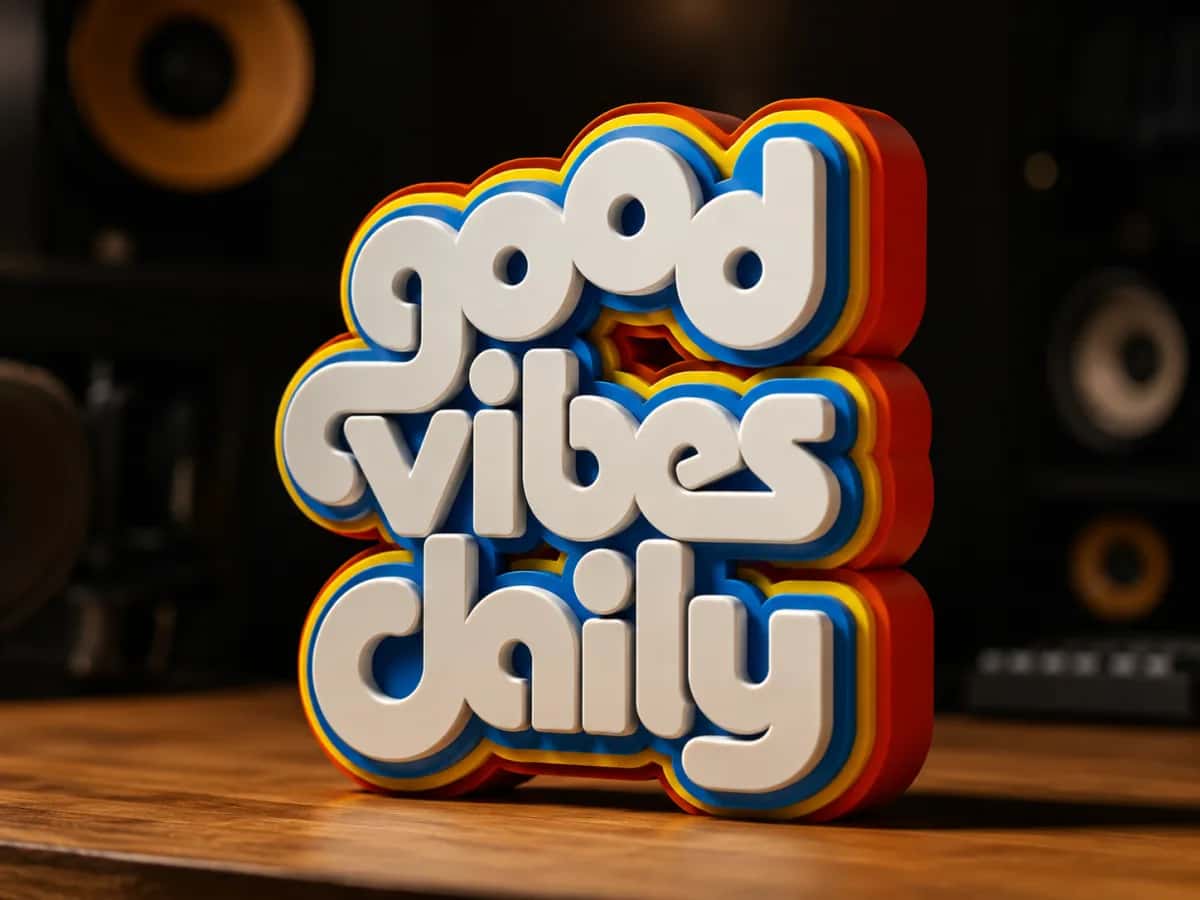
ป้ายหลายสีที่โดดเด่น

ป้ายหลายสีที่โดดเด่น

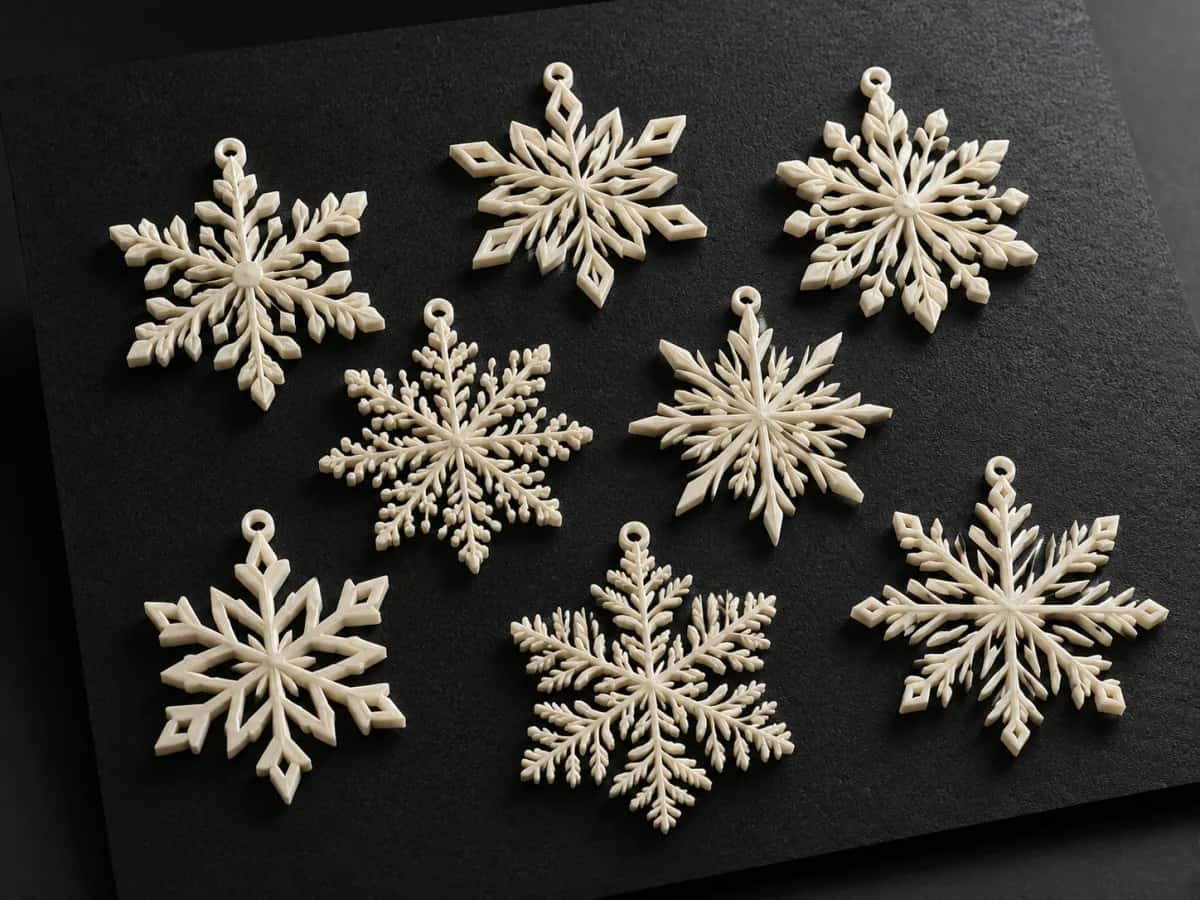
เครื่องประดับเกล็ดหิมะแบบเลเยอร์

เครื่องประดับเกล็ดหิมะแบบเลเยอร์

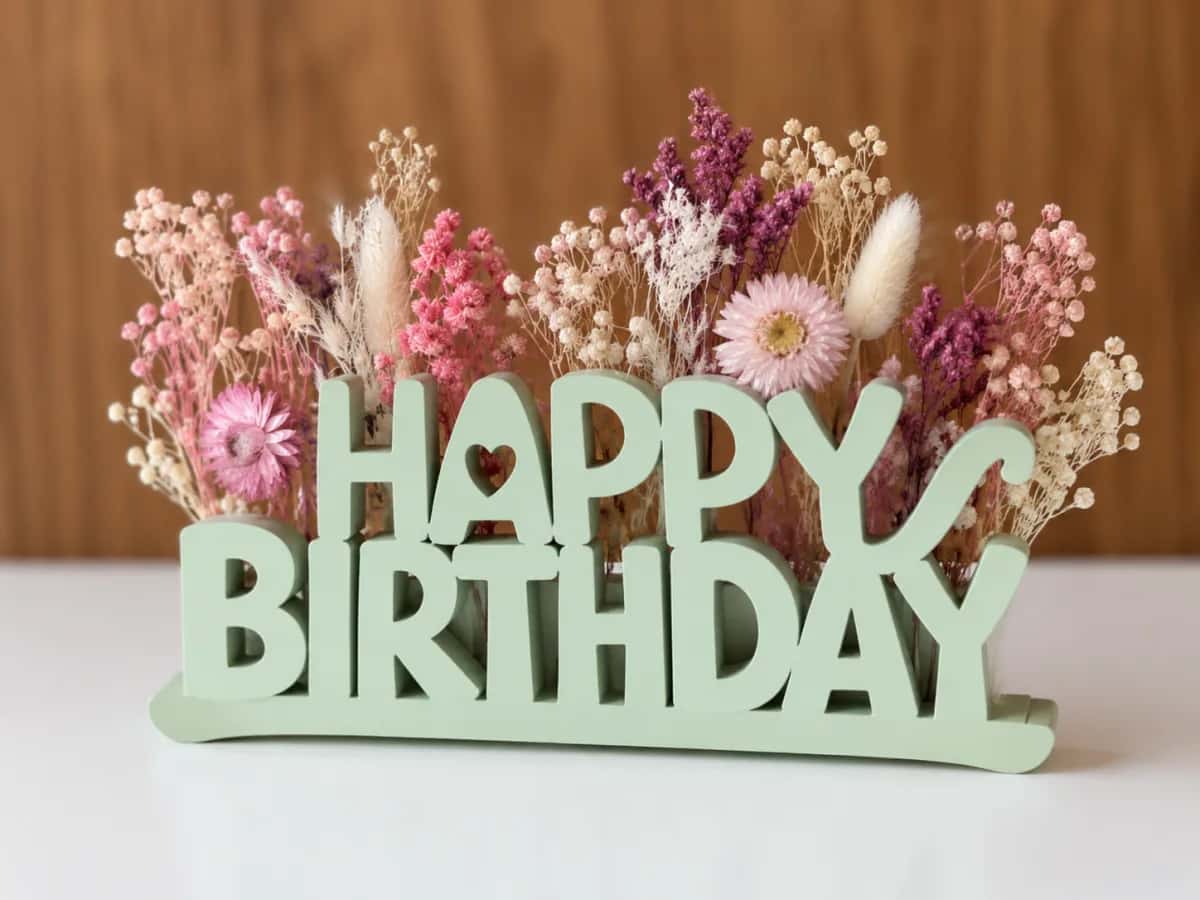
ป้ายเวิร์ดอาร์ตแบบตั้งได้

ป้ายเวิร์ดอาร์ตแบบตั้งได้

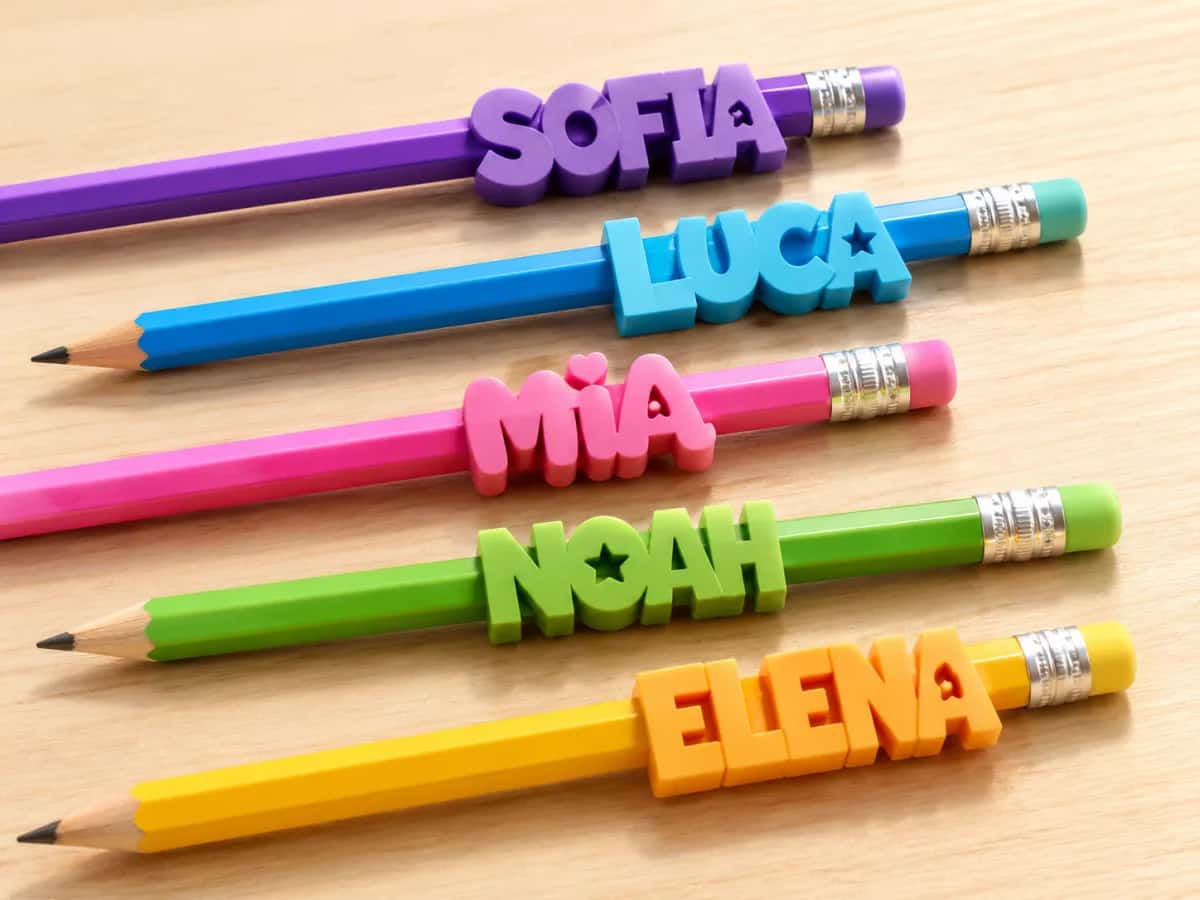
ที่ครอบดินสอแบบส่วนตัว

ที่ครอบดินสอแบบส่วนตัว

การแปลงจริง

จากภาพแบนๆ สู่เส้นทางที่สะอาด

ดีไซน์แต่ละชิ้นเข้าไปในรูปแบบภาพแรสเตอร์และออกมาเป็นเส้นทางเวกเตอร์แบบปิดที่มีโหนดน้อย — แบบที่นำเข้าได้โดยไม่ต้องสู้ และอัดขึ้นรูปเป็นก้อนตันได้

PNG
พวงกุญแจชื่อ — cut-ready SVGSVG
พวงกุญแจชื่อ
พวงกุญแจ1 color
PNG
เกล็ดหิมะ — cut-ready SVGSVG
เกล็ดหิมะ
ของตกแต่ง1 color
PNG
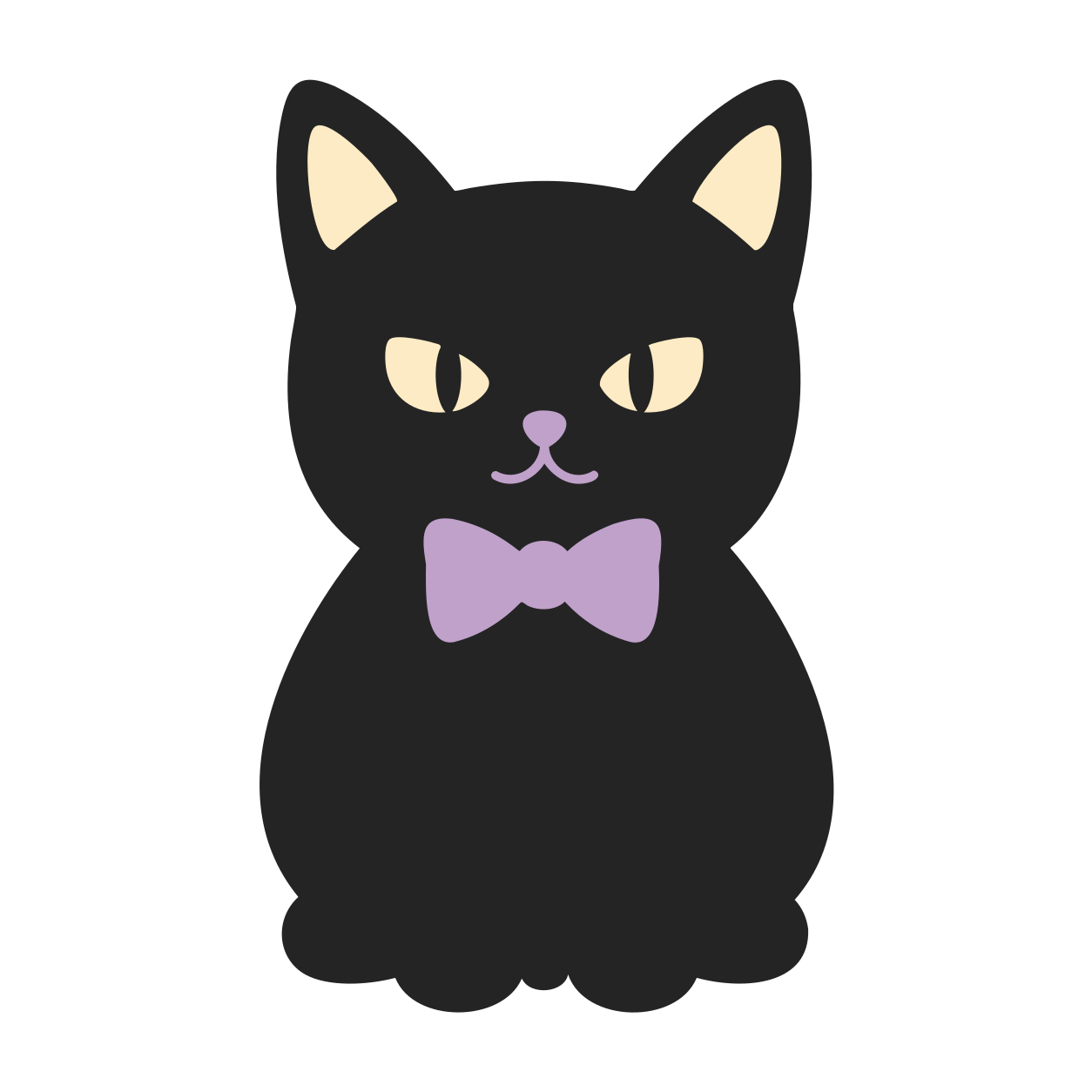
จี้รูปแมว — cut-ready SVGSVG
จี้รูปแมว
หลายสี · AMS3 colors
PNG
โลโก้ตราปั๊ม — cut-ready SVGSVG
โลโก้ตราปั๊ม
ปั๊มนูน1 color
PNG
ท็อปเปอร์วันเกิด — cut-ready SVGSVG
ท็อปเปอร์วันเกิด
ท็อปเปอร์เค้ก1 color
ภาพของคุณ (raster) SVG พร้อมพิมพ์ (vector, transparent)

ดูภาพของคุณเองในแบบ SVG ที่สะอาด

อัปโหลดภาพ — ฟรี

ทดลองใช้ฟรี · ใช้เวลาไม่กี่วินาที · นำเข้า Bambu Studio และ Tinkercad ได้

การนำเข้าที่ไม่เคยสำเร็จ

ถ้าคุณเคยลองทำสิ่งนี้มาก่อน

คุณเจอโลโก้สักอัน ลากผ่านตัว auto-trace ฟรี แล้วโยน SVG เข้าสไลเซอร์ของคุณ มันกลับกลายเป็นก้อนตันทึบ — หรือเป็นเส้นพันกันยุ่งเหยิงที่อัดขึ้นรูปออกมาเป็นอะไรไม่ได้เลย

คุณเลยลอง Tinkercad ดู “รูปทรงซับซ้อนเกินไป” คุณเปลี่ยนไปเปิด Fusion แทน แล้วการนำเข้าก็เปลี่ยนโลโก้หนึ่งอันให้กลายเป็นเซกเมนต์เล็กๆ นับร้อย ที่ฉุดให้ทั้งสเก็ตช์ช้าลงจนแทบหยุดนิ่ง

ไม่เคยเป็นเพราะเครื่องพิมพ์เลย แต่เป็นเพราะ SVG ต่างหาก — ที่สร้างขึ้นจากพิกเซล อัดแน่นไปด้วยจุดยึดที่ไม่มีสไลเซอร์ตัวไหนอยากเคี้ยวให้ผ่าน

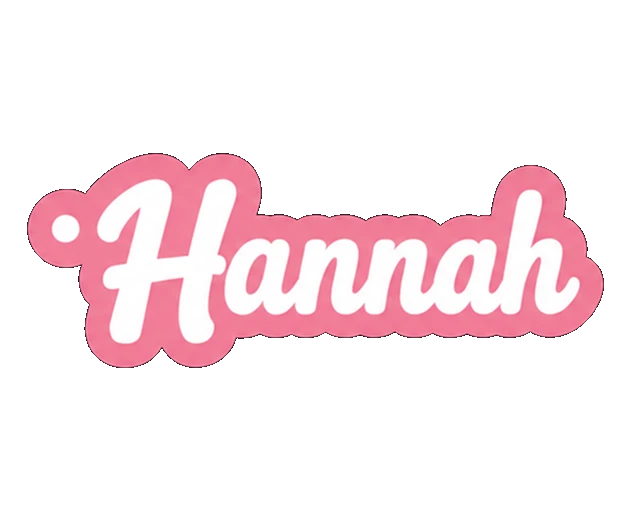
ต้นฉบับที่สะอาด
ดีไซน์ตัวอักษรที่สะอาดและลื่นไหล — เส้นทางปิดที่คมชัด แบบที่ควรจะนำเข้าได้
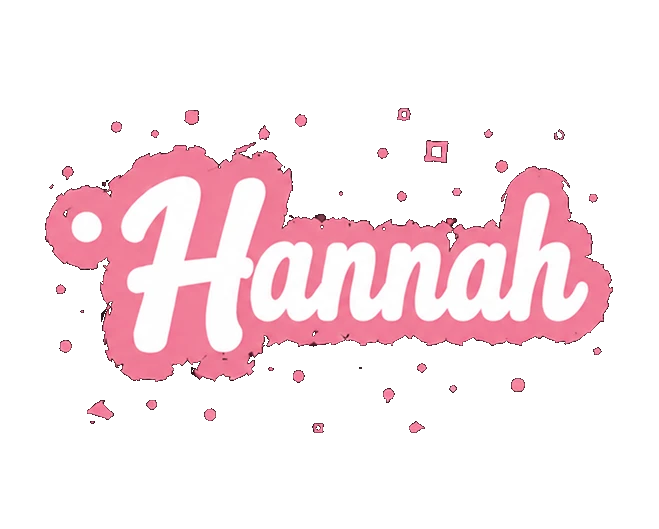
ผลลัพธ์ที่ยุ่งเหยิง
ดีไซน์เดียวกันที่ auto-trace มาแบบแย่ๆ — เศษชิ้นส่วนกระจัดกระจาย จุดด่าง และขอบขรุขระที่ขาดเป็นช่วงๆ

ทางแก้ไม่ใช่สไลเซอร์ที่ดีกว่า — แต่เป็นSVG ที่ดีกว่า

ทำไมการนำเข้าจึงล้มเหลว

พิกเซลสร้างเรขาคณิตที่แย่

ตัว auto-trace ถอดความขอบของทุกพิกเซลออกมาเป็นจุดยึด และทิ้งเส้นทางไว้แบบเปิด นั่นคือสิ่งที่สไลเซอร์และโปรแกรม CAD ของคุณสำลักพอดี

โหนดกระจัดกระจายนับร้อย เส้นทางเปิดและขาด 30 สีที่เกือบเหมือนกัน “ซับซ้อนเกินไป” จนนำเข้าไม่ได้
แบบฉบับ PerfectVector

เส้นทางที่สะอาดนำเข้าได้สะอาด

เราสร้างภาพของคุณขึ้นใหม่เป็นเส้นทางเวกเตอร์แบบปิดที่มีโหนดน้อย — เรขาคณิตที่สไลเซอร์และเครื่องมือ CAD ถูกออกแบบมาให้อ่านได้

Auto-trace
จุดกระจัดกระจายนับร้อย
PerfectVector
เส้นทางปิดที่สะอาด

Same image. ภาพเดียวกัน อันหนึ่งอัดขึ้นรูปเป็นก้อนตันได้ในครั้งแรก ส่วนอีกอันสู้กับคุณตั้งแต่ตอนนำเข้า

01

จำนวนโหนดน้อย

จุดยึดที่น้อยลงหมายถึงสเก็ตช์ที่เร็วขึ้น ไม่มี Fusion 360 ที่อืดลง และไม่มีกำแพง “รูปทรงซับซ้อนเกินไป” ของ Tinkercad

02

เส้นทางปิดพร้อมขึ้นรูปเป็นก้อนตัน

เส้นขอบที่ปิดสนิทอัดขึ้นรูปเป็นก้อนตันได้ — ไม่ใช่เส้นที่ขาดและรูปทรงลวงที่การ trace ยุ่งเหยิงทิ้งไว้เบื้องหลัง

03

สีพร้อมใช้กับ AMS

รวมสีที่ trace มาอย่างขุ่นมัวให้เหลือเพียงไม่กี่ภูมิภาคที่สะอาด แต่ละสีพร้อมแยกออกเป็นวัตถุและเส้นใยของตัวเองสำหรับงานพิมพ์หลายสี

อยากได้ไฟล์ที่สไลเซอร์ของคุณยอมรับจริงๆ ไหม?

Vectorize ของคุณ — ฟรี

ทดลองใช้ฟรี · เส้นทางปิดที่มีโหนดน้อย · รวมโปรแกรมแก้ไขสีแล้ว

เปรียบเทียบ

PerfectVector เทียบกับวิธีทั่วไปในการสร้าง SVG พร้อมพิมพ์

PerfectVectorเทรซด้วยมือใน Inkscapeออโต้เทรซทั่วไป
สิ่งที่คุณได้พาธเวกเตอร์ปิดที่สะอาดขึ้นอยู่กับทักษะการเทรซของคุณเส้นเทรซแบบพิกเซลต่อพิกเซล
จำนวนโหนดน้อย — นำเข้าได้โดยไม่สำลักต้องเก็บงานด้วยมือ ทีละโหนดสูง — จุดที่หลงเหลือนับร้อยจุด
การนำเข้าเข้า Tinkercad / Bambu Studioสะอาด สำเร็จตั้งแต่ครั้งแรกถ้าคุณทำให้มันเรียบง่ายพอมักขึ้นว่า “too complex” หรือเสีย
พื้นที่สีสำหรับ AMSรวมให้เหลือไม่กี่พื้นที่ที่สะอาดแยกพาธด้วยมือแทบไม่แยกออกได้สะอาด
แก้ไขก่อนส่งออกตัวแก้ไขสีในตัวต้องมีทักษะ Inkscapeไม่มี — ต้องอัปโหลดใหม่เพื่อแก้
ราคาทดลองฟรี ไม่ต้องใช้บัตรเครดิตฟรี (Inkscape) + เวลาของคุณฟรี แลกกับคุณภาพที่ลดลง
ดูการทำงานจริง

ดูพิกเซลกลายเป็นเส้นทางที่สะอาด

วาง vectorize ทำให้เรียบง่าย ดาวน์โหลด — ภาพแรสเตอร์กลายเป็นเส้นทางเวกเตอร์แบบปิดที่คุณวางตรงเข้าสไลเซอร์ได้เลย ภายในไม่กี่วินาที

PerfectVector — converting your image…
PNG / JPG
Clean print-ready Emma name keychain SVG
SVG ที่สะอาด

ภาพประกอบขั้นตอนการแปลงและทำให้เรียบง่าย

วิธีการทำงาน

วิธีแปลงรูปภาพเป็น SVG สำหรับการพิมพ์ 3 มิติ

  1. 1

    อัปโหลดรูปภาพของคุณ

    ลากไฟล์ PNG หรือ JPG เข้ามา — โลโก้ ไอคอน หรือภาพวาดมือ เริ่มต้นได้โดยไม่ต้องใช้บัตรเครดิต และการแปลงครั้งแรกๆ ของคุณฟรี

  2. 2

    ให้ AI แปลงเป็นเวกเตอร์

    PerfectVector สร้างมันขึ้นมาใหม่เป็นพาธปิดที่สะอาดและมีจำนวนโหนดน้อย — ตรงข้ามกับออโต้เทรซที่รกไปด้วยสัญญาณรบกวน

  3. 3

    รวมสี

    ใช้ตัวแก้ไขในตัวรวมสีที่ใกล้เคียงกันให้เหลือไม่กี่พื้นที่สีที่สะอาด — หนึ่งพื้นที่ต่อหนึ่งเส้นใยสำหรับงานพิมพ์ด้วย AMS

  4. 4

    ดาวน์โหลดและนำเข้า

    ดาวน์โหลด SVG แล้วนำเข้าเข้า Bambu Studio, Tinkercad หรือ Fusion 360 — จากนั้นปั๊มนูน อัดขึ้นรูป หรือตัด

ดีไซน์ของคุณสมควรได้รับการนำเข้าที่สะอาด

วางภาพของคุณแล้วรับ SVG พร้อมพิมพ์ภายในไม่กี่วินาที

ลองใช้ฟรี
ใช้ได้กับเครื่องมือของคุณ

เคล็ดลับการนำเข้าสำหรับทุกเครื่องมือ

SVG ที่สะอาดนำเข้าได้สะอาดในทุกที่ — นี่คือรายละเอียดเฉพาะของแต่ละเครื่องมือ

Bambu Studio

นำเข้า SVG จากเมนู File แล้วปรับขนาดและอัดขึ้นรูป หากต้องการลบสี่เหลี่ยมพื้นหลังและแยกสี ให้คลิกขวาแล้วเลือก Split จากนั้น To objects — แล้วกำหนดเส้นใยให้แต่ละชิ้นส่วนสำหรับงานพิมพ์ด้วย AMS พาธปิดที่สะอาดจะอัดขึ้นรูปเป็นชิ้นงานตัน ไม่ใช่เส้นที่ขาดๆ

Tinkercad

ทำให้ไฟล์เรียบง่ายและมีขนาดต่ำกว่า 4 MB แล้ว SVG ที่มีโหนดน้อยจะแล่นผ่านกำแพง “shape too complex” ไปได้ นำเข้าเข้ามา แล้วตั้งความสูงเพื่ออัดขึ้นรูปให้เป็นชิ้นงานตัน

Fusion 360

แทรก SVG เข้าไปในสเก็ตช์ แล้วอัดขึ้นรูป จำนวนโหนดที่น้อยสำคัญที่สุดตรงนี้ — Autodesk เองก็เตือนว่า SVG ที่ซับซ้อนจะกลายเป็นเส้นโค้งสไปลน์นับร้อยเส้นที่ทำให้สเก็ตช์อืดลง

สไลเซอร์ใดก็ได้

เมื่อมันกลายเป็นชิ้นงานตันในเครื่องมือ CAD หรือสไลเซอร์ของคุณแล้ว ก็สไลซ์และพิมพ์ตามปกติ ทำให้รายละเอียดใดที่ละเอียดกว่าความกว้างหัวฉีดเรียบง่ายขึ้น — เพราะมันจะไม่รอดผ่านการพิมพ์

  • เริ่มต้นได้โดยไม่ต้องใช้บัตรเครดิต
  • จำนวนโหนดน้อย — นำเข้าได้สะอาด
  • พาธปิดพร้อมขึ้นรูปเป็นชิ้นงานตัน
  • ตัวแก้ไขสีในตัวสำหรับ AMS
  • ใช้ได้กับ Bambu Studio, Tinkercad และ Fusion 360
ราคาเรียบง่าย เป็นธรรม

เริ่มฟรี อัปเกรดได้ทุกเมื่อ

Free

สำหรับการเริ่มต้น

$0

ฟรีสำหรับทุกคน

  • ดาวน์โหลด SVG 3 ครั้งต่อวัน
  • เครื่องมือแก้ไขสีในตัว
  • ลดความซับซ้อนและรวมสี
  • ผลลัพธ์ SVG ที่สะอาดและปรับให้เหมาะสม
  • ไม่ต้องใช้บัตรเครดิต
แนะนำ

Light

สำหรับการทำงานในทุกวัน

$10$7/เดือนประหยัด 30%

ราคาช่วงเปิดตัว

  • ทุกอย่างใน Free และ:
  • ใช้งานได้มากกว่า Free 8 เท่า
  • ดาวน์โหลด SVG 25 ครั้งต่อวัน (~750/เดือน)
  • ล็อกราคาช่วงเปิดตัว (เดิม $10)
  • การสร้าง SVG แบบมีลำดับความสำคัญ
  • การสนับสนุนทางอีเมลแบบมีลำดับความสำคัญ
  • เข้าถึงฟีเจอร์ใหม่ก่อนใคร
Coming soon

Pro

สำหรับการทำงานที่มากที่สุด

ราคาเร็วๆ นี้
  • ทุกอย่างใน Light และ:
  • ใช้งานได้มากกว่า Light
  • ปริมาณการดาวน์โหลดสูงสุด
  • การสร้าง SVG ที่แม่นยำที่สุด

ยกเลิกได้ทุกเมื่อ

คำถามที่พบบ่อย

มีคำถามก่อนแปลงไฟล์ไหม

ฉันจะนำเข้า SVG เข้า Bambu Studio ได้อย่างไร?+
ใช้คำสั่ง Import ในเมนู File แล้วเลือกไฟล์ SVG ของคุณ — มันจะเข้ามาเป็นรูปทรงที่คุณปรับขนาดและอัดขึ้นรูปได้ การนำเข้ามักจะเพิ่มสี่เหลี่ยมพื้นหลังเข้ามาด้วย ให้คลิกขวาแล้วเลือก Split จากนั้น To objects แล้วลบมันทิ้ง การ split แบบเดียวกันนี้ยังแยกพื้นที่สีของคุณออกจากกัน คุณจึงกำหนดเส้นใยให้แต่ละสีสำหรับการพิมพ์ด้วย AMS ได้
ฉันพิมพ์โลโก้ 3 มิติจากไฟล์ JPG ได้ไหม?+
ได้ ให้แปลง JPG เป็น SVG ที่สะอาดก่อน แล้วจึงนำเข้าและปั๊มนูนหรืออัดขึ้นรูปลงบนโมเดลของคุณ โลโก้แบบกราฟิกที่แบนๆ แปลงเป็นเวกเตอร์ออกมาได้สวยงาม เพียงแต่ให้รายละเอียดใหญ่กว่าความกว้างหัวฉีดไว้ มันจะได้คงอยู่รอดผ่านการพิมพ์
ทำไม Tinkercad ถึงบอกว่า SVG ของฉันซับซ้อนเกินไป?+
เกือบทุกครั้งคือมีโหนดหรือพาธมากเกินไป — หรือไฟล์ใหญ่เกิน 4 MB ออโต้เทรซยัดจุดแองเคอร์ที่หลงเหลือเข้ามานับร้อยจุด ส่วน SVG ที่สะอาดและมีโหนดน้อยจะนำเข้าได้โดยไม่ติดกำแพง “shape too complex” และนั่นคือสิ่งที่ PerfectVector สร้างออกมาพอดี
ฉันพิมพ์ภาพถ่าย 3 มิติได้ไหม?+
ไม่ได้ในรูปแบบเวกเตอร์ ภาพถ่ายที่มีการไล่เฉดสีนุ่มนวลไม่สามารถอัดขึ้นรูปเป็นเรขาคณิตที่สะอาดได้ — การพิมพ์ภาพถ่ายคือลิโทเฟน (lithophane) ซึ่งเป็นเวิร์กโฟลว์แบบราสเตอร์ (heightmap) ที่แยกออกไปต่างหาก PerfectVector เหมาะกับงานศิลป์กราฟิกที่แบนๆ ได้แก่ โลโก้ ตัวอักษร ไอคอน และภาพลายเส้น
อะไรทำให้ SVG พิมพ์ได้จริง?+
พาธปิดที่สะอาดเพื่อให้รูปทรงอัดขึ้นรูปเป็นชิ้นงานตัน จำนวนโหนดที่น้อยเพื่อให้สไลเซอร์หรือเครื่องมือ CAD ของคุณไม่สำลัก และรายละเอียดที่ไม่ละเอียดเกินกว่าหัวฉีดของคุณจะพิมพ์ไหว PerfectVector ให้ครบทั้งสามอย่างนี้เป็นค่าเริ่มต้น
ฉันพิมพ์งานหลายสีด้วย AMS ได้ไหม?+
ได้ ให้รวมรูปภาพของคุณลงเหลือไม่กี่พื้นที่สีที่สะอาดในตัวแก้ไข นำเข้า SVG จากนั้น Split to objects ใน Bambu Studio แล้วกำหนดเส้นใยให้แต่ละชิ้นส่วน สีที่สะอาดและแยกออกจากกันคือสิ่งที่ทำให้การ split นั้นทำงานได้อย่างราบรื่น
มันส่งออกเป็น STL หรือ G-code ได้ไหม?+
ไม่ได้สองอย่างนั้น PerfectVector ส่งออกงานออกแบบของคุณเป็น SVG ที่สะอาด — พร้อมทั้ง PNG, JPG, PDF, EPS และ DXF — แต่โมเดล 3 มิติ (STL) และเส้นทางเดินหัวพิมพ์ (G-code) นั้นมาจากเครื่องมือของคุณเอง ให้นำเข้า SVG เข้า Bambu Studio, Tinkercad หรือ Fusion 360 อัดขึ้นรูปให้เป็นชิ้นงานตัน แล้วสไลเซอร์ของคุณจะสร้าง G-code ขึ้นมาเอง
การสร้าง SVG สำหรับการพิมพ์ 3 มิติฟรีไหม?+
ฟรี — การแปลงครั้งแรกๆ ของคุณฟรีโดยไม่ต้องใช้บัตรเครดิต และมีตัวแก้ไขสีในตัวให้พร้อม หากคุณพิมพ์เยอะ แพ็กเกจ Light ราคา $7/เดือน
สำรวจเพิ่มเติม

เครื่องมือที่เกี่ยวข้อง

พร้อมพิมพ์ชิ้นงาน จากรูปภาพของคุณเองแล้วหรือยัง?

แปลงรูปภาพเป็น SVG สำหรับการพิมพ์ 3 มิติ — โปรแกรมแปลงเวกเตอร์ AI ฟรี · PerfectVector