



PerfectVector
โหมด CNC — พาธปิดที่สะอาด ส่งออก DXF + SVG

พาธพร้อมตัดสำหรับ CNC — ทั้ง DXF และ SVG

หรือลองโดยคลิกที่รูปภาพ

ไม่ต้องใช้บัตรเครดิตทดลองแปลงฟรีได้ SVG ในไม่กี่วินาที
สิ่งที่คุณตัดได้

จากภาพสู่ชิ้นงานตัดสำเร็จ

งานศิลป์ที่คมชัดและคอนทราสต์สูงคือสิ่งที่ตัดได้ดี — โลโก้ ลายเส้น รูปเงา ตัวอักษร เวกเตอร์ที่สะอาดหนึ่งไฟล์กลายเป็นป้าย งานศิลป์โลหะ แผ่นป้ายชื่อ และอีกมากมายบนเครื่องเราต์หรือโต๊ะพลาสมา

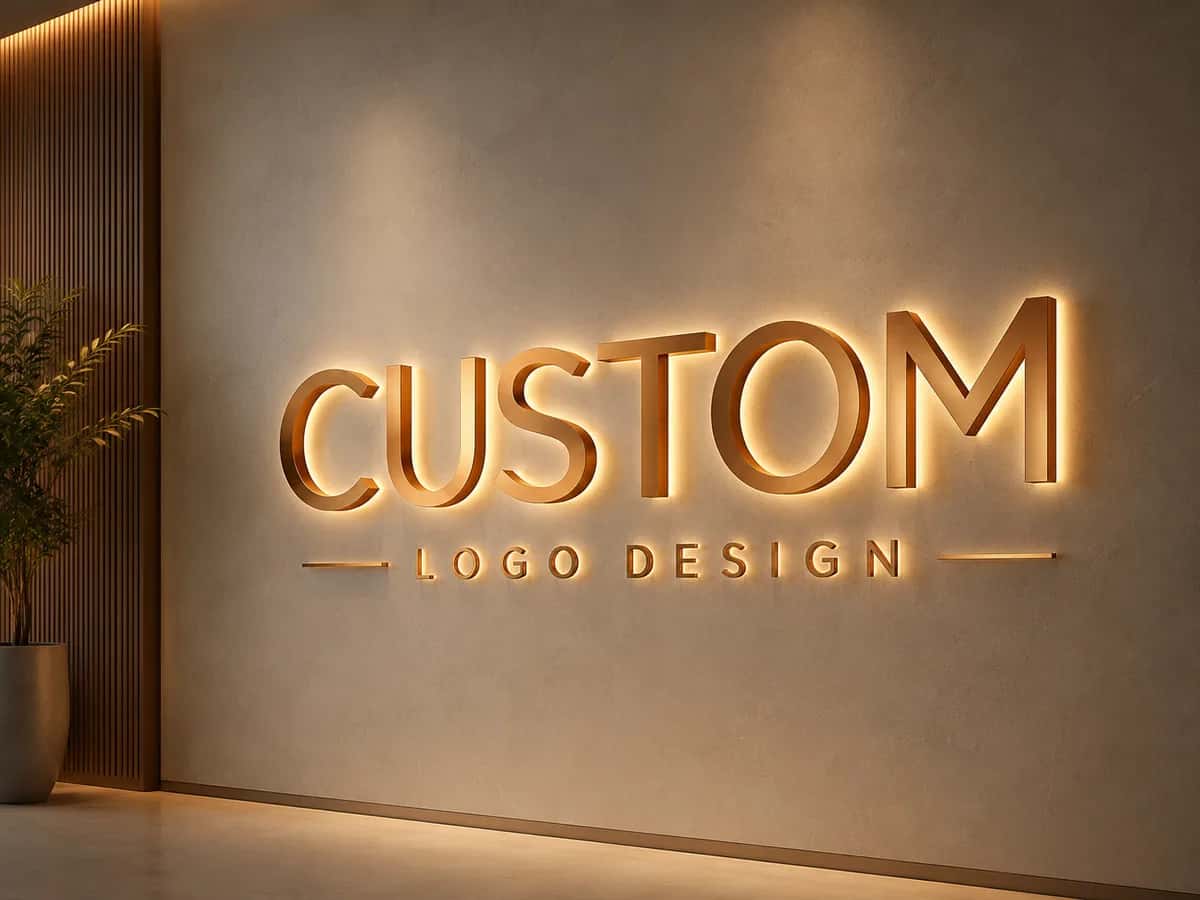
ป้ายโลโก้แบบ backlit

ป้ายโลโก้แบบ backlit

งานศิลป์โลหะแขวนผนังตัดด้วยพลาสมา

งานศิลป์โลหะแขวนผนังตัดด้วยพลาสมา

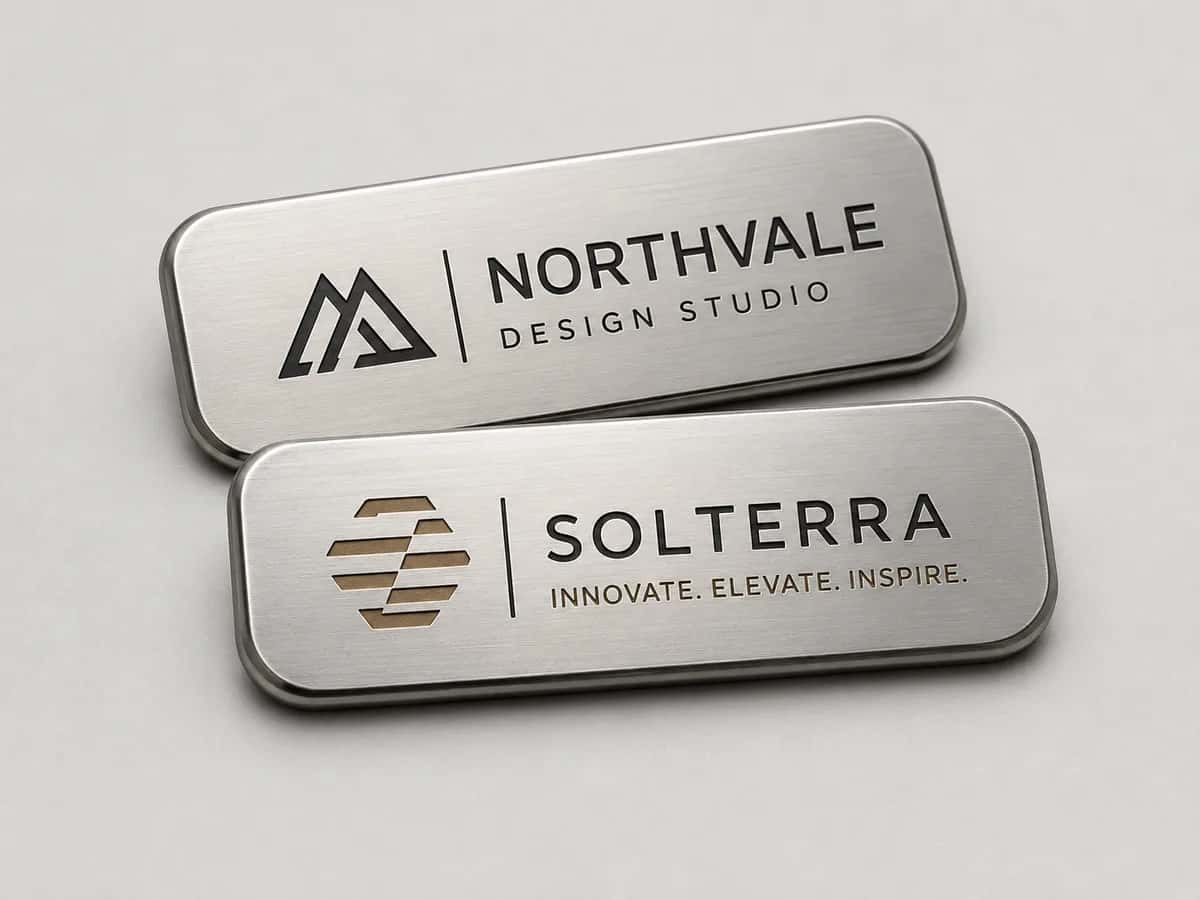
แผ่นป้ายชื่อโลหะแกะสลัก

แผ่นป้ายชื่อโลหะแกะสลัก

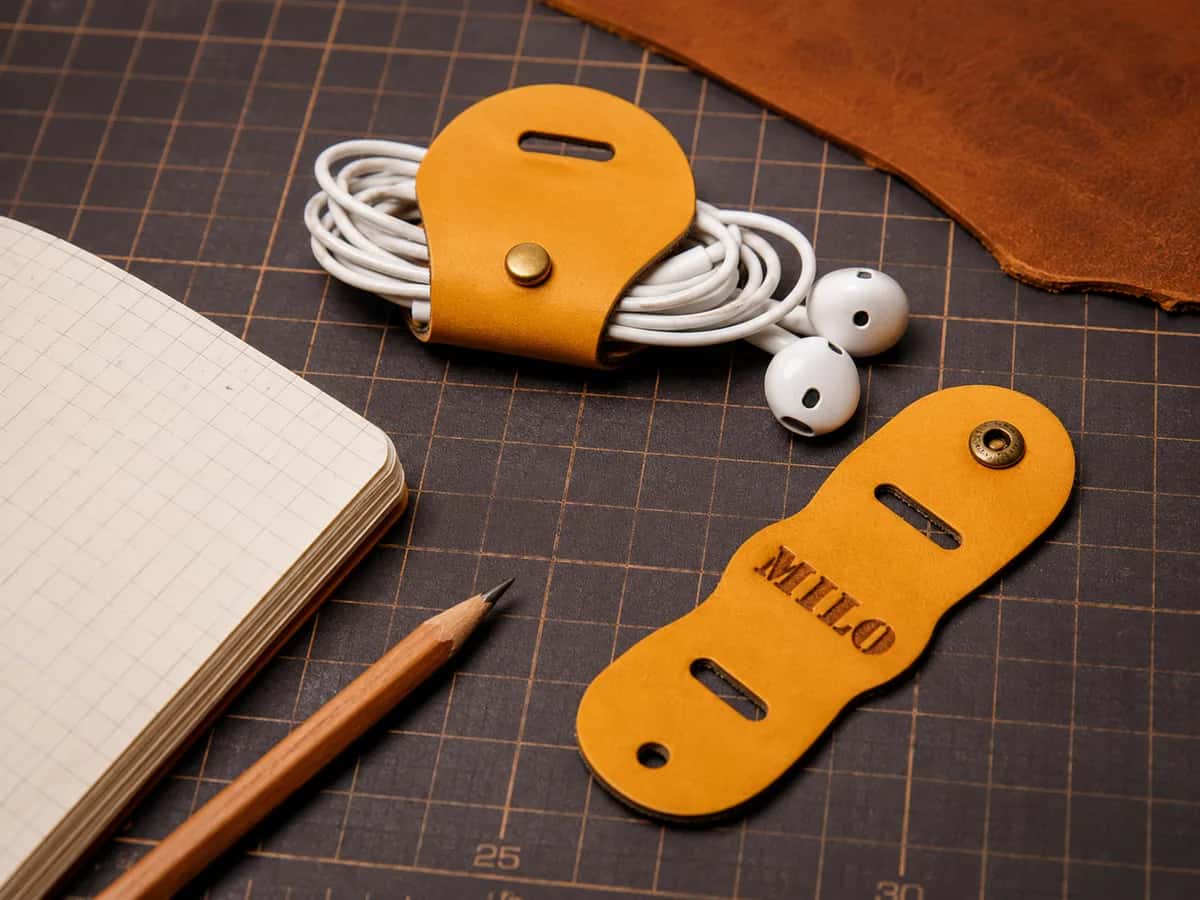
ป้ายหนังตัดด้วยเลเซอร์

ป้ายหนังตัดด้วยเลเซอร์

สเตนซิลตัดแบบใช้ซ้ำได้

สเตนซิลตัดแบบใช้ซ้ำได้

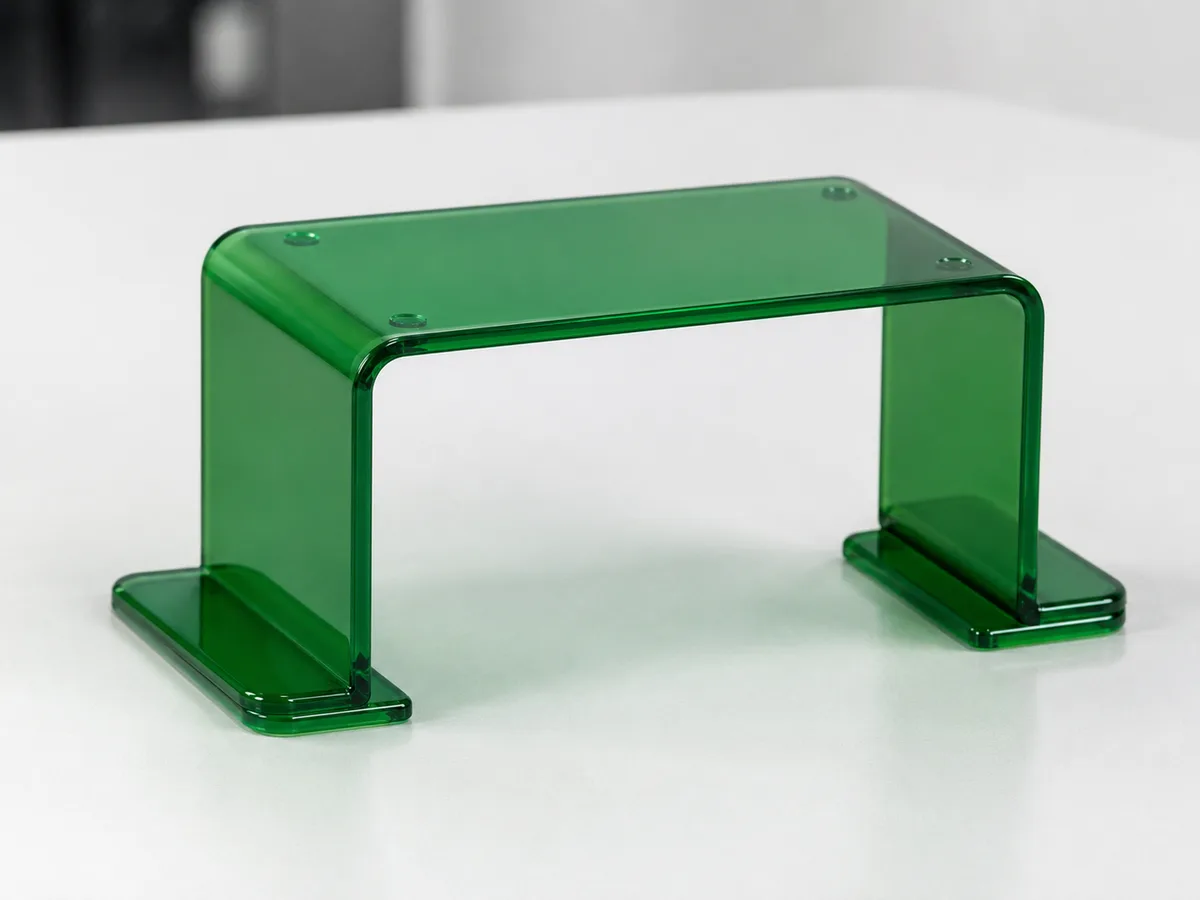
วงเล็บอะคริลิกตัด

วงเล็บอะคริลิกตัด

การแปลงจริง

จากภาพแบนๆ สู่เส้นทางพร้อมตัด

ดีไซน์แต่ละชิ้นเข้าไปในรูปแบบภาพแรสเตอร์และออกมาเป็นเส้นทางเวกเตอร์แบบปิดที่มีโหนดน้อย — แบบที่รักษาเส้นตัดไว้ได้แทนที่จะพัง พร้อมส่งออกเป็น DXF หรือ SVG

PNG
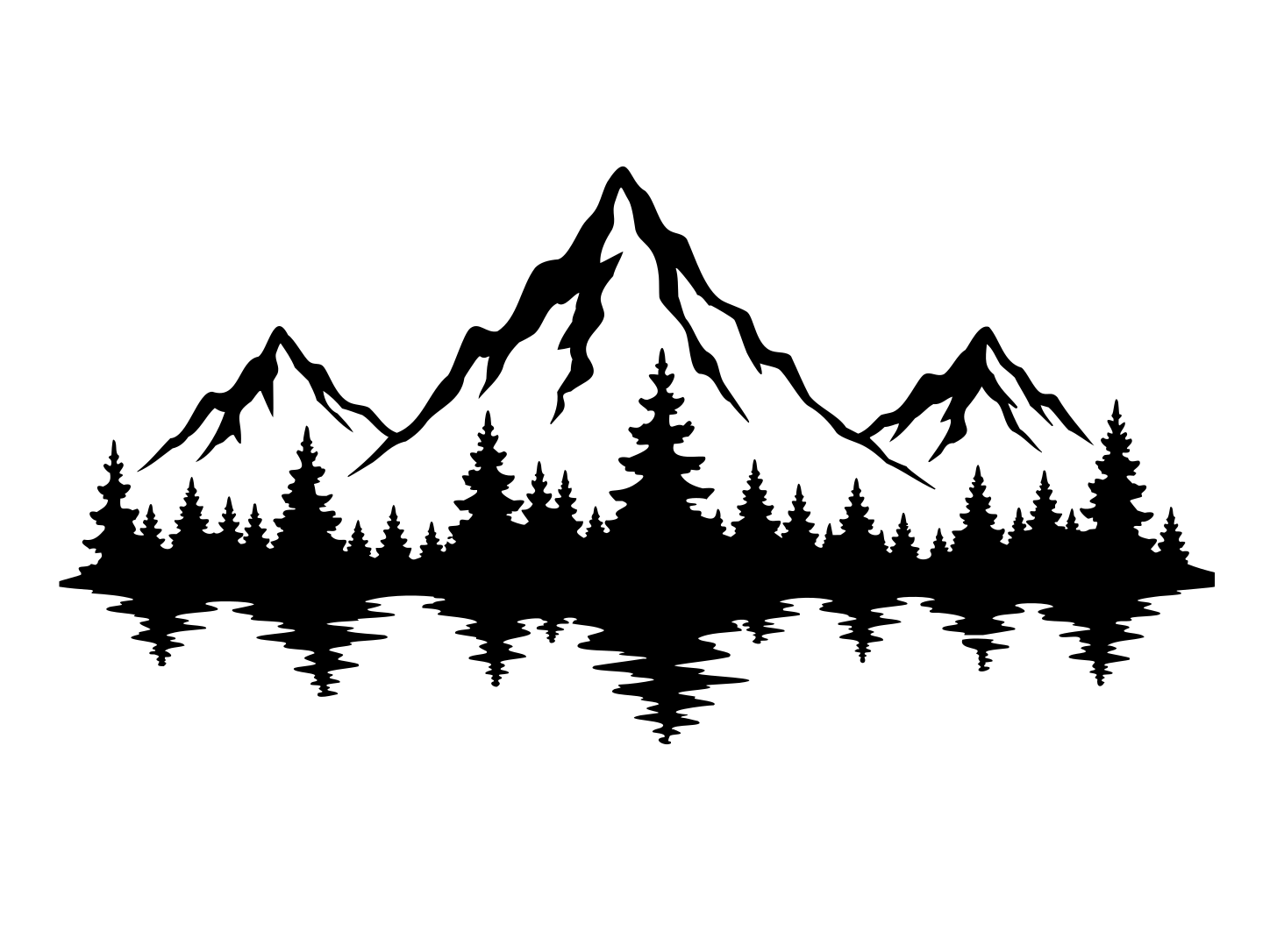
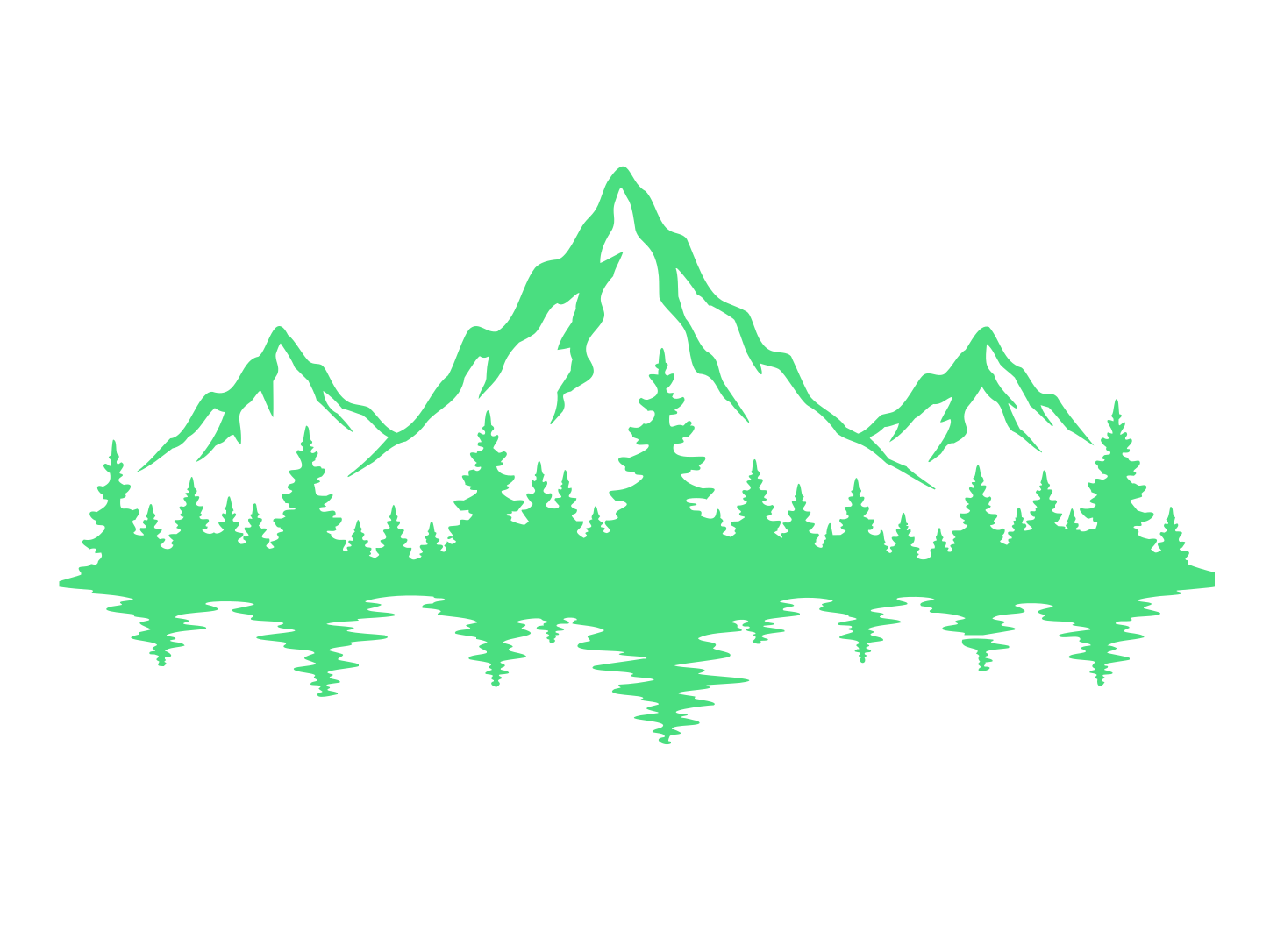
ฉากภูเขา — cut-ready SVGSVG
ฉากภูเขา
งานศิลป์โลหะพลาสมา1 color
PNG
ป้ายโลโก้ — cut-ready SVGSVG
ป้ายโลโก้
ป้ายเราต์2 colors
PNG
ป้ายชื่อสตูดิโอ — cut-ready SVGSVG
ป้ายชื่อสตูดิโอ
ป้ายชื่อ2 colors
PNG
สเตนซิลกาแฟ — cut-ready SVGSVG
สเตนซิลกาแฟ
สเตนซิล1 color
PNG
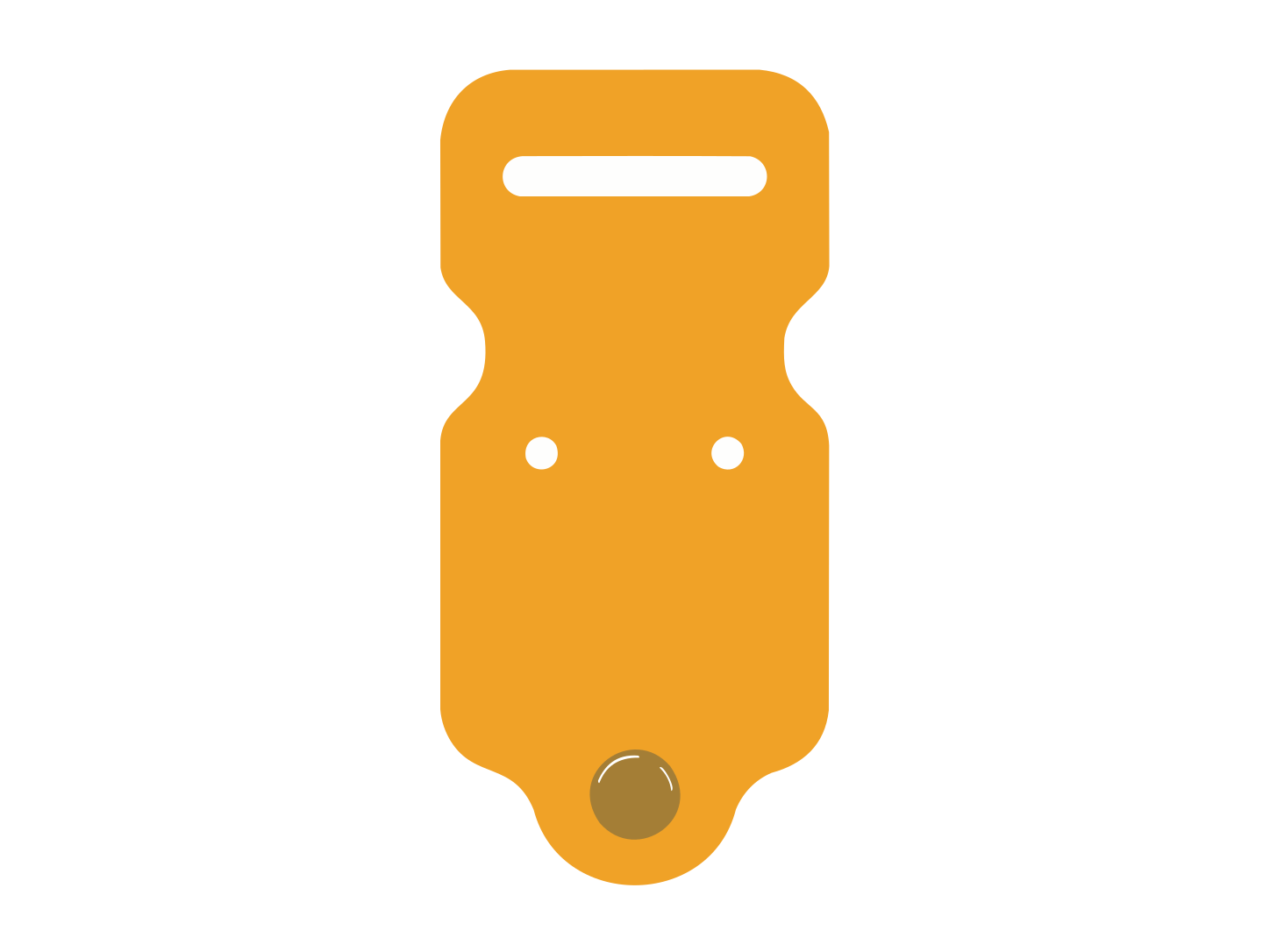
พวงกุญแจหนัง — cut-ready SVGSVG
พวงกุญแจหนัง
พวงกุญแจ2 colors
ภาพของคุณ (raster) เวกเตอร์พร้อมตัด (vector, transparent)

ดูภาพของคุณเองในแบบเวกเตอร์พร้อมตัด

อัปโหลดภาพ — ฟรี

ทดลองใช้ฟรี · ใช้เวลาไม่กี่วินาที · ส่งออก DXF + SVG

เส้นทางตัดที่พังทุกครั้งที่ใช้งาน

ถ้าคุณเคยตัดชิ้นงานแบบนี้มาก่อน

คุณเจอโลโก้สักอัน ลากผ่านตัว auto-tracer ฟรี แล้วโหลดไฟล์เข้า CAM ของคุณ เส้นทางตัดออกมาพัง — ช่องว่างเปิด เส้นซ้อน มุมที่ไม่เคยปิดสนิท

คุณเลยเปิด Fusion ขึ้นมา "No closed profiles." คุณซูมเข้าไปแล้วพบว่าโลโก้อันเดียวกลายเป็นเซกเมนต์เล็กๆ นับร้อย — มากพอที่จะทำให้สเก็ตช์อืดลงแต่ก็ยังตัดไม่สะอาดอยู่ดี

ไม่ใช่เพราะเครื่องของคุณ แต่เป็นเพราะไฟล์ — ที่สร้างจากพิกเซล อัดแน่นด้วยเส้นทางเปิดและโหนดลอยที่ไม่มี CAM ไหนอยากเคี้ยวให้ผ่าน มุมที่พังบนแผ่นอลูมิเนียมหนึ่งแผ่นหมายถึงเงินจริงๆ ที่สูญไป

เส้นทางปิดสะอาด
รูปทรงเงาดำที่มีเส้นทางปิดสะอาด — เส้นโค้งที่ลื่นไหลที่เส้นทางตัดสามารถตามได้
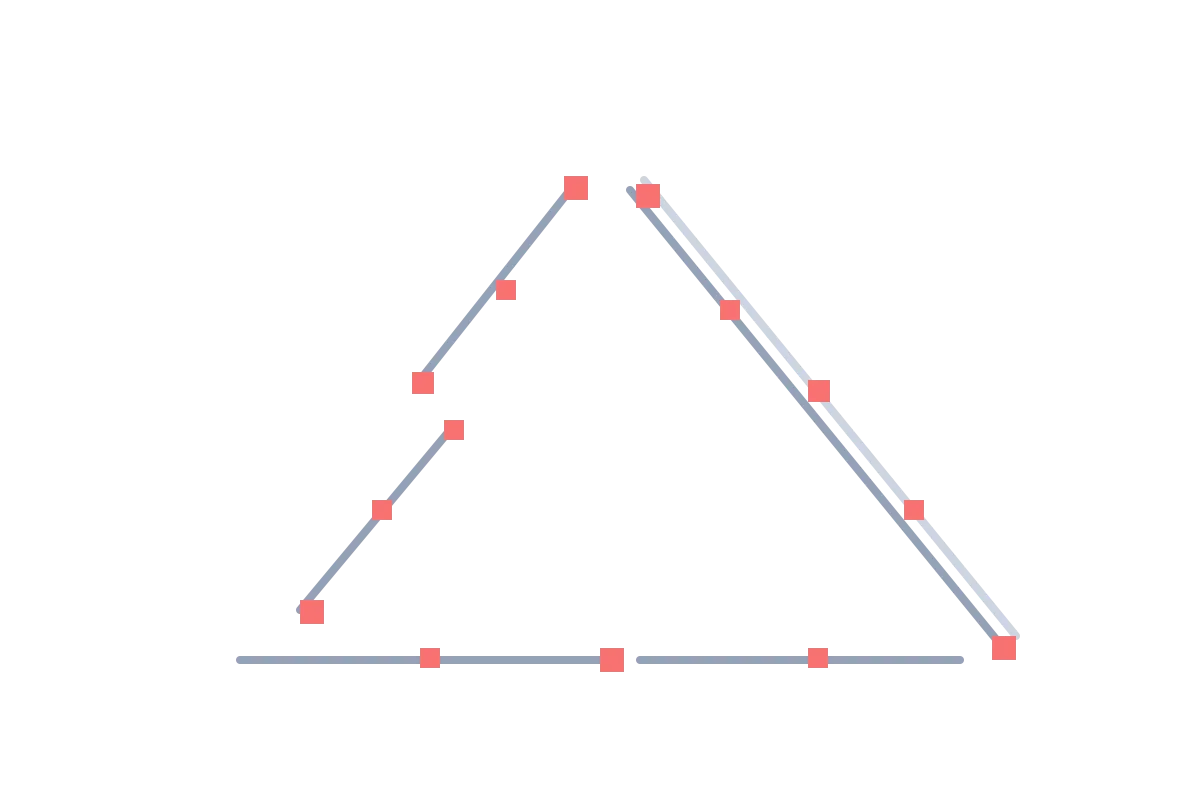
ผลลัพธ์ auto-trace ที่พัง
รูปทรงเดียวกันที่ auto-trace มาอย่างแย่ๆ — ช่องว่างเปิด เส้นซ้อน โหนดลอยกระจัดกระจาย

ทางแก้ไม่ใช่เครื่องที่ดีกว่า — แต่เป็นไฟล์ที่ดีกว่า

ทำไมเส้นทางตัดจึงพัง

พิกเซลสร้างเส้นทางที่ตัดไม่ได้

ตัว auto-tracer ถอดความขอบของทุกพิกเซลออกมาเป็นจุดยึดและทิ้งเส้นทางไว้แบบเปิด นั่นคือสิ่งที่ CAM ของคุณปฏิเสธพอดี — โปรไฟล์ที่พัง เส้นโค้งขรุขระ สเก็ตช์ที่อืดช้า

เส้นทางเปิดและพัง โหนดลอยนับร้อย "No closed profiles" เส้นโค้งแง้งและขรุขระ
แบบฉบับ PerfectVector

เส้นทางปิดรักษาเส้นตัดไว้ได้

เราสร้างภาพของคุณขึ้นใหม่เป็นเส้นทางเวกเตอร์แบบปิดที่มีโหนดน้อยและเส้นโค้งจริง — แล้วส่งออกเป็น DXF หรือ SVG พร้อมแยกสีไว้เพื่อให้คุณควบคุมได้ว่าจะตัดหรือแกะสลัก

Auto-traced
เส้นทางเปิด โหนดลอย
PerfectVector
เส้นทางปิดสะอาด

Same image. ภาพเดียวกัน อันหนึ่งรักษาเส้นตัดได้ตั้งแต่ครั้งแรก ส่วนอีกอันพังที่มุมแรก

01

เส้นทางปิดพร้อมตัด

เส้นขอบที่ปิดสนิททำให้เส้นทางตัดสมบูรณ์ — ไม่มีช่องว่างเปิด ไม่มีเส้นซ้อน ไม่มีกำแพง "no closed profiles" ของ Fusion

02

โหนดน้อย เส้นโค้งจริง

จุดยึดที่น้อยลงและอาร์กและสไปลน์จริงหมายถึงสเก็ตช์ที่ตอบสนองได้ดีและตัดได้ลื่น — ไม่ใช่ขอบแง้งขรุขระแบบ trace ทีละพิกเซล

03

แยกตัดและแกะสลักตามสี

เก็บสีให้แตกต่างกันในตัวแก้ไข แล้วส่งออก — กำหนดแต่ละสีให้ตัด pocket หรือแกะสลักใน CAM ของคุณ (การแยกสี ไม่ใช่ชั้นที่ตั้งชื่ออัตโนมัติ)

อยากได้ไฟล์ที่ CAM ของคุณตัดได้จริงๆ ไหม?

Vectorize ของคุณ — ฟรี

ทดลองใช้ฟรี · เส้นทางปิดที่มีโหนดน้อย · ส่งออก DXF + SVG

เปรียบเทียบ

PerfectVector เทียบกับวิธีทั่วไปในการสร้างไฟล์ตัด

PerfectVectorเทรซด้วยมือ + จัดเลเยอร์DXF ฟรีทั่วไป
รูปแบบของใครโลโก้ งานศิลป์ หรือรูปภาพของคุณเองของคุณ — ถ้าเทรซได้งานศิลป์ทั่วไปที่ทุกคนก็ขาย
พาธสะอาด ปิด จำนวนโหนดน้อยดีพอๆ กับทักษะการเทรซของคุณขึ้นอยู่กับไฟล์ — มักรกมาก
เส้นโค้งarc และ spline แท้จริงต้องเก็บโหนดด้วยมือแล้วแต่ว่าไฟล์มีอะไร
ตัดเทียบแกะสลักแยกตามสี แล้วส่งออกจัดเรียงพาธด้วยมือแทบไม่แยกออก
ส่งออกDXF + SVG (และ PDF/EPS)ขึ้นอยู่กับเครื่องมือของคุณDXF เท่านั้น ตายตัว
เวลาไม่กี่วินาทีเวลาเทรซ + เก็บงานค้นหา แล้วยอมรับของทั่วไป
ราคาทดลองฟรี ไม่ต้องใช้บัตรเครดิตฟรี (Inkscape) + เวลาของคุณฟรี แต่ไม่ใช่ของคุณ
ดูการทำงานจริง

ดูพิกเซลกลายเป็นเส้นทางพร้อมตัด

วาง vectorize ลดความซับซ้อน ส่งออก — ภาพแรสเตอร์กลายเป็นเส้นทางเวกเตอร์แบบปิดที่คุณดาวน์โหลดเป็น DXF หรือ SVG แล้วโหลดเข้า CAM ได้เลย ภายในไม่กี่วินาที

PerfectVector — converting your image…
PNG / JPG
Clean cut-ready mountain metal-art SVG
DXF / SVG

ภาพประกอบขั้นตอนการแปลงและส่งออก

วิธีการทำงาน

วิธีแปลงรูปภาพเป็น DXF หรือ SVG พร้อมตัด

  1. 1

    อัปโหลดรูปภาพของคุณ

    ลากไฟล์ PNG หรือ JPG เข้ามา — โลโก้ ภาพวาดเส้น หรือเงาทึบ เริ่มต้นได้โดยไม่ต้องใช้บัตรเครดิต และการแปลงครั้งแรกๆ ของคุณฟรี

  2. 2

    ให้ AI แปลงเป็นเวกเตอร์

    PerfectVector สร้างมันขึ้นมาใหม่เป็นพาธปิดที่สะอาดด้วยเส้นโค้งแท้จริงและจำนวนโหนดน้อย — ตรงข้ามกับออโต้เทรซที่รกไปด้วยสัญญาณรบกวน

  3. 3

    แยกสีของคุณ

    ใช้ตัวแก้ไขในตัวรวมสีที่ใกล้เคียงกันและแยกพื้นที่ตัด เจาะ และแกะสลักให้ชัดเจน

  4. 4

    ส่งออก DXF หรือ SVG

    ดาวน์โหลด DXF สำหรับพลาสม่า SheetCAM หรือ Fusion — หรือ SVG สำหรับ Carbide Create, Easel หรือ VCarve — แล้วให้ CAM ของคุณสร้าง toolpath

พร้อมตัดชิ้นงานจากดีไซน์ของคุณเองแล้วหรือยัง?

วางภาพของคุณแล้วรับเส้นทางสะอาดพร้อมตัดภายในไม่กี่วินาที

ลองใช้ฟรี
ใช้ได้กับเครื่องมือของคุณ

เคล็ดลับการนำเข้าสำหรับทุกเครื่อง CNC

เวกเตอร์ที่สะอาดนำเข้าได้สะอาดทุกที่ — CAM ของคุณจะเปลี่ยนเป็น toolpath นี่คือรายละเอียดเฉพาะของแต่ละเครื่องมือ

Carbide Create

นำเข้าทั้ง SVG และ DXF นำไฟล์เข้ามา ตั้งค่าวัสดุและดอกกัด แล้วกำหนดแต่ละพื้นที่สีให้เป็น contour, pocket หรือ V-carve toolpath พาธปิดคือสิ่งที่ทำให้ toolpath เหล่านั้นไม่เสียหาย

Easel / X-Carve

Easel นำเข้า SVG และ DXF (เก็บ DXF ให้ต่ำกว่าประมาณ 5 MB) วางไฟล์ลงไป ปรับขนาด แล้วเลือกประเภทการตัดสำหรับแต่ละรูปทรง จำนวนโหนดน้อยทำให้ workspace ตอบสนองได้ดี

VCarve / Aspire

นำเข้า SVG และ DXF เป็นเวกเตอร์ที่ toolpath ได้โดยตรง หมายเหตุ: เวกเตอร์แบนไม่ใช่ relief 3 มิติ — การแกะสลัก 3D ของ VCarve ต้องใช้ greyscale heightmap แยกต่างหาก

Fusion 360

แทรก SVG หรือ DXF เข้าไปในสเก็ตช์ แล้วสร้าง CAM toolpath พาธปิดสำคัญมากที่สุดตรงนี้ — พาธเปิดทำให้เกิด error "no closed profiles" ของ Fusion จำนวนโหนดน้อยทำให้สเก็ตช์ทำงานได้เร็ว

พลาสม่า (SheetCAM / Fusion)

ส่งออก DXF — ภาษากลางสำหรับพลาสม่า โหลดลง SheetCAM หรือ Fusion ตั้งค่า kerf แล้วให้โพสต์ G-code สำหรับตัวควบคุมของคุณ Kerf ของพลาสม่ากว้าง (ประมาณ 0.8–1.5 mm) ดังนั้นเก็บรายละเอียดละเอียดอ่อนให้กว้างกว่านี้

ใส่ใจดอกกัดและ kerf

เก็บรายละเอียดให้กว้างอย่างน้อยประมาณ 2× เส้นผ่านศูนย์กลางดอกกัด เพื่อให้ฟีเจอร์เล็กๆ รอดได้ และจำไว้ว่าเครื่องมือจะลบความกว้างในทุกรอบ — ออกแบบสำหรับ kerf ไม่ใช่หน้าจอ

  • เริ่มต้นได้โดยไม่ต้องใช้บัตรเครดิต
  • พาธปิดพร้อมตัด
  • เส้นโค้งแท้จริง — จำนวนโหนดน้อย
  • ส่งออก DXF + SVG
  • ใช้ได้กับ Carbide Create, Easel, VCarve, Fusion และพลาสม่า/SheetCAM
ราคาเรียบง่าย เป็นธรรม

เริ่มฟรี อัปเกรดได้ทุกเมื่อ

Free

สำหรับการเริ่มต้น

$0

ฟรีสำหรับทุกคน

  • ดาวน์โหลด SVG 3 ครั้งต่อวัน
  • เครื่องมือแก้ไขสีในตัว
  • ลดความซับซ้อนและรวมสี
  • ผลลัพธ์ SVG ที่สะอาดและปรับให้เหมาะสม
  • ไม่ต้องใช้บัตรเครดิต
แนะนำ

Light

สำหรับการทำงานในทุกวัน

$10$7/เดือนประหยัด 30%

ราคาช่วงเปิดตัว

  • ทุกอย่างใน Free และ:
  • ใช้งานได้มากกว่า Free 8 เท่า
  • ดาวน์โหลด SVG 25 ครั้งต่อวัน (~750/เดือน)
  • ล็อกราคาช่วงเปิดตัว (เดิม $10)
  • การสร้าง SVG แบบมีลำดับความสำคัญ
  • การสนับสนุนทางอีเมลแบบมีลำดับความสำคัญ
  • เข้าถึงฟีเจอร์ใหม่ก่อนใคร
Coming soon

Pro

สำหรับการทำงานที่มากที่สุด

ราคาเร็วๆ นี้
  • ทุกอย่างใน Light และ:
  • ใช้งานได้มากกว่า Light
  • ปริมาณการดาวน์โหลดสูงสุด
  • การสร้าง SVG ที่แม่นยำที่สุด

ยกเลิกได้ทุกเมื่อ

คำถามที่พบบ่อย

มีคำถามก่อนแปลงไฟล์ไหม

CNC อ่าน SVG หรือ DXF ได้โดยตรงไหม?+
ไม่ได้ — CNC ของคุณอ่าน G-code ซอฟต์แวร์ CAM ของคุณ (Carbide Create, Easel, VCarve, Fusion หรือ SheetCAM สำหรับพลาสม่า) จะเปลี่ยนเวกเตอร์เป็น toolpath และโพสต์ G-code PerfectVector ให้ SVG หรือ DXF ที่สะอาดที่เครื่องมือเหล่านั้นต้องการเป็นจุดเริ่มต้น
SVG หรือ DXF — ควรใช้อะไรสำหรับ CNC?+
ทั้งสองใช้ได้ ขึ้นอยู่กับซอฟต์แวร์ของคุณ DXF คือภาษากลางสำหรับพลาสม่า SheetCAM Fusion และ AutoCAD และเก็บเส้นโค้งของคุณเป็น arc และ spline แท้จริง SVG เหมาะสำหรับ Carbide Create, Easel และ VCarve และยังแก้ไขได้ PerfectVector ส่งออกทั้งสองจากการแปลงเดียว จึงครอบคลุมทุกกรณี
พาธของฉันจะปิดไหม เพื่อไม่ให้ toolpath เสียหาย?+
ใช่ — PerfectVector สร้างรูปภาพของคุณขึ้นมาใหม่เป็นพาธปิดที่มีจำนวนโหนดน้อย นั่นแหละคือสิ่งที่ทำให้ toolpath สมบูรณ์และหลีกเลี่ยง error "no closed profiles" ของ Fusion ออโต้เทรซทั่วไปทิ้งช่องว่างเปิดและเส้นซ้อน แต่เราไม่ทำแบบนั้น
DXF แม่นยำพอสำหรับชิ้นส่วนที่ต้องการความเที่ยงตรงไหม?+
แม่นยำในระดับงานฝีมือและป้าย — ถ่ายทอดรูปทรงของคุณได้อย่างซื่อสัตย์สำหรับการตัดไม้ อะคริลิก และป้ายโลหะ แต่ไม่ใช่แบบวิศวกรรมที่มีขนาดกำกับ และส่งออกโดยไม่มีหน่วยกำหนด ดังนั้นตั้งขนาดจริงใน CAM ของคุณเอง สำหรับชิ้นส่วนที่ต้องพอดีกันแน่นหนา ให้เขียนแบบใน CAD
DXF มีเลเยอร์ตัดและแกะสลักแยกกันไหม?+
สีของคุณจะถูกเก็บไว้ในการส่งออก ดังนั้นคุณแยกตัด เจาะ และแกะสลักตามสีใน CAM ของคุณ เรายังไม่เขียนเลเยอร์ CUT/ENGRAVE ที่ตั้งชื่ออัตโนมัติ — นั่นอยู่ใน roadmap ของเรา ผู้ทำงานส่วนใหญ่กำหนดการดำเนินการเองอยู่แล้ว และตัวแก้ไขสีทำให้ทำได้รวดเร็ว
รูปภาพแบบใดแปลงได้ดีที่สุดสำหรับ CNC?+
งานศิลป์ที่สะอาดและมีความคมชัดสูง — โลโก้ ภาพวาดเส้น เงาทึบ สเตนซิล และตัวอักษร ภาพถ่ายที่ซับซ้อนต้องทำให้เรียบง่ายก่อน ยิ่งรูปทรงชัดเจน การตัดก็ยิ่งสะอาด
ฉันตัดภาพถ่ายเป็น toolpath ได้ไหม?+
ไม่ได้โดยตรง การไล่โทนสีนุ่มของภาพถ่ายไม่สามารถเปลี่ยนเป็นพาธที่ตัดได้ที่สะอาด — คุณต้องแปลงเป็นเวกเตอร์และทำให้เรียบง่ายเป็นเงาทึบหรือภาพวาดเส้นก่อน PerfectVector สร้างสำหรับงานศิลป์กราฟิกแบบแบนๆ ไม่ใช่รายละเอียดภาพถ่าย เส้นขอบแบนยังไม่ใช่นูนต่ำ 3 มิติ — การแกะสลัก V-carve relief ต้องใช้ heightmap แยกต่างหาก
การสร้างไฟล์ตัดฟรีไหม?+
ฟรี — การแปลงครั้งแรกๆ ของคุณฟรีโดยไม่ต้องใช้บัตรเครดิต และมีตัวแก้ไขสีในตัวพร้อมส่งออก DXF + SVG ให้พร้อม หากคุณตัดเยอะ แพ็กเกจ Light ราคา $7/เดือน
สำรวจเพิ่มเติม

เครื่องมือที่เกี่ยวข้อง

พร้อมตัดชิ้นงาน จากรูปแบบของคุณเองแล้วหรือยัง?

SVG & DXF สำหรับ CNC — โปรแกรมแปลงรูปภาพเป็นเวกเตอร์ฟรี · PerfectVector