
ภาพของคุณ ผลงานชิ้นต่อไปของคุณ
ภาพของคุณ ชิ้นงาน Cricut ชิ้นต่อไปของคุณ
เปลี่ยนภาพ PNG และ JPG เป็น SVG ที่แก้ไขได้สำหรับ Cricut ตรวจพาธ ปรับสีตามต้องการ แล้วนำงานไปใช้ใน Design Space
หรือลองโดยคลิกที่รูปภาพ
แปลงเป็นเวกเตอร์และดูตัวอย่างแบบป้องกันได้ฟรี ไม่จำกัดครั้ง
ใช้ 1 เครดิตเพื่อปลดล็อกผลลัพธ์ที่เสร็จแล้ว ดาวน์โหลดผลลัพธ์เดิมซ้ำได้ฟรี
จากพิกเซลสู่เส้นพาธ
ลองดูใกล้ ๆ นี่คือเวกเตอร์จริง
เลือกตัวอย่าง เปรียบเทียบภาพตัวอย่าง PNG ที่ลดความละเอียดกับ SVG ที่บันทึกไว้ แล้วตรวจดูเส้นพาธและสีด้วยตัวเอง
สุนัขจิ้งจอกในป่า: 43 เส้นพาธ, 5 สีเติม.
จากพิกเซลสู่เส้นพาธ
รูปทรงที่คุณปรับแต่งต่อได้

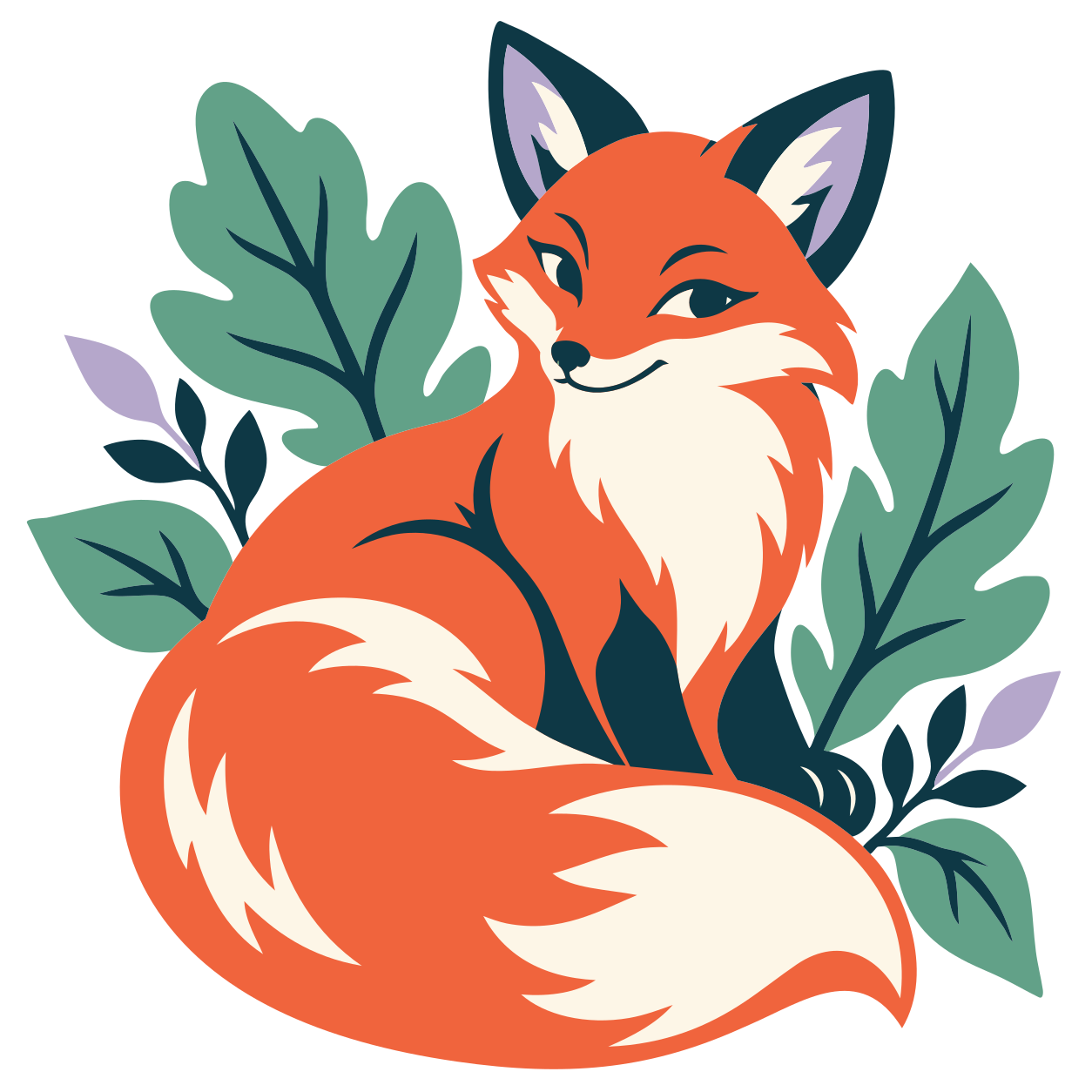
สีด้านล่างมาจาก SVG นี้ ตรวจรูปทรง ลบพื้นหลังที่ไม่ต้องการ และลดจำนวนสีในตัวแก้ไขก่อนวางแผนตัด
- เส้นพาธ
- 43
- สีเติม
- 5
สีใน SVG นี้
- #F0643D
- #FDF6E7
- #0E3845
- #62A188
- #B5A7CB
ไอเดียสำหรับชิ้นงานต่อไป
จากภาพที่คุณชอบ สู่สิ่งของที่จับต้องได้
กระเป๋าสำหรับวันหยุด การ์ดสำหรับคนพิเศษ เริ่มจากภาพของคุณ แล้วเตรียมรูปทรงให้เหมาะกับวัสดุที่เลือก
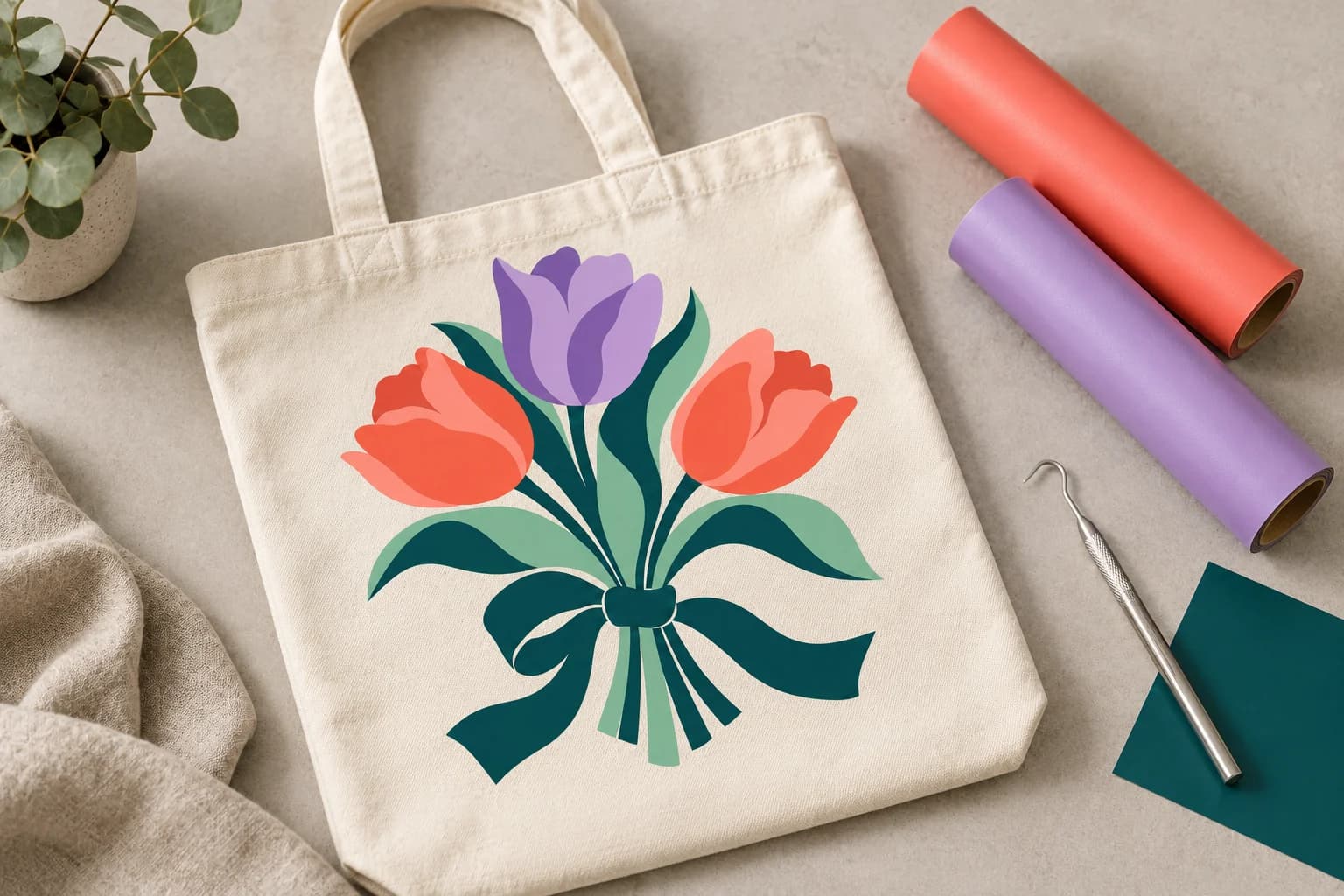
วัสดุรีดติดผ้า / กระเป๋าและเสื้อยืด
พกผลงานของคุณไปด้วย
เปลี่ยนภาพวาดที่ชอบเป็นงานรีดติดผ้า ลดจำนวนสีและตรวจรายละเอียดเล็ก ๆ ที่ขนาดจริงของชิ้นงาน
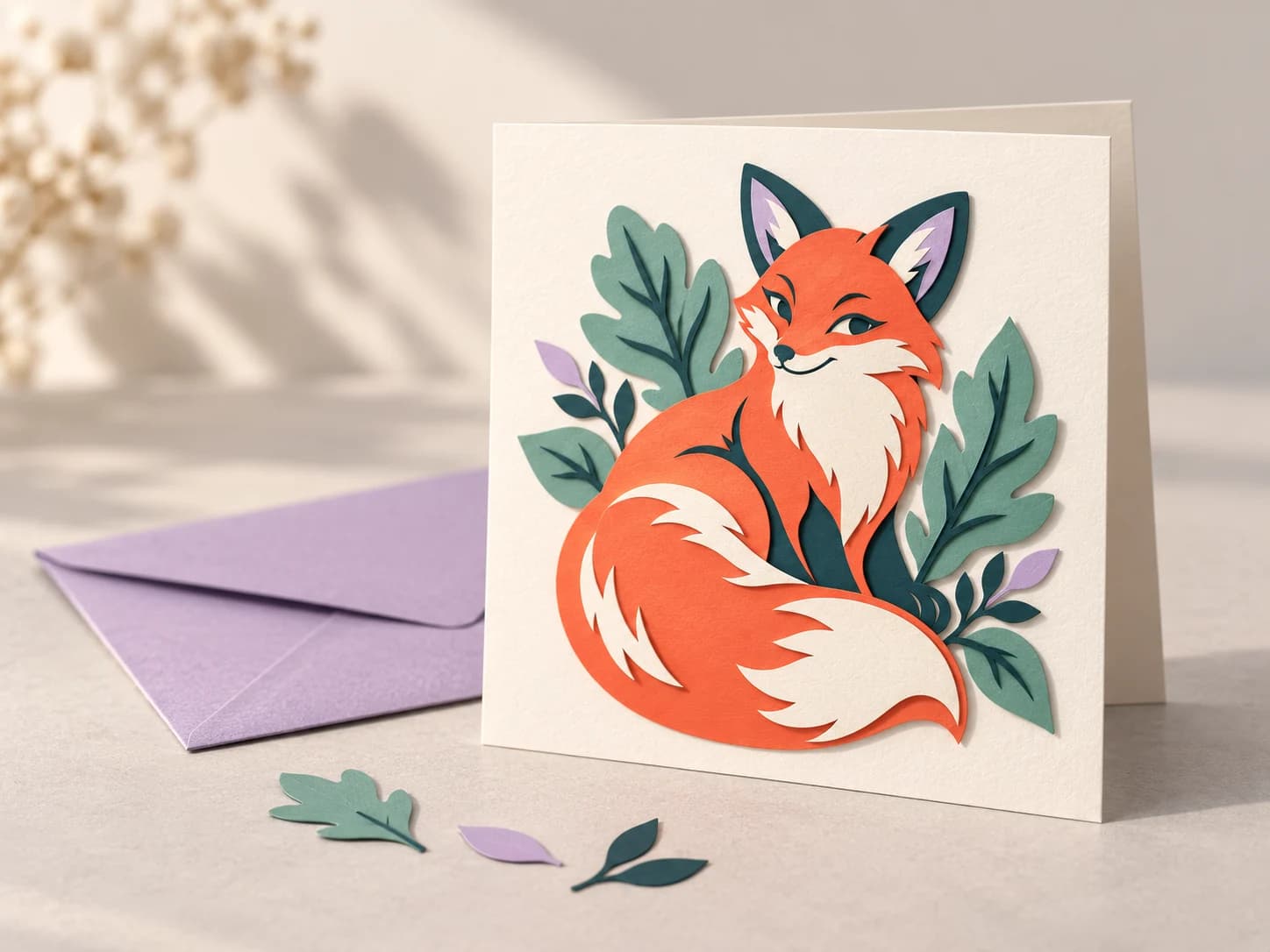
กระดาษการ์ด / การ์ดและของขวัญ
เติมมิติให้กระดาษ
วางแผนงานกระดาษด้วยรูปทรงที่ชัดเจน ตรวจเลเยอร์และลำดับการประกอบใน Design Space
เตรียมอีกนิด ช่วยได้มาก
ปรับไฟล์ให้เหมาะ กับวิธีตัดของคุณ
SVG ให้เส้นพาธแก่คุณ ส่วนวัสดุ ขนาดชิ้นงาน และการตั้งค่าใน Design Space จะกำหนดว่าพาธเหล่านั้นกลายเป็นอะไร
ลองใช้ภาพของคุณ- 01
เก็บเฉพาะสีที่ต้องใช้
รวมเฉดสีที่ใกล้กันและลบรูปทรงพื้นหลังที่ไม่ต้องการ เลือกชุดสีที่ทำได้จริงด้วยไวนิลหรือกระดาษของคุณ
- 02
เผื่อพื้นที่ให้รายละเอียดเล็ก ๆ
ตรวจเส้นบาง ชิ้นส่วนเล็กที่แยกจากกัน และตัวอักษรที่ขนาดจริง รายละเอียดที่ดูดีบนจออาจเล็กเกินไปสำหรับการลอกวัสดุส่วนเกิน
- 03
ตรวจการตั้งค่าใน Design Space
ตรวจเลเยอร์ที่นำเข้า ขนาด และประเภทการทำงาน ดูว่าวัสดุต้องกลับภาพหรือไม่ แล้วทดลองตัดชิ้นเล็กก่อน
จากภาพสู่ DESIGN SPACE
วิธีสร้าง SVG สำหรับ Cricut
หนึ่งภาพ สี่ขั้นตอน ดูตัวอย่างต่อจนกว่าจะพอใจกับรูปทรง
- 01
อัปโหลดภาพของคุณ
เริ่มด้วย PNG, JPG หรือภาพแรสเตอร์ชนิดอื่นที่รองรับ เลือกภาพที่รูปทรงและสีชัดเจน
- 02
ดูตัวอย่างฟรี
การแปลงเป็นเวกเตอร์และตัวอย่างแบบป้องกันฟรีไม่จำกัด ตรวจพาธ SVG และสีก่อนปลดล็อก
- 03
ปลดล็อกแล้วปรับแต่ง
ใช้หนึ่งเครดิตเพื่อปลดล็อกผลลัพธ์ที่เสร็จแล้ว และดาวน์โหลดซ้ำได้ฟรี จากนั้นลบรูปทรงพื้นหลังที่ไม่ต้องการและลดจำนวนสีในตัวแก้ไข
- 04
เตรียมงานใน Design Space
อัปโหลด SVG ตรวจเลเยอร์และขนาด แล้วเลือกประเภทการทำงาน ทดลองตัดชิ้นเล็กก่อนใช้วัสดุจริง
เลือกภาพเริ่มต้นที่เหมาะสม
จุดเริ่มต้นที่ดีขึ้นสำหรับ SVG ของคุณ
เริ่มจากรูปทรงที่ชัดเจน
ภาพวาดสีเรียบ ตัวอักษรหนา ภาพเงา และภาพที่ใช้สีทึบเพียงไม่กี่สีเป็นจุดเริ่มต้นที่ดี
รายละเอียดบางแบบต้องใช้วิธีอื่น
ภาพถ่าย ไล่ระดับสี สีน้ำ และพื้นผิวละเอียดอาจสร้างรูปทรงจำนวนมาก หากต้องการพิมพ์ภาพแล้วตัดตามขอบ ลองใช้ Print Then Cut
Design Space ไม่รองรับภาพแรสเตอร์ที่ฝังไว้หรือคลิปปิงพาธในไฟล์ SVG ที่อัปโหลด ดูองค์ประกอบ SVG ที่รองรับ
เรื่องที่ควรรู้
ก่อนตัดครั้งแรก
ตั้งแต่การเลือกภาพต้นฉบับจนถึงการนำเข้า SVG นี่คือคำตอบของคำถามที่พบบ่อย
จะแปลง PNG หรือ JPG เป็น SVG สำหรับ Cricut ได้อย่างไร?
อัปโหลดภาพและตรวจตัวอย่างเวกเตอร์ ปลดล็อก SVG ที่เสร็จแล้ว ปรับสีหรือรูปทรงในตัวแก้ไข แล้วอัปโหลดเข้า Design Space ตรวจเลเยอร์และขนาดที่นำเข้าก่อนตัด
อัปโหลด PNG เข้า Design Space โดยตรงได้ไหม?
ได้ Design Space รองรับภาพแรสเตอร์และมีเครื่องมือเตรียมงานตัดแบบเลเยอร์เดียว หลายเลเยอร์ หรือ Print Then Cut ส่วน SVG เหมาะเมื่อคุณต้องการนำพาธเวกเตอร์มาใช้ เลือกวิธีที่เหมาะกับชิ้นงาน
แต่ละสีจะกลายเป็นเลเยอร์แยกใน Cricut หรือไม่?
พื้นที่สีของเวกเตอร์ช่วยเตรียมงานแบบซ้อนชั้นได้ แต่พาธ SVG ไม่ใช่ชั้นของวัสดุ สีใกล้กัน รูปทรงซ้อนทับ และพื้นหลังอาจต้องจัดระเบียบก่อน ตรวจแผงเลเยอร์ใน Design Space ก่อนตัด
แปลงเป็น SVG แล้วรับประกันว่าจะตัดเรียบไหม?
ไม่ ภาพต้นฉบับ รายละเอียดเล็ก ขนาดจริง ใบมีด วัสดุ และการตั้งค่าเครื่องล้วนส่งผลต่อการตัด ตรวจรูปทรงบางและชิ้นส่วนเล็กที่ขนาดที่ต้องการ แล้วทดลองตัดก่อน
การสร้าง SVG สำหรับ Cricut ฟรีไหม
การแปลงเวกเตอร์และพรีวิวฟรีและไม่จำกัดเสมอ — คุณจะใช้เครดิตก็ต่อเมื่อดาวน์โหลดไฟล์ที่เสร็จแล้วเท่านั้น
ทำชิ้นงานต่อได้เลย
ตัวช่วยสำหรับขั้นตอนถัดไป
ไอเดียของคุณเริ่มที่นี่
ชิ้นงานต่อไป เริ่มจากภาพหนึ่งภาพ
นำภาพมา ดูเวกเตอร์ แล้วปรับให้เป็นสไตล์ของคุณ
แปลงภาพของฉันเป็น SVGแปลงเป็นเวกเตอร์และดูตัวอย่างแบบป้องกันได้ฟรี ไม่จำกัดครั้ง
ใช้ 1 เครดิตเพื่อปลดล็อกผลลัพธ์ที่เสร็จแล้ว ดาวน์โหลดผลลัพธ์เดิมซ้ำได้ฟรี

Cricut และ Design Space เป็นเครื่องหมายการค้าของ Cricut, Inc. PerfectVector เป็นบริการอิสระที่ไม่มีส่วนเกี่ยวข้องกับ Cricut