PerfectVector

สำหรับโปรเจกต์เลเซอร์ชิ้นต่อไป

เปลี่ยนภาพเป็น SVG สำหรับเลเซอร์

เริ่มจากโลโก้ ภาพวาด หรือภาพประกอบ ดาวน์โหลด Laser SVG ในขนาดที่ต้องการ ไม่มีเส้นขอบใดถูกตัดซ้ำ และแยกงานแกะสลักไว้ต่างหาก จากนั้นทำงานให้เสร็จในซอฟต์แวร์เลเซอร์ของคุณ

หรือลองโดยคลิกที่รูปภาพ

แปลงเป็นเวกเตอร์และตรวจสอบตัวอย่างที่มีการป้องกันได้ฟรี ไม่จำกัดการใช้งาน

จำนวนเครดิตที่ใช้ปลดล็อกผลลัพธ์ที่เสร็จแล้ว: 1 ดาวน์โหลดซ้ำได้ฟรี

ใหม่ · LASER SVG

ภาพเดียว ได้งานเลเซอร์สองแบบ

ตอนดาวน์โหลด ให้เลือก Laser SVG แล้ว PerfectVector จะเปลี่ยนงานออกแบบของคุณเป็นไฟล์เลเซอร์ตามขนาดที่กำหนด ไม่มีเส้นขอบใดถูกตัดซ้ำ และงานตัดแยกจากงานแกะสลัก เลือกงานที่เหมาะกับโปรเจกต์ของคุณ

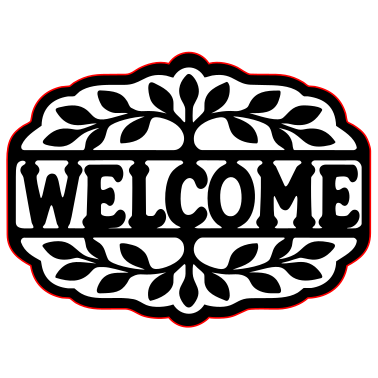
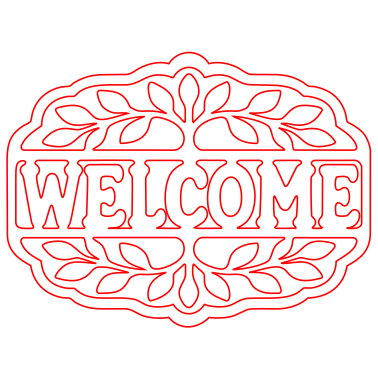
กรอบข้อความต้อนรับ: Laser SVG แบบ “ตัดตามรูปทรง” ที่มีเส้นตัดสีแดงรอบขอบด้านนอกและทุกช่องเปิด

ตัดตามรูปทรง

ตัดเส้นรอบนอกและช่องเปิดทุกช่อง ตัวงานออกแบบคือชิ้นงาน

ขอบด้านนอกและช่องเปิดทุกช่องกลายเป็นเส้นตัดสีแดง ส่วนขอบระหว่างสีจะไม่ถูกตัด ในไฟล์ ช่องเปิดจะเรียงอยู่ก่อนขอบด้านนอก หากซอฟต์แวร์ของคุณคงลำดับนั้นไว้ ชิ้นงานจะหลุดออกมาเป็นลำดับสุดท้าย

เหมาะกับของตกแต่ง ป้ายติดผนัง ภาพเงา และท็อปเปอร์เค้ก

ในไฟล์: มีเฉพาะเส้นตัดสีแดงแบบเส้นบาง

ขนาด
100 × 100 mm
จำนวนชิ้น
1
เส้นทางตัด
18
ระยะตัด
2.1 m
ดาวน์โหลด Laser SVG นี้
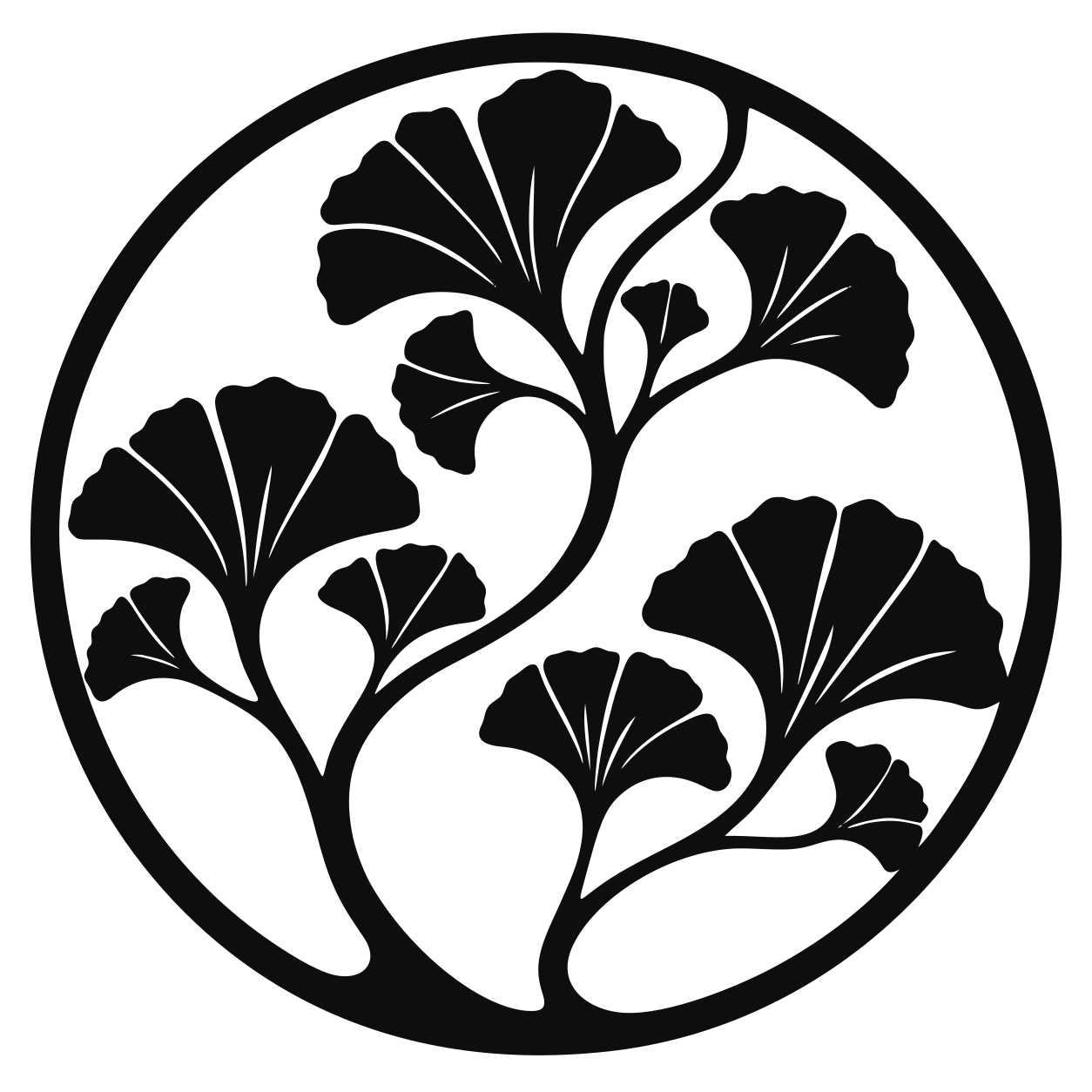
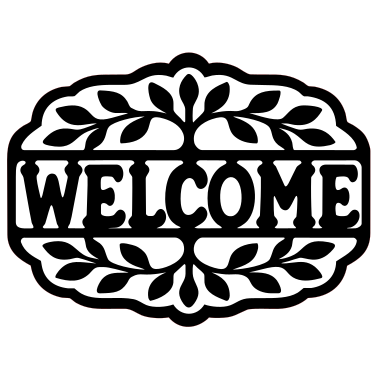
กรอบข้อความต้อนรับ: Laser SVG แบบ “แกะสลัก + ตัด” ที่มีลวดลายแกะสลักสีดำอยู่ภายในเส้นตัดรอบนอกสีแดงเส้นเดียว

แกะสลัก + ตัด

แกะสลักลวดลาย และตัดเฉพาะขอบด้านนอก

สีที่คุณเลือก (ค่าเริ่มต้นคือสีที่เข้มที่สุด) จะกลายเป็นพื้นที่แกะสลักสีดำ และเส้นสีแดงจะตัดรอบด้านนอกของแต่ละส่วนที่แยกจากกัน รายละเอียดเล็กๆ จะถูกแกะสลักลงบนวัสดุแทนการตัดออก

เหมาะกับที่รองแก้ว ป้ายแท็ก พวงกุญแจ และแผ่นป้ายแกะสลัก

ในไฟล์: พื้นที่แกะสลักสีดำ และเส้นตัดสีแดงรอบด้านนอก

ขนาด
100 × 100 mm
จำนวนชิ้น
1
เส้นทางตัด
1
ระยะตัด
282 mm
ดาวน์โหลด Laser SVG นี้
  • ไม่มีเส้นขอบใดถูกตัดซ้ำ

    SVG ทั่วไปเก็บขอบที่ใช้ร่วมกันไว้ในทั้งสองรูปทรงที่อยู่ติดกัน เลเซอร์จึงตัดขอบนั้นสองครั้ง Laser SVG จะรวมรูปทรงก่อน ในลายแมนดาลา 20 สีที่มีรายละเอียดสูงซึ่งเราทดสอบ 43% ของเส้นทางตัดในไฟล์ทั่วไปเป็นการตัดซ้ำบนขอบเดิม

  • ขนาดจริงอยู่ในไฟล์

    กำหนดความกว้างเป็นมิลลิเมตรหรือนิ้ว แล้วความสูงจะปรับตามสัดส่วนงานออกแบบ ขนาดจริงถูกบันทึกไว้ในตัวไฟล์ SVG

  • แยกงานตัดจากงานแกะสลัก

    งานตัดเป็นเส้นบางสีแดง งานแกะสลักเป็นสีดำทึบ แต่ละอย่างอยู่ในกลุ่มของตัวเอง กำหนดกำลังและความเร็วแยกให้แต่ละสีในซอฟต์แวร์เลเซอร์

  • ตรวจก่อนดาวน์โหลด

    Laser SVG ทุกไฟล์จะถูกเทียบกับงานออกแบบของคุณก่อนส่งถึงมือคุณ หากการตรวจไม่ผ่าน จะไม่มีไฟล์ถูกดาวน์โหลด และคุณจะเห็นเหตุผล

วิธีใช้งาน

  1. เปิดตัวเลือกการดาวน์โหลด
  2. เลือก Laser SVG
  3. เลือก “ตัดตามรูปทรง” หรือ “แกะสลัก + ตัด”
  4. ตั้งความกว้างสุดท้ายแล้วดาวน์โหลด
ลอง Laser SVG กับภาพของฉัน

บนหน้านี้ Laser SVG ถูกเลือกไว้ให้แล้ว และรวมอยู่ในการปลดล็อกผลลัพธ์ ไฟล์นี้เตรียมรูปทรง สี และขนาดให้ ส่วนการตั้งกำลัง ความเร็ว และความกว้างรอยตัด (kerf) รวมถึงการตัดทดสอบ ให้ทำในซอฟต์แวร์เลเซอร์ของคุณ

ผลแปลงเวกเตอร์จริง

ดูเส้นพาธที่อยู่ในภาพ

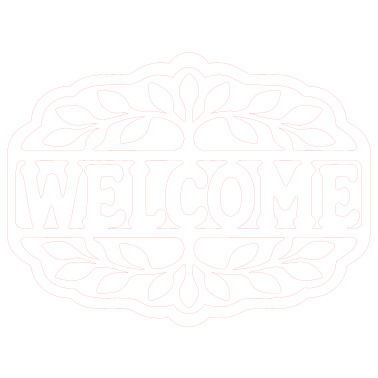
เลื่อนตัวชี้บนภาพเพื่อเปรียบเทียบ PNG ที่เห็นพิกเซลทางซ้ายกับ SVG ที่บันทึกไว้ทางขวา

สำหรับโต๊ะทำงานของคุณ

ให้งานออกแบบมีชีวิตนอกจอ

ของตกแต่งเฉพาะตัว ป้ายหลายชั้น หรือของขวัญแกะสลัก นำเส้นพาธจากงานที่มีมาปรับให้เหมาะกับวัสดุและกระบวนการ

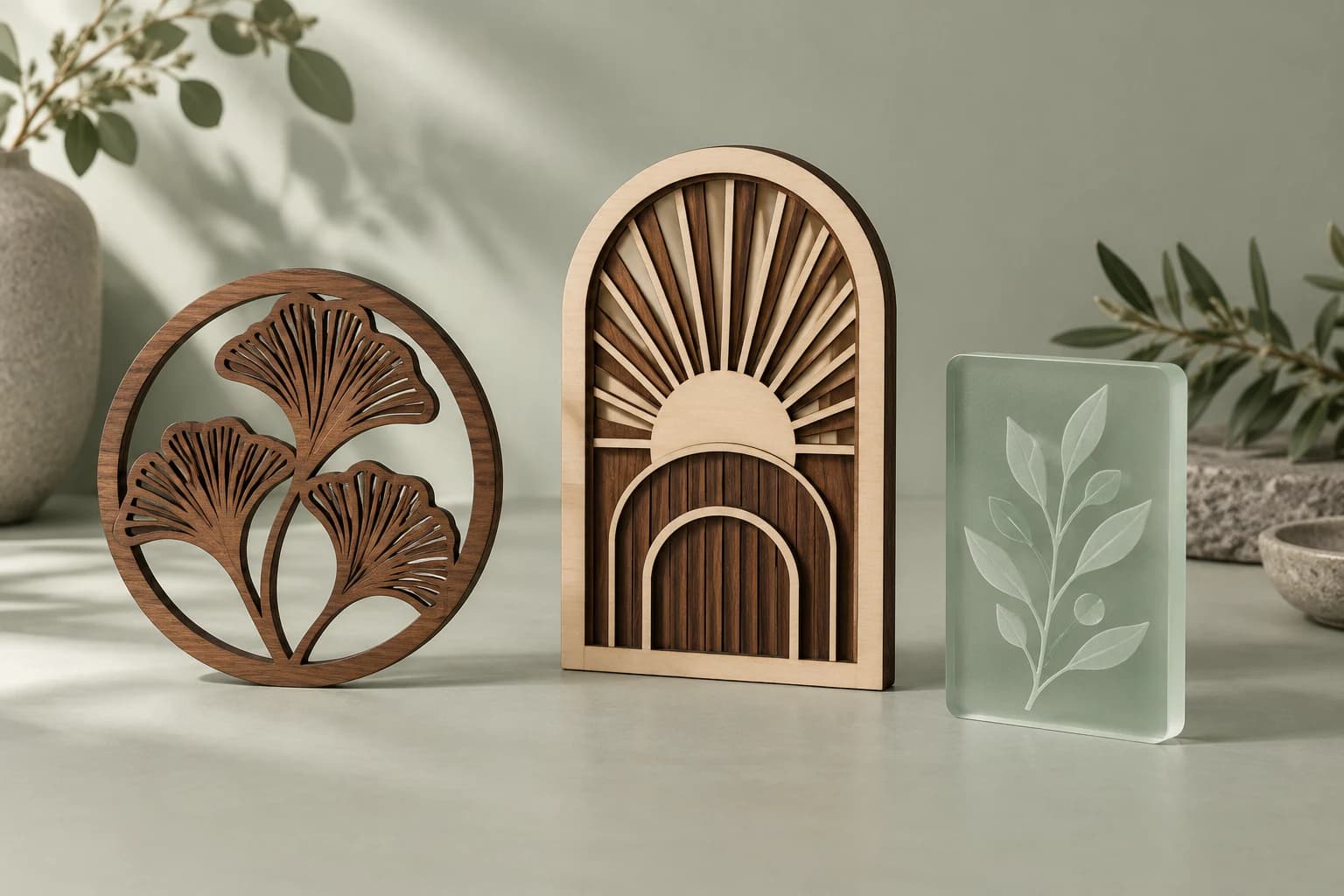
ภาพแนวคิดของตกแต่งลายพืชจากไม้วอลนัท ซุ้มไม้หลายชั้น และแผ่นอะคริลิกฝ้าแกะสลักบนโต๊ะสีเขียวเสจ
  • ตัดเป็นรูปทรง

    ใช้เส้นขอบสำหรับป้าย ของตกแต่ง และภาพเงา โหมด “ตัดตามรูปทรง” ของ Laser SVG จะตัดเส้นขอบรอบนอกและช่องเปิดของงานออกแบบ แต่ละเส้นเพียงครั้งเดียว ตรวจสะพานเชื่อมที่ยึดแต่ละชิ้นไว้

  • ขีดเส้นรายละเอียด

    ใช้เส้นทำรอยบนผิววัสดุ เส้นแรสเตอร์หนาจะกลายเป็นเส้นขอบ หากต้องการรอยเส้นเดียวให้วาดเส้นกึ่งกลางแยกต่างหาก

  • แกะสลักลวดลาย

    ใช้รูปทรงเวกเตอร์กับโลโก้และภาพสีเรียบ โหมด “แกะสลัก + ตัด” ของ Laser SVG จะแกะสลักรูปทรงเหล่านั้นและตัดเฉพาะรอบนอก สำหรับรายละเอียดภาพถ่าย ใช้เครื่องมือแกะสลักแรสเตอร์ในซอฟต์แวร์เลเซอร์

ขั้นตอนการทำงาน

จากภาพสู่ซอฟต์แวร์เลเซอร์

  1. 01

    เลือกงานออกแบบ

    อัปโหลดโลโก้ที่ชัด ภาพเงา หรือภาพประกอบสีเรียบ สีไม่มากและขอบชัดช่วยให้เริ่มปรับงานได้ง่าย

  2. 02

    ดูตัวอย่างฟรี

    ตรวจพาธและสีของ SVG ในตัวอย่างที่มีการป้องกัน การแปลงเวกเตอร์และดูตัวอย่างที่มีการป้องกันนั้นฟรี

  3. 03

    ปลดล็อกและเลือก Laser SVG

    ใช้ 1 เครดิตเพื่อปลดล็อกผลลัพธ์ที่เสร็จแล้ว ลบพื้นหลังที่ไม่ต้องการและลดจำนวนสีในตัวแก้ไข จากนั้นเลือก Laser SVG แล้วเลือกโหมด “ตัดตามรูปทรง” หรือ “แกะสลัก + ตัด” พร้อมกำหนดความกว้างสุดท้าย ดาวน์โหลดผลลัพธ์เดิมซ้ำได้ฟรี

  4. 04

    นำเข้าและทดสอบ

    นำเข้า Laser SVG ยืนยันขนาด กำหนดกำลังและความเร็วให้สีแดงสำหรับตัดและสีดำสำหรับแกะสลัก แล้วทดลองกับวัสดุ

ก่อนตัดครั้งแรก

ตรวจไฟล์ แล้วจึงตัดวัสดุ

การแปลงเป็นเวกเตอร์ช่วยเตรียมงานออกแบบ จากนั้นจึงตั้งค่างานและตรวจสอบเส้นทางการทำงานในซอฟต์แวร์เลเซอร์

  • ให้ชิ้นส่วนยังเชื่อมกัน

    ตรวจสะพานเชื่อมที่แคบ ช่องด้านในตัวอักษร และรายละเอียดที่อาจหลุดหลังตัด

  • ตรวจทุกเส้นขอบ

    Laser SVG ลบเส้นขอบซ้ำให้แล้ว แต่ยังควรมองหาเศษเล็กและรายละเอียดที่เล็กเกินไปสำหรับวัสดุ และวาดเส้นกึ่งกลางแยกต่างหากหากงานต้องใช้

  • กำหนดขนาดจริง

    ยืนยันขนาดและความหนาวัสดุหลังนำเข้า เผื่อความกว้างรอยตัดและทดสอบก่อนใช้วัสดุทั้งแผ่น

ลองภาพของฉัน
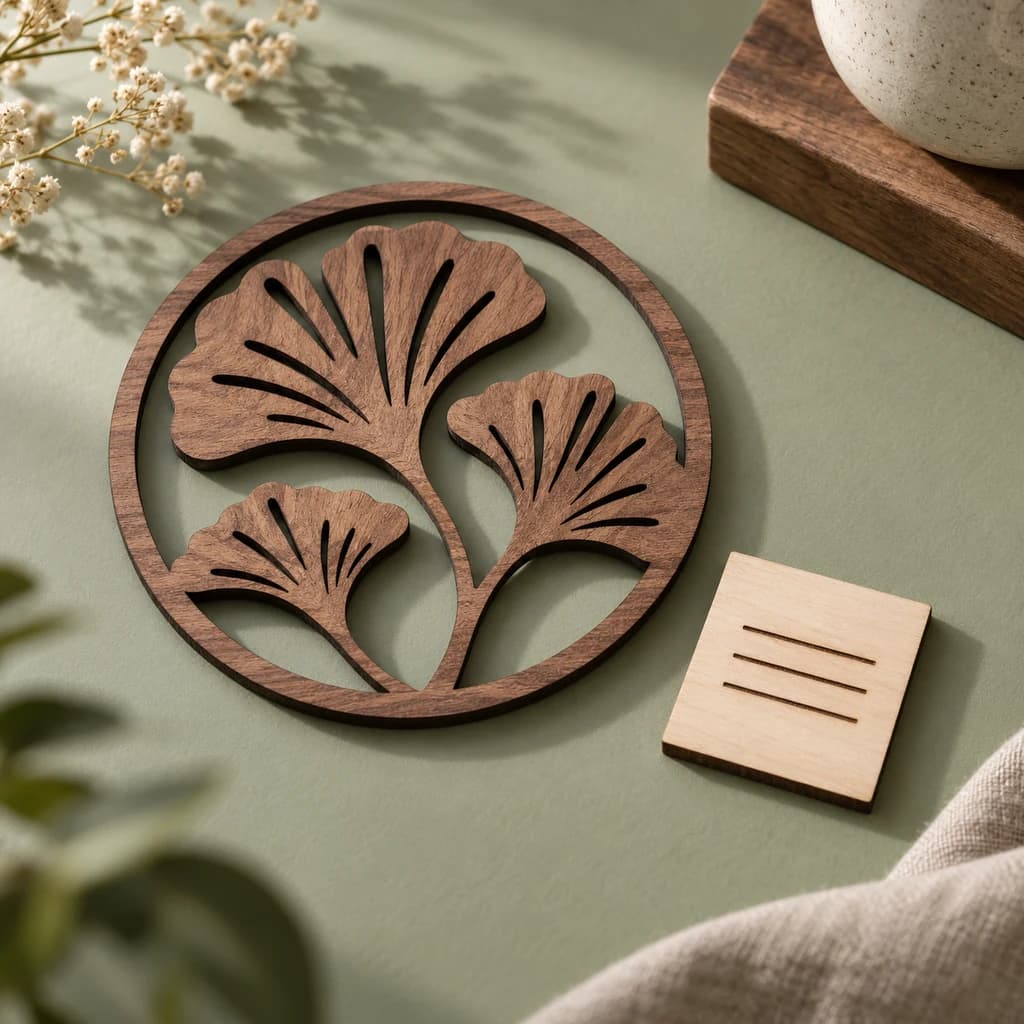
ภาพแนวคิดของตกแต่งลายใบแปะก๊วยจากไม้วอลนัทที่มีขอบตัดสีเข้ม ข้างตัวอย่างทดสอบแกะสลักบนไม้เบิร์ช

ขั้นตอนถัดไป

ใช้ซอฟต์แวร์ที่คุณคุ้นเคยต่อได้

ดาวน์โหลด Laser SVG แล้วทำงานให้เสร็จในแอปเลเซอร์ของคุณ เส้นพาธสีแดงใช้ตัด สีดำทึบใช้แกะสลัก แม้จะนำเข้าไฟล์ได้สำเร็จ ก็ยังต้องตรวจสอบรูปทรงและทดลองกับวัสดุจริง

LightBurn

นำเข้า SVG ยืนยันขนาด และตรวจว่าเส้นตัดสีแดงกับพื้นที่แกะสลักสีดำอยู่คนละเลเยอร์ ตั้งสีแดงเป็น Line และสีดำเป็น Fill แล้วตรวจงานใน Preview

คู่มือนำเข้า

xTool Creative Space

นำเข้า SVG ตรวจขนาดและการจัดกลุ่ม ตั้งเส้นพาธสีแดงเป็นงานตัดและรูปทรงสีดำเป็นงานแกะสลัก แล้วตรวจเครื่องและค่าของวัสดุก่อนเริ่มงาน

คู่มือนำเข้า

Glowforge

อัปโหลด SVG สำหรับงานตัดและแกะสลักแบบเวกเตอร์ ตั้งขั้นตอนสีแดงเป็นงานตัดและขั้นตอนสีดำเป็นงานแกะสลัก แล้วตรวจลำดับขั้นตอน ส่วนไฟล์ JPG และ PNG ที่อัปโหลดใช้สำหรับแกะสลักแบบแรสเตอร์

คู่มือนำเข้า
คำถามที่พบบ่อย

มีคำถามก่อนแปลงไฟล์ไหม

“ตัดตามรูปทรง” กับ “แกะสลัก + ตัด” ต่างกันอย่างไร

“ตัดตามรูปทรง” จะตัดเส้นขอบรอบนอกของงานออกแบบทั้งชิ้นและช่องเปิดต่างๆ ตัวงานออกแบบจึงกลายเป็นชิ้นงาน แต่ขอบระหว่างสีจะไม่ถูกตัด ส่วน “แกะสลัก + ตัด” จะแกะสลักสีที่คุณเลือกเป็นพื้นที่สีดำทึบ และตัดเฉพาะรอบนอกของแต่ละส่วนที่แยกจากกัน ด้านในจึงยังคงอยู่ครบไม่ถูกตัดออก ทั้งสองแบบเป็นตัวเลือกของการดาวน์โหลด Laser SVG

ต้องปรับแก้ SVG ก่อนตัดหรือไม่

น้อยกว่าเดิม Laser SVG ไม่มีเส้นขอบซ้ำ และโดยค่าเริ่มต้นจะไม่มีรูปทรงพื้นหลัง แต่ยังควรตรวจชิ้นส่วนเล็ก สะพานเชื่อมที่แคบ และขนาดจริง แล้วทดสอบบนเศษวัสดุก่อนตัดจริง

ทำไม SVG ของฉันนำเข้า LightBurn ไม่ได้ หรือทำได้แค่แกะสลัก

SVG มีพาธเวกเตอร์แทนบิตแมปฝังอยู่ แต่การนำเข้าและกำหนดงานยังขึ้นอยู่กับซอฟต์แวร์เลเซอร์ Laser SVG เก็บงานตัดเป็นเส้นบางสีแดงและงานแกะสลักเป็นสีดำทึบ คุณจึงกำหนดงานแยกให้แต่ละสีได้ ตรวจรูปทรง ขนาด และค่าที่นำเข้าก่อนเริ่มงาน

ทำไมเลเซอร์ของฉันตัดทุกเส้นซ้ำสองรอบ

สาเหตุหนึ่งที่พบบ่อยคือ ใน SVG ทั่วไป รูปทรงที่อยู่ติดกันต่างเก็บขอบที่ใช้ร่วมกันไว้ทั้งคู่ เลเซอร์จึงตัดขอบนั้นหนึ่งครั้งต่อหนึ่งรูปทรง เลือก Laser SVG ตอนดาวน์โหลด ระบบจะรวมรูปทรงก่อน จึงไม่มีเส้นขอบใดถูกตัดซ้ำ หากต้องการขีดเส้นหนาด้วยเส้นกึ่งกลางเส้นเดียว ให้วาดเส้นนั้นในซอฟต์แวร์เวกเตอร์หรือ CAD เพราะ Laser SVG ตัดรอบรูปทรงและไม่สร้างเส้นกึ่งกลาง

การสร้าง SVG สำหรับตัดเลเซอร์ฟรีไหม

การแปลงเวกเตอร์และพรีวิวฟรีและไม่จำกัดเสมอ — คุณจะใช้เครดิตก็ต่อเมื่อดาวน์โหลดไฟล์ที่เสร็จแล้วเท่านั้น

สำรวจเพิ่มเติม

เครื่องมือที่เกี่ยวข้อง

สำหรับโปรเจกต์เลเซอร์ชิ้นต่อไป

ภาพในวันนี้ สู่ชิ้นงานที่คุณสร้างได้

นำงานออกแบบมาสู่โต๊ะทำงาน ดูตัวอย่างเวกเตอร์ได้ฟรี ดาวน์โหลด Laser SVG สำหรับงานตัดหรือแกะสลัก แล้วทำงานให้เสร็จในซอฟต์แวร์เลเซอร์

สร้าง SVG สำหรับเลเซอร์

แปลงเป็นเวกเตอร์และตรวจสอบตัวอย่างที่มีการป้องกันได้ฟรี ไม่จำกัดการใช้งาน
จำนวนเครดิตที่ใช้ปลดล็อกผลลัพธ์ที่เสร็จแล้ว: 1 ดาวน์โหลดซ้ำได้ฟรี

ราคา