SVG มีโหนดมากเกินไป? เก็บงานลากเส้นอัตโนมัติ
SVG จากการลากเส้นอัตโนมัติมักเต็มด้วยจุดยึดเกินจำเป็นหลายร้อยจุด ทำให้แก้ไขยากและตัดช้า ดูสาเหตุและวิธีได้พาธที่สะอาด
ในหน้านี้
คุณลากเส้น PNG เป็น SVG เปิดเพื่อเริ่มแก้ไข แล้วพบว่าพาธถูกจุดยึดกลบไปหมด หลายร้อยจุดเบียดกันตามเส้นโค้งที่ควรใช้แค่ห้าหรือหกจุด ทุกครั้งที่จะขยับรูปทรง ต้องสู้กับแขนควบคุมเป็นสิบที่คุณไม่ได้ต้องการ
หากคุ้นกับภาพนี้ เครื่องมือแปลงเวกเตอร์ของคุณไม่ได้เสีย มันทำสิ่งเดียวกับเครื่องมือลากเส้นอัตโนมัติส่วนใหญ่ คือถอดพิกเซลแทนการวาดรูปทรง ต่อไปนี้คือสาเหตุ เหตุที่ทำให้งานช้ากว่าที่คิด และวิธีได้เวกเตอร์สะอาดตั้งแต่ต้น
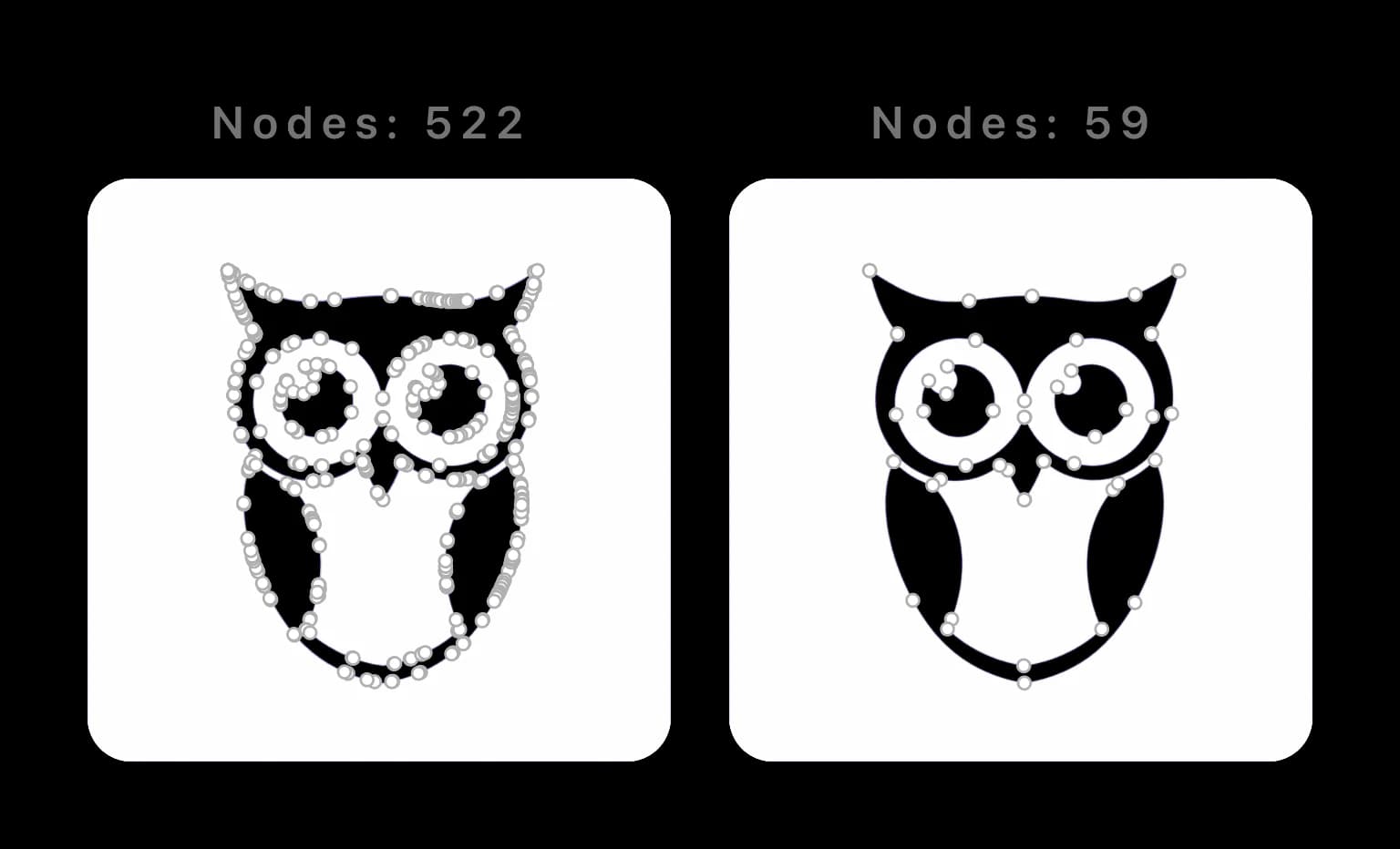
หมายเหตุวิธีวัด: จำนวนในบทความนี้ได้จากการเลือกและนับพาธในไฟล์เปรียบเทียบที่แสดงโดยเฉพาะ เป็นตัวอย่าง ไม่ใช่ค่าเฉลี่ยของเครื่องมือลากเส้นหรือภาพทุกแบบ
“โหนดมากเกินไป” หมายถึงอะไรจริง ๆ
พาธ SVG อธิบายด้วยคำสั่งและพิกัดที่สร้างส่วนเส้นตรงและเส้นโค้ง โปรแกรมแก้ไขแสดงพิกัดที่เกี่ยวข้องเป็นจุดยึด (หรือโหนด) พร้อมแขนบอกทิศทางสำหรับเส้นโค้ง Bézier จุดยึดไม่กี่จุดที่วางดีสามารถอธิบายเส้นโค้งยาวเรียบได้ ดูข้อกำหนดพาธ SVG ของ W3C หากมีมุมที่ไม่ต้องการเพียงจุดเดียวบนส่วนโค้งที่ควรเรียบ คู่มือซ่อมรอยต่อ Bézier แสดงวิธีจัดแนวแขนโดยคงจุดยึดไว้ที่เดิม
ปัญหาเริ่มเมื่อมีจุดยึดมากกว่าที่รูปทรงต้องการมาก เส้นโค้งที่นักออกแบบจะวาดด้วยห้าจุดกลับมีห้าสิบจุด ภาพยังดูดีเมื่อมองผ่าน ๆ แต่พาธข้างในยุ่งเหยิง
คุณน่าจะกำลังพบภาวะโหนดเกิน หาก:
- เส้นโค้งง่าย ๆ มีจุดยึดทุกไม่กี่พิกเซล แทนที่จะห่างกันหลาย ๆ นิ้ว
- เลือกรูปทรงเดียวแล้วจุดหลายสิบจุดสว่างขึ้น ทั้งที่คาดว่าจะมีไม่กี่จุด
- ไฟล์ใหญ่ผิดคาดเมื่อเทียบกับความเรียบง่ายของงาน
ทำไมเครื่องมือลากเส้นอัตโนมัติจึงเพิ่มโหนดมาก
เครื่องมือลากเส้นดั้งเดิมหาแนวขอบหรือแนวกึ่งกลางจากราสเตอร์ แล้วประมาณด้วยเส้นโค้งเวกเตอร์ Adobe มี Image Trace พร้อมตัวควบคุมอย่าง Paths, Corners และ Noise ส่วน Potrace อธิบายอัลกอริทึมประมาณเส้นโค้งโดยใช้รูปหลายเหลี่ยมสำหรับขอบบิตแมป (ตัวเลือก Adobe Image Trace; บทความ Potrace)
จุดสำคัญคือขอบนั้นอยู่ตรงไหน PNG ของคุณมีการลบรอยหยัก: พิกเซลนุ่มกึ่งโปร่งใสที่ทำให้ขอบดูเรียบบนจอ สำหรับเครื่องมือลากเส้น ขอบนุ่มนั้นดูเหมือนเส้นที่สั่นเล็กน้อย มันจึงเพิ่มจุดตามทุกความสั่น มันไม่ได้ถามว่า "นี่เป็นส่วนโค้งหรือเส้นตรง?" แต่ถอดเส้นขอบพิกเซลพร้อมความสั่นทั้งหมด เครื่องมือแต่ละตัวทำเช่นนี้มากน้อยต่างกันมาก ดูเปรียบเทียบเครื่องมือ AI แปลงภาพเป็นเวกเตอร์หลัก ๆ
คุณเห็นได้จากข้อมูลพาธเอง ต่อไปนี้คือลักษณะโดยประมาณของพู่ขนหูหนึ่งข้างของนกฮูก เมื่อใช้การลากเส้นเทียบกับวาดอย่างสะอาด:
<!-- Auto-traced: one ear tuft, 40+ points -->
<path d="M312.4,98.1 C313.0,97.8 313.9,97.2 314.6,96.9 C315.2,96.7
316.1,96.4 316.8,96.2 C317.4,96.0 318.3,95.7 319.0,95.5 ...(many more) Z"/>

<!-- Clean: the same tuft, 6 points -->
<path d="M312,98 C320,70 360,68 372,96 C378,112 340,140 312,98 Z"/>
เส้นโค้งเดียวกัน แบบหนึ่งถอดทุกพิกเซล อีกแบบอธิบายรูปทรง
เหตุที่ทำให้งานช้าลง
พาธหนาแน่นไม่ได้แค่ดูรกในโปรแกรมแก้ไข แต่มันเพิ่มจุดที่ต้องเลือกและปรับ อาจเพิ่มขนาดข้อมูลพาธ และสร้างส่วนเส้นให้เครื่องมือถัดไปประมวลผลมากขึ้น ผลขึ้นอยู่กับงาน โปรแกรม เครื่องคอมพิวเตอร์ และการตั้งค่าส่งออก จำนวนโหนดเป็นข้อมูลวินิจฉัย ไม่ใช่เกณฑ์ผ่านหรือตกที่ใช้ได้ทุกกรณี
| พาธจากการลากเส้นที่หนาแน่น | พาธที่ง่ายกว่า | |
|---|---|---|
| จุดยึด | มีจุดให้ตรวจมากกว่า | มีจุดให้ตรวจน้อยกว่า |
| การแก้ไข | การเปลี่ยนแต่ละครั้งเกี่ยวกับแขนควบคุมมากกว่า | ปรับรูปทรงโดยตรงง่ายกว่า |
| ขนาดไฟล์ | มักมีข้อมูลพาธมากกว่า | มักมีข้อมูลพาธน้อยกว่า |
| ขั้นตอนงานตัด | มีส่วนเส้นให้ตรวจมากกว่า | รูปทรงแนวเดินเครื่องมือง่ายกว่า |
ในเครื่องมือออกแบบ
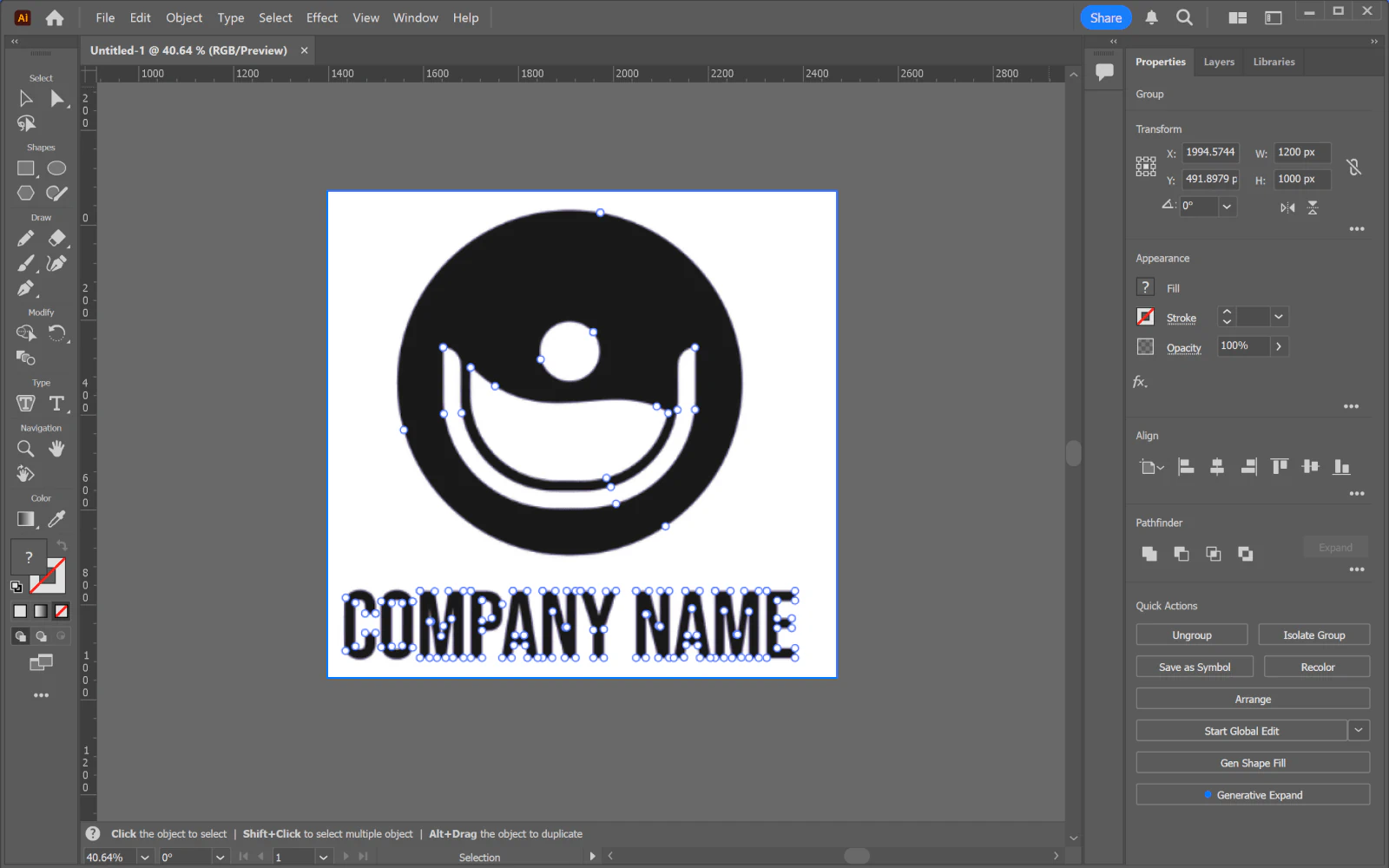
ใน Illustrator หรือ Figma จุดยึดที่เพิ่มแต่ละจุดคือสิ่งที่คุณต้องเลือกหลบ ระวัง หรือเก็บงานก่อนเปลี่ยนจริง การปรับเส้นโค้งสะอาดใช้หนึ่งหรือสองจุด แต่เส้นที่ถอดจากพิกเซลต้องจัดการทั้งกลุ่ม และรักษาความเรียบได้ยาก
บนเครื่องตัด
เครื่องตัดใช้รูปทรงเวกเตอร์สร้างแนวเดินเครื่องมือ จึงควรลดส่วนเส้นจิ๋วที่ไม่จำเป็นและทดลองตัด อย่าคิดว่าจำนวนโหนดเป็นสาเหตุเดียวของการนำเข้าหรือตัดล้มเหลว Cricut มีเอกสารแยกเกี่ยวกับคุณสมบัติ SVG ที่ไม่รองรับ เช่น สีเติมแบบลวดลาย พาธตัดขอบ ข้อความที่แก้ไขได้ และภาพราสเตอร์ฝัง ดูคู่มือรายการที่ Cricut ไม่รองรับ หากไฟล์จะส่งเข้าเลเซอร์ ให้เตรียม SVG พร้อมตัดเลเซอร์ และตรวจในซอฟต์แวร์เครื่อง
หาก Cricut ปฏิเสธไฟล์อัปโหลด ให้วินิจฉัยข้อผิดพลาด File Too Large จำนวนพาธและขนาดไฟล์ต่างจากจำนวนโหนด
วิธีได้โหนดที่สะอาด
มีทางออกสามแบบ เรียงคร่าว ๆ ตามระดับที่ช่วยลดงานยุ่งยาก:
- ลดความซับซ้อนภายหลัง คำสั่ง Object → Path → Simplify ของ Illustrator ลดจุดยึดได้ Adobe มีตัวควบคุมสมดุลระหว่างการลดความซับซ้อนกับความแม่นยำของเส้นโค้งและการรักษามุม จึงควรดูตัวอย่างแทนการคิดว่าจะไม่สูญเสียอะไร ดูเอกสาร Simplify ของ Adobe
- ลดรายละเอียดการลากเส้น เครื่องมือส่วนใหญ่ลดความซับซ้อนได้ แต่เป็นวิธีที่ไม่เจาะจง เมื่อลดมากพอให้โหนดน้อยลง ก็เริ่มเสียรายละเอียดที่ต้องการ
- เริ่มให้สะอาด วิธีแก้ต้นเหตุคือแปลงด้วยเครื่องมือที่สร้างพาธสะอาดตั้งแต่แรก จึงไม่มีอะไรต้องเก็บงาน
เป้าหมายสุดท้ายนี้เป็นเหตุผลหนึ่งที่เราสร้าง PerfectVector มันออกแบบมาเพื่อสร้างรูปทรงเวกเตอร์ที่แก้ไขได้ แทนการเก็บทุกความแปรผันของพิกเซลต้นฉบับ ใช้แบบประเมินคุณภาพผลลากเส้นเวกเตอร์ เปรียบเทียบรูปร่าง ความตรงของมุม จำนวนโหนด และความสะดวกในการแก้ไขกับผลลากเส้นอื่นก่อนเลือกไฟล์
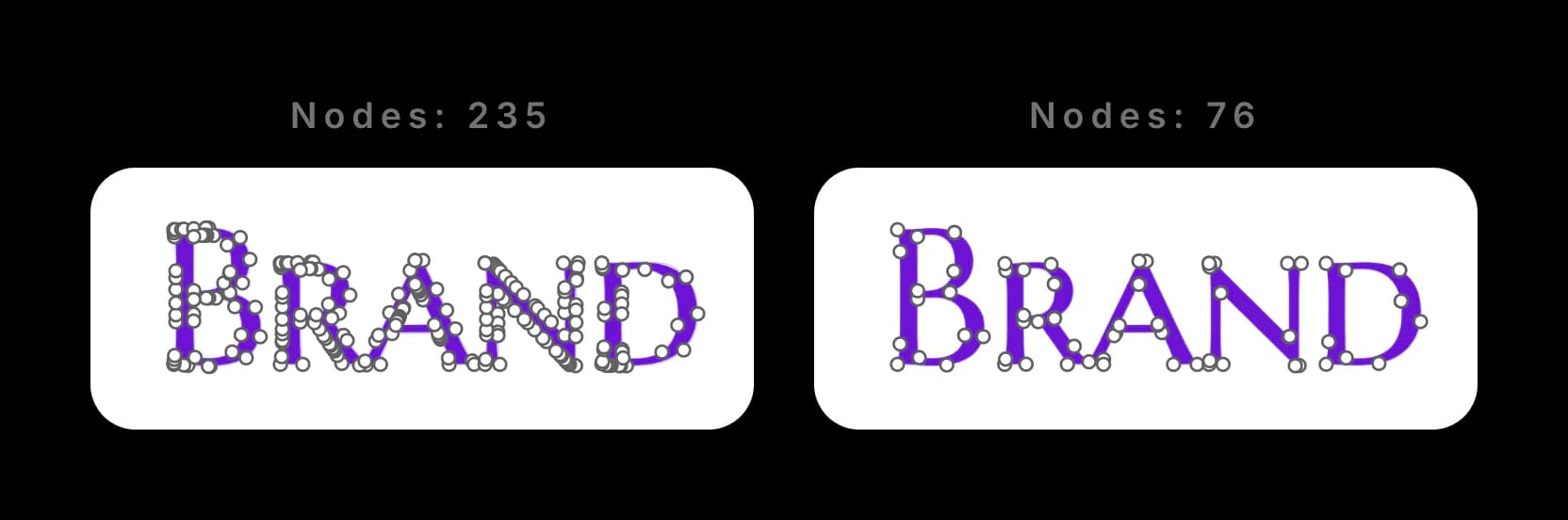
ไม่ใช่เฉพาะภาพประกอบ โลโก้และตัวอักษรก็บวมแบบเดียวกัน ซึ่งเป็นปัญหาที่สุดในงานที่ต้องมีขอบคมและการตัดไวนิลสะอาด
สำหรับส่งขึ้นเว็บ ทำตามคู่มือปรับ SVG ด้วย SVGO หลังรูปทรงถูกต้องแล้ว คู่มือนี้ทดสอบการเปลี่ยนขนาดไฟล์และสไตล์ที่อาศัย ID แยกกัน SVG ที่เล็กกว่าไม่ใช่หลักฐานว่าพาธที่แก้ไขได้หรือพฤติกรรมหน้าเว็บยังตรงความต้องการ
หากการส่งออกถัดไปเป็น DXF ให้ตรวจความหนาแน่นของส่วนเส้นในขั้นตอน CNC เป็นอีกประเด็นในการส่งต่อไฟล์
หากงานสองสถานะจะเคลื่อนไหวแปลงเข้าหากัน คู่มือแอนิเมชันมอร์ฟ SVG แสดงเหตุผลที่การเก็บโหนดต้องรักษาความสอดคล้องของจุดที่ใช้งานได้ ตรวจกลางการเปลี่ยนรูปด้วย นอกเหนือจากภาพนิ่งที่จุดเริ่มและจุดจบ
ลองใช้งาน
วาง PNG หรือ JPG ลงในเครื่องมือแปลงภาพเป็นเวกเตอร์ของ PerfectVector ไม่ต้องเข้าสู่ระบบหรือใช้บัตรเครดิต คุณจะเห็นจำนวนโหนดและสีบนผลลัพธ์โดยตรง จึงตัดสินความต่างด้วยตัวเองได้ก่อนดาวน์โหลดอะไร
คำถามที่พบบ่อย
SVG ควรมีโหนดกี่จุด? ไม่มีเป้าหมายเดียวสำหรับทุกกรณี จำนวนที่เหมาะคือจุดน้อยที่สุดที่ยังรักษารูปทรงและรายละเอียดที่จำเป็น สำหรับนกฮูกที่แสดงในบทความนี้เท่านั้น ผลลากเส้นที่นำมาเทียบมี 522 โหนด ส่วน PerfectVector มี 59 โหนด ให้มองเป็นตัวอย่างที่ทำซ้ำได้ ไม่ใช่ค่าเฉลี่ยของทุกเครื่องมือหรือทุกภาพ
โหนดมากเกินไปมีผลต่อเครื่องตัดหรือไม่? อาจมี พาธหนาแน่นสร้างส่วนเส้นให้ขั้นตอนตัดประมวลผลมากขึ้น และอาจตรวจหรือแก้ไขยากขึ้น ผลที่มองเห็นขึ้นกับเครื่อง วัสดุ ความเร็ว ใบมีด และรูปทรงพาธ จึงควรลดอย่างระมัดระวังและทดลองตัดชิ้นเล็ก ตรวจคุณสมบัติ SVG ที่ไม่รองรับด้วย แทนการสรุปว่าปัญหานำเข้าทุกอย่างมาจากจำนวนโหนด
ลดจำนวนโหนดใน SVG อย่างไร? มีสามวิธี เรียงคร่าว ๆ ตามระดับที่ช่วยลดงานยุ่งยาก ลดความซับซ้อนพาธภายหลัง (Object → Path → Simplify ของ Illustrator) ซึ่งสูญเสียข้อมูลได้ ลดการตั้งค่ารายละเอียดการลากเส้น ซึ่งเป็นวิธีไม่เจาะจงและเสียรายละเอียดที่ต้องการด้วย หรือแปลงใหม่ด้วยเครื่องมือที่วางจุดสะอาดตั้งแต่ต้น จึงไม่มีอะไรต้องลบ
ใช้ Simplify ใน Illustrator อย่างเดียวไม่ได้หรือ? ได้ คุณสมบัติ Simplify ของ Illustrator ลดจุดยึด พร้อมตัวควบคุมความแม่นยำของเส้นโค้งและการรักษามุม การตั้งค่าที่แรงอาจเปลี่ยนมุมหรือเส้นโค้ง จึงควรดูตัวอย่างและเทียบรูปร่างก่อนยอมรับ เริ่มจากผลลากเส้นที่ง่ายกว่าอาจช่วยลดงานเก็บที่ต้องทำ
แหล่งข้อมูล
- W3C — พาธ SVG — นิยามเชิงบรรทัดฐานของคำสั่งพาธ SVG พิกัด และส่วนเส้นโค้ง
- Adobe Illustrator — ตัวเลือกแผง Image Trace — ตัวควบคุมการแนบพาธ มุม นอยส์ สี และความซับซ้อนของการลากเส้นอย่างเป็นทางการ
- Adobe Illustrator — ลดความซับซ้อนพาธอัตโนมัติ — ขั้นตอนลดความซับซ้อนและตัวควบคุมความแม่นยำเทียบกับจำนวนจุดอย่างเป็นทางการ
- Selinger — Potrace: อัลกอริทึมลากเส้นโดยใช้รูปหลายเหลี่ยม — คำอธิบายทางเทคนิคต้นทางของการประมาณขอบและเส้นโค้งในเครื่องมือลากเส้นดั้งเดิม
- Cricut — การอัปโหลดภาพ: รายการที่ไม่รองรับ — รายการโครงสร้าง SVG อย่างเป็นทางการที่อาจขัดขวางหรือเปลี่ยนการอัปโหลดเข้า Design Space