
ไฟล์ SVG ใหญ่เกินไปสำหรับ Cricut? วิธีหาสาเหตุและแก้ไข
Design Space บอกว่าไฟล์ใหญ่เกินไปด้วยสี่สาเหตุที่ไม่เกี่ยวกัน และวิธีแก้หนึ่งสาเหตุช่วยอีกสาเหตุไม่ได้ มาดูวิธีแยกให้ออกในสิบวินาที
ในหน้านี้
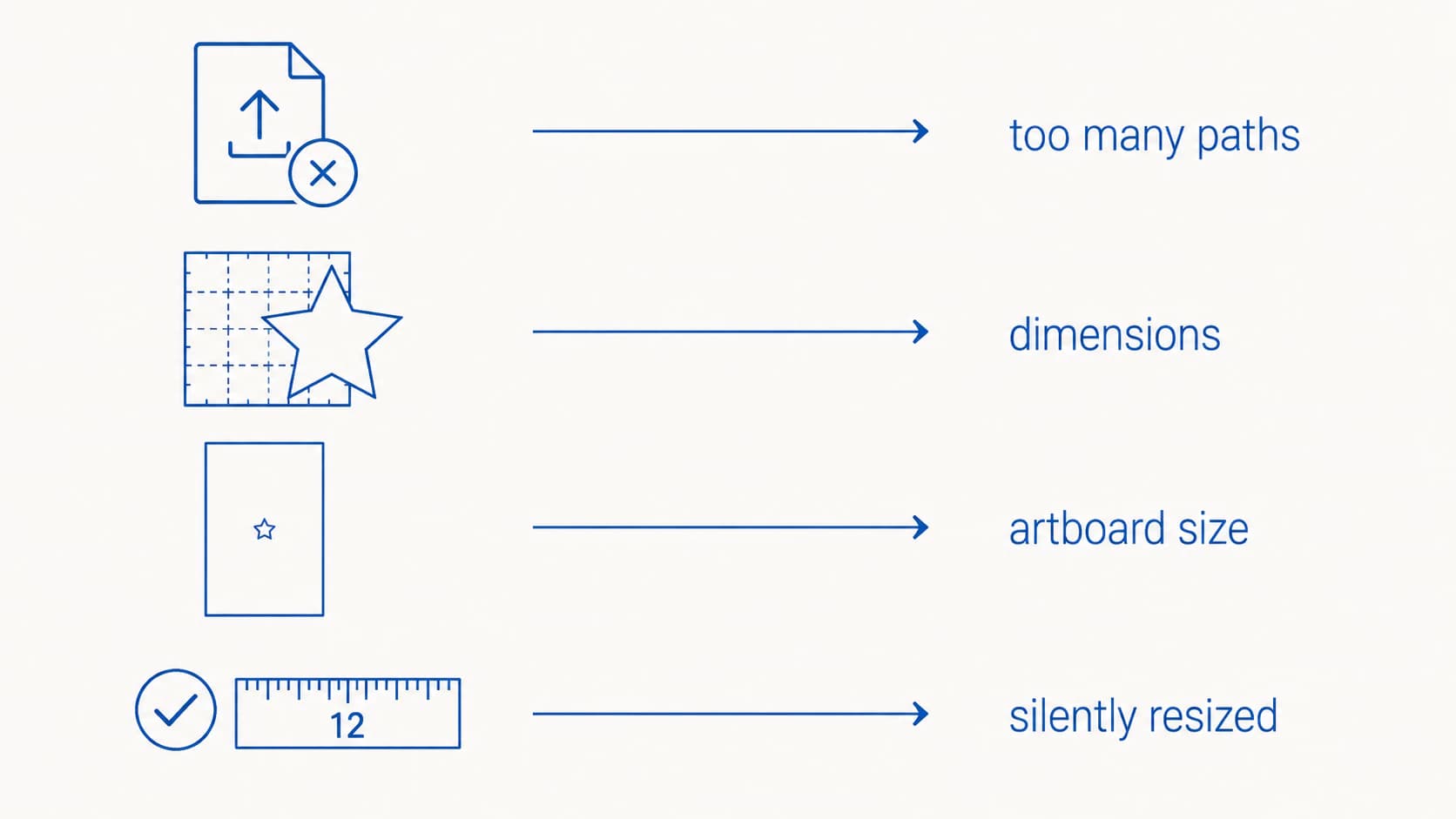
ปัญหาสี่แบบใน Cricut Design Space ต่างแสดงข้อความทำนองว่า “ใหญ่เกินไป” และต้องใช้วิธีแก้ต่างกันสี่แบบ นั่นคือเหตุผลที่คำแนะนำเรื่องนี้หลายอย่างดูไม่ช่วยอะไร: ผู้ใช้ย่องานที่ไม่ได้ใหญ่เกินไป หรือสร้างไฟล์ใหม่ทั้งที่แค่ปรับขนาดก็พอ
ข่าวดีคือ Design Space บอกได้ว่าคุณเจอแบบไหน หากรู้ว่าต้องดูตรงไหน ใช้เวลาประมาณสิบวินาที
มีเวลาน้อย? วินิจฉัยในสิบวินาที
- อัปโหลดถูกปฏิเสธพร้อมข้อความ “File Too Large. To upload, reduce size, then try again.” → ไฟล์มีพาธเกิน 5,000 พาธ การย่อขนาดไม่ช่วย
- งานใหญ่กว่าแผ่นรองจริง → เป็นปัญหา ขนาดชิ้นงาน ให้ปรับขนาดบนผืนผ้าใบ
- งานเล็ก แต่ Design Space ยังบอกว่าใหญ่เกินไป → หน้ากระดาษหรืออาร์ตบอร์ด ของไฟล์ใหญ่ ไม่ใช่ตัวงาน
- ไม่มีข้อผิดพลาด แต่ขนาดบนผืนผ้าใบไม่ตรงต้นฉบับ → ตรวจขนาดที่ต้องการก่อนตัด และป้อนใหม่บนผืนผ้าใบหากจำเป็น
วินิจฉัยในสิบวินาที
| สิ่งที่เห็น | ปัญหาที่แท้จริง | อ่านส่วนไหน |
|---|---|---|
| อัปโหลดถูกปฏิเสธ ข้อความระบุ “File Too Large” | พาธเกิน 5,000 พาธ | ปัญหาที่ 1 |
| มีคำเตือนบนผืนผ้าใบ งานมีขนาดเกิน 11.5 ถึง 12 นิ้ว | ขนาดชิ้นงานจริง | ปัญหาที่ 2 |
| ลายสติกเกอร์ 3 นิ้วถูกแจ้งว่าใหญ่เกินไป | ขนาดหน้ากระดาษหรืออาร์ตบอร์ดในไฟล์ | ปัญหาที่ 3 |
| ไม่มีข้อผิดพลาด แต่ขนาดบนผืนผ้าใบต่างจากต้นฉบับ | ขนาดนำเข้าไม่ตรง | ปัญหาที่ 4 |
ปัญหาที่ 1: พาธเกิน 5,000 พาธ
นี่เป็นกรณีเดียวที่เป็นข้อผิดพลาด “ไฟล์ใหญ่เกินไป” จริง และ Cricut ระบุเกณฑ์ไว้ คู่มืออัปโหลดภาพระบุว่า SVG จำกัดไว้ที่ 5,000 พาธ หากเกิน 5,000 จะเกิดข้อผิดพลาดในการอัปโหลด
สังเกตหน่วยที่ใช้จำกัด ไม่ใช่เมกะไบต์ แต่เป็น พาธ ไฟล์ 400 KB ที่มีรูปทรงเล็ก 8,000 ชิ้นถูกปฏิเสธ ขณะที่ไฟล์ 3 MB ที่มีรูปทรงสะอาด 200 ชิ้นอัปโหลดได้ไม่มีปัญหา เรื่องนี้ทำให้เสียแรงไปมาก เพราะผู้ใช้เห็นขนาดไฟล์ในตัวจัดการไฟล์ แต่ไม่เห็นจำนวนพาธ
พาธหลายพันพาธมาจากไหน? แทบทุกครั้งมาจากการลากเส้นอัตโนมัติ เครื่องมือลากเส้นที่ดูภาพมีสัญญาณรบกวนเล็กน้อยจะถือว่าทุกจุดและทุกพิกเซลขอบหยักเป็นรูปทรงที่ควรเก็บ งานที่ควรมี 40 รูปทรงจึงกลับมาเป็น 4,000 รูปทรง บทความ ทำไม SVG ที่ลากเส้นอัตโนมัติจึงมีโหนดมากเกินไป อธิบายกลไกนี้
หากคุณสร้างไฟล์เอง ให้แก้ต้นทาง: ลดจำนวนสี ลบจุดหลง เชื่อมชิ้นส่วนที่ไม่ควรแยกกัน และลดความซับซ้อนของพาธใน Inkscape หรือ Illustrator ก่อนส่งออกใหม่ บ่อยครั้ง แปลงภาพต้นฉบับอีกครั้ง ด้วยการตั้งค่าที่สะอาดกว่าเร็วกว่าซ่อมผลการลากเส้นเดิม
หากคุณไม่ได้สร้างไฟล์เอง
คำแนะนำของ Cricut ในกรณีนี้คือผู้สร้าง SVG ต้องลดจำนวนพาธในไฟล์ แต่คุณอาจไปต่อไม่ได้หากซื้อไฟล์ตัดจาก Etsy ดาวน์โหลดไฟล์แจกฟรี หรือผู้สร้างเป็นเว็บไซต์ที่ไม่มีแล้ว
คุณยังมีทางเลือก เรียงตามความยุ่งยากที่ต้องลงแรง:
- เปิดใน Inkscape ซึ่งฟรี แล้วตรวจจำนวนวัตถุผ่าน Edit แล้ว Select All จำไว้ว่า Cricut ปฏิเสธตามจำนวน พาธ วิธีแก้จึงต้องลดวัตถุพาธ ไม่ใช่ลดจุดภายในพาธ Path แล้ว Simplify ทำให้โหนดในแต่ละพาธเรียบขึ้น แต่จำนวนวัตถุเท่าเดิม นั่นคือเหตุผลที่มักไม่เปลี่ยนอะไรในกรณีนี้
- ลบสิ่งที่จะไม่ตัด ไฟล์ที่ซื้อหลายไฟล์มาพร้อมชุดสีทางเลือก ภาพตัวอย่างติดลายน้ำ หรือเลเยอร์ซ่อนซ้อนหลังงาน สิ่งเหล่านี้นับรวมด้วย การลบจึงเป็นวิธีหนึ่งที่ลดตัวเลขได้แน่นอน
- รวมรูปทรงที่จะตัดเป็นชิ้นเดียว เลือกชิ้นที่ทับกันและมีสีเดียวกัน แล้วใช้ Path ตามด้วย Union เพื่อเปลี่ยนวัตถุพาธหลายชิ้นเป็นชิ้นเดียว ตรวจผลที่ขนาดตัดจริง เพราะการรวมเปลี่ยนเส้นทางใบมีด
- ยกเลิกการจัดกลุ่มแล้วแยกงานเป็นสองไฟล์อัปโหลด จากนั้นประกอบใหม่บนผืนผ้าใบ อาจไม่สะดวก แต่ใช้ได้
- แปลงใหม่จากภาพตัวอย่าง หากผู้ขายให้ PNG มาด้วย การแปลงภาพสีเรียบที่สะอาดจะได้จำนวนต่ำกว่าขีดจำกัดมาก
ปัญหาที่ 2: งานใหญ่กว่าแผ่นรอง
แผ่นรองเครื่องขนาด 12 คูณ 12 นิ้วใช้การตั้งค่าวัสดุ 11.5 คูณ 11.5 นิ้วใน Design Space ตาม คำแนะนำขนาดวัสดุของ Cricut ดังนั้นงานที่ใหญ่กว่านั้นต้องย่อหรือแยกส่วน
Print Then Cut เข้มงวดกว่า และขีดจำกัดไม่ใช่ตัวเลขเดียว Cricut ระบุว่าพื้นที่ตัดได้ขึ้นอยู่กับเครื่อง ขนาดหน้าวัสดุ และสัดส่วนงาน เพราะหน้ากระดาษต้องมีเครื่องหมายสำหรับเซ็นเซอร์ด้วย ตรวจ บทความขนาด Print Then Cut ปัจจุบันของ Cricut ให้ตรงกับเครื่องและขนาดกระดาษของคุณ แทนการใช้ตัวเลขที่อ้างในบล็อก
วิธีแก้ธรรมดามาก: เลือกภาพบนผืนผ้าใบ ลากจุดจับมุมเข้าด้านในโดยเปิดล็อกสัดส่วน หรือป้อนความกว้างต่ำกว่า 11.5 ในแถบเครื่องมือ ไม่ต้องเปลี่ยนอะไรในไฟล์
หากตั้งใจให้งานใหญ่กว่าแผ่นรองจริง ให้แบ่งเป็นส่วนแล้วตัดทีละชิ้น นี่คือการตัดสินใจด้านการออกแบบ ไม่ใช่ข้อผิดพลาด
ปัญหาที่ 3: บอกว่าใหญ่เกินไป ทั้งที่เห็นชัดว่าไม่ใหญ่
กรณีนี้ทำให้ผู้ใช้เริ่มไม่แน่ใจตัวเอง สติกเกอร์ขนาดสามนิ้วถูกบอกว่าใหญ่เกินไป หรือ SVG เปิดบนผืนผ้าใบใหญ่มหึมา ทั้งที่งานภายในเล็ก
Design Space ไม่ได้วัดตัวงาน แต่วัดหน้ากระดาษหรืออาร์ตบอร์ดของไฟล์ ซึ่งอาจใหญ่กว่ารูปทรงที่อยู่บนมันมาก โดยทั่วไปเกิดเมื่อเคยเปลี่ยนหน่วยหรือสเกลของเอกสาร ทำให้ไฟล์ประกาศว่ากว้างเป็นเมตร ทั้งที่ภาพวาดกว้างเพียงไม่กี่เซนติเมตร
ใน Inkscape: เปิด File แล้ว Document Properties ตั้งหน่วยแสดงผลเป็นนิ้ว ตรวจว่าขนาดเอกสารสมเหตุสมผล แล้วใช้ Resize Page to Drawing or Selection จากนั้นบันทึก หากหาเมนูนี้ไม่พบ Inkscape ของคุณเก่าพอที่จะควรอัปเดต
ใน Illustrator: เลือกทุกอย่าง แล้วใช้ Object, Artboard, Fit to Artwork Bounds บันทึกแล้วเปิดไฟล์ใน Design Space ใหม่
เพื่อไม่ให้เกิดซ้ำ เก็บเอกสารที่รู้ว่าใช้งานได้ดีไว้เป็นแม่แบบ แล้วเริ่มไฟล์ตัดใหม่จากเอกสารนั้น แทนการใช้การตั้งค่าที่ค้างมาจากงานก่อน
ปัญหาที่ 4: ขนาดที่นำเข้าไม่ตรง
Cricut ไม่มีเอกสารระบุกฎทั่วไปว่า “ปรับขนาดเป็น 12 นิ้วโดยไม่แจ้ง” จึงไม่ควรวินิจฉัยจากตัวเลขกลม ๆ เพียงอย่างเดียว ให้เทียบขนาดบนผืนผ้าใบกับขนาดที่ตั้งใจไว้ในไฟล์ต้นฉบับก่อนตัด
หากต่างกัน ให้ป้อนความกว้างและความสูงที่ถูกต้องบนผืนผ้าใบโดยเปิดล็อกสัดส่วน แล้วทดสอบตัดชิ้นเล็กหรือวัดภาพตัวอย่างแผ่นรอง นี่คือขั้นตอนตรวจสอบ ไม่ใช่หลักฐานว่า SVG ใหญ่ทุกไฟล์ถูกปรับขนาดแบบเดียวกัน
สองวิธีแก้ที่ทำให้แย่ลง
แปลง SVG เป็นแรสเตอร์เพื่อลดขนาด คำแนะนำนี้พบได้บ่อยและไปผิดทิศทาง การเปลี่ยนรูปทรงเป็นภาพฝังทำให้ไฟล์หนักขึ้น และ Design Space จะมองเป็นวัตถุแบนชิ้นเดียวแทนเลเยอร์ตัด SVG เป็นข้อความที่อธิบายรูปทรง นั่นคือเหตุผลที่ไฟล์สะอาดมีขนาดเล็ก
ย่อขนาดชิ้นงานเมื่อปัญหาคือจำนวนพาธ อัปโหลดยังล้มเหลว ผู้ทำงานย่อลงเรื่อย ๆ แต่ข้อผิดพลาดไม่เปลี่ยน เพราะงาน 6,000 พาธที่ย่อเหลือ 2 นิ้วก็ยังมี 6,000 พาธ
PerfectVector ทำงานนี้อย่างไร
ทั้งหมดข้างต้นเป็นการซ่อมแซม เหตุผลที่คนทำงานประดิษฐ์ส่วนใหญ่ไม่เคยเจอเพดาน 5,000 พาธคือไฟล์ของพวกเขาไม่เคยเข้าใกล้เพดาน และขึ้นอยู่กับวิธีสร้าง SVG ตั้งแต่แรก
PerfectVector แปลงภาพเป็นพาธที่ตามรูปทรง แทนการถอดทุกพิกเซลตามขอบ งานทั่วไปจึงมีรูปทรงหลักสิบหรือหลักร้อยต้น ๆ ไฟล์เช่นนี้อัปโหลดได้ทันทีและตัดตามที่ภาพตัวอย่างแสดง
หากไฟล์กำลังสร้างปัญหา การแปลงภาพต้นฉบับใหม่มักเร็วกว่าซ่อมผลการลากเส้นที่ไม่ดี นำภาพผ่าน เครื่องมือแปลง SVG สำหรับ Cricut ลดสีให้เหลือเฉพาะที่คุณจะตัดจริง แล้วดาวน์โหลดไฟล์ที่ Design Space รับได้ตั้งแต่ครั้งแรก คู่มือเตรียมไฟล์ SVG สำหรับ Cricut ครอบคลุมการตรวจอื่นก่อนอัปโหลด และ SVG แบบเลเยอร์สำหรับ Cricut อธิบายวิธีรักษาสีให้แยกเป็นเลเยอร์ตัดระหว่างทำงาน
เมื่อไฟล์ใช้ไม่ได้เลย
บางไฟล์อัปโหลดล้มเหลวด้วยเหตุผลที่ไม่เกี่ยวกับขนาด และแสดงข้อความอีกแบบ: “Your file includes unsupported items.”
Cricut ระบุสองสาเหตุ ได้แก่ การเติมแบบแพตเทิร์น หมายถึงสีเติมใด ๆ ที่ไม่ใช่สีเรียบ รวมทั้งไล่สี พื้นผิว และภาพถ่ายฝัง เพราะ Design Space แยกสิ่งเหล่านี้เป็นเลเยอร์สีไม่ได้ และ พาธตัดภาพ ซึ่งรูปทรงหนึ่งใช้บังอีกทรง เพราะรูปทรงที่เห็นยังไม่ใช่รูปทรงจริง ให้รวมผลลัพธ์เหล่านี้ในแอปออกแบบก่อน โดยใช้ Pathfinder ใน Illustrator หรือส่งออกงานเป็น PNG แล้วใช้ Print Then Cut แทน
ภาพถ่ายก็อยู่ในกลุ่มหลังเช่นกัน มันไม่กลายเป็นไฟล์ตัดสะอาดไม่ว่ามีพาธเท่าไร และ Print Then Cut มีไว้สำหรับงานนี้โดยตรง
คำถามที่พบบ่อย
ขีดจำกัดขนาดไฟล์ SVG ที่แท้จริงของ Cricut คือเท่าไร? Cricut ระบุขีดจำกัด 5,000 พาธสำหรับการอัปโหลดเวกเตอร์ และเมื่อเกินจะขึ้นข้อความ “File Too Large. To upload, reduce size, then try again.” ขีดจำกัดนับเป็นพาธ ไม่ใช่เมกะไบต์ ไฟล์เล็กที่เต็มไปด้วยรูปทรงจิ๋วหลายพันชิ้นจึงล้มเหลว ขณะที่ไฟล์ใหญ่กว่าซึ่งมีรูปทรงสะอาดไม่กี่ชิ้นอัปโหลดได้ไม่มีปัญหา
ทำไม Cricut บอกว่าภาพใหญ่เกินไปทั้งที่เล็ก? Design Space วัดหน้ากระดาษหรืออาร์ตบอร์ดของไฟล์ ไม่ใช่ตัวงานบนมัน หากเคยเปลี่ยนหน่วยหรือสเกลเอกสาร สติกเกอร์สามนิ้วอาจอยู่บนหน้าที่ประกาศว่ากว้างหลายฟุต แก้ใน Inkscape ด้วย Resize Page to Drawing or Selection หรือใน Illustrator ด้วย Object, Artboard, Fit to Artwork Bounds
ลดขนาดไฟล์เป็น MB ช่วยไหม? ช่วยเฉพาะเมื่อเมกะไบต์นั้นมาจากสิ่งที่เพิ่มพาธด้วย เช่น ภาพฝัง ขีดจำกัดอัปโหลดของ Cricut นับพาธ การบีบอัดไฟล์หรือบันทึกด้วยคุณภาพต่ำลงจึงไม่เปลี่ยนตัวเลขที่สำคัญ การแปลงเป็นแรสเตอร์ทำให้แย่ลง
จะลดจำนวนพาธใน SVG ที่ซื้อมาได้อย่างไร? เปิดใน Inkscape เลือกทุกอย่าง แล้วตรวจจำนวนวัตถุ ลบสิ่งที่จะไม่ตัด รวมทั้งชุดสีทางเลือกและเลเยอร์ซ่อนที่มักมากับไฟล์ซื้อ จากนั้นใช้ Path แล้ว Simplify หนึ่งครั้งและตรวจมุมก่อนเชื่อถือผล หากผู้ขายให้ภาพตัวอย่าง PNG มา การแปลงภาพนั้นอย่างสะอาดมักเร็วกว่าซ่อม SVG
ทำไม SVG อัปโหลดมาเป็นขนาด 12 นิ้วพอดี? Cricut ไม่มีเอกสารระบุกฎทั่วไปว่า SVG ใหญ่ทุกไฟล์จะถูกย่อเป็น 12 นิ้ว จึงควรเทียบขนาดบนผืนผ้าใบกับขนาดที่ตั้งใจในต้นฉบับแทนการเดาสาเหตุ หากต่างกัน ให้คืนขนาดที่ต้องการโดยเปิดล็อกสัดส่วน และตรวจภาพตัวอย่างแผ่นรองก่อนตัด
แหล่งอ้างอิง
- Cricut: อัปโหลดภาพเข้า Design Space — ระบุการอัปโหลดที่รองรับและข้อจำกัด SVG ที่ 5,000 พาธ
- Cricut: เปลี่ยนขนาดแผ่นรองหรือวัสดุ — ให้ขนาดแผ่นรองและวัสดุในปัจจุบัน
- Cricut: Print Then Cut ได้ใหญ่แค่ไหน? — อธิบายพื้นที่พิมพ์ที่ขึ้นอยู่กับเครื่อง กระดาษ และงานออกแบบ
- Cricut: รายการที่ไม่รองรับในการอัปโหลดภาพ — อธิบายการเติมแบบแพตเทิร์น พาธตัดภาพ และทางเลือกแรสเตอร์
เพิ่มเติมจากบล็อก

วิธีตรวจไฟล์ SVG ก่อนตัดหรือซื้อ
ตรวจไฟล์ตัดในห้านาที จับเวกเตอร์ปลอม พาธคู่ โหนดมาก และกล่องหลงก่อนเสียไวนิล พร้อมสิ่งที่ควรดูก่อนซื้อ
งาน AI สำหรับ Cricut: เปลี่ยนเป็นไฟล์ตัดสะอาดอย่างไร
AI ของ Cricut ใช้ส่วนตัวเท่านั้น สำหรับงานที่สร้างใน Midjourney หรือ Nano Banana เรียนรู้วิธีทำเป็นไฟล์ตัดสะอาดแยกเลเยอร์ที่ขายได้ตามสิทธิ์ใช้งาน