
แปลงภาพเป็น SVG สำหรับ Cricut: เลือกตามชิ้นงาน
เราเลือก PerfectVector สำหรับ SVG พร้อมตัดด้วย Cricut พร้อมอธิบายว่าเมื่อใด Design Space, Inkscape, Adobe Express, Canva หรือเครื่องมือเว็บฟรีเหมาะกับงานของคุณกว่า
ในหน้านี้
- ตัวเลือกที่เราแนะนำโดยสรุป
- เครื่องมือแปลงที่ดีสำหรับ Cricut ควรมีอะไร
- พิจารณาเครื่องมือแปลงทีละตัว
- PerfectVector: ตัวเลือกของเราสำหรับไฟล์พร้อมตัด
- Cricut Design Space: ตัวเลือกที่คุณมีอยู่แล้ว
- Inkscape: ฟรีและควบคุมได้เต็มที่
- pngtosvg.com: ลอกลายออนไลน์เร็วและฟรี
- Adobe Express: แปลงครั้งเดียวอย่างรวดเร็ว
- Canva: เมื่อออกแบบอยู่ที่นั่นแล้ว
- Picsvg: ทดลองฟิลเตอร์กับภาพเล็ก
- ตารางเปรียบเทียบ
- ควรเลือกเครื่องมือแปลงใด
- วิธีทดลองเครื่องมือแปลงกับภาพของคุณ
- เมื่อเครื่องมือแปลงไม่ใช่คำตอบ
- ขั้นตอนนี้เป็นอย่างไรเมื่อใช้ PerfectVector
- คำถามที่พบบ่อย
- แหล่งข้อมูล
เครื่องมือแปลง SVG สำหรับ Cricut ที่เหมาะที่สุดขึ้นอยู่กับสิ่งที่คุณจะตัด สำหรับโลโก้ ดีคอล ตัวหนังสือ และภาพประกอบแบบแบน เราเลือก PerfectVector เพราะเปลี่ยน PNG หรือ JPG เป็นเส้นเวกเตอร์ที่แก้ไขได้ และดูตัวอย่างผลลัพธ์ฟรีก่อนใช้เครดิต สำหรับภาพเงาชั้นเดียวที่เรียบง่าย เครื่องมืออัปโหลดใน Cricut Design Space อาจเพียงพอ หากต้องใช้ฟรีและไม่ติดขัดกับการแก้เส้นเอง ให้ใช้ Inkscape
ขอเปิดเผยให้ชัดเจนว่าเราเป็นผู้สร้าง PerfectVector เราจัดไว้เป็นตัวเลือกแรกเพราะออกแบบมาสำหรับไฟล์ที่จะนำไปแก้ไขและตัด เมื่อเครื่องมืออื่นเหมาะกับงานใดมากกว่า เราก็ระบุไว้ รวมถึงภาพถ่ายและงานภาพสีเต็มที่มีแสงเงา ซึ่งไม่ค่อยกลายเป็นไฟล์ตัดเรียบร้อยไม่ว่าจะใช้เครื่องมือแปลงใด
ตัวเลือกที่เราแนะนำโดยสรุป
- PerfectVector — เหมาะที่สุดสำหรับ SVG พร้อมตัดจากโลโก้ ดีคอล และภาพประกอบ: เส้นที่แก้ไขได้และประเมินจากตัวอย่างฟรีได้ พร้อมตัวแก้ไขสำหรับรวมสีและลบรูปทรงพื้นหลัง
- Cricut Design Space (เครื่องมืออัปโหลดในตัว) — เหมาะที่สุดสำหรับภาพเงาชั้นเดียวที่เรียบง่าย: อัปโหลด PNG หรือ JPG ลบพื้นหลัง และดูตัวอย่างเส้นตัดโดยไม่ต้องออกจาก Design Space
- Inkscape — ตัวเลือกเดสก์ท็อปฟรีที่ดีที่สุดสำหรับคนอยากควบคุมเอง: Trace Bitmap แบบโอเพนซอร์ส พร้อมตัวแก้ไขเวกเตอร์เต็มรูปแบบสำหรับแก้เส้นด้วยตัวเอง
- pngtosvg.com — เหมาะที่สุดสำหรับการลอกคลิปอาร์ตและภาพลายเส้นออนไลน์อย่างรวดเร็วและฟรี: ไม่ต้องสมัครบัญชี ลดจำนวนสีในพาเลต และเลือกเพิ่มเครื่องหมายจัดแนวได้
- Adobe Express — เหมาะที่สุดสำหรับการแปลงครั้งเดียวอย่างรวดเร็วหากใช้ Adobe อยู่แล้ว: คำสั่งด่วนฟรีที่เปลี่ยน JPG หรือ PNG เป็น SVG ให้ดาวน์โหลด
- Canva — เหมาะที่สุดหากงานออกแบบอยู่ใน Canva อยู่แล้ว: ลงชื่อเข้าใช้ แปลง แล้วทำงานกับผลลัพธ์ต่อในบัญชีเดิม
- Picsvg — เหมาะที่สุดสำหรับทดลองเอฟเฟกต์ฟิลเตอร์กับภาพเล็ก: อัปโหลดฟรีได้ไม่เกิน 4 MB และลองเอฟเฟกต์ก่อนดาวน์โหลดได้
เครื่องมือแปลงที่ดีสำหรับ Cricut ควรมีอะไร
Cricut ตัดตามเส้นในไฟล์ ไม่ใช่ภาพตัวอย่างที่เห็นบนหน้าจอ ประเมินเครื่องมือแปลงทุกตัวจากสิ่งที่ได้เมื่อเปิด SVG:
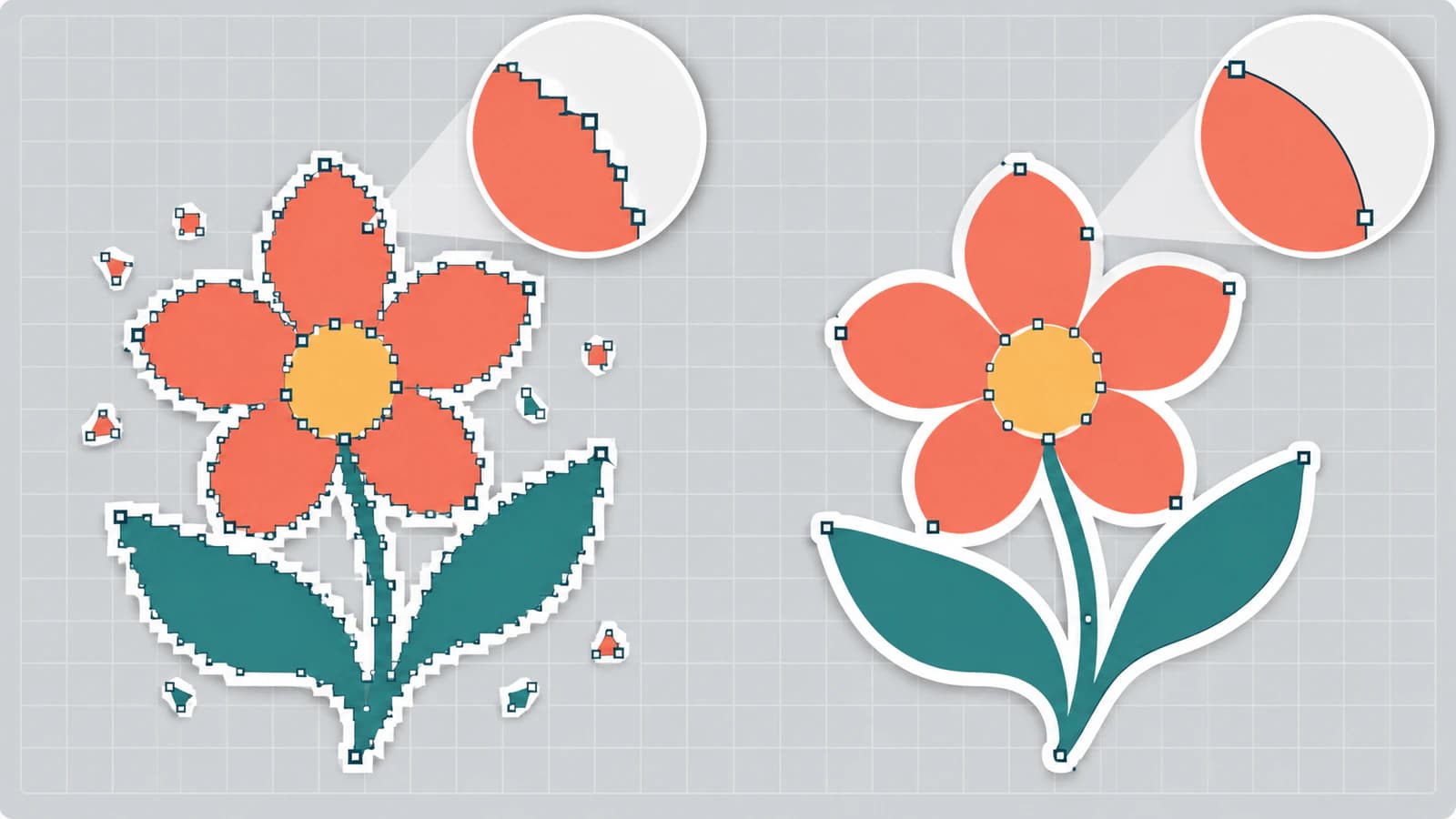
- เส้นเวกเตอร์จริง SVG อาจห่อภาพพิกเซลไว้แทนการลอกลาย ไฟล์นั้นเปิดได้ตามปกติ แต่ยังไม่มีเส้นที่เป็นประโยชน์สำหรับตัด ลองเลือกรูปทรงในตัวแก้ไขเพื่อตรวจสอบ คู่มือวินิจฉัย PNG เป็น SVG สำหรับ Cricut แสดงสิ่งที่ควรมองหา
- รูปทรงปิดเรียบเนียนและไม่มีโหนดเกินจำเป็น ขอบเป็นขั้นบันไดกับจุดยึดที่แน่นทำให้เส้นโค้งหยาบและแก้ไขช้า อ่านเหตุใด SVG ที่ลอกอัตโนมัติจึงมีโหนดมากเกินไป
- สีที่วางแผนเป็นชั้นวัสดุได้ คู่มืออัปโหลดของ Cricut ระบุว่าไฟล์ SVG และ DXF อัปโหลดตามที่ออกแบบไว้และแยกเป็นเลเยอร์ หลังบันทึก สีที่ใกล้กันมากจะกลายเป็นเลเยอร์เพิ่มที่ต้องรวมหรือลบ
- ไม่มีกรอบพื้นหลังหลงเหลือหรือเศษจิ๋ว พื้นหลังสีขาวที่ถูกลอกจะกลายเป็นรูปทรงที่เครื่องตัด ตรวจให้ดีก่อนใส่วัสดุ การลบพื้นหลัง SVG ให้สะอาด อธิบายวิธีแก้
- ระบุค่าใช้จ่ายเพื่อรับไฟล์สำเร็จชัดเจน บางเครื่องมือใช้ฟรีตั้งแต่ต้นจนจบ บางตัวต้องมีบัญชี และบางตัวเก็บเงินเฉพาะการดาวน์โหลดขั้นสุดท้าย
วิธีเลือกของเรา: เราอ่านหน้าอย่างเป็นทางการฉบับปัจจุบันของแต่ละเครื่องมือเมื่อวันที่ 23 ตุลาคม 2026 และประเมินตามเกณฑ์ด้านบน โดยใช้ข้อมูลที่เครื่องมือแต่ละตัวระบุร่วมกับการใช้งาน PerfectVector ของเราเอง เราไม่ได้ทดสอบเปรียบเทียบทุกเครื่องมือด้วยภาพเดียวกันภายใต้เงื่อนไขควบคุม คู่มือนี้จึงไม่มีคะแนน ลองตัวเลือกที่สนใจกับภาพของคุณเองตามวิธีด้านล่าง
พิจารณาเครื่องมือแปลงทีละตัว
PerfectVector: ตัวเลือกของเราสำหรับไฟล์พร้อมตัด
PerfectVector ออกแบบมาสำหรับงานกราฟิกแบนและภาพประกอบที่ตั้งใจนำไปแก้ไขหรือตัด อัปโหลด PNG หรือ JPG แล้วจะได้เส้นเวกเตอร์ที่แก้ไขได้ โดยเน้นเส้นโค้งสะอาดและจำนวนโหนดน้อย การแปลงเป็นเวกเตอร์และดูตัวอย่างฟรี จึงประเมินลายได้ก่อนจ่ายเงิน หนึ่งเครดิตปลดล็อกผลลัพธ์สำเร็จหนึ่งชิ้น และดาวน์โหลดซ้ำได้ฟรี เมื่อปลดล็อกผลลัพธ์แล้ว ตัวแก้ไขให้คุณรวมสีที่คล้ายกันและลบรูปทรงพื้นหลังที่ไม่ต้องการ ก่อนส่งออกไฟล์สำหรับ Design Space
- ข้อดี: เส้นสะอาดที่แก้ไขได้และประเมินจากตัวอย่างฟรีได้ มีตัวแก้ไขสำหรับรวมสีที่เกือบซ้ำและตัดแต่งรูปทรงพื้นหลัง ใช้กับ PNG หรือ JPG ที่คุณมีอยู่แล้ว
- ข้อจำกัด: สร้างมาสำหรับงานกราฟิกแบนและภาพประกอบโดยเฉพาะ ภาพถ่ายและงานภาพสีเต็มที่มีแสงเงาจะกลายเป็นรูปทรงที่ลดรายละเอียดลง จึงมักเหมาะกับ Print Then Cut มากกว่า การดาวน์โหลดไฟล์สำเร็จใช้เครดิต
- เหมาะที่สุดสำหรับ: ตัวเลือกอันดับแรกของเราสำหรับโลโก้ ดีคอล โมโนแกรม ตัวหนังสือ สติกเกอร์ และภาพประกอบที่สร้างด้วย AI ซึ่งจะตัดจากไวนิล วัสดุรีดติดผ้า หรือกระดาษการ์ด
Cricut Design Space: ตัวเลือกที่คุณมีอยู่แล้ว
คู่มืออัปโหลดของ Cricut ระบุว่ารองรับการอัปโหลด PNG, JPG, SVG, DXF, GIF และ BMP สำหรับภาพแรสเตอร์ คุณเลือกว่าภาพเรียบง่าย ซับซ้อนปานกลาง หรือซับซ้อน ลบพื้นหลังด้วย Select & Erase, Erase และ Crop แล้วดูตัวอย่างเส้นตัด คุณสมบัติเสริมบางอย่างต้องสมัครสมาชิก Cricut ประกาศปี 2021 เปิดตัว Automatic Background Remover ในฐานะคุณสมบัติของ Cricut Access ขณะยังเปิดให้ทุกคนใช้เครื่องมือลบด้วยตัวเอง ส่วนประกาศปี 2024 ระบุว่า Convert to Layers ซึ่งแยกภาพอัปโหลดหลายสีได้สูงสุดเก้าเลเยอร์ เป็นคุณสมบัติเฉพาะสมาชิก Cricut Access เมนูเปลี่ยนไปตามเวอร์ชัน จึงควรดูว่า Design Space ที่คุณใช้แสดงตัวเลือกใด
- ข้อดี: ไม่ต้องติดตั้งอะไรเพิ่ม มีตัวอย่างเส้นตัดก่อนตัดสินใจ และเครื่องมือเก็บงานด้วยตัวเองสำหรับผู้ใช้ทุกคน
- ข้อจำกัด: เก็บงานด้วยการลบพิกเซลแทนการแก้เส้น ประกาศของ Cricut กำหนดให้การลบพื้นหลังคลิกเดียวกับการแปลงหลายเลเยอร์ต้องใช้ Cricut Access งานภาพละเอียดอาจต้องลบอยู่นาน
- เหมาะที่สุดสำหรับ: ภาพเงาชั้นเดียวและรูปทรงง่าย ๆ ที่ต้องการตัดวันนี้
Inkscape: ฟรีและควบคุมได้เต็มที่
Inkscape เป็นโปรแกรมแก้ไขเวกเตอร์ฟรีแบบโอเพนซอร์ส คู่มืออธิบาย Trace Bitmap ว่าเป็นวิธีเปลี่ยนภาพแรสเตอร์เป็นเส้นที่ใช้และแก้ไขได้ การสแกนครั้งเดียว เช่น Brightness cutoff สร้างเส้นคล้ายภาพเงา การสแกนหลายครั้งให้รายละเอียดมากขึ้น แต่แต่ละครั้งกลายเป็นวัตถุแยกที่ซ้อนกัน ซึ่งต้องยกเลิกการจัดกลุ่มแล้วจัดการต่อ
- ข้อดี: ฟรีและใช้ออฟไลน์ได้ มีตัวแก้ไขครบสำหรับลบเศษ รวมรูปทรง และแก้โหนด ไม่ต้องมีบัญชี
- ข้อจำกัด: ต้องใช้เวลาเรียนรู้ คุณเลือกค่า threshold และเก็บผลลัพธ์เอง ลายหลายสีจะได้เป็นวัตถุซ้อนกัน
- เหมาะที่สุดสำหรับ: ผู้ทำงานที่ต้องการเครื่องมือฟรีและถนัดแก้ไขเส้น คู่มือ Inkscape Trace Bitmap ของเราอธิบายการตั้งค่าที่สำคัญ
pngtosvg.com: ลอกลายออนไลน์เร็วและฟรี
pngtosvg.com อธิบายเครื่องมือแปลงของตน ว่าฟรีและไม่ต้องสมัครบัญชี แนะนำให้ลดจำนวนสีในพาเลต เลือกตัดสีออกได้ เช่น พื้นหลังสีขาว และเพิ่มเครื่องหมายจัดแนวสำหรับไวนิลหลายชั้นได้
- ข้อดี: ฟรี ไม่ต้องมีบัญชี ลดจำนวนสีและตัดสีออกได้ก่อนดาวน์โหลด มีตัวเลือกสำหรับผู้ใช้เครื่องตัด
- ข้อจำกัด: เช่นเดียวกับการลอกอัตโนมัติทุกแบบ ต้องตรวจเศษเล็กและความหนาแน่นของโหนดก่อนตัด
- เหมาะที่สุดสำหรับ: การลอกคลิปอาร์ต ภาพลายเส้น และโลโก้ง่าย ๆ อย่างรวดเร็วและฟรี
Adobe Express: แปลงครั้งเดียวอย่างรวดเร็ว
Adobe Express มีคำสั่งด่วนแปลง SVG ฟรี สำหรับไฟล์ JPG และ PNG ขนาดไม่เกิน 40 MB คุณอัปโหลดภาพ เครื่องมือแปลงให้อัตโนมัติ แล้วดาวน์โหลด SVG
- ข้อดี: ฟรีและเร็ว ไม่ต้องตั้งค่า สะดวกหากใช้ Adobe Express อยู่แล้ว
- ข้อจำกัด: หน้าเครื่องมือแปลงอธิบายการแปลงขั้นตอนเดียวโดยไม่มีการตั้งค่าลอกลาย จึงต้องตรวจเส้นใน Design Space ก่อนตัด
- เหมาะที่สุดสำหรับ: การแปลงเป็นครั้งคราวเมื่อทำงานใน Adobe Express อยู่แล้ว ดูเครื่องมือแปลง SVG ของ Adobe Express ให้ผลลัพธ์อะไรจริง ๆ ก่อนใช้กับงานหลายชั้น
Canva: เมื่อออกแบบอยู่ที่นั่นแล้ว
หน้าเครื่องมือแปลง SVG ของ Canva แปลง JPG หรือ PNG ทีละไฟล์ รับไฟล์ขนาดไม่เกิน 50 MB และ 250 เมกะพิกเซล และให้ลงชื่อเข้าใช้ก่อนแปลง ผลลัพธ์นำไปใช้ในงานออกแบบ Canva ได้โดยตรง
- ข้อดี: สะดวกเมื่อส่วนอื่นของโครงการอยู่ใน Canva มีเครื่องมือแก้ไขในที่เดียวกัน
- ข้อจำกัด: ต้องมีบัญชี ตัวเลือกส่งออกขึ้นอยู่กับแพ็กเกจ Canva จึงต้องยืนยันว่าแพ็กเกจของคุณดาวน์โหลด SVG ได้
- เหมาะที่สุดสำหรับ: งานออกแบบที่สร้างใน Canva อยู่แล้ว อ่านรายละเอียดใน Canva แปลงภาพเป็นเวกเตอร์ได้หรือไม่
Picsvg: ทดลองฟิลเตอร์กับภาพเล็ก
Picsvg เป็นเครื่องมือแปลงออนไลน์ฟรีสำหรับไฟล์ JPG, GIF และ PNG ขนาดไม่เกิน 4 MB พร้อมเอฟเฟกต์ที่ใช้เปลี่ยนผลลัพธ์ SVG ได้ก่อนดาวน์โหลด
- ข้อดี: ฟรี ทดลองหลายลักษณะกับภาพเดียวกันได้รวดเร็ว
- ข้อจำกัด: จำกัดไฟล์อัปโหลดที่ 4 MB ผลลัพธ์จากฟิลเตอร์ยังต้องตรวจเส้นก่อนตัด
- เหมาะที่สุดสำหรับ: ทดลองเอฟเฟกต์กับภาพเล็กที่เรียบง่าย สำหรับตัวเลือกอื่น เปรียบเทียบทางเลือกแทน Picsvg สำหรับไฟล์ตัด
ตารางเปรียบเทียบ
| เครื่องมือแปลง | เหมาะที่สุดสำหรับ | ทำงานที่ไหน | ค่าใช้จ่ายเพื่อรับ SVG | ตรวจก่อนตัด |
|---|---|---|---|---|
| PerfectVector | ไฟล์พร้อมตัดจากโลโก้ ดีคอล และภาพประกอบ | เว็บแอป | แปลงและดูตัวอย่างฟรี หนึ่งเครดิตปลดล็อกไฟล์สำเร็จ | รูปทรงพื้นหลัง การรวมสี ชิ้นส่วนเล็ก |
| Cricut Design Space | ภาพเงาชั้นเดียวที่เรียบง่าย | แอป Design Space | มีเครื่องมืออัปโหลดในตัว บางคุณสมบัติต้องใช้ Cricut Access | พื้นหลังที่ลบแล้ว ตัวอย่างเส้นตัด |
| Inkscape | ควบคุมและแก้เองโดยไม่เสียค่าใช้จ่าย | เดสก์ท็อป | ฟรี โอเพนซอร์ส | ลายสแกนที่ซ้อนกัน ความหนาแน่นของโหนด |
| pngtosvg.com | ลอกลายออนไลน์เร็วและฟรี | เว็บแอป | ฟรีตามที่เว็บไซต์ระบุ | พาเลตสี เศษชิ้นเล็ก |
| Adobe Express | แปลงครั้งเดียวอย่างรวดเร็ว | เว็บแอป | คำสั่งด่วนฟรี | คุณภาพเส้น พื้นหลัง |
| Canva | งานออกแบบที่อยู่ใน Canva | เว็บแอป แอป Canva | ลงชื่อเข้าใช้ ตัวเลือกส่งออกต่างกันตามแพ็กเกจ | การส่งออก SVG ในแพ็กเกจของคุณ เลเยอร์ |
| Picsvg | ทดลองฟิลเตอร์กับภาพเล็ก | เว็บแอป | ฟรี | สิ่งแปลกปลอมจากฟิลเตอร์ เศษชิ้นเล็ก |
คำตัดสินว่า “เหมาะที่สุดสำหรับ” เป็นตัวเลือกของกองบรรณาธิการเรา คุณสมบัติและราคามาจากหน้าอย่างเป็นทางการของแต่ละเครื่องมือ ณ วันที่ 23 ตุลาคม 2026 ซึ่งเปลี่ยนแปลงได้ จึงควรยืนยันก่อนใช้อ้างอิง ตารางนี้ไม่ใช่ผลทดสอบคุณภาพภายใต้เงื่อนไขควบคุม
ควรเลือกเครื่องมือแปลงใด
- เลือก PerfectVector หาก จะนำผลลัพธ์ไปตัด ไม่ว่าจะเป็นโลโก้ ดีคอล ตัวหนังสือ สติกเกอร์ หรือภาพประกอบที่ต้องการเส้นสะอาดและจำนวนสีเหมาะสม เริ่มจากเครื่องมือแปลงภาพเป็น SVG สำหรับ Cricut แล้วเทียบตัวอย่างฟรีกับต้นฉบับ
- เลือกเครื่องมืออัปโหลดใน Design Space หาก ลายเป็นภาพเงาสีเดียว และอยากตัดวันนี้โดยไม่ใช้เครื่องมืออื่น
- เลือก Inkscape หาก ต้องใช้ฟรี และพร้อมแก้เส้นกับโหนดด้วยตัวเอง
- เลือก pngtosvg.com หาก ต้องการลอกคลิปอาร์ตหรือภาพลายเส้นออนไลน์อย่างรวดเร็วและฟรี
- เลือก Adobe Express หาก ต้องการแปลงเร็วเพียงครั้งเดียวและใช้ Adobe อยู่แล้ว
- เลือก Canva หาก งานออกแบบทั้งหมดอยู่ใน Canva อยู่แล้ว
- เลือก Picsvg หาก ต้องการลองเอฟเฟกต์ฟิลเตอร์กับภาพเล็กที่เรียบง่าย
- เลือก Print Then Cut แทนเครื่องมือแปลง หาก ภาพเป็นภาพถ่าย สีน้ำ หรือภาพมีแสงเงา อ่านวิธีตัดสินใจระหว่าง Print Then Cut ด้วย PNG กับไฟล์ตัด SVG
วิธีทดลองเครื่องมือแปลงกับภาพของคุณ
ไม่มีรายชื่อใดทำนายได้ว่าภาพหนึ่งจะลอกออกมาเป็นอย่างไร ทดลองสั้น ๆ ตามนี้ก่อนใช้วัสดุ:
- เลือกภาพจากงานจริงหนึ่งภาพ ใช้โลโก้หรือดีคอลที่ตั้งใจจะตัด และใช้ไฟล์เดียวกันกับทุกเครื่องมือที่เปรียบเทียบ
- แปลงด้วยเครื่องมือที่สนใจสองหรือสามตัว ดาวน์โหลดหรือส่งออก SVG แต่ละไฟล์
- เลือกรูปทรงในตัวแก้ไขหรือ Design Space หากเลือกทั้งงานแล้วได้ภาพเดียว แสดงว่าไฟล์ห่อพิกเซลไว้แทนเส้น
- มองหาพื้นหลังและรายละเอียดเล็ก ซ่อนหรือเลือกสี่เหลี่ยมใด ๆ ที่อยู่หลังภาพ แล้วตรวจช่องว่างในตัวอักษร เช่น “o” และ “e” รวมถึงชิ้นส่วนลอยจิ๋วที่ขนาดตัดจริง
- ซูมเข้าเส้นโค้ง จุดยึดที่แน่นกับขอบเป็นขั้นบันไดหมายถึงแนวตัดหยาบและการแก้ไขช้า
- อัปโหลดไฟล์ที่ดีที่สุดเข้า Design Space ตรวจเลเยอร์และขนาด ดูตัวอย่างแผ่นรองตัด และทดลองตัดชิ้นเล็กบนเศษวัสดุ
สำหรับขั้นตอนก่อนตัดที่ครบกว่า ใช้รายการตรวจ SVG ก่อนตัด
เมื่อเครื่องมือแปลงไม่ใช่คำตอบ
บางภาพไม่ควรกลายเป็นไฟล์ตัดเลย ภาพถ่าย ไล่ระดับสี และภาพแนวจิตรกรรมจะกลายเป็นรูปทรงสีเล็กจำนวนมากที่แกะเศษและซ้อนชั้นได้ลำบาก Print Then Cut รักษาหน้าตาของภาพเหล่านี้ได้ดีกว่า ตัวหนังสือวาดมือที่บางมากอาจต้องวาดใหม่หรือเพิ่มความหนาก่อนที่ลายที่แปลงจะยึดอยู่ด้วยกันได้ในไวนิล และหาก “ภาพ” มีแค่ข้อความ การพิมพ์ใน Design Space ด้วยฟอนต์ที่ชอบมักง่ายกว่าลอกภาพตัวอักษร อ่านเพิ่มเติมในสิ่งที่การแปลงภาพเป็นเวกเตอร์ทำได้และทำไม่ได้
ขั้นตอนนี้เป็นอย่างไรเมื่อใช้ PerfectVector
อัปโหลด PNG หรือ JPG ที่ต้องการตัดไปยัง PerfectVector แล้วดูตัวอย่าง SVG ฟรี เปรียบเทียบขอบ สี และชิ้นส่วนเล็กกับต้นฉบับ เมื่อลายถูกต้อง ให้ใช้เครดิตปลดล็อกผลลัพธ์ จากนั้นในตัวแก้ไข ให้รวมสีที่ควรเป็นวัสดุเดียวกัน ลบรูปทรงพื้นหลัง แล้วส่งออก SVG อัปโหลดเข้า Design Space ยืนยันเลเยอร์กับขนาด และทดลองตัดชิ้นเล็ก หากทำงานหลายสี คู่มือ SVG หลายเลเยอร์สำหรับ Cricut แสดงวิธีวางแผนเลเยอร์
คำถามที่พบบ่อย
เครื่องมือแปลง SVG สำหรับ Cricut ตัวไหนดีที่สุด? สำหรับโลโก้ ดีคอล ตัวหนังสือ และภาพประกอบแบบแบนที่ตั้งใจจะตัด เราเลือก PerfectVector เพราะสร้างเส้นเวกเตอร์ที่แก้ไขได้และดูตัวอย่างฟรีก่อนใช้เครดิต พร้อมตัวแก้ไขสำหรับรวมสีและลบรูปทรงพื้นหลัง สำหรับภาพเงาชั้นเดียวที่เรียบง่าย เครื่องมืออัปโหลดใน Design Space อาจเพียงพอ ส่วน Inkscape เป็นตัวเลือกเดสก์ท็อปฟรีของเราหากคุณแก้เส้นเองได้
เครื่องมือแปลง SVG ฟรีสำหรับ Cricut ตัวไหนดีที่สุด? Inkscape ฟรี เป็นโอเพนซอร์ส และให้ควบคุมได้เต็มที่ แต่ต้องเก็บลายที่แปลงด้วยตัวเอง เครื่องมืออัปโหลดของ Design Space จัดการภาพเงาง่าย ๆ ภายในแอปได้ ส่วน pngtosvg.com กับ Picsvg เป็นเครื่องมือแปลงออนไลน์ฟรี PerfectVector ให้แปลงและดูตัวอย่างฟรี และหนึ่งเครดิตปลดล็อกไฟล์สำเร็จ
Cricut Design Space แปลงภาพเป็นไฟล์ตัดได้เองหรือไม่? ได้สำหรับภาพที่เรียบง่าย อัปโหลด PNG หรือ JPG เลือกความซับซ้อน ลบพื้นหลัง แล้วดูตัวอย่างเส้นตัด ประกาศของ Cricut ระบุ Automatic Background Remover และ Convert to Layers เป็นคุณสมบัติของ Cricut Access งานหลายสีจึงมักต้องทำเพิ่มหรือใช้เครื่องมือแปลงเฉพาะทาง
จะรู้ได้อย่างไรว่า SVG ที่แปลงแล้วตัดได้จริง? เลือกรูปทรงในตัวแก้ไขหรือ Design Space หากเลือกทั้งงานแล้วได้ภาพเดียว แสดงว่าไฟล์มีพิกเซลแทนเส้น จากนั้นตรวจสี่เหลี่ยมพื้นหลัง เศษจิ๋ว และจุดยึดที่แน่น ยืนยันขนาดใน Design Space แล้วทดลองตัดชิ้นเล็กบนเศษวัสดุ
เปลี่ยนภาพถ่ายเป็น SVG สำหรับ Cricut ได้หรือไม่? โดยทั่วไปไม่ควร ภาพถ่ายและภาพมีแสงเงาจะกลายเป็นรูปทรงสีเล็กจำนวนมากที่ตัดและแกะเศษยาก ใช้ Print Then Cut เพื่อรักษาหน้าตาภาพถ่าย หรือปรับภาพให้เหลือสีแบนไม่กี่สีก่อนแปลง
แหล่งข้อมูล
- Cricut — วิธีอัปโหลดภาพ — ประเภทไฟล์อัปโหลดที่รองรับ การเลือกความซับซ้อนของภาพแรสเตอร์ เครื่องมือเก็บงานด้วยตัวเอง ตัวอย่างเส้นตัด และวิธีนำเข้าเลเยอร์ SVG
- Cricut — Restore Brush และ Automatic Background Remover — Automatic Background Remover ในฐานะคุณสมบัติของ Cricut Access และเครื่องมือแก้ไขด้วยตัวเองสำหรับผู้ใช้ทุกคน
- Cricut — ใหม่ใน Design Space: Convert to Layers — Convert to Layers ขีดจำกัดสูงสุดเก้าเลเยอร์ และข้อกำหนดให้ใช้ Cricut Access
- Inkscape — การลอกภาพ — Trace Bitmap โหมดสแกนครั้งเดียว และวัตถุซ้อนกันจากการสแกนหลายครั้ง
- Adobe Express — เครื่องมือแปลง SVG ฟรี — คำสั่งด่วน JPG/PNG ฟรี และขีดจำกัดอัปโหลด 40 MB
- Canva — เครื่องมือแปลง SVG — ขีดจำกัดอัปโหลด การแปลงทีละไฟล์ และการลงชื่อเข้าใช้ก่อนแปลง
- pngtosvg.com — เครื่องมือแปลง PNG เป็น SVG — การแปลงฟรีโดยไม่ต้องสมัครบัญชี การลดจำนวนสี การตัดสีออก และเครื่องหมายจัดแนวตามที่เว็บไซต์ระบุ
- PerfectVector — ราคาและเครดิต — แปลงเป็นเวกเตอร์และดูตัวอย่างฟรี หนึ่งเครดิตต่อผลลัพธ์สำเร็จหนึ่งชิ้น และดาวน์โหลดซ้ำฟรี
มีโลโก้หรือดีคอลที่อยากตัดอยู่หรือไม่? เริ่มใช้ฟรีด้วยภาพของคุณ เทียบตัวอย่าง SVG กับต้นฉบับ แล้วตรวจพื้นหลัง สี และชิ้นส่วนเล็กก่อนส่งไป Design Space
เพิ่มเติมจากบล็อก
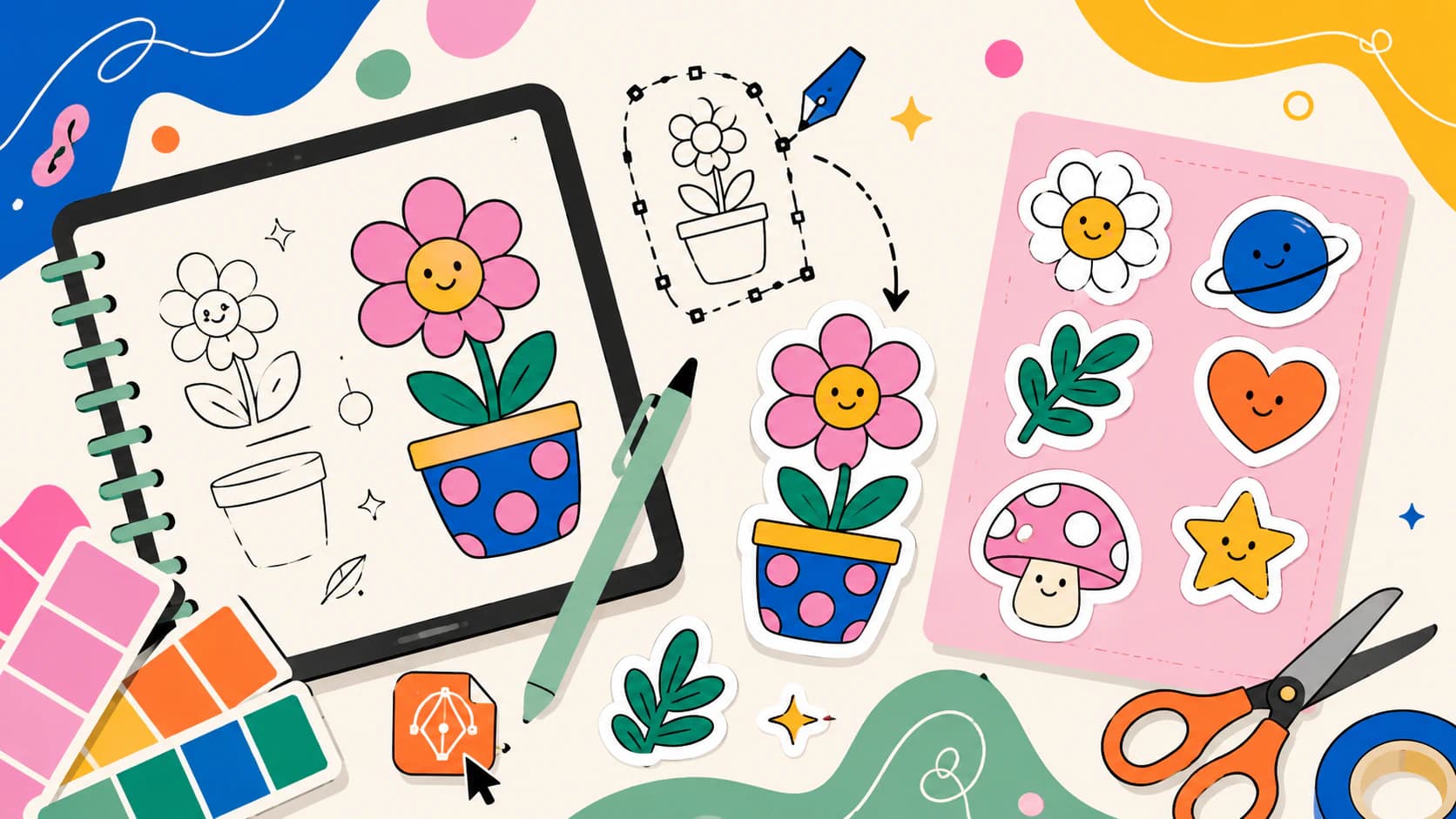
วิธีทำ SVG สติกเกอร์จากงานของคุณให้พร้อมตัด
SVG สติกเกอร์คือพาธตัดสะอาดของสติกเกอร์ไดคัท ดูวิธีทำจากภาพของคุณ เมื่อใดต้องเวกเตอร์แทน PNG และภาพแบบใดไม่เหมาะ
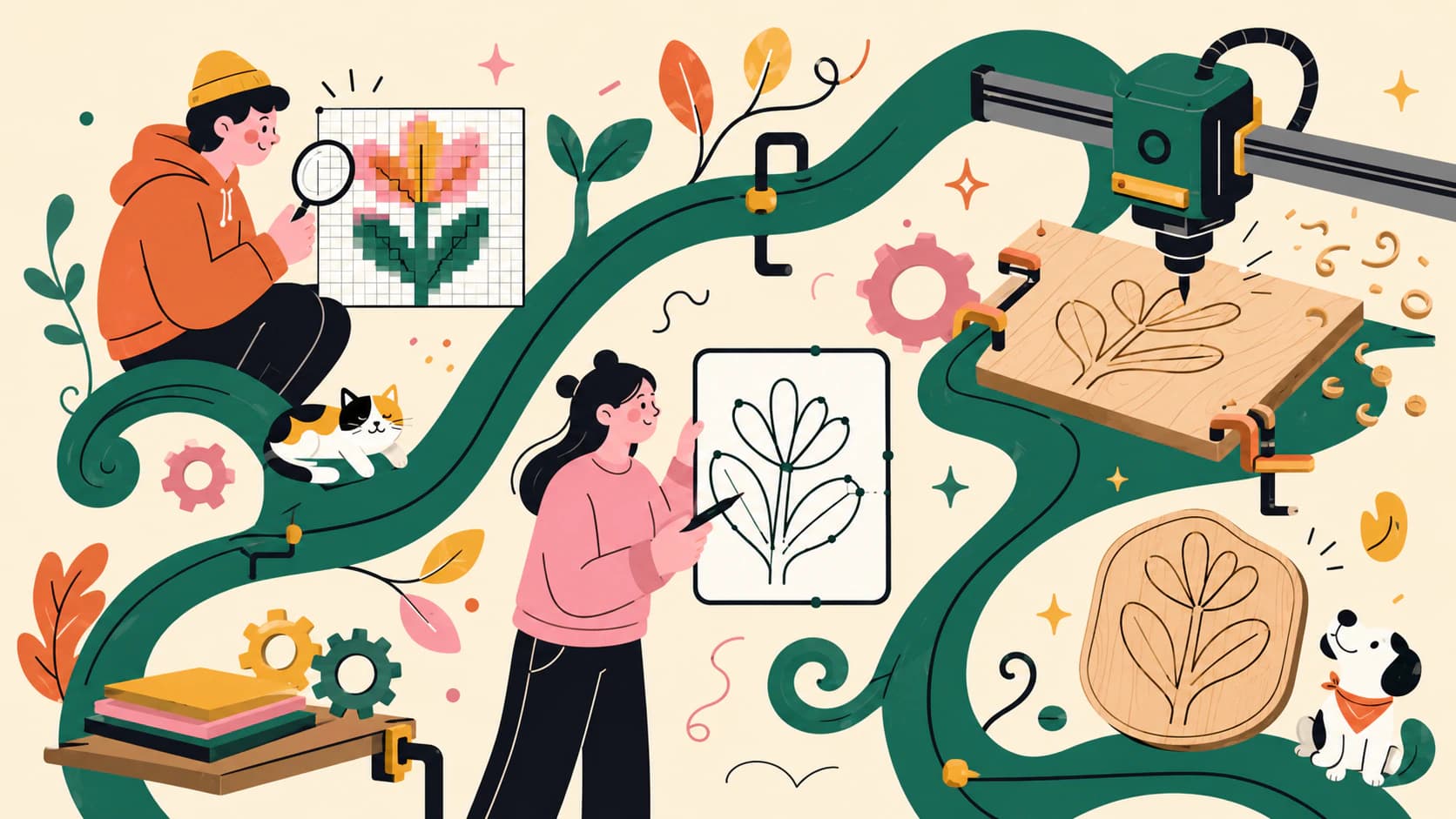
แปลงภาพเป็น SVG พร้อมเส้นตัด CNC ที่สะอาด
CNC เดินตามเส้นเวกเตอร์ ไม่ใช่พิกเซล จึงต้องแปลงงานเป็น SVG หรือ DXF ที่สะอาดก่อน เรียนรู้วิธีสร้างเวกเตอร์เส้นปิดที่พร้อมนำเข้า CAM



