วิธีทำ SVG สติกเกอร์จากงานของคุณให้พร้อมตัด
SVG สติกเกอร์คือพาธตัดสะอาดของสติกเกอร์ไดคัท ดูวิธีทำจากภาพของคุณ เมื่อใดต้องเวกเตอร์แทน PNG และภาพแบบใดไม่เหมาะ
ในหน้านี้
- SVG สติกเกอร์คืออะไรจริง
- SVG สติกเกอร์ที่ดีมีอะไร
- ต้องมีอะไรก่อน
- ทีละขั้น: จากภาพเป็น SVG สติกเกอร์พร้อมตัด
- 1. เริ่มจากภาพสะอาดโปร่งใส
- 2. แปลงภาพเป็น SVG สะอาด
- 3. เพิ่มเส้นตัด (ออฟเซต)
- 4. เลือกคิสคัทหรือไดคัท
- 5. สติกเกอร์พิมพ์: พิมพ์แล้วตัด
- 6. รูปลอกไวนิล: ตัดจาก SVG ตรง ๆ
- ตัวอย่างการทำงานด้วย PerfectVector
- รายการตรวจเร็วก่อนตัด
- คำถามที่พบบ่อย
- แหล่งข้อมูล
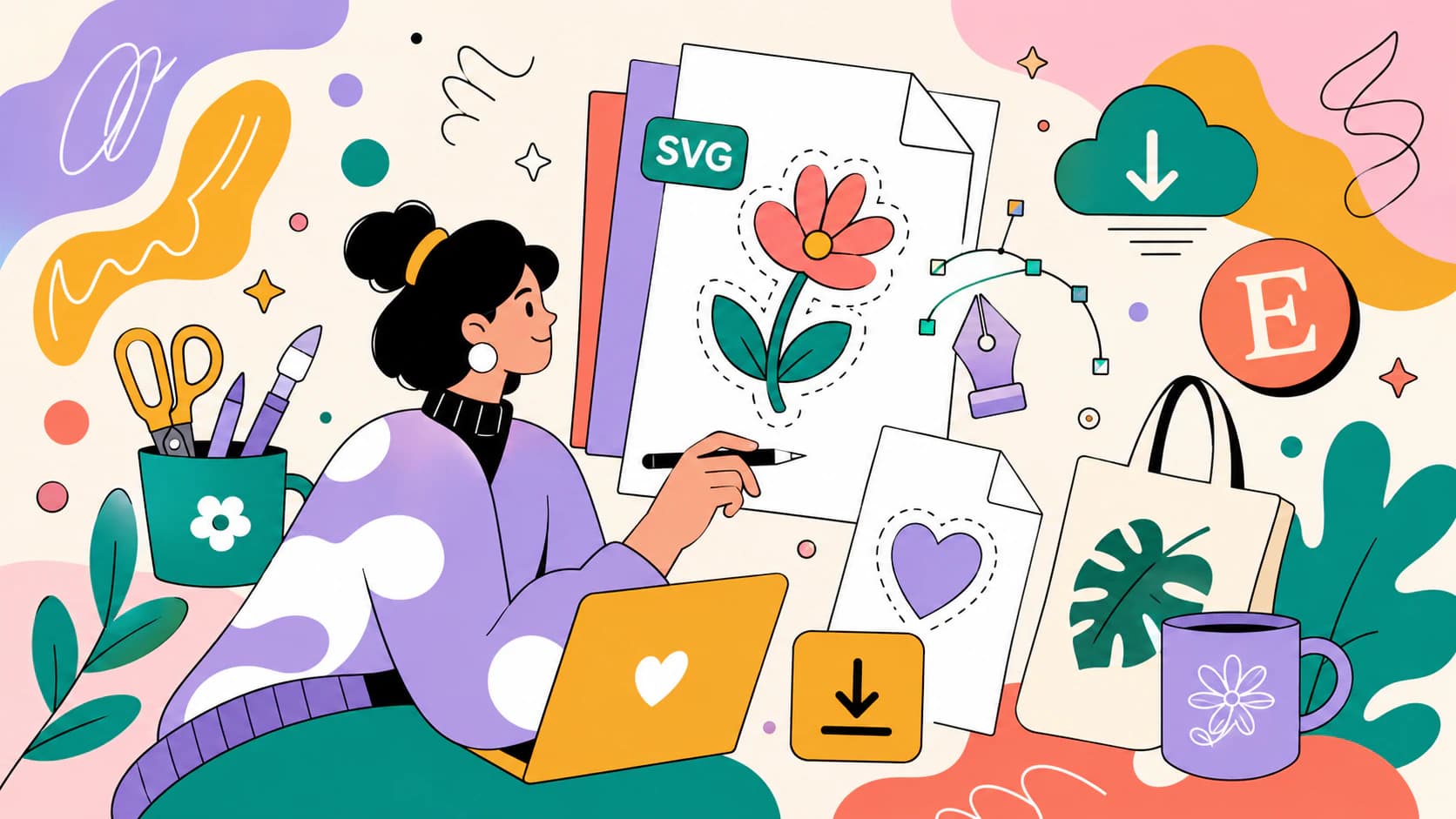
SVG สติกเกอร์เป็นไฟล์เวกเตอร์ที่พาธบอกเครื่องว่าตัดเส้นขอบตรงไหน เป็นรูปทรงสะอาดเบื้องหลังสติกเกอร์ไดคัทหรือคิสคัท หากมีงาน ภาพวาด โลโก้ หรือ PNG อยู่แล้ว วิธีทำคือแปลงภาพนั้นเป็นพาธสะอาด แล้วเพิ่มเส้นตัดรอบ สองเรื่องที่ควรรู้ก่อน: สติกเกอร์พิมพ์ต้องการเพียงภาพดีและเส้นตัด ส่วนสติกเกอร์ไวนิลตัดจากวัสดุสีต้องมีพาธเวกเตอร์จริง ภาพถ่ายซับซ้อนและการไล่สีนุ่มพิมพ์ได้ แต่ไม่กลายเป็นพาธตัดไวนิลสะอาด คู่มือนี้ครอบคลุมการทำ SVG จากภาพตัวเอง สติกเกอร์ทั้งสองชนิด และภาพที่คุ้มทำ
คำอธิบายโดยย่อ
- SVG สติกเกอร์ คือพาธตัดเวกเตอร์ที่บอกเครื่องว่าตัดเส้นขอบสติกเกอร์ตรงไหน
- สติกเกอร์สองชนิด: แบบพิมพ์ (พิมพ์แล้วตัด ซึ่ง PNG ดีพิมพ์ได้ดี) และไวนิลไดคัท (ตัดจากไวนิลสี ต้องมีพาธจริง)
- ทำจากงานตัวเอง: แปลงภาพเป็น SVG สะอาด แล้วเพิ่มเส้นตัดออฟเซตรอบ
- คิสคัท เหลือสติกเกอร์บนแผ่นรอง ไดคัท ตัดแต่ละชิ้นออกทั้งชั้น
- งานง่ายและชัดใช้ได้ดี ภาพถ่าย การไล่สี และรายละเอียดบางมากตัดหรือลอกเศษไม่สะอาด
SVG สติกเกอร์คืออะไรจริง
SVG สติกเกอร์คืออะไร? เป็นภาพเวกเตอร์ที่เครื่องอ่านพาธเป็นเส้นตัด ต่างจาก PNG ที่เป็นตารางพิกเซล SVG เก็บรูปทรงเป็นคณิตศาสตร์ ขอบจึงคมทุกขนาดและเครื่องรู้ตำแหน่งเดินใบมีด สำหรับสติกเกอร์ พาธที่สำคัญที่สุดคือขอบที่จะกลายเป็นขอบตัด (หากเพิ่งรู้จักรูปแบบ ดูไฟล์ SVG คืออะไรแบบภาษาง่าย)
แต่คำว่า "สติกเกอร์" ครอบคลุมสองสิ่งที่ต้องการไฟล์ต่างกัน แยกชนิดที่ทำให้ชัดช่วยลดความสับสนภายหลัง
| ชนิดสติกเกอร์ | วิธีทำ | ต้องใช้ SVG จริงหรือไม่? |
|---|---|---|
| สติกเกอร์พิมพ์ (พิมพ์แล้วตัด) | พิมพ์แบบสีเต็มบนกระดาษสติกเกอร์ แล้วเครื่องสแกนเครื่องหมายเซนเซอร์และตัดเส้นขอบ เช่น Print Then Cut ของ Cricut | PNG ความละเอียดสูงให้ภาพพิมพ์ได้ เวกเตอร์จำเป็นเฉพาะเส้นตัดรอบ (การตัดสินใจ PNG หรือ SVG สำหรับ Print Then Cut เต็ม มีคู่มือแยก) |
| รูปลอกไวนิลไดคัท | ตัดจากแผ่นไวนิลสีทึบ ไม่พิมพ์ | ต้อง เครื่องตัดตามพาธเวกเตอร์ รูปทรงจึงต้องเป็นพาธจริง ไม่ใช่พิกเซล |
หากค้นหา SVG สติกเกอร์โดยคาดคำตอบเดียว นี่คือเหตุที่บทสอนดูแยก สติกเกอร์พิมพ์พึ่งภาพสะอาดกับขอบ ส่วนรูปลอกไวนิลพึ่งตัวพาธ ทั้งคู่ยังได้ประโยชน์จาก SVG สะอาดซึ่งส่วนที่เหลือจะสร้าง สำหรับสั่งพิมพ์บนฟิล์มใส แผนงานสติกเกอร์ใสหมึกขาว เพิ่มการตัดสินใจแยกเรื่องรายละเอียดขาวล้วน หมึกขาวรอง และพื้นที่ไม่พิมพ์
SVG สติกเกอร์ที่ดีมีอะไร
ก่อนเริ่มขั้นตอน นี่คือเป้าหมาย SVG ที่ตัดและลอกเศษง่ายมี:
- ขอบปิดสะอาดหนึ่งเส้น สำหรับเส้นตัด ให้ใบมีดตามขอบเรียบเดียวแทนย้อนซ้ำ
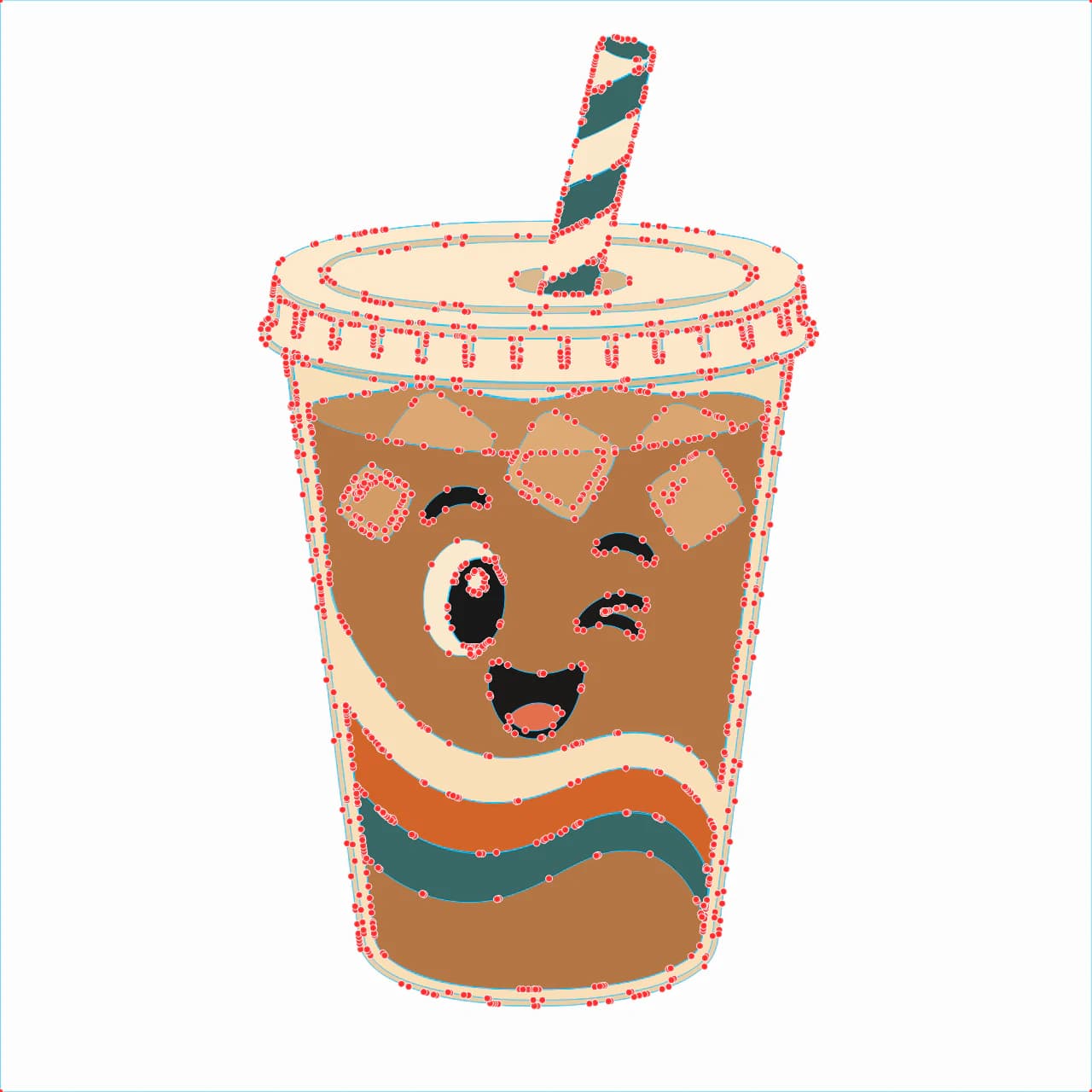
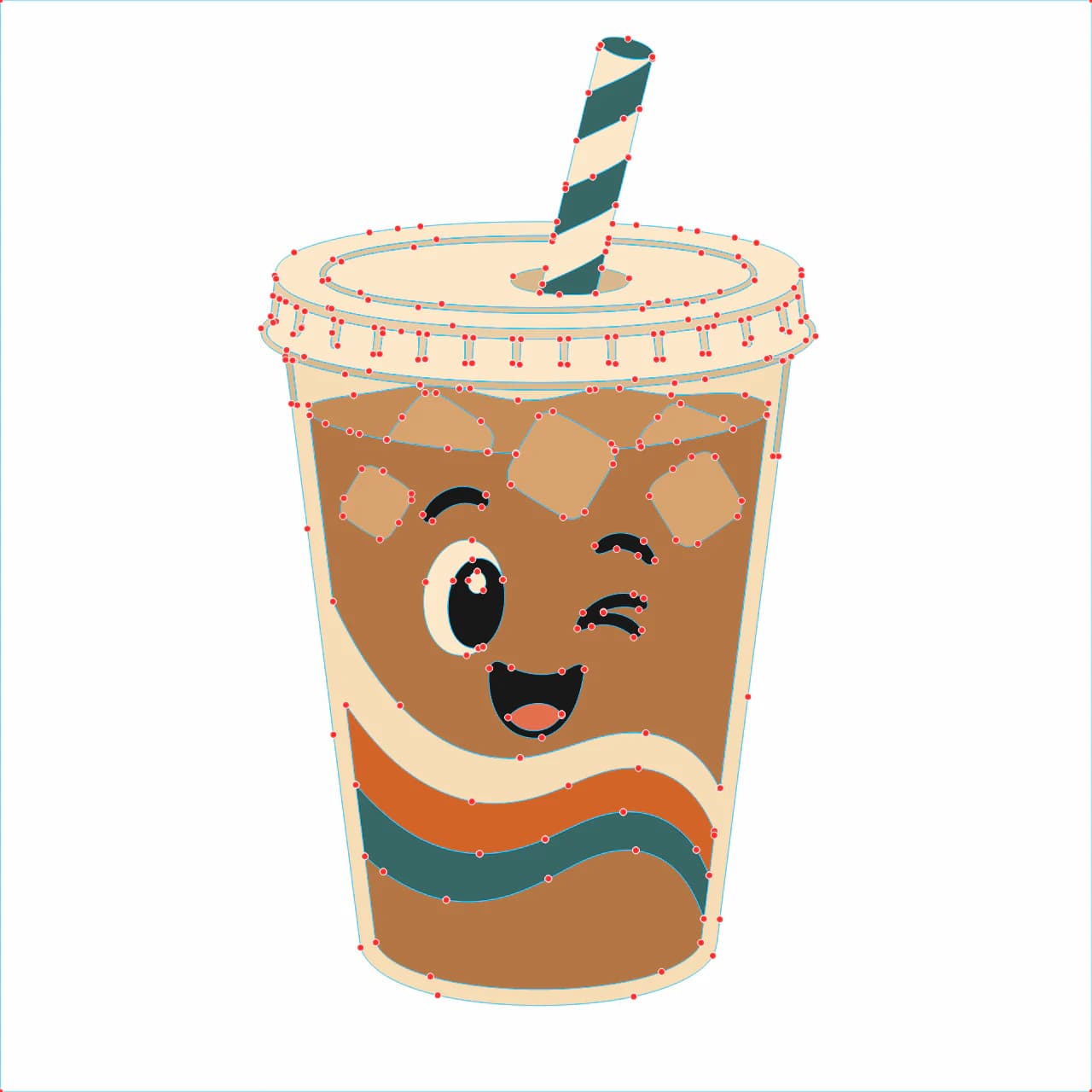
- จำนวนโหนดน้อย เพื่อการตัดเรียบและลอกเร็ว ปัญหาโหนดมากเกินเดียวกับไฟล์ตัดทั่วไปปรากฏเป็นขอบสติกเกอร์เป็นปุ่ม
- พื้นโปร่งใส จึงไม่มีสี่เหลี่ยมเกินกลายเป็นเส้นตัดไม่ต้องการ ดูวิธีรักษาโปร่งใสผ่านการแปลง
- รูปทรงง่ายและหนาชัด เส้นบางและข้อความจิ๋วเป็นส่วนที่ฉีกตอนลอกเศษ
- จำนวนสีสมเหตุสมผล หากเป็นไวนิลหลายเลเยอร์ แต่ละสีเป็นอีกชิ้นให้ตัดและจัดแนว
ต้องมีอะไรก่อน
สองสิ่งก่อนเปิดซอฟต์แวร์ตัด:
- งานของคุณ ภาพวาด โลโก้ โลโก้ตัวอักษร หรือ PNG แบบคลิปอาร์ต งานสีเรียบขอบชัดเหมาะที่สุด
- วิธีเปลี่ยนเป็น SVG สะอาด ขั้นนี้ตัดสินปริมาณเก็บภายหลัง และเป็นขั้นที่วิดีโอสอนมักข้าม
บอกตรงเรื่องภาพ หากเป็นภาพถ่าย ภาพหน้าจอ หรือสิ่งมีการไล่สีและขอบนุ่ม ให้หยุดตรงนี้ สิ่งเหล่านั้นไม่ลดเป็นขอบตัดสะอาด คุณจะสู้กับการลากเส้นและยังต้องลอกความรก งานง่ายชัดคือสิ่งที่ทำให้สติกเกอร์ตัดดี
ทีละขั้น: จากภาพเป็น SVG สติกเกอร์พร้อมตัด
1. เริ่มจากภาพสะอาดโปร่งใส
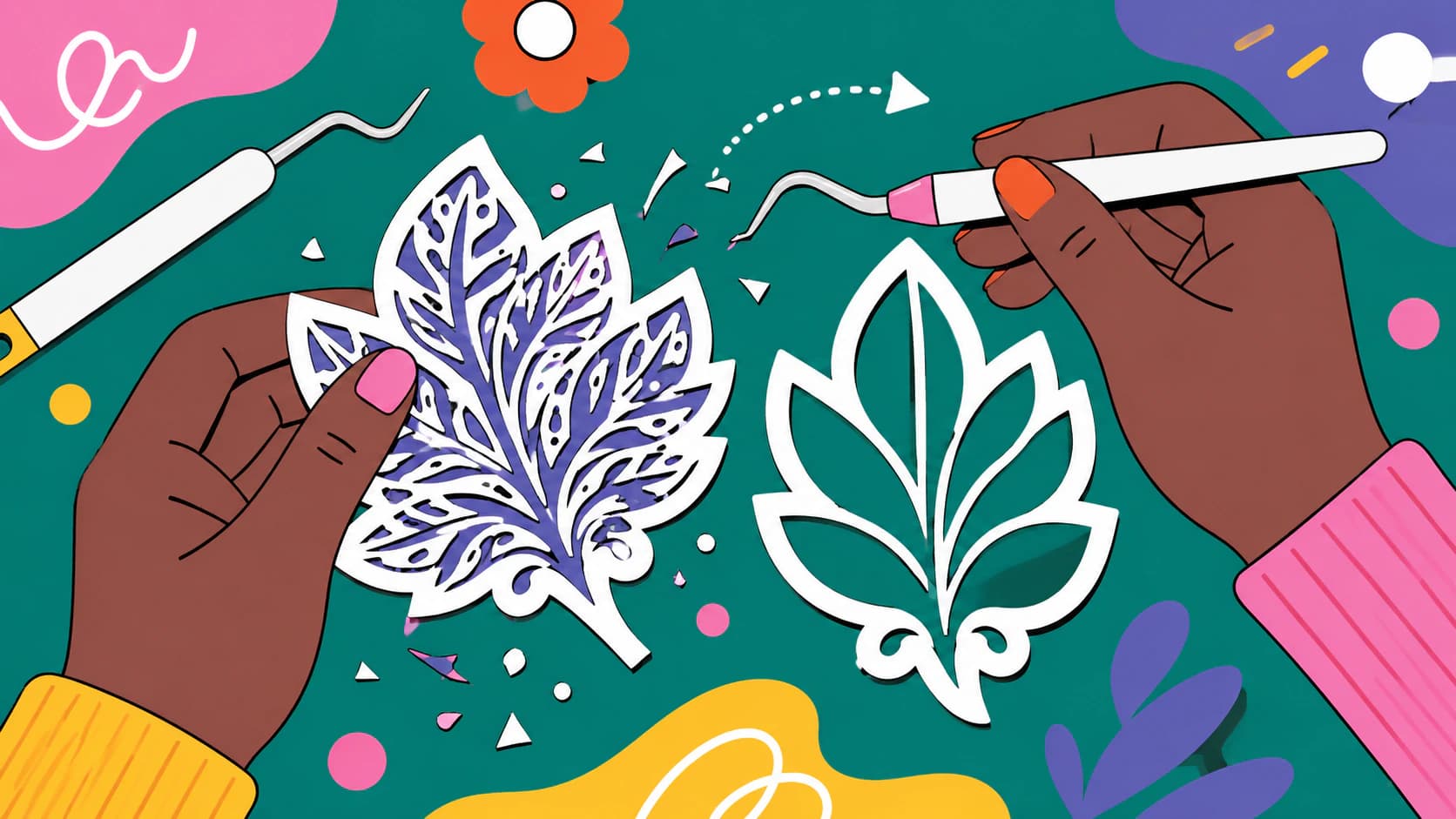
หากภาพมีพื้นหลัง กล่องขาว หรือฉากภาพถ่าย ลบก่อนเพื่อไม่ให้เป็นรูปตัดของตัวเอง ต้องการเฉพาะงานบนพื้นที่โปร่งใส ตอนนี้ควรตัดรายละเอียดจิ๋วที่ไม่มีทางรอดการลอกในขนาดสติกเกอร์ด้วย
2. แปลงภาพเป็น SVG สะอาด
ขั้นนี้ชี้คุณภาพไฟล์ แปลงให้แต่ละรูปทรงเป็นพาธเรียบร้อย แล้วตรวจว่าขอบอ่านเป็นเส้นสะอาดเดียว เปลี่ยนภาพเป็น SVG พร้อมตัดและดูผลก่อนทำต่อ
ตรงนี้ผลลากอัตโนมัติที่ไวเกินอาจพลาด ผลหยาบให้ขอบเต็มจุดเกินและขอบซ้ำ และคุณจ่ายต้นทุนบนเครื่องเมื่อใบมีดตามรูปทรงไม่ต้องการ ปัญหาเดียวกับไฟล์ Cricut ที่ตัดไม่สะอาดหลายไฟล์ เริ่มแปลงสะอาดหลีกเลี่ยงงานเก็บนั้น
3. เพิ่มเส้นตัด (ออฟเซต)
เส้นตัดเป็นขอบนอกแบบเล็กน้อย คือขอบขาวที่เห็นบนสติกเกอร์หลายแบบ ใน Cricut Design Space หรือ Silhouette Studio เลือกรูปแล้วใช้ Offset เพื่อสร้าง คำแนะนำ Offset ของ Cricut ให้เลือกระยะ รูปมุม และว่าจะเชื่อมหลายออฟเซตหรือไม่ สำหรับ Print Then Cut ทาง Cricut ให้รวมงานกับออฟเซตเป็นชั้นพิมพ์ก่อน ใน Silhouette Studio กำหนดออฟเซตเป็นขอบตัด ไม่ใช่งานพิมพ์ ออฟเซตนี้คือพาธที่เครื่องจะตาม
4. เลือกคิสคัทหรือไดคัท
ขอบเดียวกันใช้กับวัสดุและค่าตัดต่างกันได้ คิสคัท ตัดชั้นสติกเกอร์แต่คงแผ่นรอง ไดคัท ตัดทะลุแผ่นรองให้แต่ละชิ้นแยก แรงกดและจำนวนรอบแน่นอนขึ้นกับเครื่องและวัสดุ จึงควรทดสอบเศษแทนคัดลอกค่าสากล
5. สติกเกอร์พิมพ์: พิมพ์แล้วตัด
หากพิมพ์แบบ จัดสติกเกอร์แล้วทำตามขั้นตอน Print Then Cut เต็มของซอฟต์แวร์ Cricut พิมพ์เครื่องหมายเซนเซอร์รอบแบบและแนะนำให้พิมพ์กับตัดจากอุปกรณ์เดียวในครั้งเดียว เอกสาร Print & Cut ของ Silhouette ก็ใช้เครื่องหมายจัดแนวและขอบตัดที่กำหนด อย่าย้ายแบบระหว่างพิมพ์กับตัด ขั้นเตรียมไฟล์ Cricutทั่วไปใช้ได้ที่นี่ด้วย
6. รูปลอกไวนิล: ตัดจาก SVG ตรง ๆ
ไวนิลข้ามการพิมพ์ทั้งหมด กำหนดสีไวนิล ส่งตัด และลอกส่วนเกิน หากแบบมีมากกว่าหนึ่งสี ให้แต่ละสีอยู่เลเยอร์ของตัวเอง ดูวิธีทำ SVG หลายเลเยอร์สำหรับไวนิลเพื่อให้สีนำเข้าแยกแล้ว
ตัวอย่างการทำงานด้วย PerfectVector
ทั้งหมดง่ายขึ้นเมื่อ SVG เริ่มสะอาด PerfectVector สร้าง PNG หรือ JPG ใหม่เป็นพาธและรูปทรงสีแก้ไขได้ เป็นฐานให้เส้นตัดสติกเกอร์ สำหรับไวนิลหลายสี ใช้ตัวแก้ไขรวมเฉดใกล้ให้เหลือไม่กี่สีที่จะตัดจริง แล้วตรวจขอบ จุดเกิน และโหนดในตัวอย่าง แปลงงานของคุณและปลดล็อก SVG ด้วยหนึ่งเครดิตเมื่อผ่านการตรวจเท่านั้น หากต้องการทางลากเส้นทั่วไป เริ่มแปลงภาพเป็น SVG หากทำสติกเกอร์ขาย ทำตามคู่มือแยกเตรียมไฟล์ SVG ตัดสำหรับ Etsy
บอกตรงว่าใช้กับงานกราฟิกสีเรียบ ภาพถ่ายหรือไล่สีมากไม่เป็นสติกเกอร์ตัดสะอาดจากเครื่องมือใด รวม PerfectVector สำหรับภาพเหล่านั้น ลดเป็นรูปทรงหนาชัดก่อนหรือเลือกแบบอื่น
รายการตรวจเร็วก่อนตัด
ก่อนส่งเข้าเครื่อง ตรวจดังนี้:
- ลบพื้นแล้ว ไม่มีกล่องเกินให้ตัด
- ขอบเป็นพาธปิดสะอาดเดียว
- เพิ่มเส้นตัดออฟเซต ตั้งไม่ให้พิมพ์บนสติกเกอร์พิมพ์
- โหนดน้อยพอให้ขอบเรียบ ไม่เป็นปุ่ม
- เลือกคิสคัทหรือไดคัทตามงาน
- เปิดเครื่องหมายจัดแนวสำหรับสติกเกอร์พิมพ์แล้วตัด
- ทดลองตัดบนเศษก่อนทำทั้งแผ่น
คำถามที่พบบ่อย
สติกเกอร์ SVG คืออะไร? สติกเกอร์ที่รูปตัดเก็บเป็น SVG ไฟล์เวกเตอร์ที่เป็นพาธแทนพิกเซล เครื่องอ่านพาธเป็นเส้นตัด ขอบจึงชัดทุกขนาดและใบมีดตามแม่น งานเองพิมพ์สีเต็มหรือตัดไวนิลสีทึบได้ แต่ SVG เป็นตัวกำหนดการตัด
ต้องใช้ SVG ทำสติกเกอร์หรือ PNG พอ? ขึ้นกับชนิด สำหรับพิมพ์แล้วตัด PNG ความละเอียดสูงพิมพ์ได้สวย และต้องมีเวกเตอร์แค่เส้นตัดรอบ สำหรับรูปลอกไวนิลจากวัสดุสี ต้อง SVG จริง เพราะเครื่องตัดตามพาธและไม่มีอะไรพิมพ์
ทำ SVG สติกเกอร์จากภาพตัวเองอย่างไร? แปลงภาพเป็นพาธสะอาด แล้วเพิ่มขอบออฟเซตเป็นเส้นตัด เริ่มจากงานสีเรียบชัดบนพื้นโปร่งใส แปลงเป็น SVG ด้วยเครื่องมือที่รักษาพาธเรียบร้อย และตรวจขอบเป็นเส้นเรียบเดียวก่อนเพิ่มออฟเซตและตัด
ทำ SVG สติกเกอร์ฟรีได้หรือไม่? แปลงภาพและตรวจตัวอย่าง PerfectVector ฟรีได้ หนึ่งเครดิตปลดล็อก SVG เสร็จ ไม่ว่าใช้ตัวลากเส้นใด ตรวจจุดเกิน ขอบซ้ำ และจำนวนโหนดมากไม่จำเป็นก่อนตัด
คิสคัทกับไดคัทต่างอย่างไร? คิสคัทตัดเฉพาะชั้นบนสติกเกอร์และคงแผ่นรอง จึงอยู่บนแผ่นให้ลอก ไดคัทตัดทะลุทั้งหมด แต่ละชิ้นจึงเป็นรูปแยก ใช้ไฟล์เดียวกัน เปลี่ยนแค่ค่าตัด
เปลี่ยนภาพถ่ายเป็น SVG สติกเกอร์ได้หรือไม่? ไม่ได้แบบสะอาด ภาพถ่ายเป็นโทนต่อเนื่องขอบนุ่ม ลากแล้วได้รูปโหนดมากรกแทนขอบคม หากต้องการสติกเกอร์จากภาพถ่าย ให้เป็นสติกเกอร์พิมพ์แล้วตัด เก็บภาพเป็น PNG และเพิ่มขอบตัดง่าย แทนพยายามตัดภาพถ่ายเองจากไวนิล
ChatGPT ทำไฟล์ SVG สติกเกอร์ได้หรือไม่? ไม่ใช่จากภาพคุณ ChatGPT เขียน SVG รูปทรงทั่วไปง่ายจากข้อความได้ แต่ลากงานอัปโหลดเป็นพาธสะอาดตัดได้ไม่ได้ ต้องใช้เครื่องมือแปลงภาพเป็นเวกเตอร์ ตามบทความChatGPT แปลงภาพเป็นเวกเตอร์ได้หรือไม่
แหล่งข้อมูล
- Cricut — วิธีอัปโหลดภาพเข้า Design Space — พฤติกรรมอัปโหลดราสเตอร์และเวกเตอร์
- Cricut — วิธีใช้ Offset — สร้างออฟเซตและรวมชั้น Print Then Cut
- Cricut — วิธี Print Then Cut — เครื่องหมายเซนเซอร์ Flatten และขั้นตอนพิมพ์กับตัด
- Cricut — ปรับเทียบ Print Then Cut — ขั้นตอนปรับเทียบการจัดแนว
- Silhouette — คุณสมบัติ Basic Edition — Print & Cut เครื่องหมายจัดแนว และการรองรับออฟเซต
มีภาพวาดหรือโลโก้อยากทำสติกเกอร์หรือไม่? ลากเส้นเป็นพาธ SVG ตรวจขอบ เพิ่มเส้นตัดออฟเซต และทดสอบหนึ่งชิ้นก่อนใช้เต็มแผ่น