
Cricut Print Then Cut: PNG หรือ SVG? คำตอบตรงไปตรงมา
Print Then Cut พิมพ์พิกเซลไม่ว่าเริ่มจากไฟล์ใด PNG ที่ดีจึงเป็นตัวเลือกโดยตรง ส่วน SVG ยังมีประโยชน์เมื่อปรับขนาด ต้องการเส้นตัดสะอาด หรือใช้แบบเดียวสองงาน
ในหน้านี้
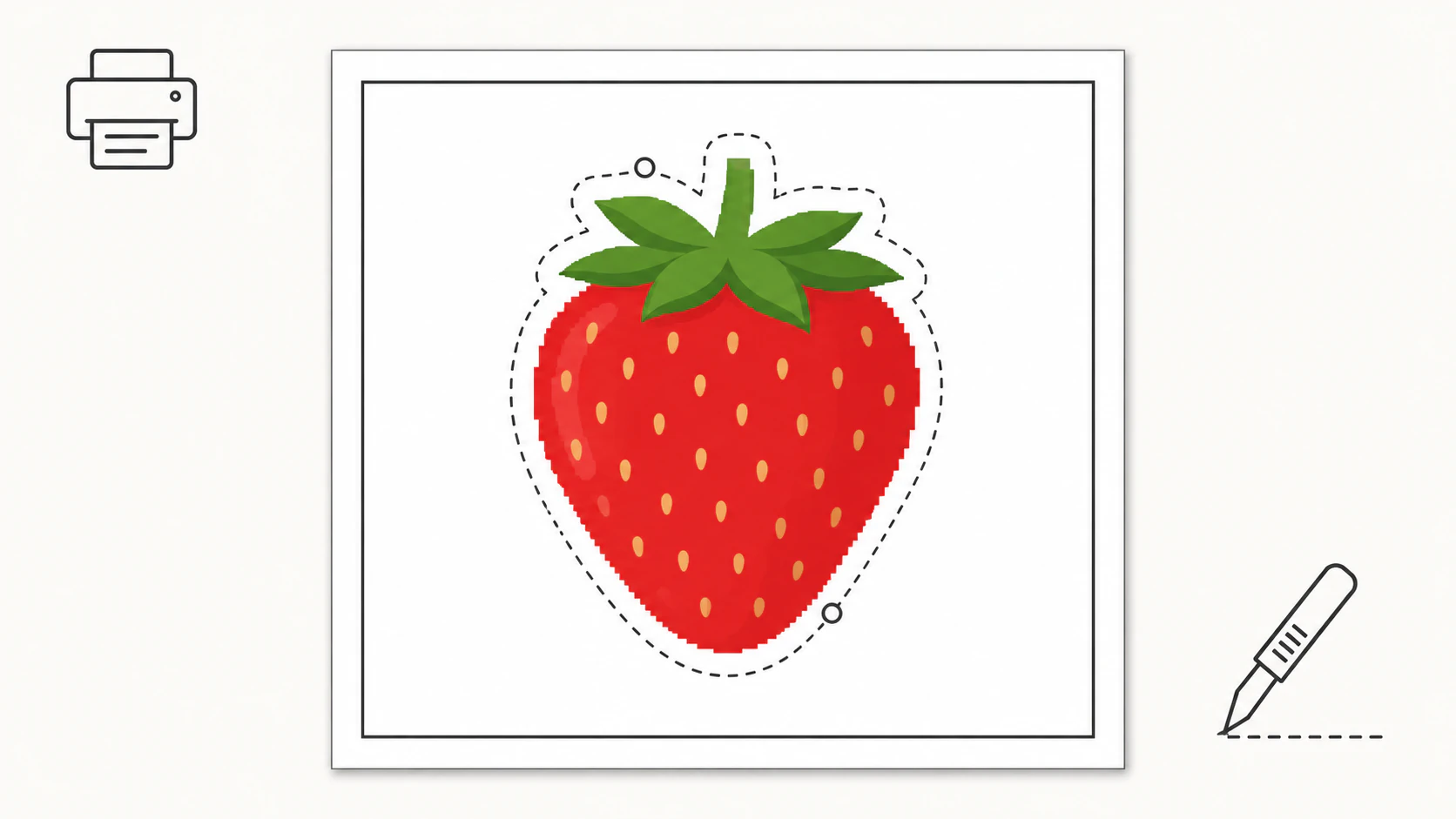
สำหรับงาน Print Then Cut ทั่วไป PNG ความละเอียดสูงที่มีพื้นหลังโปร่งใสเป็นตัวเลือกโดยตรง และไม่ต้องแปลงอะไร Print Then Cut หมายถึงเครื่องพิมพ์ที่บ้านพิมพ์แบบ แล้ว Cricut ตัดรอบภาพ เครื่องพิมพ์พิมพ์พิกเซลไม่ว่าเริ่มจากไฟล์ใด แม้แต่ SVG ก็ถูกทำให้เป็นภาพสำหรับพิมพ์ระหว่างส่งไปเครื่องพิมพ์
แล้วทำไมคำถามนี้ยังเกิดซ้ำ? เพราะ “ใช้ PNG” ถูกต้องเฉพาะเมื่อ PNG ดีพอในขนาดที่จะพิมพ์จริง และเพราะ SVG แก้ปัญหาสามอย่างที่เส้นทาง PNG พบอย่างเงียบ ๆ นี่คือคู่มือตัดสินใจว่าจะเริ่มจากไฟล์ไหน และอธิบายความเข้าใจผิดที่อยู่ในคำตอบฟอรัมส่วนใหญ่
ประเด็นสำคัญแบบรวดเร็ว
- Print Then Cut เป็นแรสเตอร์ตอนพิมพ์ เครื่องพิมพ์พิมพ์พิกเซล แม้แต่เลเยอร์ SVG ก็ถูกรวมเป็นภาพก่อน
- PNG ที่ดีก็เพียงพอ: ความละเอียดสูงในขนาดพิมพ์สุดท้าย พร้อมพื้นหลังโปร่งใส
- SVG มีประโยชน์เมื่อ ปรับขนาดแบบตามโครงการ ต้องการเส้นตัดออฟเซ็ตสะอาด หรือใช้แบบเดียวทั้งตัดและพิมพ์
- Design Space ไม่แปลง PNG เป็นเวกเตอร์เพื่อพิมพ์ อัปโหลดภาพเล็กและเบลอ ก็พิมพ์ออกมาเล็กและเบลอ
- หมายเหตุวัสดุ: สีและผิวที่ใช้ได้ขึ้นกับรุ่น Cricut วัสดุสะท้อนแสงและผิวเงาบางชนิดรบกวนการอ่านเซ็นเซอร์ได้
Print Then Cut ทำอะไรจริง
กลไกคือ Design Space ส่งแบบไปเครื่องพิมพ์บ้านที่เข้ากันได้ เพิ่มเครื่องหมายเซ็นเซอร์รอบภาพ เครื่องของคุณอ่านเครื่องหมาย แล้วตัดรอบงานพิมพ์ Cricut อธิบายลำดับนี้ใน คู่มือ Print Then Cut ปัจจุบัน มีข้อเท็จจริงสองข้อที่ตามมาและตอบการถกเถียงรูปแบบส่วนใหญ่:
- ส่วนพิมพ์เป็นแรสเตอร์เสมอ ไม่ว่าอัปโหลดอะไร เครื่องพิมพ์รับพิกเซล เลเยอร์ SVG ถูกรวมเป็นภาพพิมพ์ภายใน Design Space ก่อนพิมพ์
- เส้นตัดเป็นพาธเสมอ เครื่องต้องมีขอบเวกเตอร์ให้ตาม: ขอบภาพ ออฟเซ็ตรอบภาพ หรือรูปทรงที่คุณเลือก
กล่าวคือ Print Then Cut หนึ่งงานใช้ทั้งสองโลกพร้อมกัน: พิกเซลสำหรับเครื่องพิมพ์ พาธสำหรับใบมีด คำถามมีเพียงว่าจะ เริ่ม จากไฟล์อะไร
ตัดสินใจตามสถานการณ์
| สิ่งที่เริ่มต้น | ใช้อะไร | เหตุผล |
|---|---|---|
| PNG ความละเอียดสูงในขนาดที่จะพิมพ์ | PNG ตามเดิม | เส้นทางโดยตรง ไม่ต้องแปลง |
| PNG ขนาดเล็ก หรือพิมพ์หลายขนาด | ต้นฉบับ SVG | รวมเป็นภาพคมได้ทุกขนาด ส่วน PNG จะเบลอ |
| งานที่บางครั้งตัดเป็นไวนิลด้วย | SVG | ไฟล์เดียว มีเลเยอร์ตัดสำหรับไวนิล และรวมภาพสำหรับ Print Then Cut |
| แบบที่มีข้อความหรือลายเส้นบาง | SVG | ขอบคมคงอยู่หลังรวมภาพ ข้อความแรสเตอร์เล็กพิมพ์ฟุ้ง |
| ภาพถ่าย | PNG | ภาพถ่ายเป็นแรสเตอร์โดยธรรมชาติ การแปลงเป็นเวกเตอร์ไม่เหมาะกับมัน |
ใช้เส้นทาง PNG ให้ถูก
มีสามเรื่องที่กำหนดว่างานโดยตรงนี้ดูมืออาชีพหรือเหมือนงานสมัครเล่น:
- ความละเอียดในขนาดสุดท้าย ความเบลอที่คนโทษ Print Then Cut มักเป็น แรสเตอร์ที่ขยายแล้วเกิดผลตามปกติของการขยาย ตรวจขนาดพิกเซลเทียบกับขนาดพิมพ์ มากกว่านั้นได้ แต่น้อยกว่าแก้ใน Design Space ไม่ได้
- พื้นหลังโปร่งใสจริง กล่องขาวที่พิมพ์รอบสติกเกอร์เป็นเวอร์ชันงานพิมพ์ของปัญหากรอบขาวคลาสสิก ยืนยันว่าความโปร่งใสจริง ก่อนพิมพ์ทั้งแผ่น
- เส้นตัด Design Space ตัดตามขอบภาพได้ หรือเพิ่มออฟเซ็ตเพื่อให้ดูเป็นสติกเกอร์ ภาพขอบสะอาดให้เส้นตัดสะอาด ขอบฟุ้งให้เส้นทางคลุมเครือที่เครื่องต้องเดา
บทบาทที่ SVG มีประโยชน์
- คุณปรับขนาด ต้นฉบับ SVG รวมเป็นภาพพิมพ์คมชัดได้ตามขนาดที่งานวันนี้ต้องการ วันนี้สติกเกอร์ 2 นิ้ว พรุ่งนี้แผ่นรีดติด 8 นิ้ว โดยไม่เสียคุณภาพ เป็นหลักต้นฉบับเดียวกับ รูปแบบงานพิมพ์ทั่วไป
- คุณต้องการควบคุมเส้นตัด เลเยอร์เวกเตอร์ทำให้ออฟเซ็ตและพาธตัดแม่นยำ ซึ่งสำคัญกับแผ่นสติกเกอร์ตัดเฉพาะชั้นบนและเงาร่างที่ขอบชิด
- แบบเดียว สองวิธีผลิต คนทำงานประดิษฐ์ขายมักต้องการงานเดียวเป็นทั้งไฟล์ตัดไวนิล และ งานพิมพ์ SVG รองรับทั้งสองปลายทาง และ กระบวนการสติกเกอร์แสดงตั้งแต่ต้นจนจบ
- ข้อความและเส้นบาง ข้อความเวกเตอร์ที่รวมเป็นภาพพิมพ์คมทุกขนาด ข้อความแรสเตอร์คมได้ก็ต่อเมื่อส่งออกใหญ่พอ
ความเข้าใจผิดที่ควรอธิบาย
คำตอบยอดนิยมในฟอรัมบอกว่า Design Space “แปลง PNG เป็นไฟล์เวกเตอร์” เป็นความจริงครึ่งเดียวที่ชวนเข้าใจผิด: Design Space ลากเส้น PNG ที่อัปโหลดเพื่อสร้างพาธตัดได้ ซึ่งมีประโยชน์กับการตัดรูปทรงทึบจริง แต่ส่วนพิมพ์ของ Print Then Cut ไม่มีการแปลงเป็นเวกเตอร์ที่ไหนเลย พิกเซล PNG ของคุณคือสิ่งที่พิมพ์ อัปโหลด PNG เล็กแล้วขยายใน Design Space คือขยายพิกเซล และเห็นในงานพิมพ์ หากต้นฉบับเล็กเกินไป การลากเส้นเป็น เวกเตอร์จริงก่อน แล้วรวมเป็นภาพที่ขนาดพิมพ์คือเส้นทางที่แก้เบลอได้จริง และใช้ได้เฉพาะงานสีเรียบที่มีรูปทรงชัดพอจะลากเส้นดี
PerfectVector ทำงานนี้อย่างไร
พูดตรง ๆ ว่างาน Print Then Cut หลายงานไม่ต้องใช้เครื่องมือเวกเตอร์เลย PNG ที่ดีก็คือ PNG ที่ดี PerfectVector มีบทบาทสองกรณี เมื่อสำเนาเดียวของแบบเล็กหรือไม่คม การแปลงเป็น SVG สร้างงานสีเรียบที่เหมาะขึ้นใหม่เป็นพาธที่ปรับขนาดและตรวจได้ และเมื่อแบบใช้สองอย่าง บางสัปดาห์พิมพ์ บางสัปดาห์ตัดไวนิล ต้นฉบับ SVG เดียวรักษารูปทรงสีแก้ไขได้สำหรับทั้งสองโหมด การแปลงและดูตัวอย่างฟรี หนึ่งเครดิตปลดล็อก SVG สำเร็จ ภาพถ่ายและงานจิตรกรรมยังเป็น PNG ขอบเขตนี้ไม่เปลี่ยน
ก่อนพิมพ์และตัด
- ตรวจขนาดพิกเซลเทียบกับขนาดพิมพ์จริงแล้ว
- ยืนยันความโปร่งใสบนพื้นสีแล้ว
- เลือกเส้นตัดออฟเซ็ตหรือขอบอย่างตั้งใจ และดูตัวอย่างแล้ว
- ตรวจความเข้ากันได้ของวัสดุกับเครื่อง: Explore รุ่นเก่ามีข้อจำกัดมากกว่า ส่วนรุ่นใหม่รองรับสีอ่อนเพิ่มและวัสดุพิเศษ Cricut บางชนิด ผิวสะท้อนแสงยังเสี่ยงต่อเซ็นเซอร์
- สำหรับแบบที่ใช้สองงาน: บันทึกต้นฉบับ SVG คู่กับไฟล์พิมพ์ที่รวมภาพแล้ว
คำถามที่พบบ่อย
ไฟล์ประเภทไหนดีที่สุดสำหรับ Print Then Cut บน Cricut? PNG ความละเอียดสูงพื้นหลังโปร่งใสครอบคลุมกรณีมาตรฐาน เริ่มจาก SVG เมื่อปรับขนาดแบบระหว่างโครงการ ต้องการเส้นตัดออฟเซ็ตแม่นยำ หรือใช้ภาพเดียวทั้งตัดและพิมพ์ เพราะรวมเป็นภาพพิมพ์คมชัดได้ทุกขนาด
Cricut ตัดไฟล์ PNG ได้ไหม? ได้สองแบบ ใน Print Then Cut ตัดรอบภาพพิมพ์ตามขอบหรือออฟเซ็ต สำหรับการตัดธรรมดา Design Space ลากเส้น PNG เป็นพาธตัด ซึ่งทำงานดีกับรูปทรงทึบขอบสะอาด และไม่ดีกับงานละเอียดหรือฟุ้ง
PNG หรือ SVG ดีกว่าสำหรับพิมพ์? เครื่องพิมพ์รับพิกเซลทั้งสองแบบ สิ่งสำคัญคือความละเอียดที่ขนาดพิมพ์ PNG ที่ทำตามขนาดสุดท้ายพิมพ์เหมือน SVG ที่รวมเป็นภาพ SVG ได้เปรียบเมื่อเปลี่ยนขนาด เพราะรวมเป็นภาพคมใหม่ที่แต่ละขนาด แทนยืดพิกเซลเดิม
ทำไม Print Then Cut ออกมาเบลอ? มักเป็นปัญหาความละเอียด: ภาพเล็กกว่าขนาดพิมพ์ และการขยายยืดพิกเซล ตรวจการตั้งค่าพิมพ์และผลส่งออกต้นฉบับด้วย แทนภาพเล็กด้วยผลส่งออกใหญ่กว่า หรือแปลงงานสีเรียบที่เหมาะเป็นเวกเตอร์แล้วรวมภาพที่ขนาดพิมพ์ Design Space เพิ่มรายละเอียดที่ PNG เล็กไม่มีไม่ได้
ต้องแปลง PNG เป็น SVG สำหรับ Cricut ไหม? ไม่ต้องสำหรับ Print Then Cut ที่มี PNG ดี แปลงเมื่อต้องการตัดแบบเป็นไวนิล ปรับขนาดอิสระ หรือกู้ภาพต้นฉบับเล็ก ข้ามการแปลงสำหรับภาพถ่ายและงานจิตรกรรมขอบนุ่ม เพราะเหมาะกับแรสเตอร์
ใช้ SVG กับ Print Then Cut ได้ไหม? ได้ Design Space รวมเลเยอร์ SVG เป็นภาพพิมพ์เดียวด้วยคำสั่ง Flatten พิมพ์ แล้วตัดรอบ เป็นเส้นทางที่ให้ผลคมที่สุดเมื่อแบบมีข้อความ เส้นบาง หรือเปลี่ยนขนาดระหว่างโครงการ
แหล่งอ้างอิง
- Cricut — วิธีใช้ Print Then Cut ใน Design Space — กระบวนการเครื่องหมายเซ็นเซอร์ เครื่องพิมพ์ที่เข้ากันได้ Flatten ระยะตัดตก และหมายเหตุแต่ละรุ่น
- Cricut — วัสดุที่ใช้กับ Print Then Cut ได้ — สี ผิว และข้อจำกัดตามรุ่นที่รองรับ
- Cricut — วิธีอัปโหลดภาพเข้า Design Space — พฤติกรรมอัปโหลดแรสเตอร์เทียบกับเวกเตอร์และรูปแบบที่รองรับ
- W3C — ระบบพิกัด การแปลง และหน่วย SVG — เหตุผลที่เรขาคณิตเวกเตอร์เรนเดอร์ที่ขนาดใหม่ก่อนพิมพ์ได้
Print Then Cut ใช้พิกเซลสำหรับเครื่องพิมพ์และพาธสำหรับใบมีด เก็บ PNG ที่ดีไว้เมื่อผ่านข้อกำหนดพิมพ์แล้ว เมื่องานสีเรียบที่เหมาะต้องการพาธตัดแก้ไขได้ด้วย ให้ ลากเส้นและตรวจเวอร์ชัน SVG แล้วไปต่อที่ คู่มือ SVG สำหรับ Cricut
เพิ่มเติมจากบล็อก
SVG หรือ PNG สำหรับซับลิเมชัน? เลือกรูปแบบให้เหมาะ
งานซับลิเมชันพิมพ์ภาพแรสเตอร์ PNG จึงเหมาะกับฝั่งพิมพ์ ส่วน SVG มีคุณค่าในฐานะต้นฉบับออกแบบที่ขยายได้และไฟล์ตัดของแบบเดียวกัน
ทำการ์ดตารางกิจกรรมด้วยภาพของคุณเอง
ทำการ์ดตารางกิจกรรมด้วยภาพถ่ายหรือภาพวาดของคุณ เก็บป้ายข้อความให้แก้ได้ วางภาพให้ครบ และตรวจขนาดการ์ดใน PDF ก่อนพิมพ์