
ทำไมโลโก้แตกเป็นพิกเซล และวิธีแก้ให้จบ
โลโก้แตกเป็นพิกเซลเมื่อภาพราสเตอร์ถูกขยายเกินขนาด วิธีแก้ถาวรคือเวกเตอร์ ดูวิธีวินิจฉัยและสร้างโลโก้คมชัดทุกขนาด
ในหน้านี้
หากโลโก้ดูแตกเป็นพิกเซล เป็นบล็อก หรือเบลอ สาเหตุที่พบบ่อยคือภาพราสเตอร์ที่แสดงหรือพิมพ์เกินขนาดใช้งานที่จำนวนพิกเซลรองรับ การบีบอัด ต้นฉบับคุณภาพต่ำ และการประมวลผลของแพลตฟอร์มก็ทำให้ขอบนุ่มได้ ภาพรวมราสเตอร์และเวกเตอร์ของ Adobe อธิบายว่าราสเตอร์ความละเอียดต่ำแตกเป็นพิกเซลเมื่อพิมพ์ ส่วนเวกเตอร์ไม่ขึ้นกับความละเอียด หากมีเพียงโลโก้ราสเตอร์ การสร้างใหม่หรือลากเส้นเป็นเวกเตอร์สะอาดอาจเป็นวิธีแก้ระยะยาว
วิธีแก้รวดเร็ว
- สาเหตุ: โลโก้เป็นราสเตอร์ (PNG หรือ JPG) ที่แสดงใหญ่กว่าขนาดที่บันทึก พิกเซลยืดแล้วไม่เพิ่มรายละเอียด
- วิธีแก้ถาวร: ใช้เวอร์ชันเวกเตอร์ (SVG, EPS, AI หรือ PDF) ซึ่งปรับทุกขนาดโดยไม่เบลอ
- มีเวกเตอร์แล้ว? คุณน่าจะส่งออกขนาดหรือรูปแบบผิด ส่งออกให้ใหญ่ขึ้น หรือใช้ SVG หรือ PDF
- มีแค่ PNG แตกพิกเซล? เปลี่ยนเป็น SVG สะอาด วิธีนี้เหมาะกับโลโก้สีเรียบ
- ระวัง: AI เพิ่มความละเอียดสร้างราสเตอร์ที่ใหญ่กว่า ไม่ใช่เวกเตอร์ สำหรับโลโก้ เวกเตอร์คือสิ่งที่ต้องการ
ขั้นแรก: โลโก้แตกพิกเซลที่ไหน?
สาเหตุมักเหมือนกัน แต่วิธีแก้เร็วที่สุดขึ้นกับจุดที่เห็นปัญหา หาสถานการณ์ของคุณ:
| จุดที่ดูไม่ดี | สาเหตุที่เป็นไปได้ | วิธีแก้เร็ว |
|---|---|---|
| เว็บไซต์หรือจอ Retina | ราสเตอร์เล็กในช่องใหญ่ หรือแพลตฟอร์มปรับขนาดและบีบอัดเอง | อัปโหลด PNG ใหญ่กว่า หรือใช้ SVG จะดีกว่า |
| Canva, Word หรือโปรไฟล์โซเชียล | ส่งออกความละเอียดต่ำ หรือใช้ภาพหน้าจอโลโก้แทนไฟล์จริง | ส่งออกจากไฟล์ต้นฉบับใหม่ที่ความละเอียดสูงกว่า |
| งานพิมพ์: นามบัตร แบนเนอร์ InDesign | พิกเซลน้อยเกินสำหรับขนาดจริงและระยะมอง | ใช้จำนวนพิกเซลตามข้อกำหนดผู้พิมพ์ หรือไฟล์เวกเตอร์ที่รับ |
| ทุกครั้งที่ขยาย | ราสเตอร์มีจำนวนพิกเซลตายตัว | เปลี่ยนเป็นโลโก้เวกเตอร์ |
กรณีที่พบบ่อยคือ วางโลโก้ PNG ในเลย์เอาต์ InDesign หรือลายเซ็นอีเมล แล้วดูฟุ้งข้างข้อความคม นั่นเป็นเบาะแส ข้อความเป็นเวกเตอร์แต่โลโก้ไม่ใช่ สำหรับงานจัดหน้า คู่มือลากเส้นและวางภาพ InDesign อธิบายว่าเมื่อใดควรคงเวกเตอร์เดิม ลากเส้นบิตแมป หรือแปลง PDF แบบแก้ไขได้
ทำไมโลโก้ราสเตอร์แตกพิกเซล: ฉบับ 30 วินาที
PNG หรือ JPG เป็นตารางสี่เหลี่ยมสีที่กำหนดตอนบันทึกไฟล์ แสดงขนาดเดิมแล้วดูดี ขยายแล้วไม่มีรายละเอียดใหม่ให้วาด แต่ละพิกเซลจึงโตเป็นบล็อกที่มองเห็น โลโก้เวกเตอร์เก็บรูปทรง เส้นโค้ง และสีเติมแทน คอมพิวเตอร์จึงวาดใหม่สะอาดในขนาดที่ขอ นี่คือเหตุที่ PNG เทียบ SVG เกี่ยวข้องทุกครั้งที่โลโก้ต้องปรับขนาด หากต้องการฉบับยาว การแปลงภาพเป็นเวกเตอร์คืออะไร อธิบายไว้
วิธีแก้จริง: หาเวอร์ชันเวกเตอร์
มีวิธีแก้โลโก้แตกพิกเซลระยะยาวอย่างเดียว คือเวอร์ชันเวกเตอร์ คุณไปถึงจุดนั้นได้สองทาง
1. คุณมีไฟล์เวกเตอร์แล้ว หากนักออกแบบทำโลโก้ ให้หา .ai, .eps, .pdf หรือ .svg ในไฟล์ส่งมอบเดิม หรือขอต้นแบบแก้ไขได้ ใช้รูปแบบที่เว็บไซต์หรือผู้พิมพ์รับ และส่งออกราสเตอร์ตามขนาดพิกเซลที่ต้องการเมื่อจำเป็น PDF มีราสเตอร์ข้างในได้ด้วย จึงควรตรวจแทนการเชื่อนามสกุลอย่างเดียว
2. คุณมีเพียงราสเตอร์แตกพิกเซล ไม่มีนักออกแบบ ไฟล์หาย หรือเคยได้รับแค่ PNG? คุณแปลงราสเตอร์เองได้ เครื่องมือแปลงโลโก้เป็นเวกเตอร์ ลากภาพพิกเซลเป็นพาธเวกเตอร์สะอาดแก้ไขได้ที่ปรับขนาดได้ตลอด เหมาะเมื่อต้นฉบับเป็นโลโก้สีเรียบและค่อนข้างชัด ข้อจำกัดที่ต้องบอกตรง ๆ คือการแปลงเวกเตอร์สร้างรายละเอียดที่ไม่เคยบันทึกไม่ได้ โลโก้เล็ก เบลอหนัก หรือเป็นภาพถ่ายลากเส้นสะอาดไม่ได้ ทางที่เหมาะคือวาดใหม่เองหรือร่วมกับนักออกแบบ แต่สำหรับโลโก้สีเรียบทั่วไปที่เพียงถูกขยายมากเกิน การสร้างเวกเตอร์ใหม่แก้ได้ถาวร คู่มือวิธีแปลงโลโก้เป็นเวกเตอร์ อธิบายขั้นตอนและการตรวจผล
“ใช้ AI เพิ่มความละเอียดอย่างเดียวไม่ได้หรือ?”
คุณจะเห็นเครื่องมือที่สัญญาว่า AI "ปรับปรุง" หรือ "เพิ่มความละเอียด" โลโก้ จึงเป็นคำถามที่สมเหตุสมผล ความต่างอยู่ที่สิ่งที่ได้กลับมา เครื่องมือเพิ่มความละเอียดสร้างราสเตอร์ใหญ่กว่า โดยเดาพิกเซลเพิ่มเติมช่องว่าง อาจดีกว่ายืดธรรมดา แต่ผลยังเป็นพิกเซล จะนุ่มอีกเมื่อขยายใหญ่ขึ้น และยังเปลี่ยนสีหรือแก้เป็นรูปทรงไม่ได้ การแปลงเวกเตอร์สร้างโลโก้ใหม่เป็นคณิตศาสตร์ จึงไม่ขึ้นกับความละเอียดและแก้ไขได้จริง เครื่องมือเพิ่มความละเอียดมีประโยชน์กับภาพถ่ายที่ไม่มีรูปทรงสะอาดให้ลาก สำหรับโลโก้สีเรียบ เวกเตอร์คือสิ่งที่แก้ปัญหาจริง
ตัวอย่างการทำงานด้วย PerfectVector
หากวิธีแก้ของคุณคือ "เปลี่ยน PNG แตกพิกเซลเป็นเวกเตอร์" นั่นคืองานที่ PerfectVector สร้างมาเพื่อทำ มันสร้างโลโก้ใหม่เป็นพาธ SVG และรูปทรงสีแก้ไขได้ ตัวอย่างให้คุณซูมขอบและตรวจตำแหน่งโหนดเอง แปลงโลโก้เป็นเวกเตอร์ เปรียบเทียบกับต้นฉบับ แล้วใช้หนึ่งเครดิตเมื่อ SVG ที่เสร็จใช้ได้เท่านั้น หากต้นฉบับเดียวเล็กมากหรือเบลอหนัก ไม่มีเครื่องมือลากเส้นกู้รายละเอียดที่ไม่มีแล้วได้ การวาดใหม่เป็นคำตอบตรงไปตรงมา


วิธีป้องกันไม่ให้เกิดซ้ำ
เมื่อมีโลโก้สะอาดแล้ว รักษาไว้แบบนั้น:
- เก็บต้นแบบเวกเตอร์ เก็บ SVG, EPS, AI หรือ PDF ในที่ปลอดภัย สิ่งอื่นส่งออกจากมันได้ในไม่กี่วินาที
- ส่งออกตามการใช้ PNG ขนาดเหมาะใช้กับลายเซ็นอีเมลหรือรูปโปรไฟล์ได้ดี สร้างแต่ละขนาดที่ต้องการแทนการยืดไฟล์เล็กเดียว (ส่งออกใหม่โดยไม่เสียคุณภาพ มีรายละเอียด)
- หลีกเลี่ยงการแปลงไปมาที่ไม่จำเป็น ส่งออกจากต้นแบบแก้ไขได้ แทนการคัดลอกหรือบันทึกเวอร์ชันราสเตอร์ซ้ำผ่านแอปอื่น
- งานพิมพ์ใช้ขนาดสุดท้ายและข้อกำหนดผู้ผลิต คำแนะนำความละเอียดพิมพ์ Adobe อธิบายว่าจำนวนพิกเซลกับ PPI ร่วมกันกำหนดขนาดพิมพ์จริง ระยะมองและเครื่องพิมพ์ก็สำคัญ
สำหรับตรวจเลย์เอาต์แบบวัดได้ คำนวณ PPI ที่มีผลจริงในขนาดวาง เปรียบเทียบตารางพิกเซลจริงกับความกว้างและสูงที่ตั้งใจ และแยกการแก้เมทาดาทาออกจากการสุ่มตัวอย่างใหม่
คำถามที่พบบ่อย
ทำไมโลโก้ PNG เบลอ? PNG เป็นราสเตอร์ที่มีพิกเซลจำนวนตายตัว เมื่อแสดงใหญ่กว่าขนาดบันทึก พิกเซลยืดและดูนุ่มเป็นบล็อก อัปโหลด PNG ใหญ่ที่เหมาะกับช่อง หรือเปลี่ยนเป็นเวกเตอร์ SVG ที่ปรับขนาดไม่เบลอ
แก้โลโก้แตกพิกเซลอย่างไร? หาเวอร์ชันเวกเตอร์ หากนักออกแบบทำโลโก้ หา SVG, EPS, AI หรือ PDF เดิมแล้วใช้ หากมีเพียงราสเตอร์แตกพิกเซล แปลงเป็น SVG สะอาด หากต้นฉบับเล็กหรือเบลอหนัก ไม่มีเครื่องมือช่วยได้ ต้องวาดโลโก้ใหม่
เปลี่ยนโลโก้แตกพิกเซลเป็นความละเอียดสูงได้หรือไม่? ได้บางส่วน ขึ้นกับความหมาย AI เพิ่มความละเอียดสร้างราสเตอร์ใหญ่โดยเดาพิกเซล ช่วยบ้างแต่ยังเป็นพิกเซล การแปลงเวกเตอร์สร้างโลโก้ใหม่เป็นรูปทรงไม่ขึ้นกับความละเอียด ซึ่งแก้จริงสำหรับโลโก้สีเรียบที่ต้องปรับขนาด
ทำไมโลโก้ดูดีบนคอมพิวเตอร์แต่เบลอออนไลน์? ปกติคุณดูเวอร์ชันเล็กในเครื่อง แล้วเว็บไซต์ยืดลงช่องใหญ่หรือบีบอัดเมื่ออัปโหลด ตรวจว่าอัปโหลดไฟล์ตามขนาดที่แสดง หรือใช้ SVG เพื่อให้ขนาดไม่เป็นปัญหา
ทำไมโลโก้แตกพิกเซลใน Canva หรือ InDesign? คุณน่าจะวาง PNG ความละเอียดต่ำหรือภาพหน้าจอโลโก้แทนไฟล์จริง ในเครื่องมือจัดหน้า วางเวกเตอร์ SVG หรือ PDF หรือไฟล์ส่งออกความละเอียดสูง แล้วจะคมข้างข้อความ
SVG ดีกว่า PNG สำหรับโลโก้หรือไม่? สำหรับงานเวกเตอร์ที่ต้องปรับขนาดหรือแก้รูปทรง SVG มักเป็นต้นแบบหรือไฟล์ส่งมอบที่ดีกว่าเมื่อปลายทางรับ PNG เหมาะกับส่งมอบราสเตอร์ขนาดตายตัว ตรวจ SVG ด้วย เพราะรูปแบบนี้อาจมีราสเตอร์ฝังที่ยังมีความละเอียดพิกเซลตายตัว
แหล่งข้อมูล
- Adobe — พื้นฐานภาพ Photoshop — พฤติกรรมราสเตอร์และเวกเตอร์ และการแตกพิกเซลจากความละเอียดไม่พอ
- Adobe — ความละเอียดภาพพิมพ์ — ความสัมพันธ์ของจำนวนพิกเซล PPI การสุ่มตัวอย่างใหม่ และขนาดพิมพ์จริง
- Adobe — ข้อกำหนดความละเอียดพิมพ์ — บริบทระยะมองและความละเอียดพิมพ์
- W3C — SVG 2 — รูปทรงเวกเตอร์ พาธ และเนื้อหาผสมเวกเตอร์กับราสเตอร์
- W3C — เนื้อหาฝัง SVG — ภาพราสเตอร์ที่ฝังใน SVG
มีโลโก้ที่เหลือเพียง PNG ฟุ้งหรือไม่? แปลงเป็นเวกเตอร์และตรวจตัวอย่าง SVG เทียบรูปร่างกับต้นฉบับ แล้วทดสอบไฟล์ที่ปลดล็อกในขนาดใหญ่สุดและเครื่องมือที่คุณต้องใช้จริง
เพิ่มเติมจากบล็อก

เปลี่ยนโลโก้ AI เป็น SVG จริงที่แก้ไขได้อย่างไร
เปลี่ยนโลโก้ AI เป็น SVG แก้ไขได้ สร้างตัวอักษรผิดเพี้ยนใหม่ด้วยฟอนต์จริง ตรวจพาธ และรู้ว่าเมื่อไรการวาดใหม่ด้วยมือเหมาะกว่า
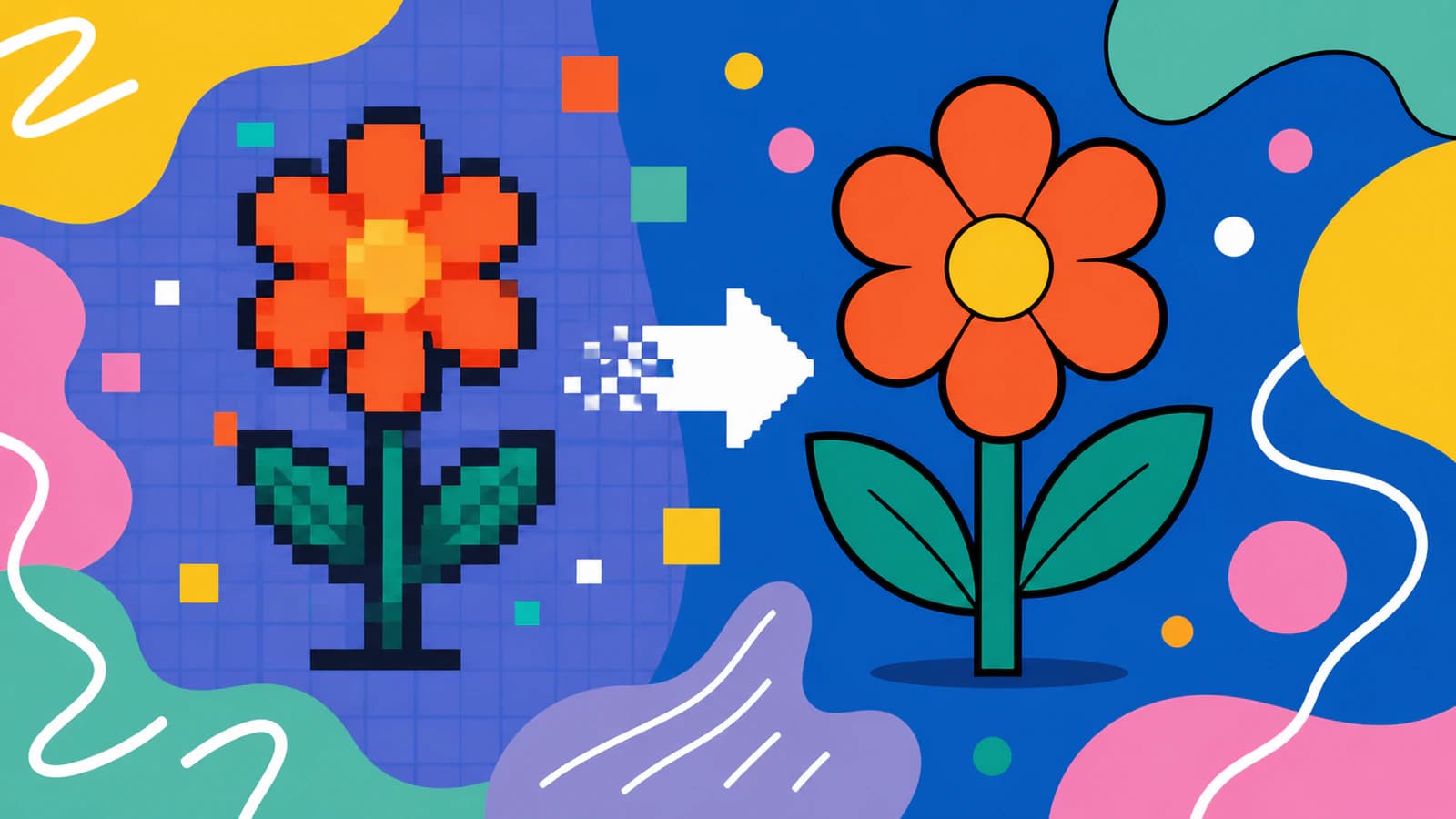
แปลงพิกเซลอาร์ตเป็นเวกเตอร์โดยรักษาขอบคม
แปลงพิกเซลอาร์ตเป็น SVG โดยเก็บตารางสี่เหลี่ยมครบ หรือเลือกขอบโค้งเรียบอย่างตั้งใจ เรียนรู้กระบวนการ ข้อแลกเปลี่ยน และวิธีตรวจที่เหมาะ



