
InDesign แปลงภาพเป็นเวกเตอร์ได้ไหม? วางเวกเตอร์ที่สะอาด
ใช้ Capture Shapes ของ InDesign สำหรับเวกเตอร์ขาวดำ แยกการตัดภาพออกจากการลอกเส้น และเลือกวางงานหรือแปลง PDF ที่แก้ไขได้ให้เหมาะกับเลย์เอาต์
ในหน้านี้
- เลือกกระบวนการก่อนเปลี่ยนไฟล์
- ลอง Capture Shapes สำหรับเวกเตอร์ขาวดำ
- พาธตัดภาพเปลี่ยนสิ่งที่มองเห็น ไม่ได้เปลี่ยนเนื้อหาของภาพ
- วางงานเมื่อคุณต้องการเก็บเป็นแอสเซ็ตแยก
- เปิด PDF เพื่อแก้ไขเมื่อเริ่มจากเนื้อหาที่มีอยู่
- ลอกเส้นงานแรสเตอร์เมื่อเป็นขั้นตอนที่ขาดอยู่จริง
- การส่งออก PDF ไม่ทำให้ทุกวัตถุเป็นเวกเตอร์
- คำถามที่พบบ่อย
- แหล่งข้อมูล
ได้ InDesign สามารถสกัดกราฟิกเวกเตอร์ขาวดำผ่านส่วนขยาย Adobe Capture และยังสร้างขอบเขตตัดภาพจากรูปภาพได้ด้วย กระบวนการเหล่านี้ต่างจากการสร้าง PNG หรือ JPG สีเต็มขึ้นใหม่เป็นพาธสีที่แก้ไขได้ ซึ่งต้องใช้เครื่องมือลอกเส้นภาพที่เหมาะสมหรือวาดใหม่
สำหรับ PDF ต้องเริ่มจากอีกคำถามหนึ่ง: ไฟล์มีเวกเตอร์ที่คุณต้องการอยู่แล้วหรือไม่? เอกสาร InDesign ปัจจุบันระบุกระบวนการแปลง PDF เป็นเอกสารที่แก้ไขได้ คำแนะนำที่ว่าคุณทำได้เพียงวาง PDF ทุกไฟล์เป็นกราฟิกที่แก้ไขไม่ได้จึงไม่ครบถ้วนแล้ว คู่มือการแปลง PDF ของ Adobe แยกการเปิด PDF เพื่อแก้ไขออกจากการวางลงบนหน้า
เลือกกระบวนการก่อนเปลี่ยนไฟล์
สมมติว่าคุณกำลังทำใบปลิวชมรมอ่านหนังสือที่มีภาพนกฮูก โลโก้ผู้สนับสนุน และภาพถ่าย วัตถุทั้งสามไม่ต้องใช้วิธีจัดการแบบเดียวกัน
| สิ่งที่คุณมีหรือต้องการ | กระบวนการที่มีประโยชน์ | สิ่งที่ต้องตรวจภายหลัง |
|---|---|---|
| ภาพถ่ายที่ต้องครอปเป็นรูปทรง | กรอบหรือพาธตัดภาพ | ขอบเขตที่มองเห็นและความละเอียดภาพถ่าย |
| ภาพสีเดียวที่ต้องการรูปทรงเวกเตอร์ | ลอง Capture Shapes ใน InDesign | รายละเอียด รอยที่ไม่ต้องการ และแอสเซ็ตที่บันทึกในไลบรารี |
| ภาพประกอบ PNG สีเต็มที่ต้องแก้เส้นขอบ | ลอกเส้นหรือวาดงานใหม่ | พาธจริง ช่องว่างภายใน และรูปทรงที่ไม่ต้องการ |
| SVG, AI หรือ PDF เวกเตอร์ที่มีอยู่สำหรับจัดหน้า | วางแอสเซ็ตเวกเตอร์ | ไฟล์ถูกต้อง การครอป ขนาด และรูปลักษณ์ |
| PDF ที่ต้องแก้เนื้อหาบนหน้า | ลองกระบวนการแปลง PDF ที่รองรับ | ข้อความ กราฟิก ฟอนต์ และเอฟเฟกต์ที่สร้างขึ้นใหม่ |
| เลย์เอาต์ที่เสร็จแล้วและมีทั้งภาพถ่ายกับเวกเตอร์ | ส่งออก PDF ตามข้อกำหนด | ทั้งภาพแรสเตอร์และเนื้อหาเวกเตอร์ |
Adobe ระบุ SVG/SVGZ, AI และ PDF ในรูปแบบที่ Place รองรับ การรองรับการวางรูปแบบไฟล์ไม่ได้บอกในตัวเองว่าส่วนใดของงานจะกลายเป็นวัตถุที่แก้ไขได้โดยตรงในโปรแกรม รูปแบบไฟล์ที่ InDesign รองรับ
หากผู้สนับสนุนส่งต้นฉบับเวกเตอร์ที่สะอาดมาให้ ให้เก็บไว้ ภาพหน้าจอของโลโก้นั้นสร้างปัญหาที่ต้องลอกเส้นขึ้นใหม่ ทั้งที่ไฟล์ต้นฉบับไม่มีปัญหานี้ หากกังวลเพียงว่าภาพตัวอย่างในเลย์เอาต์ไม่คม ให้ตรวจตาม วิธีตรวจโลโก้ที่เห็นพิกเซล ก่อนสร้างงานใหม่
ลอง Capture Shapes สำหรับเวกเตอร์ขาวดำ
Adobe มีเอกสารอธิบายส่วนขยาย Capture ภายใน InDesign วางและเลือกภาพ จากนั้นคลิกขวาแล้วเลือก Extract from Image > Shapes ตัวควบคุม Shapes ให้ปรับ Detail สลับขาวกับดำ ลบพื้นที่ที่ไม่ต้องการ และเปิด Smooth On Save ได้ บันทึกผลลัพธ์ลง CC Libraries คู่มือปลั๊กอิน Capture ของ Adobe
นี่เป็นกระบวนการแปลงภาพเป็นเวกเตอร์จริง ไม่ใช่เพียงกรอบรอบภาพเดิม กระบวนการ Shapes ใน InDesign ที่เอกสารระบุสร้างกราฟิกขาวดำ จึงต้องพิจารณาว่าการตีความแบบนั้นเหมาะกับงานหรือไม่ การสกัดธีมสีเป็นอีกกระบวนการหนึ่ง ไม่ได้ทำให้ขั้นตอนนี้กลายเป็นการลอกเส้นสีเต็ม สำหรับนกฮูกสีเดียว ให้ลองตัวเลือกในโปรแกรมก่อนตัดสินใจว่าต้องใช้เครื่องมืออื่น
พาธตัดภาพเปลี่ยนสิ่งที่มองเห็น ไม่ได้เปลี่ยนเนื้อหาของภาพ
ตัวเลือก Detect Edges ของ InDesign สร้างขอบเขตตัดภาพจากบริเวณสว่างหรือมืดในภาพ คุณสามารถปรับขอบเขตนั้นหรือแปลงพาธตัดภาพเป็นกรอบได้ วิธีเหล่านี้มีประโยชน์สำหรับครอปภาพรอบตัวแบบ แต่ไม่ได้สร้างเส้นดำ พื้นที่ขาว หรือรายละเอียดสีทุกส่วนภายในขึ้นใหม่ คู่มือพาธตัดภาพของ Adobe
มีข้อยกเว้นเฉพาะที่เป็นประโยชน์อยู่: สำหรับงานที่มีคอนทราสต์สูงอย่างเหมาะสม ขอบเขตที่สร้างขึ้นสามารถกลายเป็นเงารูปร่างที่แก้ไขและเติมสีได้ หลังแปลงเป็นกรอบแล้วนำภาพออก Include Inside Edges สามารถเก็บขอบเขตภายในที่เกี่ยวข้องไว้ โดยเก็บงานเพิ่มเติมตามความจำเป็น วิธีนี้อาจเพียงพอสำหรับสัญลักษณ์สีเดียวเรียบง่าย แต่ไม่ได้สร้างงานหลายสีทั่วไปขึ้นใหม่
สำหรับนกฮูกบนใบปลิว ลองนึกถึงคำขอสองแบบ “แสดงภาพนี้ผ่านช่องวงกลม” เป็นงานตัดภาพ ส่วน “เปลี่ยนรูปตานกฮูกโดยคงหนังสือไว้” ต้องเข้าถึงงานที่อยู่ภายในภาพ
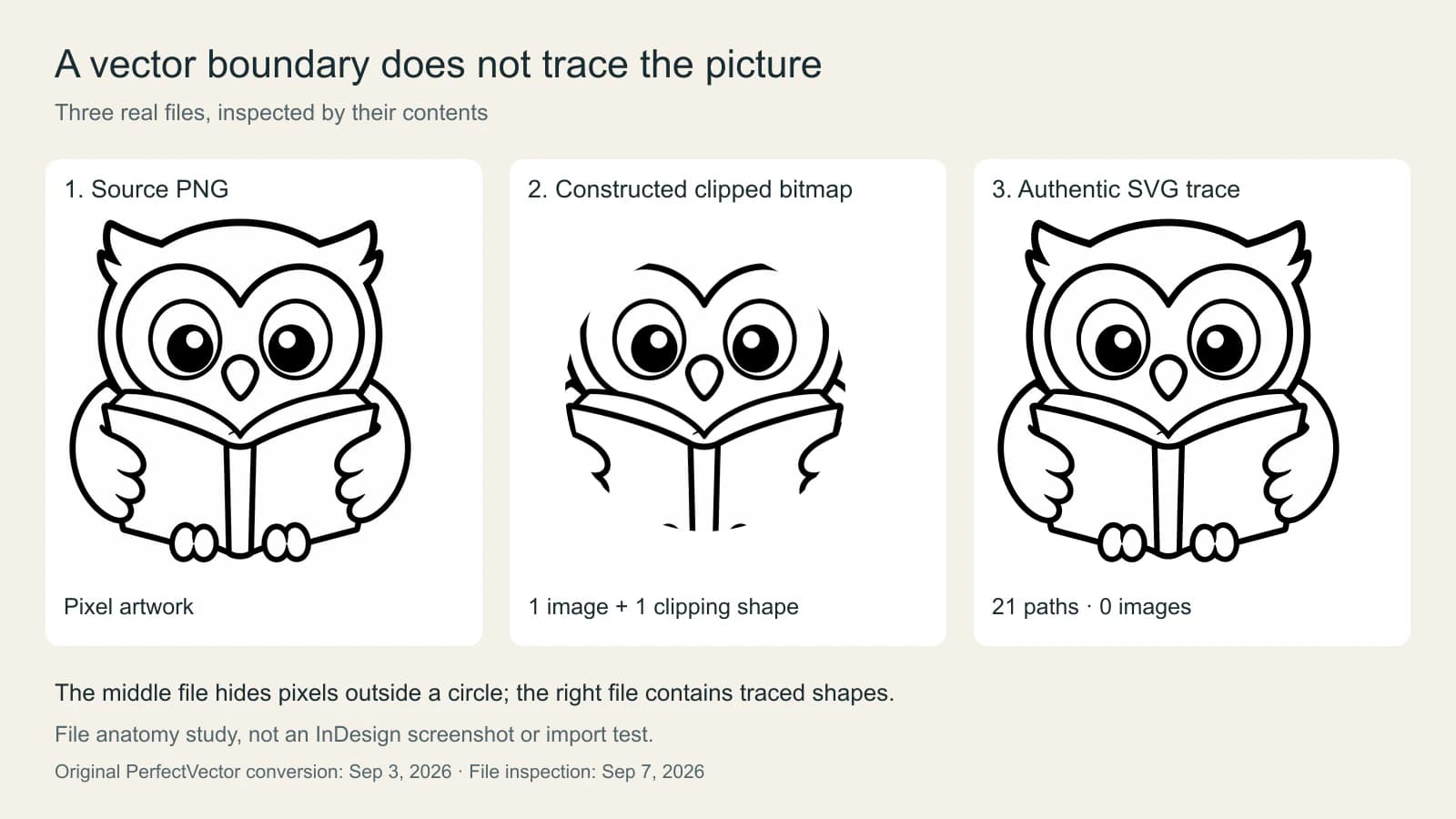
ไฟล์ตรงกลางเป็น SVG จริง แต่ภาพของมันยังเป็น PNG ที่ฝังอยู่ รูปทรงตัดภาพหนึ่งชิ้นควบคุมสิ่งที่คุณเห็น ส่วนไฟล์ที่ลอกเส้นมี องค์ประกอบพาธ 21 ชิ้นและไม่มีองค์ประกอบภาพ งานที่มองเห็นจึงแทนด้วยพาธ ไม่ใช่บิตแมปฝัง
จำนวนเหล่านี้อธิบายเฉพาะตัวอย่างนี้ สีเติมสองสีคือดำและเกือบขาว พื้นที่ที่ดูขาวไม่ได้เป็นช่องโปร่งใสโดยอัตโนมัติ SVG สำหรับใช้งานลบเพียงพาธพื้นหลังที่เต็มผืนผ้าใบหลังแปลง ไม่ได้สร้างใหม่ด้วยมือให้เป็นเลเยอร์ตา ปีก และหนังสือที่มีชื่อ
นี่คือนิสัยในการตรวจที่มีประโยชน์: มองให้พ้นนามสกุลและถามว่าไฟล์มีอะไรอยู่ แม้ผลลอกเส้นที่มีแต่พาธก็อาจต้องเก็บงานก่อนแก้ไขจุดที่ต้องการได้สะดวก
วางงานเมื่อคุณต้องการเก็บเป็นแอสเซ็ตแยก
สำหรับภาพประกอบที่เสร็จแล้ว การเก็บงานไว้ในโปรแกรมเวกเตอร์และวางใน InDesign ทำให้แบ่งงานชัดเจน: แก้ภาพวาดที่ต้นทาง แล้วอัปเดตแอสเซ็ตที่ลิงก์อยู่ในเลย์เอาต์
ใช้ File > Place เปิด Show Import Options เมื่อจำเป็น แล้วเลือกแอสเซ็ต สำหรับไฟล์ PDF และ Illustrator Adobe ระบุตัวเลือกสำหรับเลือกหน้าหรืออาร์ตบอร์ด เลือกขอบเขตครอป และควบคุมการมองเห็นเลเยอร์ที่เกี่ยวข้อง ตัวควบคุมเหล่านี้กำหนดว่าส่วนใดของแอสเซ็ตจะเข้าสู่เลย์เอาต์ ไม่ได้รับประกันว่าการวางจะเปิดพาธภายในทุกชิ้นให้แก้ภาพวาดได้ ตัวเลือกการนำเข้าของ Adobe
ก่อนทำต่อ ให้ลองแก้สิ่งที่คุณต้องการจริง ย้ายภาพประกอบทั้งภาพไปคอลัมน์ถัดไปได้ไหม? เปลี่ยนเส้นขอบแต่ละเส้นได้ไหม? นี่เป็นข้อกำหนดคนละแบบ การวางสำเร็จอาจตอบโจทย์แรก ส่วนโจทย์ที่สองยังอาจเหมาะกับการทำในโปรแกรมต้นทางมากกว่า
เมื่อส่งงานพิมพ์ ให้เลือกชิ้นงานตามที่ผู้รับต้องการ แทนการแปลงทุกอย่างเป็นนามสกุลเดียวกัน คู่มือแปลงภาพเป็น AI สำหรับโรงพิมพ์ อธิบายความแตกต่างระหว่างงานเวกเตอร์ที่ใช้ได้กับการใส่ภาพไว้ในไฟล์ออกแบบเฉย ๆ
เปิด PDF เพื่อแก้ไขเมื่อเริ่มจากเนื้อหาที่มีอยู่
ปัจจุบัน InDesign ระบุ File > Open PDF เป็นทางเลือกในการสร้างเอกสาร InDesign ที่แก้ไขได้ และระบุว่าระหว่างวาง PDF สามารถเลือก Open PDF หรือ Place PDF ได้ แบบแรกแปลงเอกสารเพื่อแก้ไข แบบหลังแทรก PDF เป็นภาพ การแปลงต้องมีการเชื่อมต่ออินเทอร์เน็ตและบัญชี Adobe คำแนะนำการแปลง PDF ของ Adobe
ลองกับสำเนาเอกสารเมื่อคุณต้องแก้หน้าที่ได้รับมา เปรียบเทียบผลที่แปลงกับต้นฉบับก่อนทำต่อ ตรวจหัวเรื่องหนึ่งจุด ย่อหน้าเนื้อหาหนึ่งย่อหน้า กราฟิกหนึ่งชิ้น และเอฟเฟกต์โปร่งใสหรือไล่สีที่มี
Adobe ระบุข้อจำกัดการแปลง รวมถึงไฟล์ที่เล็กกว่า 150 MB และไม่เกิน 200 หน้า ไม่รองรับ PDF ที่ป้องกันด้วยรหัสผ่านหรือมีลายเซ็นดิจิทัล เนื้อหาบางประเภท รวมถึงตารางและเอฟเฟกต์บางอย่าง มีการรองรับจำกัด ผลลัพธ์ที่แก้ไขได้จึงยังต้องตรวจทาน ฟีเจอร์และข้อจำกัดการแปลง PDF
การแปลงเอกสารและการลอกเส้นภาพแก้ปัญหาต่างกัน ภาพประกอบสแกนใน PDF ยังเป็นต้นฉบับแรสเตอร์ที่ต้องประเมิน การแปลงหน้ารอบภาพเป็นเอกสารที่แก้ไขได้ไม่ได้ยืนยันว่าภาพสแกนกลายเป็นพาธสีแล้ว สำหรับการดึงหรือสร้างงานจาก PDF ให้ทำตาม กระบวนการตัดสินใจแปลง PDF เป็น SVG ก่อนลอกเส้นทั้งหน้า
ลอกเส้นงานแรสเตอร์เมื่อเป็นขั้นตอนที่ขาดอยู่จริง
หากคุณมีเพียง PNG นกฮูกที่รวมเป็นชั้นเดียวและต้องการเส้นขอบที่แก้ไขได้ ให้ทำจากต้นฉบับนั้น แทนภาพหน้าจอหน้า InDesign ลอกเส้นสำเนา ตรวจในโปรแกรมเวกเตอร์ และเก็บต้นฉบับไว้คู่กัน
ใน Illustrator Image Trace สร้างวัตถุลอกเส้น Adobe ระบุว่า Expand เป็นขั้นตอนที่เปลี่ยนผลลัพธ์เป็นพาธที่แก้ไขได้และรวมเป็นกรุ๊ป หลังขยายแล้วจะปรับตัวเลือกการลอกเส้นไม่ได้อีก จึงควรเก็บสำเนาก่อนหน้านั้นไว้ การแก้ไขผล Image Trace ใน Illustrator
สำหรับงานต้นฉบับสีแบน เครื่องมือแปลงภาพเป็นเวกเตอร์ของ PerfectVector เป็นอีกทางเลือกในการแปลงต้นฉบับเป็น SVG ตรวจผลลัพธ์ในโปรแกรมเวกเตอร์ก่อนวางใน InDesign สำหรับนกฮูกนี้ จุดตรวจที่มีประโยชน์คือตรวจว่าขอบตายังแยกชัดหรือไม่ ส่วนแคบตรงกลางหนังสือใช้งานได้หรือไม่ และพื้นที่สีอ่อนควรคงสีเติมไว้หรือเปลี่ยนเป็นโปร่งใส
หากการลอกเส้นได้การจัดรูปทรงที่ใช้งานลำบาก ให้ปรับพื้นที่เหล่านั้นหรือวาดลวดลายเล็ก ๆ ใหม่ การแปลงสำเร็จเป็นจุดเริ่มต้นในการตัดสินใจแก้ไข ไม่ใช่หลักฐานว่าทุกรายละเอียดที่มองเห็นกลายเป็นวัตถุที่แก้ไขสะดวก
การส่งออก PDF ไม่ทำให้ทุกวัตถุเป็นเวกเตอร์
ใบปลิวหนึ่งใบอาจมีข้อความเวกเตอร์ นกฮูกเวกเตอร์ และภาพถ่ายแรสเตอร์อยู่ใน PDF ที่ส่งออกเดียวกัน ภาพถ่ายไม่จำเป็นต้องกลายเป็นงานเวกเตอร์เพียงเพราะส่งหน้าเป็น PDF
ตัวเลือกการส่งออกของ Adobe แยกการควบคุมการบีบอัดและลดความละเอียดภาพ ออกจากการบีบอัดข้อความและงานเส้น ความแตกต่างนี้สำคัญ: การเปลี่ยนการบีบอัดภาพไม่ได้ลอกเส้นพิกเซล เลือกค่าการส่งออกตามข้อกำหนดของงาน แล้วตรวจผลลัพธ์ แทนการถือว่านามสกุล PDF รับรองว่าทุกอย่างเป็นเวกเตอร์ ตัวเลือกส่งออก Adobe PDF
สำหรับใบปลิวชมรมอ่านหนังสือ การตรวจสุดท้ายเป็นเรื่องใช้งานจริง: นกฮูกย่อขยายแล้วดูถูกต้อง โลโก้ผู้สนับสนุนมาจากต้นฉบับที่ถูกต้อง ภาพถ่ายมีรายละเอียดเพียงพอในขนาดที่วาง และหน้าที่ส่งออกตรงกับเลย์เอาต์ที่ตั้งใจ
คำถามที่พบบ่อย
InDesign มี Image Trace ไหม? Image Trace เป็นกระบวนการของ Illustrator ส่วน InDesign มี Capture Shapes สำหรับสกัดเวกเตอร์ขาวดำ และเครื่องมือตัดภาพสำหรับสร้างขอบเขต ซึ่งต่างจากกระบวนการ Image Trace สีเต็มทั่วไป
วาง SVG ใน InDesign ได้ไหม? ได้ Adobe ระบุ SVG และ SVGZ เป็นรูปแบบที่ Place รองรับ ตรวจไฟล์ต้นฉบับและทดสอบการแก้ไขที่ต้องการ การวาง SVG เพียงอย่างเดียวไม่ได้พิสูจน์ว่างานภายในจะพร้อมเป็นวัตถุ InDesign โดยตรง
แก้ PDF ใน InDesign โดยตรงได้ไหม? เอกสาร InDesign ปัจจุบันระบุการแปลง Open PDF เป็นเอกสารที่แก้ไขได้ ต้องมีอินเทอร์เน็ตและบัญชี Adobe มีข้อจำกัดด้านไฟล์และเนื้อหา และควรเปรียบเทียบกับต้นฉบับหลังแปลง
การส่งออกเลย์เอาต์ InDesign เป็น PDF ทำให้ทั้งหมดเป็นเวกเตอร์ไหม? ไม่ PDF มีได้ทั้งเนื้อหาเวกเตอร์และภาพแรสเตอร์ ค่าการส่งออกควบคุมวิธีส่งมอบวัตถุเหล่านั้น ไม่ได้ลอกเส้นภาพถ่ายหรือภาพประกอบ PNG ที่วางไว้อัตโนมัติ
แหล่งข้อมูล
-
Adobe: รูปแบบไฟล์ที่ InDesign รองรับ — ยืนยันการรองรับการวาง SVG/SVGZ, AI และ PDF
-
Adobe: ใช้พาธตัดภาพกับกราฟิก — อธิบาย Detect Edges ขอบเขตภายใน และการแปลงเป็นกรอบ
-
Adobe: ตัวเลือกนำเข้าไฟล์ Adobe — อธิบายหน้า PDF อาร์ตบอร์ด Illustrator การครอป และตัวเลือกเลเยอร์
-
Adobe: แปลง PDF เป็นเอกสาร InDesign — แยกการแปลง PDF ที่แก้ไขได้ออกจากการวางทั่วไป
-
Adobe: ฟีเจอร์และข้อจำกัดการแปลง PDF — กำหนดข้อจำกัดไฟล์และเนื้อหาที่รองรับบางส่วน
-
Adobe: แก้ไขผล Image Trace ใน Illustrator — อธิบายการขยายเป็นพาธที่แก้ไขได้และรวมกรุ๊ป
-
Adobe: ตัวเลือกส่งออก PDF ของ InDesign — แยกตัวควบคุมภาพแรสเตอร์ออกจากข้อความเวกเตอร์และงานเส้น
-
Adobe: ปลั๊กอิน Capture ใน InDesign — อธิบายการสกัดรูปทรงขาวดำภายใน InDesign
มีเพียงภาพประกอบแรสเตอร์ที่ต้องการพาธไหม? แปลงงานต้นฉบับด้วย PerfectVector ตรวจรูปทรงในโปรแกรมเวกเตอร์ แล้ววางผลลัพธ์ในเลย์เอาต์ InDesign เมื่อแก้ไขสิ่งที่ต้องการได้แล้ว
เพิ่มเติมจากบล็อก

แปลงภาพเป็นเวกเตอร์ด้วย Adobe Capture: สร้างรูปทรงที่แก้ไขได้
ใช้ Adobe Capture แปลงภาพเป็นเวกเตอร์บนโทรศัพท์ ปรับรูปทรงที่จับได้ บันทึกใน Creative Cloud Library และตรวจผลที่แก้ไขได้
ร้านทำป้ายขอไฟล์เวกเตอร์: ควรส่งอะไรให้
ทำไมร้านทำป้ายยืนยันว่าต้องใช้เวกเตอร์ วิธีตรวจว่าโลโก้เป็นเวกเตอร์จริงหรือไม่ และวิธีส่ง SVG, EPS หรือ PDF เวกเตอร์ที่ร้านตัดและขยายได้