
แปลงภาพเป็นไฟล์ AI สำหรับร้านพิมพ์
เปลี่ยน PNG หรือ JPG เป็นพาธเวกเตอร์ที่แก้ไขได้ ส่งออกไฟล์ AI ที่เข้ากันได้กับ Illustrator แล้วตรวจสี ระยะตัดตก ฟอนต์ และข้อกำหนดร้านพิมพ์
ในหน้านี้
- ร้านพิมพ์น่าจะหมายถึงอะไรเมื่อขอ “ไฟล์ AI”
- การวาง JPG ใน Illustrator ไม่ใช่การแปลงเวกเตอร์
- แปลงภาพในหกขั้นตอน
- 1. ขอข้อกำหนดพิมพ์ก่อน
- 2. หาต้นฉบับสะอาดที่สุด
- 3. แกะรอยหรือวาดงานใหม่
- 4. ตรวจพาธจริง
- 5. ส่งออกไฟล์ AI อย่างตรงไปตรงมา
- 6. ทำงานก่อนพิมพ์ให้เสร็จและส่งปรู๊ฟ
- เมื่อแนวทาง PerfectVector เหมาะ
- คำถามที่พบบ่อย
- แหล่งอ้างอิง
เมื่อร้านพิมพ์ขอไฟล์ AI แต่คุณมีเพียง PNG หรือ JPG การเปลี่ยนนามสกุลไม่เพียงพอ ถามว่าไฟล์ต้องทำอะไร หาต้นฉบับเวกเตอร์หากมี ไม่เช่นนั้นให้แกะรอยหรือวาดแรสเตอร์ใหม่เป็นพาธที่แก้ไขได้ จากนั้นตรวจข้อกำหนดร้านเรื่องสี ระยะตัดตก ฟอนต์ และการแยกสีก่อนส่ง
ส่วนสุดท้ายสำคัญ “ส่งไฟล์ AI” มักหมายถึง “ส่งงานที่ปรับขนาดและแก้ไขได้” แต่ก็อาจหมายถึงเอกสาร Illustrator ต้นฉบับที่เตรียมสำหรับแท่นพิมพ์เฉพาะ ซึ่งเป็นงานส่งมอบต่างกัน งานพิมพ์พิเศษควรใช้เวิร์กโฟลว์ของผู้ผลิตเอง สำหรับฟอยล์ ใช้รายการตรวจการแยกสีและมาสก์ปั๊มฟอยล์ สำหรับแทมโปกราฟี ใช้แนวทางส่งงานให้ผู้รับพิมพ์แพด เพื่อยืนยันสเกล สี ตัวอักษรแปลงเป็นเส้นรอบรูป และข้อกำหนดปรู๊ฟก่อนเตรียมแม่พิมพ์ สำหรับเข็มกลัด ใช้รายการตรวจงานและปรู๊ฟเข็มกลัดเคลือบสี
แนวทางเมื่อใกล้กำหนดส่ง
- ถามร้านว่าต้องการ พาธที่แก้ไขได้, เอกสาร Illustrator ต้นฉบับ หรือ PDF พร้อมพิมพ์
- ขอขนาดที่ต้องการ โหมดสี สีพิเศษ ระยะตัดตก ข้อความแปลงเป็นเส้นรอบรูป และการแยกสี
- ใช้ไฟล์หลัก AI, EPS, SVG หรือ PDF เวกเตอร์ต้นฉบับหากหาได้
- หากเหลือแค่พิกเซล ให้แกะรอยงานสะอาดหรือจ้างวาดใหม่เมื่อความแม่นยำสำคัญมาก
- ตรวจพาธก่อนส่งออก ชื่อไฟล์
.aiไม่ได้พิสูจน์ว่าเนื้อหาเป็นเวกเตอร์ - ส่ง PNG หรือ PDF อ้างอิงพร้อมไฟล์ผลิต เพื่อให้ผู้รับเทียบรูปลักษณ์ได้
ร้านพิมพ์น่าจะหมายถึงอะไรเมื่อขอ “ไฟล์ AI”
AI เป็นรูปแบบชื่อไฟล์ของ Adobe Illustrator เอกสาร AI ต้นฉบับเก็บข้อมูลเฉพาะ Illustrator ได้ แต่ผู้รับงานหลายรายใช้ “AI” เป็นคำย่อของงานเวกเตอร์ที่ปรับขนาด เปลี่ยนสี แยกสี หรือแนบเส้นตัดได้
ตัวอย่างปัจจุบันคือคู่มืองานป้ายและไวนิลของ Nova Display ซึ่งรับ PDF เวกเตอร์ AI, EPS และ CDR ขอให้แปลงข้อความและเส้นขอบเป็นเส้นรอบรูป และกำหนดให้งานบิตแมปต้องแกะรอยก่อนตัด ผู้รับของคุณอาจกำหนดต่างออกไป
ส่งคำถามสั้น ๆ นี้ก่อนแปลงอะไร:
ต้องการพาธเวกเตอร์ที่แก้ไขได้ หรือไฟล์ Illustrator ต้นฉบับพร้อมเลเยอร์และการตั้งค่าก่อนพิมพ์เฉพาะ? กรุณาส่งขนาด โหมดสี สีพิเศษ ระยะตัดตก วิธีจัดการฟอนต์ และการแยกสีที่ต้องการ
คำตอบอาจช่วยไม่ให้สร้างไฟล์ผิดประเภทขึ้นใหม่
การวาง JPG ใน Illustrator ไม่ใช่การแปลงเวกเตอร์
JPG ที่วางในเอกสาร Illustrator ยังเป็นตารางพิกเซล การบันทึกเอกสารเป็น .ai เปลี่ยนไฟล์ที่บรรจุ ไม่ใช่งานภาพ ภาพที่วางยังมีความละเอียดตายตัว และเครื่องตัดที่ทำงานตามพาธไม่ได้เส้นขอบที่ใช้ได้จากภาพนั้น
การแกะรอยคือขั้นตอนสร้างใหม่ ซอฟต์แวร์ตีความขอบและพื้นที่สีที่เห็นเป็นรูปทรงใหม่ การวาดด้วยมือทำงานเดียวกันโดยให้นักออกแบบตัดสินทุกเส้นโค้ง
| แนวทาง | สิ่งที่ไฟล์มี | เหมาะกับ |
|---|---|---|
| วางหรือฝังแรสเตอร์ | พิกเซลเดิมภายในเอกสาร AI | งานจัดหน้าพิมพ์เมื่อแรสเตอร์มีความละเอียดพอและไม่ต้องการเวกเตอร์ |
| แกะรอยอัตโนมัติ | พาธใหม่ที่ประมาณพิกเซลที่เห็น | โลโก้ ไอคอน ลายเส้น ตราสัญลักษณ์ และภาพสีเรียบที่สะอาด |
| วาดใหม่ด้วยมือ | พาธที่สร้างอย่างตั้งใจ | งานจิ๋ว เบลอ เสียหาย เครื่องหมายการค้าที่ต้องแม่นยำ หรืองานละเอียดแม่นยำ |
| ใช้ไฟล์หลักต้นฉบับ | พาธ ข้อความ เลเยอร์ และการตั้งค่าเอกสารต้นฉบับที่ยังอยู่ | เป็นตัวเลือกแรกเสมอเมื่อมี |
หากต้นฉบับเป็นภาพถ่าย ถามว่าร้านต้องการแปลงเวกเตอร์จริงหรือไม่ งานพิมพ์ภาพถ่ายส่วนใหญ่ควรเก็บภาพเป็นแรสเตอร์ขนาดเพียงพอ การแกะรอยสร้างชุดรูปทรงปรับสไตล์แทนการรักษาทุกโทน สำหรับเกมที่มีฉากวาดและสัญลักษณ์ใช้ซ้ำ ใช้คู่มือเวกเตอร์หรือแรสเตอร์สำหรับงานบอร์ดเกม เพื่อเลือกรูปแบบทำงานของแต่ละองค์ประกอบก่อนส่งออก
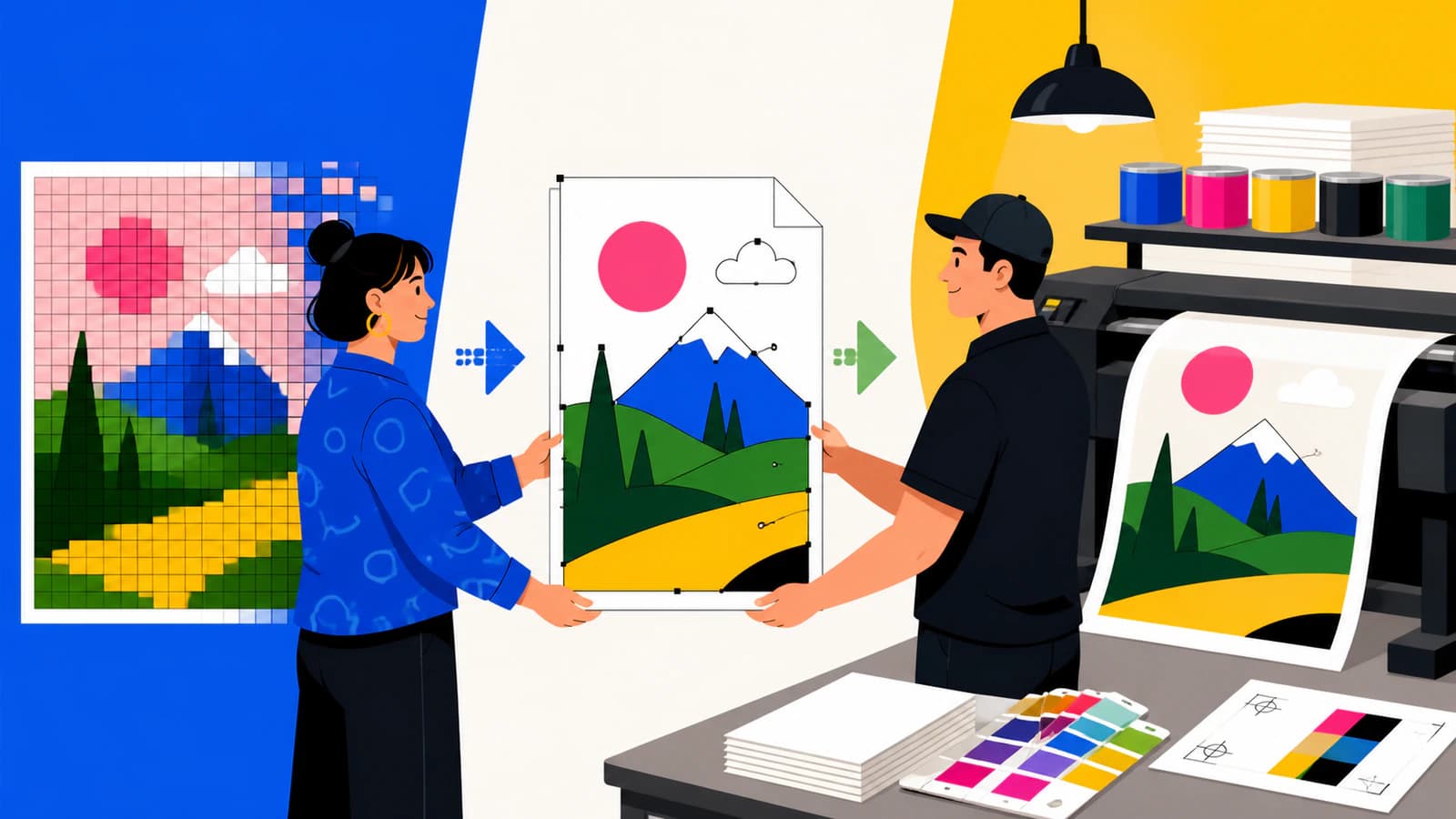
แปลงภาพในหกขั้นตอน
1. ขอข้อกำหนดพิมพ์ก่อน
บันทึกขนาดจริงสุดท้ายและรูปแบบไฟล์ที่ร้านรับ ถามว่างานใช้สีพิมพ์ CMYK สีพิเศษที่มีชื่อ ไวนิลตัด การแยกสีสกรีน หรือวิธีผลิตอื่น ยืนยันกฎระยะตัดตก พื้นที่ปลอดภัย ขอบตัด เส้นตัดตามรูป และฟอนต์
คู่มือเครื่องหมายพิมพ์และระยะตัดตกของ Adobe นิยามระยะตัดตกว่าเป็นงานที่ยื่นนอกขอบตัด และระบุว่าปริมาณเหมาะสมขึ้นกับงาน ให้ร้านกำหนด อย่าเดาค่าเดียวสำหรับทุกงาน
2. หาต้นฉบับสะอาดที่สุด
ค้นโฟลเดอร์ออกแบบเก่า ไฟล์แนบอีเมล พอร์ทัลแบรนด์ และไฟล์ที่ผู้รับรายก่อนส่งคืน เพื่อหา AI, EPS, SVG หรือ PDF เวกเตอร์จริง เปิดไฟล์ที่พบแล้วเลือกวัตถุ หากแก้ไขพาธ ข้อความ และรูปทรงทีละชิ้นได้ ให้ใช้ไฟล์หลักนั้นแทนแกะรอย PNG
เมื่อไม่มีไฟล์หลัก เริ่มจากแรสเตอร์ใหญ่และถูกบีบอัดน้อยที่สุดที่หาได้ PNG โปร่งใสขอบชัดมักแกะรอยง่ายกว่า JPEG เล็กที่มีขอบเรืองทุกด้าน
3. แกะรอยหรือวาดงานใหม่
ใน Illustrator Image Trace แปลงภาพแรสเตอร์เป็นงานเวกเตอร์แก้ไขได้ ตัวควบคุมปัจจุบันครอบคลุมจำนวนสี การตามพาธ มุม สัญญาณรบกวน รูปทรงชนกันหรือซ้อน สีเติม เส้นขอบ การไล่สี และความโปร่งใส
เลือกค่าตามงาน ไม่ใช่เพื่อรายละเอียดสูงสุด โลโก้สามสีโดยทั่วไปไม่ควรกลายเป็นพื้นที่สีเกือบเหมือนกัน 40 ส่วน การตามพาธแน่นและเกณฑ์สัญญาณรบกวนต่ำอาจตามความไม่เรียบของพิกเซลมากขึ้น เพิ่มงานเก็บโดยไม่ทำให้เครื่องหมายที่พิมพ์ดีขึ้น
วาดใหม่ด้วยมือเมื่อต้นฉบับไม่มีข้อมูลพอให้แกะรอยอย่างเชื่อถือได้ ซอฟต์แวร์อัตโนมัติกู้ฟอนต์เดิม เลเยอร์ซ่อน เส้นโค้งแบรนด์แม่นยำ หรือชื่อสีพิเศษจากภาพแบนไม่ได้
4. ตรวจพาธจริง
ใช้ Expand หรือเปิดผลลัพธ์เป็นรูปทรงที่แก้ไขได้ แล้วตรวจ:
- ช่องในตัวอักษรและรูภายในยังเปิด;
- มุมที่ควรคมไม่มน;
- เส้นโค้งไม่มีโหนดมากเป็นกลุ่มเกินจำเป็น;
- ไม่มีสี่เหลี่ยมพื้นหลัง จุดเกิน หรือเศษเสี้ยวบาง;
- พื้นที่สีชนหรือซ้อนตามที่วิธีผลิตต้องการ;
- เส้นขอบที่ต้องคงอยู่ถูก Expand หรือจัดการตามกฎร้าน
ปรับสำเนาเป็นขนาดสุดท้ายแล้วตรวจรายละเอียดสำคัญอีกครั้ง “เวกเตอร์” หมายถึงรูปทรงที่ปรับขนาดได้ ไม่ได้หมายความว่าผลแกะรอยแม่นยำ
5. ส่งออกไฟล์ AI อย่างตรงไปตรงมา
หากทำงานใน Illustrator คู่มือบันทึกงานของ Adobe แสดงว่าการบันทึก AI ต้องตัดสินใจเรื่องความเข้ากันได้กับเวอร์ชัน Illustrator ฟอนต์ ความเข้ากันได้ PDF ไฟล์ลิงก์ โปรไฟล์ ICC และอาร์ตบอร์ด ทำตามการตั้งค่าที่ผู้รับขอ
หากไม่มี Illustrator เครื่องมือแปลงภาพเป็น Illustrator ของ PerfectVector สร้างงานแรสเตอร์ที่รองรับใหม่เป็นพาธเวกเตอร์ก่อนสร้างไฟล์ดาวน์โหลด ผลปัจจุบันตั้งใจมีขอบเขตแคบกว่าเอกสารต้นฉบับของโปรแกรม:
| โปรไฟล์ความเข้ากันได้ AI ของ PerfectVector | การทำงานปัจจุบัน |
|---|---|
| รูปแบบบรรจุไฟล์ | โปรไฟล์ PDF 1.4 ที่เข้ากันได้กับ Illustrator พร้อมชื่อไฟล์ .ai |
| เนื้อหาที่แก้ไขได้ | พาธเติมสี RGB และการไล่สีที่รองรับ |
| พื้นที่ทำงาน | อาร์ตบอร์ดเดียว |
| การประกอบไฟล์ | ภายในเบราว์เซอร์ |
| สิ่งที่ไม่สร้างใหม่ | เลเยอร์เฉพาะโปรแกรม ข้อความที่ยังแก้ได้ เอฟเฟกต์เดิม CMYK สีพิเศษ การแยกสี ระยะตัดตก หรือหลายอาร์ตบอร์ด |
ไฟล์ส่งต่อนี้ตอบคำขอรูปทรงที่แก้ไขได้ได้ แต่สร้างโครงสร้างเฉพาะ Illustrator ที่สูญไปแล้วตอนงานกลายเป็นภาพแบนขึ้นใหม่ไม่ได้
6. ทำงานก่อนพิมพ์ให้เสร็จและส่งปรู๊ฟ
เปิดไฟล์สุดท้ายในโปรแกรมที่ร้านคาด หรือให้ร้านยืนยันว่าเปิดไฟล์ความเข้ากันได้ของคุณได้ ทำการแปลง CMYK กำหนดสีพิเศษ ระยะตัดตก trapping การแยกสี เส้นขอบตัด หรือข้อความแปลงเป็นเส้นรอบรูปที่จำเป็นในโปรแกรมนั้น
ส่งสิ่งเหล่านี้ร่วมกัน:
- ไฟล์เวกเตอร์ผลิตตามที่ขอ;
- PDF หรือ PNG ปรู๊ฟรูปลักษณ์;
- ขนาดสุดท้ายและสีอ้างอิง;
- หมายเหตุระบุข้อความที่แปลงเป็นเส้นรอบรูปและองค์ประกอบแรสเตอร์ที่ตั้งใจ;
- ข้อมูลติดต่อกับหมายเลขงานหรือคำสั่งซื้อของร้าน
เก็บไฟล์หลักที่แก้ไขได้สำหรับตัวเอง ข้อความแปลงเป็นเส้นรอบรูปและเอฟเฟกต์ผลิตที่รวมเป็นภาพแบนอาจแก้ภายหลังยากขึ้น
เมื่อแนวทาง PerfectVector เหมาะ
ใช้แนวทางเบราว์เซอร์เมื่อร้านต้องการรูปทรงปรับขนาดและแก้ไขได้เป็นหลัก และต้นฉบับสะอาดพอให้แกะรอย โลโก้ ไอคอน ลายเส้น และภาพจำกัดสีเหมาะที่สุด แปลงเวกเตอร์และตรวจตัวอย่างที่ป้องกันไว้ได้โดยไม่ต้องใช้บัตรเครดิต ดาวน์โหลดสมบูรณ์ใช้หนึ่งเครดิต
อย่าใช้แทนความเชี่ยวชาญก่อนพิมพ์เมื่อผู้รับต้องการเอกสาร Illustrator ต้นฉบับที่มีตัวอย่างสีพิเศษตั้งชื่อ ข้อความที่ยังแก้ไขได้ หลายอาร์ตบอร์ด หรือการแยกสีเฉพาะแท่นพิมพ์ ในกรณีนั้น ใช้พาธที่กู้ได้เป็นจุดเริ่มต้น แล้วให้ร้านหรือนักออกแบบทำไฟล์ผลิตให้เสร็จ
สำหรับการส่งงานป้าย รายการตรวจไฟล์เวกเตอร์สำหรับร้านป้าย เพิ่มเรื่องข้อความเส้นรอบรูป พาธตัด และเวอร์ชันสีเดียว หากผู้รับยอมรับ EPS แทน ให้ยืนยันก่อนว่าEPS มีพาธจริงหรือไม่
คำถามที่พบบ่อย
เปลี่ยนชื่อ JPG เป็น AI เพื่อส่งร้านพิมพ์ได้ไหม? ไม่ได้ การเปลี่ยนชื่อเปลี่ยนชื่อไฟล์ ไม่เปลี่ยนเนื้อหาพิกเซล ร้านยังได้รับภาพแรสเตอร์ที่ไม่มีพาธเวกเตอร์แก้ไขได้
ต้องมี Adobe Illustrator เพื่อสร้างไฟล์ AI ไหม? ไม่เสมอไป เครื่องมือเบราว์เซอร์สร้างไฟล์เวกเตอร์ที่เข้ากันได้กับ Illustrator ได้ แต่ผู้รับยังอาจต้องใช้ Illustrator หรือโปรแกรมออกแบบอื่นสำหรับเลเยอร์เฉพาะโปรแกรม CMYK สีพิเศษ ระยะตัดตก การแยกสี หรืองานก่อนพิมพ์สุดท้าย
ควรแปลงภาพถ่ายเป็นเวกเตอร์เพื่อพิมพ์ไหม? โดยทั่วไปไม่ควร ภาพถ่ายมักพิมพ์จากแรสเตอร์ความละเอียดสูง แกะรอยภาพถ่ายเฉพาะเมื่อตั้งใจให้เป็นเวกเตอร์ปรับสไตล์แบ่งโทน หรือเมื่อวิธีผลิตต้องการพาธโดยเฉพาะ
ควรถามร้านพิมพ์อะไรบ้างก่อนแปลงไฟล์? ถามรูปแบบที่รับ ขนาดสุดท้าย โหมดสี สีพิเศษ ระยะตัดตก พื้นที่ปลอดภัย กฎข้อความเส้นรอบรูป การแยกสี เส้นขอบตัด และว่าต้องการพาธแก้ไขได้หรือเอกสาร Illustrator ต้นฉบับ
ไฟล์ AI ของ PerfectVector มีอะไร? เป็นโปรไฟล์เวกเตอร์ PDF 1.4 ที่เข้ากันได้กับ Illustrator มีพาธเติมสี RGB แก้ไขได้ การไล่สีที่รองรับ และอาร์ตบอร์ดเดียว ไม่สร้างเลเยอร์เฉพาะ Illustrator ข้อความที่ยังแก้ได้ เอฟเฟกต์ CMYK สีพิเศษ การแยกสี ระยะตัดตก หรือหลายอาร์ตบอร์ดขึ้นใหม่
แหล่งอ้างอิง
- Adobe — ตัวเลือกแผง Image Trace — ตัวควบคุมแกะรอยแรสเตอร์เป็นเวกเตอร์และการทำงานของงานที่แก้ไขได้ปัจจุบัน
- Adobe — บันทึกงาน — ตัวเลือกบันทึก AI ความเข้ากันได้ ฟอนต์ ไฟล์ลิงก์ โปรไฟล์สี และอาร์ตบอร์ด
- Adobe — เครื่องหมายพิมพ์และระยะตัดตก — หน้าที่เครื่องหมายพิมพ์ นิยามระยะตัดตก และความจำเป็นของคำแนะนำเฉพาะงาน
- Nova Display — แนวทางส่งงานป้ายและตัดไวนิล — รูปแบบเวกเตอร์และข้อกำหนดเส้นรอบรูปที่ผู้รับงานรายหนึ่งรับในปัจจุบัน
- PerfectVector — ภาพเป็น Adobe Illustrator — โปรไฟล์ส่งออกที่เข้ากันได้กับ Illustrator เวิร์กโฟลว์ และข้อจำกัดปัจจุบัน
หากร้านต้องการพาธแก้ไขได้แทนเอกสารต้นฉบับ แปลงภาพสะอาดที่สุดเป็นไฟล์ส่งต่อที่เข้ากันได้กับ Illustrator ตรวจเส้นโค้งสำคัญทุกเส้น และส่งเมื่อยืนยันข้อกำหนดก่อนพิมพ์ของผู้รับแล้วเท่านั้น
เพิ่มเติมจากบล็อก

ข้อกำหนดเวกเตอร์ Shutterstock: ตรวจไฟล์ EPS
ตรวจรูปแบบ EPS ขอบเขตกราฟิก และขนาดไฟล์ตามกฎ Shutterstock แล้วตรวจพาธ สี และสิทธิ์ของต้นฉบับก่อนเตรียมส่งงานเวกเตอร์

ภาพประกอบหนังสือเด็กควรใช้เวกเตอร์หรือแรสเตอร์?
เลือกแรสเตอร์ เวกเตอร์ หรือใช้ผสมกันสำหรับหนังสือภาพ จับคู่ฉากระบายและตัวละครที่ใช้ซ้ำกับไฟล์ต้นฉบับที่เหมาะสม แล้วตรวจการส่งงานพิมพ์