
เตรียมเวกเตอร์สำหรับพิมพ์แพด: ส่งมอบงานให้ผู้ผลิต
เตรียมเวกเตอร์พร้อมส่งผู้ผลิตสำหรับพิมพ์แพด: ยืนยันขนาดและสี แปลงฟอนต์เป็นเส้นขอบ แยกสัญลักษณ์ ส่งปรู๊ฟ และหลีกเลี่ยงปัญหาจากราสเตอร์
ในหน้านี้
- ทำไมงานพิมพ์แพดจึงได้ประโยชน์จากเวกเตอร์
- ข้อกำหนดผู้ผลิตต่างกัน จึงควรโทรถามก่อน
- สร้างงานผลิตในหกขั้นตอน
- 1. ยืนยันเป้าหมายทางกายภาพ
- 2. กู้หรือสร้างพาธสะอาดขึ้นใหม่
- 3. ลดงานให้เหลือสีผลิต
- 4. แปลงฟอนต์เป็นเส้นขอบในสำเนาส่งมอบ
- 5. ตรวจรายละเอียดที่ขนาดสุดท้าย
- 6. จัดชุดส่งมอบและปรู๊ฟ
- ตัวแปลงเวกเตอร์ทำอะไรให้เสร็จได้และไม่ได้
- ปัญหาการส่งมอบที่พบบ่อย
- คำถามที่พบบ่อย
- แหล่งข้อมูล
ในการเตรียมเวกเตอร์สำหรับพิมพ์แพด ให้ขอข้อกำหนดจากโรงพิมพ์ก่อน สร้างสัญลักษณ์เป็นพาธที่แก้ไขได้ที่ขนาดพิมพ์สุดท้าย แปลงฟอนต์เป็นเส้นขอบในสำเนาส่งมอบ แยกแต่ละสีตามที่ขอ และส่งปรู๊ฟรูปลักษณ์พร้อมไฟล์ผลิต
อย่าคิดว่าผู้ให้บริการพิมพ์แพดทุกรายต้องการรูปแบบเดียวกัน ร้านหนึ่งในปัจจุบันต้องการ PDF เวกเตอร์และไม่รับ TIFF, JPEG และ BMP ขณะที่อีกร้านรับบิตแมปบางชนิดสำหรับกระบวนการพิมพ์ตลับเทป คำสั่งผู้ผลิตเป็นตัวกำหนดการส่งมอบ
ส่งข้อความนี้ก่อนผลิตงานออกแบบ
โปรดยืนยันขนาดภาพสุดท้าย จำนวนสีพิมพ์ สีอ้างอิง รูปแบบเวกเตอร์ที่รับ วิธีจัดการฟอนต์ เส้นและช่องว่างขั้นต่ำที่พิมพ์ได้ เทมเพลตที่ต้องใช้ และว่าต้องการหนึ่งไฟล์ต่อสีหรือจะทำชุดแยกสีเอง
ชุดส่งมอบที่ใช้งานได้จริง
- งานเวกเตอร์ที่แก้ไขได้ตามมาตราส่วนที่ผู้ผลิตขอ
- ข้อความที่แปลงเป็นเส้นขอบในสำเนาส่งมอบ เว้นแต่ผู้ผลิตขอข้อความที่ยังแก้ตัวอักษรได้พร้อมฟอนต์
- รูปทรงหรือไฟล์สีแยกที่ระบุชัดตามกระบวนการของร้าน
- ปรู๊ฟรูปลักษณ์ PDF หรือ PNG ที่แสดงผลรวมซึ่งต้องการ
- ขนาดสุดท้าย วัสดุหรือชิ้นส่วนอ้างอิง คำกำกับสี เวอร์ชัน และข้อมูลติดต่อ
- เทมเพลตผู้ผลิตที่คงเดิม พร้อมวางงานตรงตำแหน่งที่ขอ
ทำไมงานพิมพ์แพดจึงได้ประโยชน์จากเวกเตอร์
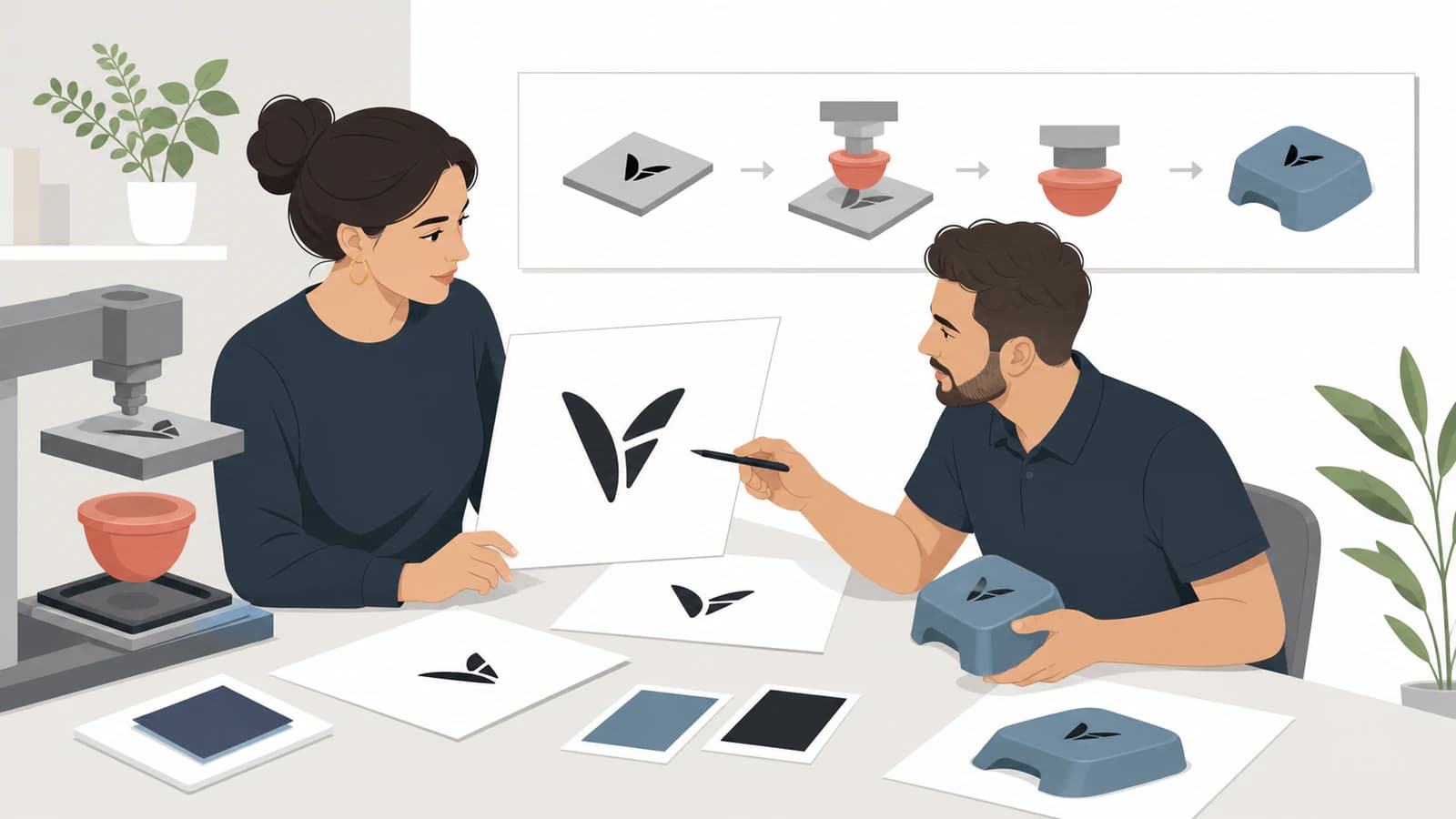
การพิมพ์แพดถ่ายภาพสองมิติลงวัตถุสามมิติ คู่มือ Pad Printing 101 ปัจจุบันของ Inkcups อธิบายลำดับพื้นฐาน: เพลตที่กัดลายเก็บภาพ ถ้วยหมึกเติมหมึกในร่องกัด และหัวแพดซิลิโคนรับหมึกไปถ่ายลงชิ้นส่วน
งานออกแบบจึงเข้าสู่กระบวนการผลิต ไม่ใช่เพียงเครื่องพิมพ์ตั้งโต๊ะ พาธเวกเตอร์สะอาดให้ผู้ผลิตตรวจเส้นขอบสำหรับทำเพลต ปรับขนาด แยกสี และแก้ไขได้ JPEG เล็กให้เพียงพิกเซล ร่องรอยบีบอัด และความละเอียดคงที่
เวกเตอร์ไม่ได้หมายถึงพิมพ์ได้โดยอัตโนมัติ ไฟล์ยังอาจมีเส้นบางมาก ช่องจิ๋ว โหนดไม่จำเป็นหลายร้อย ฟอนต์ที่ยังเป็นข้อความ ความโปร่งใส หรือเอฟเฟกต์ที่ไม่เหมาะกับงาน
ข้อกำหนดผู้ผลิตต่างกัน จึงควรโทรถามก่อน
หน้า Artwork Design ปัจจุบันของ Pad Printing Technology ขอให้ลูกค้าโทรก่อนออกแบบ ร้านนี้ต้องการ PDF เวกเตอร์สำหรับตรวจปรู๊ฟ ขอฟอนต์หรือข้อความที่แปลงเป็นเส้นขอบ ขอขาวดำที่มาตราส่วน 100% และให้ระบุสีแยก ระบุว่า TIFF, JPEG และ BMP ไม่เป็นที่ยอมรับสำหรับกระบวนการพิมพ์แพดของร้าน
Duplication.ca ให้คำแนะนำต่างกันสำหรับบริการตลับเทป หมายเหตุงานเวกเตอร์ แนะนำพาธหรือข้อความ Illustrator ที่แปลงเป็นเส้นขอบและ PDF เวกเตอร์ แต่ระบุ PSD, PDF, TIFF หรือ PNG สำหรับส่งบิตแมปด้วยเทมเพลตตลับเทปที่ถูกต้องด้วย
ทั้งสองไม่ได้ขัดแย้งกัน แต่ใช้กระบวนการต่างกัน มองทั้งคู่เป็นตัวอย่างว่ารายการตรวจทั่วไปบนอินเทอร์เน็ตแทนใบเสนอราคา เทมเพลต และข้อกำหนดงานของคุณไม่ได้
ถามก่อนวาดใหม่ โดยเฉพาะเมื่อ:
- พิมพ์ลงชิ้นส่วนโค้ง เว้า มีพื้นผิว หรือยืดหยุ่น
- สัญลักษณ์ใช้มากกว่าหนึ่งสี
- การจัดตำแหน่งสีให้ตรงกันสำคัญต่อภาพ
- ผู้ผลิตให้เส้นไดคัตหรือเทมเพลตชิ้นส่วน
- งานมีข้อความละเอียด พื้นที่เจาะขาว สกรีน หรือฮาล์ฟโทน
- สีต้องตรงกับสีแบรนด์ที่ระบุชื่อ
- ตำแหน่งหรือทิศทางพิมพ์ไม่ชัดจากงานออกแบบเพียงอย่างเดียว
สร้างงานผลิตในหกขั้นตอน
1. ยืนยันเป้าหมายทางกายภาพ
บันทึกความกว้างและความสูงสุดท้ายของภาพพิมพ์ ไม่ใช่เพียงขนาดผลิตภัณฑ์ ขอเทมเพลตผู้ผลิตหากมี ถามว่าต้องส่งงานขนาดจริงหรือไม่ และจุดกำเนิดหรือจุดอ้างอิงสำหรับจัดตำแหน่งพิมพ์ควรอยู่ตรงไหน
อย่าขยายโลโก้จน “ดูประมาณนี้” บนจอ การพิมพ์แพดเป็นกระบวนการทางกายภาพ งานส่งมอบจึงต้องมีค่าระยะจริง
2. กู้หรือสร้างพาธสะอาดขึ้นใหม่
หา AI, EPS, SVG หรือ PDF เวกเตอร์จริง ต้นฉบับก่อน เปิดและเลือกแต่ละรูปทรง หากมีพาธที่แก้ไขได้ ให้ใช้ต้นฉบับนั้นแทนลากเส้น PNG จากเว็บไซต์
เมื่อเหลือเพียงราสเตอร์ กระบวนการแปลงโลโก้เป็นเวกเตอร์ เหมาะกับโลโก้สีแบน สัญลักษณ์ ภาพลายเส้น และตราสีจำกัดที่ขอบชัด วาดใหม่แทนเมื่อแหล่งภาพเล็ก พร่า เป็นภาพถ่าย หรือสำคัญต่อแบรนด์มากจนการลากที่เพียงใกล้เคียงยอมรับไม่ได้
ตรวจผลลัพธ์หา:
- เส้นโค้งที่ตั้งใจเรียบและมีจำนวนโหนดจัดการได้
- มุมแหลมที่ยังแหลม
- ช่องภายในตัวอักษรและสัญลักษณ์ที่ยังเปิด
- ไม่มีสี่เหลี่ยมพื้นหลัง จุดฝุ่น หรือขอบฟุ้งจากบีบอัด
- พื้นที่สีทึบที่ปิด
- รูปทรงแยกสำหรับแต่ละสีที่ตั้งใจ
3. ลดงานให้เหลือสีผลิต
อย่าส่งสีใกล้เคียงกันหลายสิบสีจากการลากอัตโนมัติ ปรับงานให้ตรงกับแผนสีที่ผู้ผลิตอนุมัติ
เก็บต้นฉบับรวมที่แก้ไขได้หนึ่งไฟล์ แล้วเตรียมเลเยอร์ส่งมอบหรือไฟล์แยกตรงตามที่ขอ ใช้คำกำกับสีทึบ ไม่ใช่รูปลักษณ์บนจอที่ทำให้โรงพิมพ์ต้องเดาว่าคุณหมายถึงหมึกใด
หลีกเลี่ยงกำหนดลำดับเพลตหรือการเผื่อซ้อนสีเอง เว้นแต่ผู้ผลิตขอ การปรับที่ต้องใช้ขึ้นกับชิ้นส่วน แพด เครื่องพิมพ์ หมึก และแผนจัดตำแหน่งสี
4. แปลงฟอนต์เป็นเส้นขอบในสำเนาส่งมอบ
เก็บข้อความที่แก้ตัวอักษรได้ในไฟล์ต้นฉบับ ในสำเนาสำหรับผลิต ให้แปลงเป็นเส้นขอบเมื่อโรงพิมพ์ขอ เพื่อป้องกันฟอนต์ที่ขาดถูกแทนด้วยอีกแบบหรือเปลี่ยนระยะห่าง
การแปลงเป็นเส้นขอบไม่กู้ตัวตนฟอนต์จาก JPEG หากแหล่งเดียวคืองานที่รวมเป็นภาพแล้ว ให้ระบุฟอนต์และพิมพ์ใหม่ หรือสร้างรูปตัวอักษรที่เห็นขึ้นใหม่โดยเจ้าของอนุมัติ
คำแนะนำฟอนต์ Illustrator ของ Adobe ครอบคลุมการจัดการฟอนต์ใน Illustrator แต่กฎผู้ผลิตยังมาก่อน: บางร้านรับฟอนต์ที่ส่งให้ บางแห่งต้องการเส้นขอบ และบางแห่งขอทั้งต้นฉบับและปรู๊ฟรวมภาพ
5. ตรวจรายละเอียดที่ขนาดสุดท้าย
พิมพ์ปรู๊ฟกระดาษที่มาตราส่วน 100% เมื่องานมีขนาดเล็ก ดูขนาดจริงแทนซูม 1200%
ขอให้ผู้ผลิตตรวจ:
- เส้นทึบบางที่สุด
- ช่องว่างเล็กที่สุด
- ช่องภายในตัวอักษรจิ๋ว
- มุมด้านในที่แหลม
- การจัดตำแหน่งสีให้ตรงกัน
- ความบิดเบี้ยวหรือการเข้าถึงบนรูปทรงชิ้นส่วนจริง
- สีอ้างอิงที่เลือกและปฏิกิริยากับวัสดุที่คาดไว้
บทความนี้ไม่มีค่าขั้นต่ำสากลที่อ้างอย่างรับผิดชอบได้ รายละเอียดที่ยอมรับได้ขึ้นกับเพลต อุปกรณ์ หมึก แพด ชิ้นส่วน และเป้าหมายคุณภาพของผู้ผลิต
6. จัดชุดส่งมอบและปรู๊ฟ
ตั้งชื่อไฟล์ชัดและให้เวอร์ชันตรงกันระหว่างไฟล์ผลิตและปรู๊ฟ ใส่:
- ไฟล์เวกเตอร์ที่ขอ
- ไฟล์หรือเลเยอร์สีแยกหากต้องการ
- ปรู๊ฟรูปลักษณ์รวม
- ขนาดสุดท้ายและสิ่งอ้างอิงตำแหน่ง
- ข้อกำหนดสีที่ผู้ผลิตให้หรือยอมรับ
- หมายเหตุว่าข้อความแปลงเป็นเส้นขอบแล้ว
- รหัสใบเสนอราคา คำสั่งซื้อ หรือชิ้นส่วน
ขอผู้ผลิตส่งปรู๊ฟผลิตกลับมาเพื่ออนุมัติ อนุมัติขนาด ตำแหน่ง การสะกด แผนสี และทิศทางก่อนทำเพลต
ตัวแปลงเวกเตอร์ทำอะไรให้เสร็จได้และไม่ได้
ตัวแปลงภาพเป็น Illustrator ของ PerfectVector สร้างงานราสเตอร์ที่รองรับขึ้นใหม่เป็นพาธเวกเตอร์ RGB สีทึบ และจัดเป็นไฟล์ AI ส่งมอบที่เข้ากับ Illustrator ได้ มีประโยชน์เมื่อโรงพิมพ์ต้องการรูปทรงที่แก้ได้และต้นฉบับโลโก้หายไป
เอาต์พุตปัจจุบันตั้งใจมีขอบเขตแคบกว่าเอกสารก่อนพิมพ์แบบเนทีฟ ไม่สร้างข้อความต้นฉบับที่แก้ตัวอักษรได้ เลเยอร์เนทีฟ CMYK สีพิเศษที่ตั้งชื่อ ชุดแยกสีพิมพ์ การเผื่อซ้อนสีตามผู้ผลิต หรือการชดเชยความบิดเบี้ยวที่ชิ้นส่วนสามมิติเฉพาะอาจต้องใช้
ใช้เป็นขั้นกู้รูปทรง:
- อัปโหลดแหล่งภาพที่สะอาดที่สุดที่มี
- เปรียบเทียบพรีวิวกับต้นฉบับ
- ตรวจพาธและรวมเศษสีที่เกิดโดยไม่ตั้งใจ
- ดาวน์โหลดเฉพาะเมื่อรูปทรงเป็นการสร้างใหม่ที่มีประโยชน์
- ทำสีและการตั้งค่าผลิตตามผู้ผลิตให้เสร็จในแอปที่ขอหรือร่วมกับโรงพิมพ์
หากร้านรับ SVG ต้นฉบับ SVG สะอาดอาจเป็นแหล่งที่แก้ไขได้ง่ายที่สุด หากขอเอกสาร Illustrator เนทีฟพร้อมสวอตช์และเลเยอร์ที่ตั้งชื่อ ให้ใช้ คู่มือส่งไฟล์ AI ให้โรงพิมพ์ แล้วให้นักออกแบบหรือผู้ผลิตเตรียมพาธที่กู้มาให้เสร็จใน Illustrator
ปัญหาการส่งมอบที่พบบ่อย
| ปัญหา | ทำไมจึงสร้างความยุ่งยาก | การส่งมอบที่ดีกว่า |
|---|---|---|
| วาง JPEG ในไฟล์ AI | งานยังเป็นพิกเซล | สร้างใหม่หรือวาดพาธจริง |
| ข้อความไม่แปลงเป็นเส้นขอบและไม่มีฟอนต์ | อาจแทนฟอนต์หรือจัดบรรทัดใหม่ | แปลงสำเนาส่งมอบเป็นเส้นขอบหรือจัดชุดฟอนต์ตามที่ขอ |
| ภาพรวม RGB ไม่มีแผนสี | ผู้ผลิตต้องเดาชุดแยกสีและหมึกอ้างอิง | ให้สีที่อนุมัติและชุดแยกสีที่ขอ |
| ดูงานเฉพาะตอนซูมมากบนจอ | รายละเอียดจิ๋วอาจผลิตไม่ได้ที่ขนาดจริง | ตรวจปรู๊ฟ 100% และขีดจำกัดผู้ผลิต |
| ไม่มีปรู๊ฟรูปลักษณ์ | อาจประกอบไฟล์แยกผิด | ใส่ภาพอ้างอิงรวม |
| PDF ทั่วไปไม่มีข้อมูลงาน | ขนาด ชิ้นส่วน ทิศทาง และรุ่นแก้ไขไม่ชัด | เพิ่มขนาด ชิ้นส่วนอ้างอิง เวอร์ชัน และข้อมูลติดต่อ |
คำถามที่พบบ่อย
งานพิมพ์แพดต้องเป็นเวกเตอร์ไหม? มักใช่ แต่ผู้ผลิตตัดสิน พาธเวกเตอร์มีประโยชน์ในการปรับขนาด เตรียมเพลต และแยกสี ผู้ผลิตบางแห่งรับรูปแบบบิตแมปที่ระบุสำหรับกระบวนการเฉพาะด้วย
ควรส่งเวกเตอร์รูปแบบใดสำหรับพิมพ์แพด? ถามโรงพิมพ์ ผู้ผลิตปัจจุบันมักกล่าวถึง PDF เวกเตอร์ และบางร้านอาจรับ AI, EPS หรือรูปแบบอื่น ทำตามเทมเพลตและข้อกำหนดแทนคาดเดา
ควรแปลงฟอนต์เป็นเส้นขอบสำหรับพิมพ์แพดไหม? ทำในสำเนาส่งมอบเมื่อผู้ผลิตขอข้อความแบบเส้นขอบ เก็บต้นฉบับที่แก้ไขได้พร้อมข้อความที่ยังแก้ตัวอักษรได้สำหรับแก้ในอนาคต
ควรเตรียมหลายสีสำหรับพิมพ์แพดอย่างไร? ยืนยันจำนวนสีและถามว่าร้านต้องการไฟล์แยก เลเยอร์ หรือภาพรวมพร้อมคำกำกับชื่อสี อย่าคิดการเผื่อซ้อนสีหรือลำดับเพลตเองโดยไม่มีคำสั่งโรงพิมพ์
แปลงโลโก้ความละเอียดต่ำเป็นเวกเตอร์สำหรับพิมพ์แพดได้ไหม? ลองได้เมื่อสัญลักษณ์เรียบง่ายและยังเห็นขอบที่ตั้งใจ หากความพร่าหรือการบีบอัดซ่อนรูปทรงเดิม ให้วาดโลโก้ใหม่แทนและขออนุมัติก่อนผลิต
แหล่งข้อมูล
- Inkcups — Pad Printing 101 — ภาพรวมปัจจุบันของเพลต ถ้วยหมึก แพดซิลิโคน และกระบวนการถ่ายภาพ
- Pad Printing Technology — การออกแบบงาน — นโยบายโทรถามก่อน ความต้องการ PDF เวกเตอร์ และคำสั่งขนาด ฟอนต์ และสีของผู้ผลิตรายหนึ่งในปัจจุบัน
- Duplication.ca — เพิ่มความละเอียดงานพิมพ์แพดด้วยเวกเตอร์ — คำแนะนำเวกเตอร์ เส้นขอบ PDF บิตแมป และเทมเพลตเฉพาะตลับเทปของผู้ผลิตอีกราย
- Adobe — ฟอนต์ใน Illustrator — การจัดการฟอนต์ Illustrator ปัจจุบันและบริบทการแปลงเป็นเส้นขอบ
- PerfectVector — ภาพเป็น Adobe Illustrator — กระบวนการส่งมอบ AI จากราสเตอร์เป็นเวกเตอร์ปัจจุบัน รูปแบบเอาต์พุต และข้อจำกัดผลิตภัณฑ์
หากผู้ผลิตต้องการรูปทรงที่แก้ไขได้และต้นฉบับที่เหลือมีเพียงโลโก้ราสเตอร์สะอาด ให้ สร้างเวกเตอร์ส่งมอบที่เข้ากับ Illustrator ได้ขึ้นใหม่ ตรวจพาธ และใช้ข้อกำหนดโรงพิมพ์กำกับทุกการตัดสินใจก่อนพิมพ์ที่ตามมา
เพิ่มเติมจากบล็อก

SVG ใน PDFKit: วางโลโก้เวกเตอร์โดยไม่แบนเป็นภาพ
แทรกโลโก้ SVG ทั้งไฟล์ในเอกสาร PDFKit ตั้งขนาดเป็นพอยต์ และตรวจ PDF ที่บันทึกว่ามีพาธ ช่องเปิด คุณสมบัติที่หาย และภาพฝังหรือไม่

ข้อความ SVG ตามพาธ: สร้างตัวอักษรตราสัญลักษณ์ที่แก้ไขได้ใหม่
สร้างตราพร้อมข้อความ SVG ที่แก้ไขได้ตามพาธ จัดคำกึ่งกลาง ตรวจทิศและฟอนต์ และเก็บตราแยกก่อนทำสำเนาตัวอักษรเป็นเส้นรอบรูป