
วิธีแปลง PDF เป็น SVG: ส่งออกหรือลากเส้น
วิธีแปลง PDF เป็น SVG ขึ้นกับสิ่งข้างใน เวกเตอร์ให้ส่งออก สแกนให้ลากเส้น ดูวิธีแยกและทำทั้งสองอย่างให้ได้ผลใช้ได้
ในหน้านี้
วิธีแปลง PDF เป็น SVG ขึ้นกับสิ่งในไฟล์ PDF มีเวกเตอร์ ข้อความ ราสเตอร์ หรือผสมได้ ตามเอกสารอ้างอิง PDF และนักพัฒนาของ Adobe หากงานเป็นเวกเตอร์แล้ว ให้รักษาโดยเปิดในโปรแกรมเวกเตอร์ที่เหมาะและส่งออก SVG หากหน้าเป็นสแกนหรือภาพถ่าย ส่งออกตรงอาจแค่ใส่พิกเซลใน SVG การสร้างพาธแก้ไขได้ต้องลากเส้น ก่อนเลือกวิธีจึงควรตรวจว่าถือเนื้อหาชนิดใด
คู่มือนี้ครอบคลุมทั้งสองทางและการแยก หากยังใหม่เรื่องรูปแบบ ไฟล์ SVG คืออะไรจริงเป็นบทนำเร็ว
คำอธิบายโดยย่อ
- PDF มีเวกเตอร์ ภาพสแกน หรือทั้งคู่ได้ สิ่งข้างในตัดสินวิธีแปลง
- PDF เวกเตอร์ → ส่งออก เปิดในโปรแกรมเวกเตอร์เหมาะ ตรวจวัตถุใดยังเป็นเวกเตอร์ และบันทึกสำเนาส่งมอบ SVG
- PDF สแกนหรือภาพถ่าย → ลากเส้น แปลงธรรมดาอาจฝังภาพหน้าใน
.svgเป็นเวกเตอร์ปลอม สร้างพาธแก้ไขได้ต้องลากภาพ - ไม่แน่ใจว่ามีแบบใด? ซูม หากงานยังคมและเลือกข้อความได้เป็นเวกเตอร์ หากเบลอเป็นพิกเซลเป็นสแกน
- PerfectVector รับ PDF โดยตรงสำหรับทางลากเส้น เลือกหน้าเดียว ตรวจภาพเรนเดอร์แน่นอน แล้วแปลงเวกเตอร์
ขั้นแรก PDF เป็นเวกเตอร์หรือสแกน?
การตรวจเดียวนี้ตัดสินทั้งหมด ทำก่อนใช้เครื่องมือแปลง PDF มีงานเวกเตอร์ (รูปกับข้อความเป็นคณิตศาสตร์) ราสเตอร์ (สแกนหรือภาพถ่ายเป็นพิกเซล) หรือผสมได้ สามวิธีดูเร็ว:
- ซูมมาก ๆ เวกเตอร์ยังคมทุกระดับ หากขอบนุ่มเป็นบล็อก นั่นคือพิกเซล
- ลองเลือกข้อความ หากเคอร์เซอร์เน้นคำเป็นข้อความ ส่วนนั้นเป็นเวกเตอร์ หากทั้งหน้าเลือกเป็นก้อนเดียว น่าจะภาพสแกน
- เปิด Inkscape แล้วยกเลิกกลุ่ม เลือกงาน เลือก Object แล้ว Ungroup ลองคลิกรูปเดียว หากเลือกรูปได้เป็นเวกเตอร์ หากยังเป็นวัตถุเดียวและแถบสถานะบอก "Image" เป็นราสเตอร์
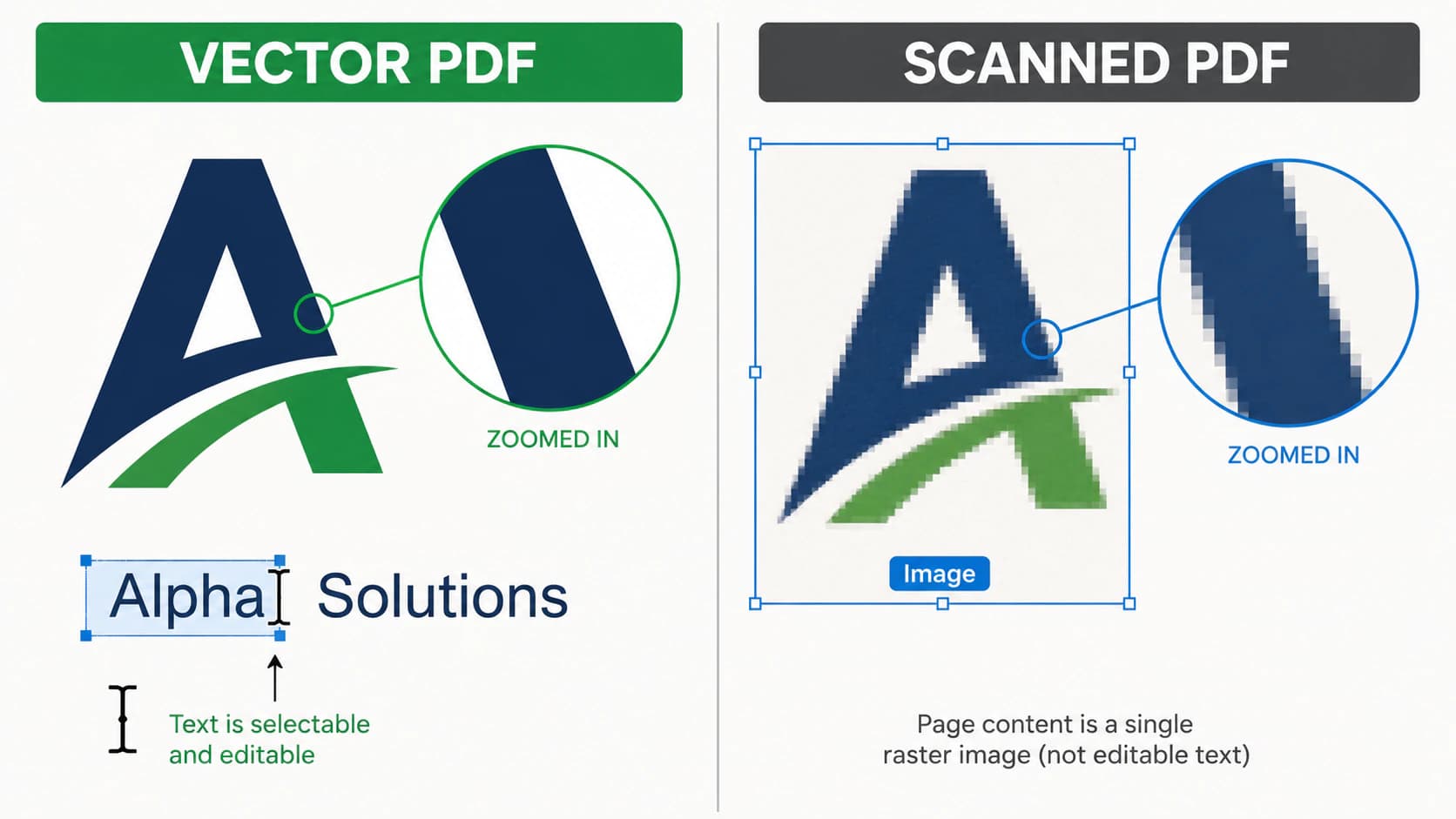
หากเป็นเวกเตอร์ ส่งออกตามหัวข้อถัดไป หากสแกนหรือภาพถ่าย ให้ใช้หัวข้อลากเส้นด้านล่าง หากแอปเบราว์เซอร์ของคุณสร้าง PDF ให้ตรวจทางส่งออก SVG ของ jsPDFก่อนลากโลโก้ อาจเก็บพาธเดิมขณะส่งออกได้
หากเป็น PDF เวกเตอร์: ส่งออก
ข่าวดี งานเป็นเวกเตอร์แล้ว แค่ย้ายเป็นรูปแบบ SVG เลือกทางเหมาะกับสถานการณ์
ก่อนเปลี่ยนขนาดหน้า เทียบ CropBox, TrimBox และ BleedBox ของ PDFเพื่อตรวจว่าควรใช้ขอบใดส่งออก
Inkscape
Inkscape เปิด PDF แก้ไขได้ และขั้นตอนหลายหน้าปัจจุบันนำเข้าทุกหน้าได้ สำหรับไฟล์ SVG ส่งมอบที่พกพาได้ ตรวจหน้าและวัตถุที่ต้องการจริง:
- เปิด PDF ใน Inkscape เปิดใน Inkscape ไม่ใช่โปรแกรมอ่าน PDF
- ในกล่องนำเข้า PDF เลือกหน้าที่จะตรวจ
- ยืนยันว่างานที่ต้องการเลือกเป็นพาธหรือข้อความได้ สแกนฝังจะยังเป็นราสเตอร์
- คัดลอกหน้าหรือกราฟิกที่ตั้งใจไปเอกสารสะอาด เมื่อต้องส่ง SVG เดียวที่พกพาได้
- บันทึกสำเนาเป็น Plain SVG (*.svg) แล้วเปิดใหม่ตรวจข้อความ เอฟเฟกต์ และภาพฝัง
Inkscape รองรับนำเข้า PDF หลายหน้าตั้งแต่รุ่น 1.2 แต่หน้า SVG หลายหน้าใช้เมทาดาทาเฉพาะ Inkscape และเบราว์เซอร์แสดง viewBox SVG แรก ส่งออก SVG แยกเมื่อแต่ละหน้า PDF ต้องทำงานเป็นสินทรัพย์เว็บหรือผลิตงานอิสระ เอกสารหลายหน้าของโครงการอธิบายขอบเขตนี้
Illustrator
หากมี Illustrator เปิด PDF แล้วส่งออกอาร์ตบอร์ดหรือส่วนเลือกที่ต้องการเป็น SVG คำแนะนำบันทึก SVG ของ Adobe ระบุว่าเอฟเฟกต์และภาพบางอย่างอาจเป็นราสเตอร์ จึงเก็บต้นฉบับแก้ไขได้และตรวจไฟล์ส่งออก
เคล็ดลับ: ดึงโลโก้เดียวจากหน้าซับซ้อน
หากต้องการกราฟิกเดียว เช่น โลโก้บนโบรชัวร์เต็มหน้า อย่าแปลงทั้งหมด ใน Inkscape คัดลอกเฉพาะกราฟิก วางเอกสารใหม่ และปรับหน้าให้เท่าส่วนเลือก ได้ SVG เล็กและสะอาดกว่าการแปลงทั้งหน้าแล้วลบที่เหลือ
สัญญาณเตือนของทุกวิธี: หาก SVG ใหญ่มากและเปิดช้า การแปลงใส่จุดยึดเกินกว่างานต้องการมาก ความบวมทำแก้ยากและแสดงช้า ควรเก็บจำนวนโหนดก่อนพึ่งไฟล์
หากเป็น PDF สแกนหรือภาพถ่าย: ลากเส้น
นี่คือจุดที่คนมักพลาด ส่งสแกนเข้าเครื่องมือ PDF เป็น SVG ใดก็ได้แล้วได้ .svg จึงรู้สึกสำเร็จ แต่เปิดและซูมยังเบลอ เพราะเครื่องมือแค่ห่อพิกเซลเดิมในภาชนะ SVG ไม่มีพาธจริง เป็นกับดักเวกเตอร์ปลอมเดียวกับการส่งออกภาพถ่าย SVG จากเครื่องมืออื่น
เพื่อได้เวกเตอร์แท้ปรับขนาดได้จาก PDF สแกนหรือภาพ ต้องลากเส้น คือวาดพิกเซลใหม่เป็นพาธจริง ขั้นตอนคือ:
- ส่งออกหน้าเป็นภาพ ในเครื่องมือ PDF ใด บันทึกหรือถ่ายหน้าจอหน้า (หรือแค่ส่วนที่ต้องการ) เป็น PNG หรือ JPG ความละเอียดสูงที่สุดที่ทำได้
- ลากภาพเป็นเวกเตอร์ ผ่านเครื่องมือภาพเป็นเวกเตอร์ ซึ่งวาดรูปทรงใหม่เป็นพาธแก้ไขได้
- ตรวจและเก็บงาน ยืนยันว่าเปิดเป็นรูปแก้ไขได้และยังคมเมื่อซูม
บอกตรงว่าเหมาะกับเนื้อหากราฟิกสีเรียบ โลโก้ ลายเส้น ตัวอักษร แผนภาพง่าย ภาพถ่ายละเอียดไม่เป็นเวกเตอร์สะอาดจากเครื่องมือใด สำหรับภาพนั้นเก็บราสเตอร์
สำหรับรูปวิจัยแบน กู้แผนภาพวิทยาศาสตร์ที่มองเห็นหลังตรวจว่ามีเวกเตอร์หรือข้อมูลต้นทางให้ใช้หรือไม่เท่านั้น
ตัวอย่างการทำงานด้วย PerfectVector
PerfectVector ทำทางลากเส้นซึ่งเป็นครึ่งที่ยากกว่า คุณวาง PDF ในเครื่องมือแปลง PDF เป็น SVG โดยตรงได้ มันเปิดเอกสารในเครื่อง ให้เลือกหน้าเดียว และแสดงภาพที่เตรียมแน่นอนก่อนแปลง เพราะหน้าเป็นราสเตอร์ก่อน PDF ที่มีพาธสะอาดจึงยังควรส่งออกตรงด้วย Inkscape หรือ Illustrator สำหรับสแกน ภาพถ่าย หรือหน้าแบน PerfectVector ลากภาพเรนเดอร์เป็นพาธเรียบโหนดน้อย แต่ละสีเป็นรูปแก้ไขได้ของตัวเอง ตรงข้ามเวกเตอร์ปลอมห่อพิกเซล แล้วคุณเปิด SVG ใน Illustrator, Figma หรือ Inkscape หรือแก้ทันทีได้

PDF เวกเตอร์ไม่ต้องขั้นนี้เลย แค่ส่งออกตามข้างบน ทางลากเส้นมีเฉพาะเมื่อ PDF เป็นสแกนหรือภาพถ่ายและแปลงธรรมดาไม่ให้สิ่งใช้ได้
ควรใช้วิธีใด?
| PDF ของคุณ | ทางเหมาะที่สุด | เหตุผล |
|---|---|---|
| งานเวกเตอร์ หน้าเดียว | Inkscape หรือ Illustrator | เก็บและตรวจพาธเดิม |
| งานเวกเตอร์ ไฟล์อ่อนไหว | เครื่องมือเดสก์ท็อปในเครื่องที่เชื่อถือ | ตรวจการจัดการข้อมูลและเลี่ยงอัปโหลดไม่จำเป็น |
| งานเวกเตอร์ หลายหน้า | นำเข้าหน้าแล้วส่งออก SVG ส่งมอบแยก | SVG เบราว์เซอร์แสดงพื้นที่หลักเดียว |
| โลโก้เดียวบนหน้าซับซ้อน | คัดลอกเอกสาร Inkscape ใหม่ | SVG เล็กและสะอาดกว่ามาก |
| สแกนหรือภาพถ่าย | ส่งออกหน้า PNG แล้วลากเส้น | แปลงธรรมดาให้เวกเตอร์ปลอมเท่านั้น |
หมายเหตุสำหรับ Cricut และเครื่องตัด
คนทำงานมักหยิบแบบ PDF และต้องการ SVG ตัด การแบ่งเดียวกันใช้ได้แต่ผลสำคัญกว่า PDF เวกเตอร์ส่งออกเป็นพาธสะอาดให้เครื่องตัด ส่วน PDF สแกน "แปลง" SVG ไม่มีเส้นตัดจริง จึงตัดไม่ถูก หากเป็นสแกน ลากเป็นพาธปิดสะอาดก่อน เช่นการเตรียม SVG พร้อม Cricutทุกไฟล์ ใหม่กับเหตุผลเบื้องหลังหรือไม่? เริ่มการแปลงภาพเป็นเวกเตอร์คืออะไร
คำถามที่พบบ่อย
PDF เป็นเวกเตอร์หรือราสเตอร์? เป็นอย่างใดหรือทั้งคู่ PDF เป็นภาชนะใส่งานเวกเตอร์ (รูปและข้อความเป็นคณิตศาสตร์) ราสเตอร์ (สแกนและภาพถ่ายเป็นพิกเซล) หรือผสม นี่คือเหตุที่แปลงเป็น SVG ขึ้นกับข้างใน เวกเตอร์ส่งออกสะอาด ส่วนสแกนแค่ห่อพิกเซลใน SVG หากไม่ลาก
แปลง PDF เป็น SVG ฟรีอย่างไร? PDF เวกเตอร์เปิด Inkscape เลือกหน้า ยืนยันว่างานยังเลือกได้ และบันทึกเอกสารสะอาดเป็น Plain SVG PDF สแกนหรือภาพถ่ายส่งออกหรือเรนเดอร์หน้า แล้วลากราสเตอร์ด้วยเครื่องมือภาพเป็นเวกเตอร์ เพราะส่งออกเปลี่ยนรูปแบบอย่างเดียวไม่สร้างพาธ
ทำไม SVG ที่แปลงยังเบลอหรือแตกพิกเซล?
เพราะ PDF มีสแกนหรือภาพถ่าย และเครื่องมือห่อพิกเซลใน SVG โดยไม่ลาก ไฟล์มีส่วนขยาย .svg แต่ไม่มีพาธจริง จึงเบลอเมื่อปรับขนาด แก้โดยลากภาพเป็นพาธแท้แทนพึ่งการแปลง
แปลง PDF หลายหน้าเป็น SVG ได้หรือไม่? ได้ แต่ตัดสินว่าต้อง SVG ต่อหน้าหรือเอกสารหลายหน้าเฉพาะโปรแกรม Inkscape ปัจจุบันนำเข้าหลายหน้าได้ ส่วน SVG มาตรฐานในเบราว์เซอร์แสดงพื้นที่หลัก ไม่ใช่ชุดหน้าแบบ PDF ส่งออก SVG ส่งมอบแยกเมื่อแต่ละหน้าต้องอยู่เอง
ดึงโลโก้เดียวจาก PDF เป็น SVG อย่างไร? เปิด Inkscape คัดเฉพาะกราฟิก วางเอกสารใหม่ ปรับหน้าตามส่วนเลือกก่อนบันทึก SVG ได้ไฟล์เล็กสะอาดแทนแปลงทั้งหน้า หากโลโก้เป็นส่วนภาพสแกน ส่งออก PNG แล้วลากแทน
แหล่งข้อมูล
- Library of Congress — ตระกูล PDF — อธิบาย PDF เป็นตระกูลบรรยายหน้าที่มีเวกเตอร์ ข้อความ และราสเตอร์ได้
- Adobe — Acrobat SDK และเอกสาร PDF — เอกสารเทคนิค PDF ของ Adobe
- Inkscape — หลายหน้า — นำเข้า PDF หลายหน้าและขอบเขตหน้า SVG กับเบราว์เซอร์
- คู่มือเริ่มต้น Inkscape — นำเข้ารูปแบบอื่น — นำเข้า PDF และต้นฉบับไม่ใช่ SVG เพื่อแก้ไข
- Adobe Illustrator — บันทึกงาน — บันทึก SVG และกรณีเนื้อหาอาจกลายเป็นราสเตอร์
- PerfectVector — เครื่องมือแปลง PDF เป็น SVG — ขั้นตอนเลือกหน้าและลากราสเตอร์ปัจจุบัน
มี PDF สแกนที่แปลงธรรมดาแล้วเป็นเวกเตอร์ปลอมเบลอหรือไม่? เลือกหน้าและลากเป็น SVG สะอาดแก้ไขได้ แล้วตรวจว่ายังคมเมื่อซูม
เพิ่มเติมจากบล็อก
GIF เคลื่อนไหวเป็น SVG: เลือกเฟรมหรือสร้างใหม่
GIF เคลื่อนไหวกลายเป็นเวกเตอร์นิ่งหนึ่งเฟรมหรือแอนิเมชัน SVG ที่สร้างใหม่ได้ แต่เป็นคนละงาน เรียนรู้ว่าแต่ละเครื่องมือเก็บอะไรจริง

Gemini แปลงภาพเป็นเวกเตอร์ได้ไหม? ทำอะไรได้บ้าง
Gemini เขียนโค้ด SVG จากคำสั่งข้อความได้ แต่ลากเส้นภาพที่อัปโหลดเป็น SVG สะอาดแก้ไขได้ไม่ได้ ดูความสามารถและข้อจำกัดก่อนเลือกขั้นตอน



