
GIF เคลื่อนไหวเป็น SVG: เลือกเฟรมหรือสร้างใหม่
GIF เคลื่อนไหวกลายเป็นเวกเตอร์นิ่งหนึ่งเฟรมหรือแอนิเมชัน SVG ที่สร้างใหม่ได้ แต่เป็นคนละงาน เรียนรู้ว่าแต่ละเครื่องมือเก็บอะไรจริง
ในหน้านี้
- สามความหมายของ “GIF เคลื่อนไหวเป็น SVG”
- PerfectVector ทำอะไรกับ GIF เคลื่อนไหว
- เปลี่ยนหนึ่งเฟรม GIF เป็น SVG แก้ไขได้อย่างไร
- เมื่อใดควรเก็บหรือสร้างแอนิเมชันใหม่
- เก็บแอนิเมชันราสเตอร์เมื่อเฟรมคือจุดสำคัญ
- สร้างการเคลื่อนไหวใหม่เมื่อวัตถุคือจุดสำคัญ
- ใช้ SVG ทีละเฟรมโดยเข้าใจข้อจำกัด
- ข้อผิดพลาดแปลงที่พบบ่อย
- ตรวจผลก่อนใช้
- คำถามที่พบบ่อย
- แหล่งอ้างอิง
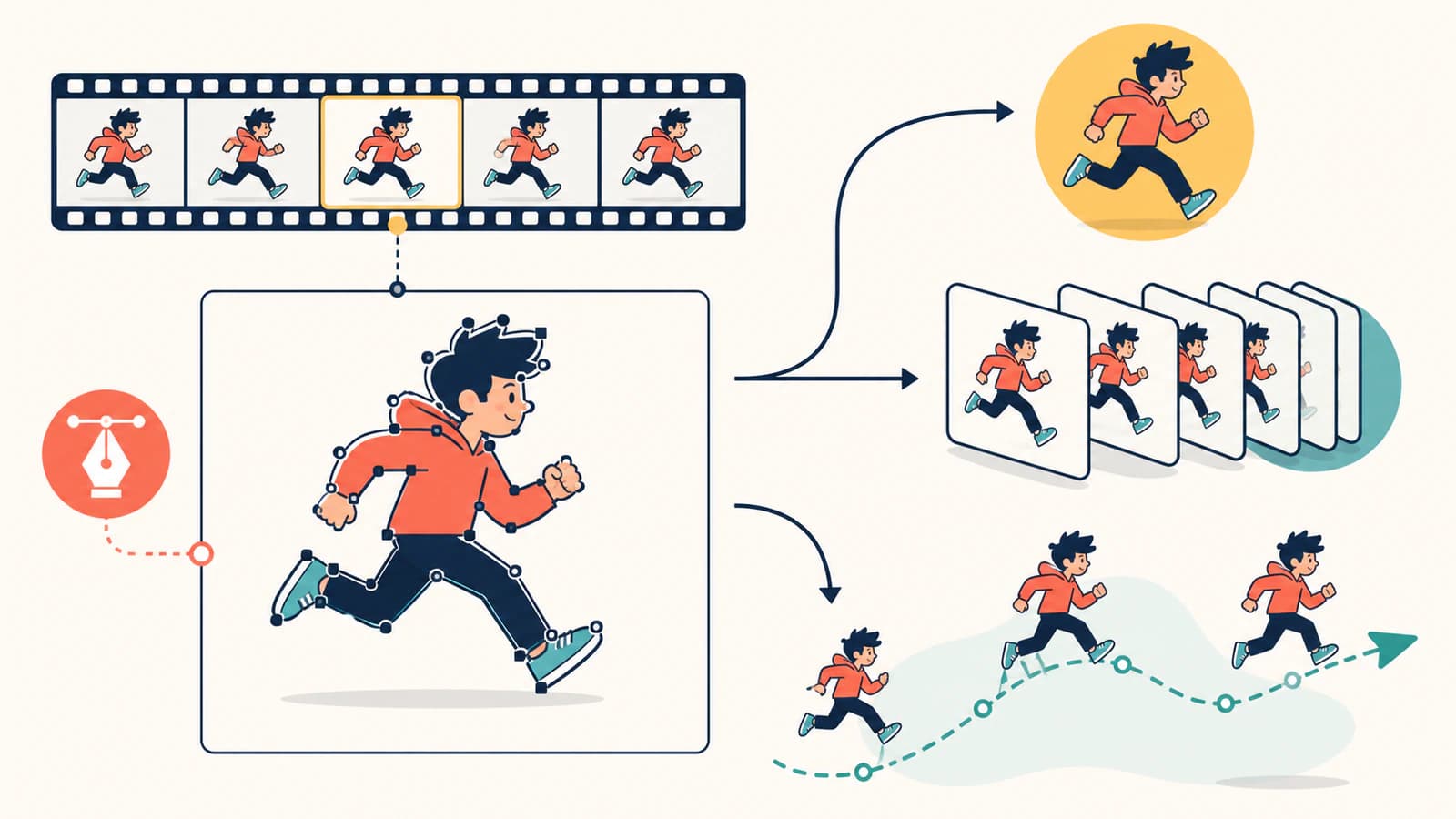
ได้ คุณแปลง GIF เคลื่อนไหวเป็น SVG ได้ แต่คำว่า “แปลง” ซ่อนงานสามอย่างที่ต่างกัน เครื่องมือเวกเตอร์ลากเฟรมที่เลือกหนึ่งเฟรมเป็นพาธแก้ไขได้ เครื่องมือแบบเฟรมลากหลายเฟรมแล้วเล่นตามลำดับ หรือผู้ออกแบบสร้างงานใหม่เป็นวัตถุเวกเตอร์แล้วกำหนดการเคลื่อนไหว SVG จริง ผลทั้งหมดอาจลงท้าย .svg แต่ใช้แทนกันไม่ได้
หากต้องการโลโก้ ไอคอน หรือภาพประกอบจากช่วงหนึ่งใน GIF ให้เลือกเฟรมนั้นและแปลงเวกเตอร์ หากการเคลื่อนไหวเองเป็นงานที่ต้องการ ให้เก็บแอนิเมชันหรือสร้างใหม่อย่างตั้งใจ การลากเส้นทั่วไปไม่รักษาทุกเฟรมให้เองอย่างวิเศษ
คำตอบโดยย่อ
- ภาพนิ่งแก้ไขได้หนึ่งภาพ: เลือกเฟรม GIF ที่เป็นตัวแทน แล้วลากเฟรมนั้นเป็นพาธ SVG
- ลำดับเฟรมเดิม: ใช้เครื่องมือที่ระบุว่ารองรับแอนิเมชัน SVG ทีละเฟรม และคาดว่าจะมีงานภาพซ้ำ แทนวัตถุใช้ซ้ำชุดเดียวที่เป็นระเบียบ
- การเคลื่อนไหวเวกเตอร์จริง: วาดหรือลากวัตถุหลักครั้งเดียว แล้วเคลื่อนไหวตำแหน่ง การหมุน สเกล สี หรือพาธ
- ขั้นตอน PerfectVector ชัดเจน: GIF เคลื่อนไหวหยุดให้เลือกเฟรม และแปลงเฉพาะเฟรมที่คุณยืนยัน
สามความหมายของ “GIF เคลื่อนไหวเป็น SVG”
GIF เก็บข้อมูลภาพราสเตอร์ และใช้ส่วนขยายควบคุมจัดลำดับเฟรมพร้อมเวลาและการวนซ้ำได้ ตาม คำอธิบายรูปแบบ GIF89a ของหอสมุดรัฐสภา SVG เก็บรูป พาธ และคำสั่งแอนิเมชันที่เลือกใส่ได้ การเปลี่ยนระหว่างกันต้องตัดสินว่าจะเก็บอะไร
| สิ่งที่ต้องการ | สิ่งที่เครื่องมือต้องทำ | ผลที่ได้ | เหมาะที่สุดกับ |
|---|---|---|---|
| ช่วงหนึ่งที่คมและแก้ไขได้ | เลือกและลากหนึ่งเฟรม | SVG นิ่งที่สร้างจากพาธ | โลโก้ ไอคอน ท่าทางหนึ่งจากแอนิเมชันสั้น |
| รูปลักษณ์ทีละเฟรมเดิม | ดึงและจัดลำดับหลายเฟรม | SVG เคลื่อนไหวที่มีงานภาพเฟรมซ้ำ | พิกเซลอาร์ตง่ายหรือวงสั้นเมื่อเครื่องมือเฉพาะรองรับ |
| การเคลื่อนไหวเวกเตอร์สะอาดแก้ไขได้ | สร้างวัตถุใช้ซ้ำใหม่และกำหนดการเคลื่อนไหว | SVG ที่ส่วนต่าง ๆ เคลื่อนผ่าน CSS, SMIL หรือสคริปต์ | ภาพประกอบเว็บ ตัวแสดงการโหลด แผนภาพ การเคลื่อนไหวส่วนติดต่อ |
| เล่นภาพถ่ายตรงเดิม | เก็บแอนิเมชันราสเตอร์เดิม | GIF หรือรูปแบบราสเตอร์/วิดีโออื่น | ภาพถ่าย พื้นผิว ไล่สี และเอฟเฟกต์ซับซ้อน |
วิธีแรกคือแปลงเวกเตอร์ วิธีที่สองใกล้กับใส่สมุดพลิกที่ลากเส้นไว้ใน SVG วิธีที่สามคือออกแบบแอนิเมชัน ผลค้นหามักรวมทั้งสามไว้ในคำสัญญา “อัปโหลดแล้วแปลง” เดียว จึงตรวจว่าเครื่องมือส่งออกอะไรจริงก่อนเชื่อนามสกุล
แต่ละวิธียังต่างกันตรงที่งานแก้ไขอยู่ที่ใด: แบบหนึ่งแยกช่วงเดียว แบบหนึ่งทำงานภาพเฟรมซ้ำ และอีกแบบสร้างวัตถุใช้ซ้ำใหม่ก่อนกำหนดการเคลื่อนไหว
PNG เคลื่อนไหวต้องตัดสินแบบเดียวกัน หากต้นฉบับเป็น APNG และต้องการเพียงภาพนิ่งแก้ไขได้ ใช้ เครื่องมือแปลง APNG เป็น SVG เลือกเฟรมก่อนลาก เก็บหรือสร้างแอนิเมชันใหม่เมื่อการเคลื่อนไหวเองสำคัญ
PerfectVector ทำอะไรกับ GIF เคลื่อนไหว
PerfectVector ทำให้การเลือกเฟรมเป็นการตัดสินใจที่เห็นชัด เมื่อ GIF ที่อัปโหลดมีมากกว่าหนึ่งเฟรม แอปหยุดก่อนแปลงเวกเตอร์ เล่นแอนิเมชันต้นฉบับข้างตัวอย่างนิ่ง และมีไทม์ไลน์เลือกเฟรมที่ต้องการ ไม่มีอะไรถูกอัปโหลดเพื่อแปลงจนกว่าคุณยืนยันการเลือก
เฟรมที่เลือกถูกเตรียมเป็นภาพนิ่งแล้วลากเป็นพาธ SVG แก้ไขได้ SVG ผลลัพธ์ไม่เก็บเฟรม GIF อื่นหรือเล่นเป็นแอนิเมชัน ข้อจำกัดนี้มีประโยชน์เมื่อเป้าหมายเป็นงานสะอาดจากช่วงเฉพาะ คุณรู้แน่ชัดว่าท่าทาง สีหน้า หรือองค์ประกอบใดกลายเป็นเวกเตอร์
GIF นิ่งข้ามตัวเลือกเฟรมเพราะไม่มีการเคลื่อนไหวให้ตัดสิน ทั้งสองกรณีคุณภาพ SVG ยังขึ้นกับภาพที่เลือก รูปสีเรียบและขอบชัดลากสะอาดกว่าการเบลอเคลื่อนไหว พื้นผิวภาพถ่าย หรือรายละเอียดเล็กมาก
เปลี่ยนหนึ่งเฟรม GIF เป็น SVG แก้ไขได้อย่างไร
- เล่น GIF แล้วเลือกช่วงที่มีประโยชน์ หาเฟรมที่ภาพเงาชัด วัตถุแยก และเบลอเคลื่อนไหวน้อยที่สุด เฟรมแรกไม่ได้ดีที่สุดโดยอัตโนมัติ
- ครอปพื้นที่แอนิเมชันที่ไม่เกี่ยวข้องออก วัตถุเล็กในผืนงานใหญ่ให้พิกเซลมีประโยชน์น้อยกว่า เก็บระยะขอบพอสำหรับองค์ประกอบสุดท้าย แต่ลบขอบว่างหรือรบกวน
- จำกัดสีเมื่อแบบเอื้อ ชุดสีที่เปลี่ยนเล็กน้อยระหว่างเฟรมสร้างรูปเพิ่มได้ สำหรับโลโก้ ไอคอน หรือภาพสีเรียบ ลดความซับซ้อนภาพนิ่งที่เลือกก่อนลาก หากชุดสีรกโดยไม่จำเป็น
- ใช้ เครื่องมือแปลง GIF เป็น SVG อัปโหลดแอนิเมชัน เลื่อนไทม์ไลน์ ยืนยันเฟรม และให้ PerfectVector ลากภาพนิ่งนั้น
- ตรวจพาธแทนภาพย่อ ซูม เลือกรูป และตรวจว่าเส้นโค้งเรียบกับวัตถุแก้ได้จริง หากเต็มไปด้วยชิ้นเล็กหนาแน่น ลองเฟรมสะอาดกว่าหรือลดความซับซ้อนต้นฉบับ
- ทดสอบ SVG ในปลายทาง เปลี่ยนสีในโปรแกรมเวกเตอร์ ปรับขนาดสำหรับพิมพ์ หรือนำเข้าแอปงานประดิษฐ์ที่จะใช้ นามสกุลถูกเป็นเพียงจุดเริ่ม รูปทรงต้องทำงานถูกด้วย
นี่เป็นความแตกต่างหลักเดียวกับที่อธิบายใน ความหมายของการแปลงภาพเป็นเวกเตอร์: การลากสร้างพิกเซลใหม่เป็นรูปทรง สำหรับต้นฉบับเคลื่อนไหว การเลือกเฟรมเพียงตัดสินว่าตารางพิกเซลใดจะถูกสร้างใหม่
เมื่อใดควรเก็บหรือสร้างแอนิเมชันใหม่
เก็บแอนิเมชันราสเตอร์เมื่อเฟรมคือจุดสำคัญ
GIF แสดงปฏิกิริยา วงภาพถ่าย การบันทึกหน้าจอ หรือแอนิเมชันพื้นผิวมากมักได้ประโยชน์จากลากเส้นน้อย แต่ละเฟรมมีรายละเอียดที่ต้องลดเป็นรูป และผลอาจไม่เหมือนเดิม หากการเล่นตรงต้นฉบับสำคัญกว่าการแก้พาธ ให้เก็บแอนิเมชันในรูปแบบที่ออกแบบสำหรับการส่งมอบนั้น
สร้างการเคลื่อนไหวใหม่เมื่อวัตถุคือจุดสำคัญ
ตัวแสดงการโหลด ไอคอน การเผยโลโก้ หรือตัวละครง่ายจากส่วนสีเรียบไม่กี่ชิ้นเหมาะกับแอนิเมชันเวกเตอร์จริงกว่า สร้างวัตถุเวกเตอร์สะอาดก่อนแล้วเคลื่อนไหววัตถุเหล่านั้น คู่มือแอนิเมชัน SVG ของ MDN แสดงวิธีเคลื่อนไหวแอตทริบิวต์ การแปลงรูป สี และพาธการเคลื่อนภายใน SVG
ขั้นตอนนี้ให้ส่วนที่มีความหมายแก้ได้ แทนกองเฟรมลากเส้นเกือบเหมือนกัน และหมายความว่าโค้ดแอนิเมชันเป็นส่วนของไฟล์ หาก ID คลาส หรือจุดเชื่อมเวลาเป็นเรื่องสำคัญ ทำตามวิธีรักษาโค้ดใน คู่มือแก้ SVG โดยไม่เสียจุดเชื่อมแอนิเมชัน
ใช้ SVG ทีละเฟรมโดยเข้าใจข้อจำกัด
เครื่องมือเฉพาะดึงเฟรม GIF ลากเส้น และจัดลำดับผลได้ เหมาะกับวงพิกเซลอาร์ตสั้นหรือการเคลื่อนเป็นขั้นที่ตั้งใจ แต่ไม่ได้สร้างโครงควบคุมเวกเตอร์สวยชุดเดียวอัตโนมัติ ตรวจรูปซ้ำ ต้นไม้เอกสารใหญ่ และการกะพริบระหว่างเฟรมจากงานลากที่ต่างเล็กน้อย
ข้อผิดพลาดแปลงที่พบบ่อย
- คิดว่า
.svgหมายถึงพาธเวกเตอร์แก้ไขได้ เครื่องมือใส่เฟรมราสเตอร์ในเปลือก SVG ได้ ซูมและเลือกวัตถุจะเผยว่าได้รูปทรงหรือพิกเซลในภาชนะ - ยอมรับเฟรมเริ่มต้นโดยไม่ดู เฟรมแรกอาจว่าง เป็นช่วงเปลี่ยน หรือดูไม่ดี เลื่อนดูทั้งวงก่อนเลือก
- ลากเส้นความเบลอเคลื่อนไหว แขนขาเบลอหรือแสงเรืองเป็นขอบนุ่มที่เครื่องมือเวกเตอร์ต้องเดา เลือกเฟรมนิ่งเมื่อทำได้
- คาดว่างานลากแยกกันจะตรงทุกอย่าง หากลากแต่ละเฟรมแยก ความต่างพิกเซลเล็กทำพาธและสีเปลี่ยนได้ ความไม่สม่ำเสมอปรากฏเป็นการกะพริบ
- แปลงภาพถ่ายเพราะ SVG ฟังดูทันสมัยกว่า ภาพถ่ายยังเหมาะเป็นราสเตอร์กว่า เว้นแต่ตั้งใจตีความลดรายละเอียดคล้ายโปสเตอร์ คู่มือตัดสินใจภาพถ่ายเป็น SVG ครอบคลุมขอบเขตนี้
ตรวจผลก่อนใช้
สำหรับ SVG จากเฟรมที่เลือก:
- มีเฟรมที่ต้องการ ไม่ใช่เพียงเฟรมแรก
- ขอบยังคมเมื่อซูม
- สีและวัตถุหลักเลือกและแก้ได้
- เส้นโค้งใช้โหนดที่จัดการได้ แทนตามข้อบกพร่องทุกพิกเซล หากไม่ใช่ ใช้ รายการตรวจโหนดมากเกินไป
- ความโปร่งใสและการครอปตรงเฟรมที่เลือก
- ไฟล์เป็นภาพนิ่งตามที่คาด
สำหรับ SVG เคลื่อนไหว เพิ่มการตรวจรอบสอง: ทดสอบการเล่นในเบราว์เซอร์ โปรแกรมแก้ไข หรือระบบเผยแพร่ที่ใช้จริง โปรแกรมที่เปิดงาน SVG นิ่งได้อาจไม่เก็บทุกคุณสมบัติแอนิเมชันเมื่อบันทึกไฟล์ซ้ำ
คำถามที่พบบ่อย
แปลง GIF เป็น SVG แล้วเก็บแอนิเมชันไหม? ไม่อัตโนมัติ เครื่องมือเวกเตอร์ทั่วไปลากภาพนิ่งหนึ่งเฟรม การรักษาการเคลื่อนไหวต้องใช้เครื่องมือที่สร้าง SVG เคลื่อนไหวแบบเฟรมอย่างชัดเจน หรือขั้นตอนแยกที่สร้างงานใหม่เป็นวัตถุเวกเตอร์และกำหนดคำสั่งแอนิเมชัน
ควรแปลง GIF เฟรมไหนเป็นเวกเตอร์? เลือกเฟรมที่ภาพเงาชัดที่สุด เบลอเคลื่อนไหวน้อยที่สุด องค์ประกอบมีประโยชน์ที่สุด และวัตถุซ้อนน้อยที่สุด เลื่อนดูทั้งวงแทนรับเฟรมแรกโดยอัตโนมัติ
ไฟล์ SVG เคลื่อนไหวได้ไหม? ได้ องค์ประกอบ SVG เคลื่อนไหวด้วยกลไกอย่าง CSS, SMIL หรือ JavaScript ได้ ต้องกำหนดการเคลื่อนไหวในเอกสารเวกเตอร์ การลากเฟรมราสเตอร์สร้างรูปแต่ไม่สร้างแอนิเมชันให้เอง
ทำไม SVG ที่แปลงยังสร้างจากพิกเซล? เครื่องมืออาจฝัง GIF หรือเฟรมในเปลือก SVG แทนลากเป็นพาธ ซูมและเลือกวัตถุ หากเป็นพิกเซลหรือเลือกเป็นภาพแบนเดียว ไม่ใช่งานลากเวกเตอร์แก้ไขได้
SVG เคลื่อนไหวทีละเฟรมเป็นเวกเตอร์จริงไหม? อาจมีพาธเวกเตอร์จริง แต่ไม่ได้หมายความว่าเป็นแอนิเมชันสะอาดใช้ซ้ำได้ แต่ละเฟรมอาจทำงานภาพส่วนใหญ่ซ้ำเป็นรูปแยก ตรวจโครงสร้างเอกสารและความสม่ำเสมอพาธก่อนเลือกวิธีนั้น
แหล่งอ้างอิง
- หอสมุดรัฐสภา — GIF89a — อธิบายภาพราสเตอร์ GIF ส่วนขยายควบคุม เวลา และการวนซ้ำ
- W3C — Scalable Vector Graphics (SVG) 2 — กำหนดโมเดลเอกสารเวกเตอร์ SVG
- MDN — แอนิเมชัน SVG ด้วย SMIL — อธิบายการกำหนดแอนิเมชันแอตทริบิวต์ การแปลงรูป และการเคลื่อน SVG
- PerfectVector — เครื่องมือแปลง GIF เป็น SVG — ระบุขั้นตอนแปลงเวกเตอร์เฟรมที่เลือกปัจจุบัน
ต้องการช่วงเดียวที่สะอาดและแก้ไขได้จากไฟล์เคลื่อนไหวหรือไม่? อัปโหลด GIF เลือกเฟรม และตรวจ SVG ที่ลากเส้น ตรวจภาพเงา รายละเอียดเล็ก และจำนวนโหนดก่อนตัดสินว่าภาพนิ่งนั้นคืองานที่ต้องการ หรือการเคลื่อนไหวสมควรสร้างเป็นแอนิเมชันเฉพาะทางแทน
เพิ่มเติมจากบล็อก

เครื่องมือสร้างภาพ AI สร้าง SVG เวกเตอร์จริงได้ไหม?
โมเดลดิฟฟิวชันวาดพิกเซล ภาพ AI ส่วนใหญ่จึงไม่สามารถเป็น SVG ได้โดยตรง มาดูเหตุผลที่อยู่ในตัวเทคโนโลยี และสามเส้นทางที่ให้ผลลัพธ์เป็นเวกเตอร์จริง

ทางเลือกแทน Vectorizer.AI: เปรียบเทียบค่าใช้จ่ายและการควบคุม
มีทางเลือกฟรีแทน Vectorizer.AI แต่รีวิวส่วนใหญ่เขียนโดยเครื่องมือทดแทนเอง มาดูข้อแลกเปลี่ยนจริงและวิธีทดสอบเครื่องมือแปลงด้วยตัวคุณเอง