
การแปลงภาพเป็นเวกเตอร์คืออะไร และควรใช้เมื่อใด
รู้จักการแปลงภาพเป็นเวกเตอร์ วิธีเปลี่ยนพิกเซลเป็นพาธ SVG ที่แก้ไขได้ เมื่อใดควรลากเส้น และเมื่อใดภาพราสเตอร์ความละเอียดสูงเหมาะกว่า
ในหน้านี้
หากคุณเคยขยายโลโก้แล้วเห็นภาพกลายเป็นสี่เหลี่ยมพร่ามัว คุณก็เคยพบปัญหาที่การแปลงเป็นเวกเตอร์ช่วยแก้แล้ว
ราสเตอร์กับเวกเตอร์
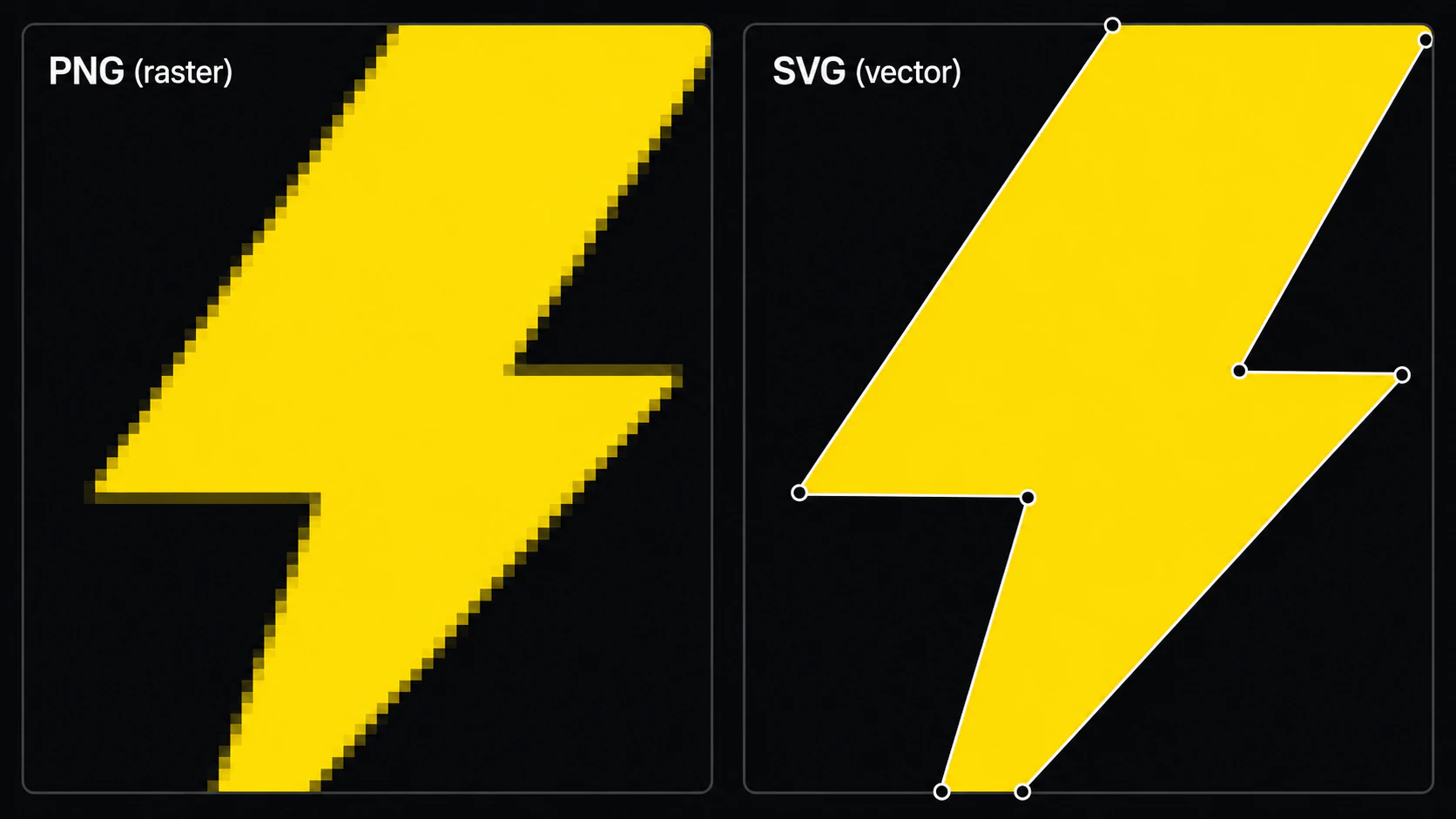
ภาพราสเตอร์ เช่น PNG, JPG และ GIF เก็บตัวอย่างภาพบนตารางพิกเซล ภาพมีขนาดเป็นพิกเซลตายตัว เมื่อขยายมากพอจะเห็นความเบลอหรือตารางพิกเซล ตัวอย่างเช่น ข้อกำหนด PNG ของ W3C ระบุว่า PNG เป็นรูปแบบภาพราสเตอร์ที่ประกอบด้วยเส้นสแกนและพิกเซล ดูมาตรฐาน PNG 3
ไฟล์ .bmp เก่าเป็นราสเตอร์อีกกรณีที่มีจุดต้องระวังในการเก็บงาน ใช้ขั้นตอนแปลงภาพ BMP เป็นเวกเตอร์ เพื่อรักษาขอบคมที่ตั้งใจไว้ โดยไม่เปลี่ยนตำหนิทุกจุดของไฟล์เก่าให้กลายเป็นพาธ
สำหรับงานที่บันทึกเป็น AVIF ให้เริ่มด้วยเครื่องมือแปลง AVIF เป็น SVG แล้วตรวจพาธที่ได้ รูปแบบต้นฉบับมีผลต่อวิธีเปิดไฟล์ แต่ไม่ได้ตัดสินว่าลักษณะของงานเหมาะกับการลากเส้นหรือไม่
ภาพเวกเตอร์ อธิบายรูปทรงด้วยคำสั่ง เช่น "วาดเส้นโค้งจากจุดนี้ไปจุดนั้นแล้วเติมด้านในด้วยสีแดง" องค์ประกอบเวกเตอร์เหล่านี้แสดงผลได้หลายขนาดโดยไม่แตกเป็นพิกเซลแบบราสเตอร์ แต่ไฟล์เวกเตอร์บางชนิดฝังภาพราสเตอร์ได้ด้วย นามสกุล .svg เพียงอย่างเดียวจึงไม่ยืนยันว่าทุกองค์ประกอบที่มองเห็นเป็นเวกเตอร์ (W3C SVG 2; เนื้อหาที่ฝังใน SVG)
ความต่างหลักคือ รายละเอียดของราสเตอร์ผูกกับตารางพิกเซล ส่วนรูปทรงเวกเตอร์ไม่ขึ้นกับความละเอียด
การแปลงเป็นเวกเตอร์หมายถึงอะไร
การแปลงเป็นเวกเตอร์ หรือที่เรียกว่า การลากเส้นภาพ คือกระบวนการนำภาพราสเตอร์มาสร้างใหม่เป็นรูปทรงเวกเตอร์ ผลลัพธ์เป็นไฟล์เวกเตอร์ที่แต่ละบริเวณสีในต้นฉบับกลายเป็นพาธที่มีสีเติมหนึ่งพาธหรือหลายพาธ
หากทำได้ดี ผลลัพธ์จะ:
- ปรับขนาดองค์ประกอบเวกเตอร์ที่สร้างใหม่ได้โดยไม่แตกเป็นพิกเซลแบบราสเตอร์
- แก้ไขทีละรูปทรงในเครื่องมืออย่าง Illustrator, Figma, Inkscape หรือ Affinity Designer ได้
- อาจมีขนาดไฟล์เล็กกว่าราสเตอร์ต้นฉบับสำหรับงานเรียบง่าย ทั้งนี้ขึ้นกับความซับซ้อนของพาธและเอฟเฟกต์
- เหมาะกับขั้นตอนงานที่ต้องใช้พาธหรือรูปทรงที่แก้ไขได้โดยเฉพาะ หลังตรวจข้อกำหนดไฟล์ของงานนั้นแล้ว
ทำไมนักออกแบบจึงแปลงภาพเป็นเวกเตอร์
เหตุผลที่เราพบบ่อยมีดังนี้:
- เก็บงานภาพที่สร้างด้วย AI เอกสาร API ภาพปัจจุบันของ OpenAI และ Stability ระบุผลลัพธ์ราสเตอร์ เช่น PNG, JPEG และ WebP หากขั้นตอนถัดไปต้องใช้พาธที่แก้ไขได้ ต้องลากเส้นหรือวาดผลลัพธ์ราสเตอร์เหล่านั้นใหม่ด้วยมือ (OpenAI Images API; Stability AI API; วิธีแปลงงาน AI เป็นเวกเตอร์สำหรับพิมพ์)
- ฟื้นฟูโลโก้เก่า ธุรกิจขนาดเล็กหลายแห่งมีเพียงไฟล์ JPG ของโลโก้เดิม การแปลงเป็นเวกเตอร์ ให้ SVG ที่สะอาดและปรับขนาดสำหรับการใช้งานสมัยใหม่ได้
- งานพิมพ์และสินค้าที่ระลึก ต้นฉบับเวกเตอร์มีประโยชน์กับโลโก้ที่ต้องปรับขนาดและกราฟิกสีเรียบ แต่ผู้ผลิตหลายรายก็รับไฟล์ราสเตอร์ความละเอียดสูงด้วย ให้ทำตามข้อกำหนดเฉพาะผลิตภัณฑ์ของผู้ผลิต เช่น Printful แนะนำ PNG หรือ JPEG สำหรับผลิตภัณฑ์งานพิมพ์ส่วนใหญ่ (คำแนะนำไฟล์จาก Printful)
- งานตัดและการผลิต ขั้นตอนงานตัดใช้รูปทรงเวกเตอร์เป็นเลเยอร์หรือรูปทรงแนวเดินเครื่องมือได้ ส่วนการแกะสลักแบบราสเตอร์และการพิมพ์แล้วตัดอาจไม่ต้องแปลงเป็นเวกเตอร์ เอกสาร Cricut ระบุว่า SVG และ DXF เป็นไฟล์เวกเตอร์ที่อัปโหลดแบบหลายเลเยอร์ ส่วนราสเตอร์เป็นภาพอัปโหลดเลเยอร์เดียว (คำแนะนำการอัปโหลดจาก Cricut; เตรียม SVG สำหรับ Cricut; แปลงภาพสำหรับตัดเลเซอร์; รูปแบบสำหรับพิมพ์ 3D)
ส่วนที่ยาก: การแก้ไขต่อ
การสร้างไฟล์เวกเตอร์ขึ้นมาสักไฟล์ ไม่เหมือนกับการสร้างไฟล์ที่ใช้ได้จริงกับงานเฉพาะ (ดูการเปรียบเทียบเครื่องมือแปลงเวกเตอร์ AI)
เครื่องมือลากเส้นอัตโนมัติประมาณลักษณะของราสเตอร์ด้วยพาธเวกเตอร์ ขึ้นกับต้นฉบับ อัลกอริทึม และการตั้งค่า สิ่งที่ได้อาจเป็น:
- จุดยึดหลายร้อยหรือหลายพันจุดต่อรูปทรง
- เส้นโค้งที่หยักตามนอยส์ แทนที่จะเป็นส่วนโค้งเรียบ
- รูปทรงที่มองเห็นเป็นชิ้นเดียว แต่ถูกแบ่งเป็นเศษหลายชิ้นซ้อนกัน
ผลลัพธ์ยังอาจเป็นเวกเตอร์ในทางเทคนิค แต่แก้ไขไม่สะดวก ตัวควบคุม Image Trace ของ Adobe แสดงการแลกเปลี่ยนระหว่างการแนบพาธ มุม นอยส์ สี และความซับซ้อนอย่างชัดเจน ส่วน Potrace อธิบายวิธีประมาณเส้นโค้งของขอบบิตแมปโดยอาศัยรูปหลายเหลี่ยม (ตัวเลือก Adobe Image Trace; บทความ Potrace)
เป้าหมายของเครื่องมือแปลงเวกเตอร์ที่ดี คือสร้างพาธแบบที่นักออกแบบจะวาดตั้งแต่ต้น: โหนดน้อยลง เส้นโค้งสะอาด และหนึ่งรูปทรงต่อหนึ่งบริเวณที่มองเห็น
AI เข้ามาตรงไหน
เครื่องมือลากเส้นดั้งเดิมอย่าง Potrace ใช้ขั้นตอนแบบกำหนดผลแน่นอนที่มีเอกสารอธิบาย เพื่อสร้างและปรับพาธจากขอบบิตแมป ผลิตภัณฑ์ยุคใหม่อาจใช้อัลกอริทึมต่างออกไปหรือโมเดลที่ผ่านการเรียนรู้ และพฤติกรรมก็แตกต่างกันตามผลิตภัณฑ์และภาพป้อนเข้า
คำถามในทางปฏิบัติคือผลลัพธ์รักษารูปร่างและสีที่ตั้งใจไว้ พร้อมพาธและเลเยอร์ที่เหมาะสมหรือไม่ การติดป้าย "AI" ไม่ใช่ตัวตัดสิน ลองใช้ต้นฉบับเดียวกัน ตรวจ SVG แล้วเปรียบเทียบจำนวนโหนดและความสะดวกในการแก้ไข
PerfectVector ออกแบบมาเพื่อเป้าหมายนี้ คือสร้างงานราสเตอร์ใหม่เป็นรูปทรงเวกเตอร์ที่แก้ไขได้ ตรวจผลลัพธ์แต่ละครั้งเทียบกับต้นฉบับ และเปรียบเทียบพาธกับวิธีอื่นเมื่อความเที่ยงตรงหรือความเสี่ยงในการผลิตมีความสำคัญ
เมื่อใดควรแปลงเป็นเวกเตอร์ และเมื่อใดไม่ควร
การแปลงเป็นเวกเตอร์เหมาะที่สุดกับ:
- โลโก้และโลโก้ตัวอักษร
- ไอคอนและภาพประกอบ
- กราฟิกที่มีสไตล์และบริเวณสีชัดเจน
- ภาพลายเส้นที่วาดด้วยมือ
วิธีนี้ทำงานได้ไม่ดีนักกับภาพถ่ายฉากซับซ้อน ภาพป่ามีบริเวณสีและการไล่สีมากจนผลการลากเส้นจะมีขนาดมหาศาล (หลายล้านพาธ) หรือสูญเสียรายละเอียด สำหรับภาพถ่าย ปกติควรคงเป็นราสเตอร์
ลองใช้งาน
หากคุณมีภาพราสเตอร์ที่ต้องเปลี่ยนเป็นเวกเตอร์ นำ PNG หรือ JPG เข้าเครื่องมือแปลง แล้วตรวจว่าตัวอย่างสร้างรูปร่าง สี และพาธอย่างไร การแปลงและดูตัวอย่างไม่มีค่าใช้จ่าย ใช้หนึ่งเครดิตเพื่อปลดล็อก SVG สำหรับภาพที่สร้างด้วย AI โดยเฉพาะ ดูวิธีแปลงงาน AI เป็นเวกเตอร์สำหรับพิมพ์
คำถามที่พบบ่อย
การแปลงเป็นเวกเตอร์กับการลากเส้นภาพเหมือนกันหรือไม่? ใช่ "การลากเส้นภาพ" เป็นอีกชื่อของการแปลงเป็นเวกเตอร์ คือการสร้างภาพราสเตอร์ใหม่เป็นรูปทรงเวกเตอร์ที่แก้ไขได้
ฉันแปลงภาพรูปแบบใดเป็นเวกเตอร์ได้บ้าง? รูปแบบราสเตอร์ที่พบบ่อยคือ PNG และ JPG การรองรับ WebP, GIF, TIFF หรือรูปแบบอื่นขึ้นกับเครื่องมือ ให้ใช้ต้นฉบับที่สะอาดที่สุด แล้วตรวจรูปร่าง สี และพาธที่ลากได้ (วิธีแปลง PNG เป็น SVG โดยไม่เสียคุณภาพ)
ฉันแปลงภาพถ่ายเป็นเวกเตอร์ได้หรือไม่? โดยทั่วไปไม่ควรทำ ภาพถ่ายมีการไล่สีและบริเวณสีมากเกินกว่าจะกลายเป็นรูปทรงสะอาด คุณจะได้ไฟล์ขนาดใหญ่หรือภาพสีเป็นชั้นคล้ายโปสเตอร์ การแปลงเป็นเวกเตอร์เหมาะกับโลโก้ ไอคอน ภาพประกอบ และลายเส้น
เปิด SVG ที่ได้ด้วยอะไรได้บ้าง? เครื่องมือที่รองรับเวกเตอร์หลายตัว เช่น Adobe Illustrator, Figma, Sketch, Inkscape, Affinity Designer และ Canva รองรับการทำงานกับ SVG แต่การจัดการแต่ละคุณสมบัติอาจต่างกัน ให้ทดสอบไฟล์ในแอปและเวอร์ชันที่คุณจะใช้จริง
ใช้งานฟรีหรือไม่? การแปลงและดูตัวอย่างไม่มีค่าใช้จ่าย ใช้หนึ่งเครดิตเพื่อปลดล็อก SVG ที่เสร็จแล้ว ใช้เครื่องมือแก้ไขในตัวก่อนปลดล็อก เพื่อตรวจว่าสีและพาธเหมาะกับขั้นตอนงานของคุณหรือไม่
แหล่งข้อมูล
- W3C — ข้อกำหนด Portable Network Graphics (PNG) ฉบับที่สาม — มาตรฐานปัจจุบันสำหรับการแทนภาพราสเตอร์และการเข้ารหัสแบบไม่สูญเสียของ PNG
- W3C — Scalable Vector Graphics (SVG) 2 — มาตรฐานกำหนดรูปทรง พาธ การลงสี และการแสดงผล SVG
- Adobe Illustrator — ตัวเลือกแผง Image Trace — ตัวควบคุมการลากเส้นอย่างเป็นทางการที่แสดงการแลกเปลี่ยนระหว่างความเที่ยงตรงกับความซับซ้อน
- Selinger — Potrace: อัลกอริทึมลากเส้นโดยอาศัยรูปหลายเหลี่ยม — คำอธิบายทางเทคนิคต้นทางของอัลกอริทึมแปลงบิตแมปเป็นเวกเตอร์แบบดั้งเดิม
- Cricut — วิธีอัปโหลดภาพเข้า Design Space — พฤติกรรมการอัปโหลดราสเตอร์เทียบกับเวกเตอร์และเลเยอร์อย่างเป็นทางการสำหรับขั้นตอนงานตัด
- Printful — ควรเตรียมไฟล์พิมพ์อย่างไร? — คำแนะนำจากผู้ผลิตโดยตรงที่แสดงว่าขั้นตอนงานพิมพ์หลายแบบรับไฟล์ราสเตอร์
มีงานราสเตอร์สีเรียบที่ต้องใช้พาธแก้ไขได้หรือไม่? นำเข้า PerfectVector เปรียบเทียบตัวอย่างกับต้นฉบับ และปลดล็อก SVG เมื่อรูปทรงและการวางโหนดเหมาะกับเครื่องมือถัดไปเท่านั้น เก็บภาพถ่ายเป็นราสเตอร์ เว้นแต่คุณตั้งใจต้องการการลากเส้นแบบมีสไตล์
เพิ่มเติมจากบล็อก

เครื่องมือสร้าง SVG AI กับเครื่องมือแปลงเวกเตอร์: ต้องใช้อะไร?
เครื่องมือสร้าง SVG AI สร้างเวกเตอร์ใหม่จากพรอมป์ต์ เครื่องมือแปลงเวกเตอร์ AI แปลงภาพที่มีอยู่ เรียนรู้วิธีเลือกและเมื่อจำเป็นต้องใช้ทั้งคู่

Gemini แปลงภาพเป็นเวกเตอร์ได้ไหม? ทำอะไรได้บ้าง
Gemini เขียนโค้ด SVG จากคำสั่งข้อความได้ แต่ลากเส้นภาพที่อัปโหลดเป็น SVG สะอาดแก้ไขได้ไม่ได้ ดูความสามารถและข้อจำกัดก่อนเลือกขั้นตอน



