
วิธีแปลงงาน AI เป็นเวกเตอร์สำหรับพิมพ์
เตรียมงาน AI ให้พิมพ์ได้คมและปรับขนาดได้ ดูเมื่อใดควรแปลงเวกเตอร์ เมื่อใดควรเพิ่มความละเอียด วิธีตรวจผล และชนิดไฟล์ที่ควรส่งพิมพ์
ในหน้านี้
คุณสร้างตัวละคร เครื่องหมายโลโก้ หรือแบบสติกเกอร์ที่ลงตัว แล้วลองนำไปลงเสื้อยืด โปสเตอร์ หรือตัดด้วย Cricut แต่พบว่าขอบนุ่มเมื่อขยาย หรือไม่มีพาธสะอาดให้เครื่องตัดเดินตาม
ปัญหาไม่จำเป็นต้องอยู่ที่ตัวงาน แต่เป็นรูปแบบไฟล์และขั้นตอนปลายทาง เครื่องมือภาพปัจจุบันของ OpenAI และ API ของ Stability AI ระบุผลราสเตอร์ เช่น PNG, JPEG และ WebP ไม่ใช่พาธ SVG ที่ลากเส้นแล้ว ขั้นตอนพิมพ์บางแบบรับราสเตอร์เหล่านั้น แต่ขั้นตอนตัดต้องใช้พาธเวกเตอร์ (การสร้างภาพ OpenAI; Stability AI API) ต่อไปนี้คือวิธีตัดสินว่าการแปลงเป็นเวกเตอร์ช่วยแก้ได้ถูกจุดหรือไม่
ทำไมงาน AI เป็นราสเตอร์ และเมื่อใดเรื่องนี้สำคัญ
เครื่องมือสร้างภาพยอดนิยมส่งไฟล์ราสเตอร์ที่มีขนาดพิกเซลตายตัว การขยายเกินความละเอียดที่มีไม่ได้เผยรายละเอียดต้นฉบับใหม่ ขอบจึงอาจนุ่มหรือเป็นเหลี่ยม
วิธีผลิตต่างกันต้องใช้ไฟล์ต่างกัน สินค้าพิมพ์ตามสั่งหลายแบบรับ PNG หรือ JPEG ความละเอียดสูง เช่น Printful แนะนำราสเตอร์เหล่านี้สำหรับสินค้าพิมพ์ส่วนใหญ่ ขั้นตอนตัดต่างออกไป Cricut Design Space นำเข้า SVG เป็นเลเยอร์เวกเตอร์เพื่อตัดได้ (คำแนะนำเตรียมไฟล์ Printful; คำแนะนำอัปโหลดภาพ Cricut) เวกเตอร์เก็บเส้นโค้งและสีเติมแทนตารางพิกเซลตายตัว (หากยังไม่รู้ความต่าง ดูการแปลงภาพเป็นเวกเตอร์คืออะไร?)
ดังนั้น "แปลงงาน AI เป็นเวกเตอร์" หมายถึงสร้างใหม่ จากภาพราสเตอร์ที่สร้างขึ้นเป็นรูปทรงปรับขนาดได้ หากทำได้ดี คุณจะได้ไฟล์ที่เปลี่ยนสีทีละบริเวณและปรับขนาดโดยไม่แตกเป็นพิกเซล ตรวจข้อกำหนดไฟล์ที่แน่นอนของผู้รับพิมพ์หรือผู้ตัดก่อนส่งออกเสมอ
งาน AI แบบใดแปลงเวกเตอร์ได้ดี และแบบใดไม่ดี
นี่คือส่วนที่คู่มือส่วนใหญ่มักข้าม และเป็นจุดที่ช่วยคุณประหยัดความหงุดหงิดไปหนึ่งชั่วโมง การแปลงเป็นเวกเตอร์เปลี่ยนบริเวณสีเป็นรูปทรง จึงเหมาะกับงานที่มีรูปทรงชัดและพาเลตจำกัด แต่ยากกับงานแนวภาพวาดหรือภาพถ่าย
| แปลงเป็นเวกเตอร์ได้ดี | แปลงเป็นเวกเตอร์ได้ไม่ดี |
|---|---|
| ภาพประกอบสีเรียบ สติกเกอร์ มาสคอต | ภาพเรนเดอร์เหมือนภาพถ่าย |
| โลโก้ ตรา ป้าย อักษรย่อประดิษฐ์ | การไล่สีหนัก แสงเรืองนุ่ม โบเก้ |
| ลายเส้น สไตล์รอยสัก เส้นขอบหนา | สไตล์พู่กันแบบภาพวาดหรือมีพื้นผิว |
| ตัวการ์ตูน ไอคอน | เกรนละเอียด นอยส์ พื้นผิวฟิล์ม |
หากภาพที่สร้างเป็นภาพประกอบสีเรียบแนวเวกเตอร์ คุณเริ่มได้ดี หากเป็นภาพบุคคลสมจริงที่เน้นบรรยากาศ การแปลงจะทำให้เป็นแถบสีเรียบหรือไฟล์มหาศาล เก็บภาพนั้นเป็นราสเตอร์
เคล็ดลับ: คุณชี้นำเครื่องมือสร้างให้ได้ผลที่เหมาะกับเวกเตอร์ได้ ขอ "ภาพประกอบเวกเตอร์สีเรียบ รูปทรงชัดสะอาด พาเลตจำกัด สีเติมทึบ ไม่มีการไล่สี พื้นหลังขาว" แล้วจะได้งานที่แปลงสะอาดได้ตั้งแต่ครั้งแรก
วิธีแปลงงาน AI เป็นเวกเตอร์สำหรับพิมพ์ทีละขั้น
สำหรับงาน Midjourney เริ่มจากขั้นตอน Midjourney เป็นเวกเตอร์ โดยเฉพาะ ขั้นตอนเตรียมและตรวจเดียวกันใช้กับราสเตอร์จากเครื่องมือสร้างอื่นได้
- ส่งออกภาพความละเอียดสูงที่สุดที่ทำได้ เพิ่มความละเอียดภายในเครื่องมือ AI ก่อนหากมีตัวเลือก พิกเซลสะอาดที่มากขึ้นให้รายละเอียดต้นฉบับกับเครื่องมือลากเส้นมากขึ้น
- ทำพื้นหลังให้เรียบ หากต้องการพื้นโปร่งใสหรือสีเดียว ให้สร้างบนพื้นขาวธรรมดาหรือสีทึบ พื้นหลังซับซ้อนจะกลายเป็นเวกเตอร์ซับซ้อน
- อัปโหลด วาง PNG หรือ JPG ในเครื่องมือแปลง หรือวางจากคลิปบอร์ดโดยตรงด้วย
Ctrl/Cmd + V - ให้ AI ลากเส้น แทนการถอดทุกพิกเซล โมเดลสร้างงานใหม่เป็นพาธสะอาด เส้นโค้งเรียบ และโหนดน้อย คล้ายงานที่นักออกแบบวาดด้วยมือ (เหตุใดจำนวนโหนดน้อยจึงสำคัญ)
- ลดจำนวนสี ผลจากโมเดล diffusion มักมีเฉดเกือบเหมือนกันหลายสิบสี ใช้ตัวแก้ไขในตัวรวมให้เหลือสีเรียบไม่กี่สีที่แบบต้องการจริง นี่เป็นการปรับครั้งเดียวที่เพิ่มคุณภาพและความพร้อมพิมพ์ได้มากที่สุด
- ดาวน์โหลดและตรวจ SVG ตรวจเลเยอร์และพาธในโปรแกรมแก้ไข จากนั้นตรวจรูปแบบที่ต้องใช้และพฤติกรรมการนำเข้าในขั้นตอนพิมพ์หรือตัดเฉพาะที่วางแผนใช้
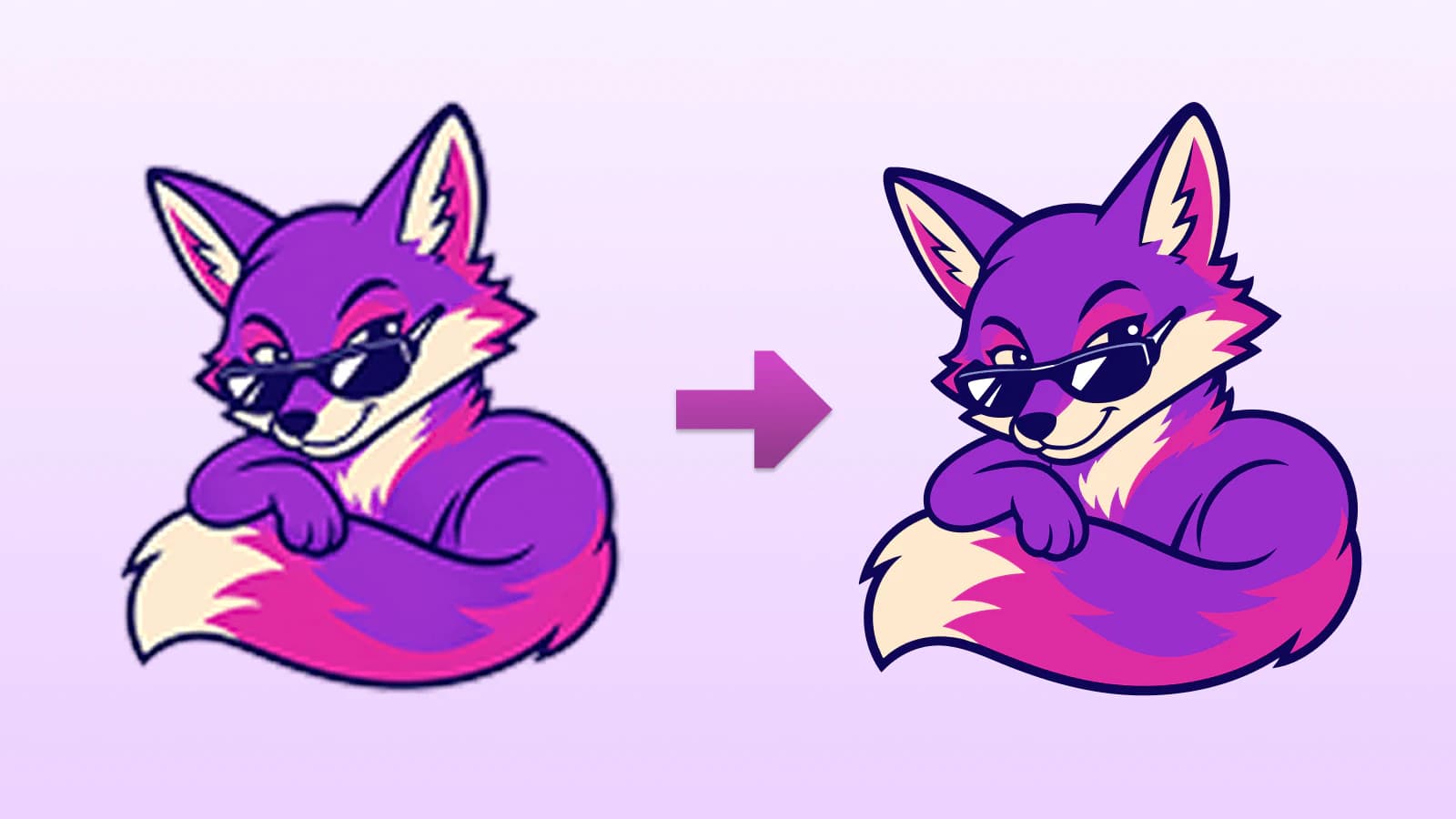
เคล็ดลับคำสั่งเพื่อให้งาน AI แปลงเวกเตอร์ได้ตั้งแต่ครั้งแรก
- ขอสีเรียบ เพิ่ม "ภาพประกอบเวกเตอร์สีเรียบ สีทึบ เส้นขอบหนา ไม่มีการไล่สี" ในคำสั่ง
- จำกัดพาเลต "พาเลต 3 สี" หรือ "สองโทน" ให้เลเยอร์สีสะอาดที่แยกกันได้
- พื้นหลังเรียบ "บนพื้นหลังขาวเรียบ" ช่วยให้แยกตัวแบบง่าย
- หลีกเลี่ยงคำเกี่ยวกับพื้นผิว ตัดคำว่า "เหมือนภาพถ่าย", "แบบภาพยนตร์", "มีเกรน", "แสงนุ่ม" ออก เพราะทำให้แปลงเวกเตอร์ยาก
การใช้งานเวกเตอร์ที่แปลงจาก AI
เมื่อมี SVG แล้ว คุณไปต่อกับงานพิมพ์และงานประดิษฐ์ได้:
- เสื้อผ้าและสินค้า ผู้ผลิตบางรายรับหรือชอบราสเตอร์ความละเอียดสูง ส่วนบางรายต้องการเวกเตอร์หรือ PDF ทำตามแม่แบบและข้อกำหนดไฟล์ของสินค้าเฉพาะนั้น
- แกะสลักเลเซอร์ งาน AI บนเลเซอร์มีขั้นตอนของตัวเอง: การแกะสลักราสเตอร์ไม่ต้องมีเวกเตอร์ แต่เส้นตัดและเส้นกรีดต้องใช้
- สติกเกอร์และรูปลอก SVG สะอาดตัดได้แม่นบนเครื่องตัดไวนิลและปรับเป็นสติกเกอร์ทุกขนาดได้ (รายละเอียดเครื่องตัดดูวิธีเตรียมไฟล์ SVG สำหรับ Cricut)
- โปสเตอร์และงานขนาดใหญ่ พาธเวกเตอร์ไม่ขึ้นกับความละเอียด แต่เอฟเฟกต์ราสเตอร์ที่ฝังและข้อกำหนดผลิตของผู้พิมพ์ยังสำคัญ ดูมาตรฐาน SVG 2
- โลโก้และแบรนด์ หากคุณสร้างแนวคิดโลโก้ การแปลงเวกเตอร์ทำให้แก้ไขและพร้อมผลิตได้ เปลี่ยนสี ปรับขนาด และส่งออกในรูปแบบต่าง ๆ (หากเริ่มจาก JPG หยาบแทน ดูวิธีแปลงโดยไม่เสียคุณภาพ)
หากกำลังลังเลกับขั้นตอนทั้งหมด คำถามว่าโครงการต้องใช้เวกเตอร์จริงหรือไม่ก็มีคำตอบตรงไปตรงมาของตัวเอง
คำถามที่พบบ่อย
แปลงภาพ Midjourney / DALL·E / Stable Diffusion เป็นเวกเตอร์ได้หรือไม่? ได้ หากมีไฟล์ราสเตอร์ส่งออกจากเครื่องมือเหล่านี้ คุณลากเส้นเป็นพาธเวกเตอร์ได้ เครื่องมือที่สร้างสำคัญน้อยกว่าสไตล์และคุณภาพของภาพป้อนเข้า รูปทรงสีเรียบที่แยกกันชัดมักลากเส้นสะอาดกว่ารายละเอียดเหมือนภาพถ่าย
ทำไมงาน AI เบลอเมื่อพิมพ์ใหญ่? เพราะเป็นราสเตอร์ หรือตารางพิกเซลตายตัว การขยายแค่ยืดพิกเซลเหล่านั้น การแปลงเวกเตอร์สร้างใหม่เป็นรูปทรงทางคณิตศาสตร์ที่ยังชัดทุกขนาด
ต้องลบพื้นหลังก่อนหรือไม่? ไม่จำเป็นเสมอ แต่พื้นเรียบหรือโปร่งใสแยกง่ายกว่าฉากยุ่ง หากเครื่องมือสร้างส่งออกช่องอัลฟาจริง ให้รักษาไว้ ไม่เช่นนั้นให้ลบพื้นก่อนลากเส้น หรือลบรูปทรงพื้นหลังที่ลากได้ภายหลัง
แปลงงาน AI เป็นเวกเตอร์ฟรีหรือไม่? การแปลงและดูตัวอย่างฟรี ใช้หนึ่งเครดิตปลดล็อก SVG ที่เสร็จแล้ว ใช้ตัวแก้ไขสีก่อนปลดล็อกเพื่อตรวจว่าพาเลตและพาธเหมาะกับขั้นตอนพิมพ์หรือไม่
ใช้กับภาพ AI เหมือนภาพถ่ายได้หรือไม่? ไม่ดีนัก ภาพสมจริงมีการไล่สีละเอียดมากเกินกว่าจะเป็นรูปทรงสะอาด คุณจะได้ภาพสีเป็นชั้นหรือไฟล์มหาศาล การแปลงเป็นเวกเตอร์เหมาะกับภาพประกอบสีเรียบ เก็บงานเหมือนภาพถ่ายเป็นราสเตอร์ความละเอียดสูง
แหล่งข้อมูล
- ศูนย์ช่วยเหลือ OpenAI — ChatGPT Images — ขั้นตอนสร้าง แก้ไข และดาวน์โหลดภาพ ChatGPT อย่างเป็นทางการ
- Stability AI — เอกสารอ้างอิง API — รูปแบบราสเตอร์ส่งออกสำหรับสร้าง Stable Image ที่ระบุในเอกสารปัจจุบัน
- Printful — ควรเตรียมไฟล์พิมพ์อย่างไร? — คำแนะนำเฉพาะสินค้าที่แสดงว่าขั้นตอนพิมพ์หลายแบบใช้ PNG หรือ JPEG
- Cricut — วิธีอัปโหลดภาพเข้า Design Space — ความต่างอย่างเป็นทางการระหว่างการอัปโหลดราสเตอร์กับเลเยอร์เวกเตอร์ SVG ในขั้นตอนตัด
- W3C — Scalable Vector Graphics (SVG) 2 — มาตรฐานกำหนดพาธ รูปทรง และระบบพิกัดปรับขนาดได้ของ SVG
มีภาพ AI ที่ต้องการนำไปลงวัตถุจริงหรือไม่? หากเป็นงานสีเรียบที่ได้ประโยชน์จากพาธ ให้ลากเส้นและตรวจด้วย PerfectVector ลดจำนวนสี แล้วทดสอบไฟล์ที่ปลดล็อกในขั้นตอนที่ผู้พิมพ์ต้องการ เก็บงานรายละเอียดสูงหรือเหมือนภาพถ่ายเป็นราสเตอร์
เพิ่มเติมจากบล็อก
งานเวกเตอร์สำหรับเสื้อยืด: เตรียมไฟล์พร้อมพิมพ์
ผู้พิมพ์ขอเวกเตอร์แต่คุณมีแค่ PNG? ดูเหตุที่งานเสื้อต้องใช้เวกเตอร์ แหล่งหางาน และวิธีแปลงแบบของคุณเองให้พร้อมพิมพ์
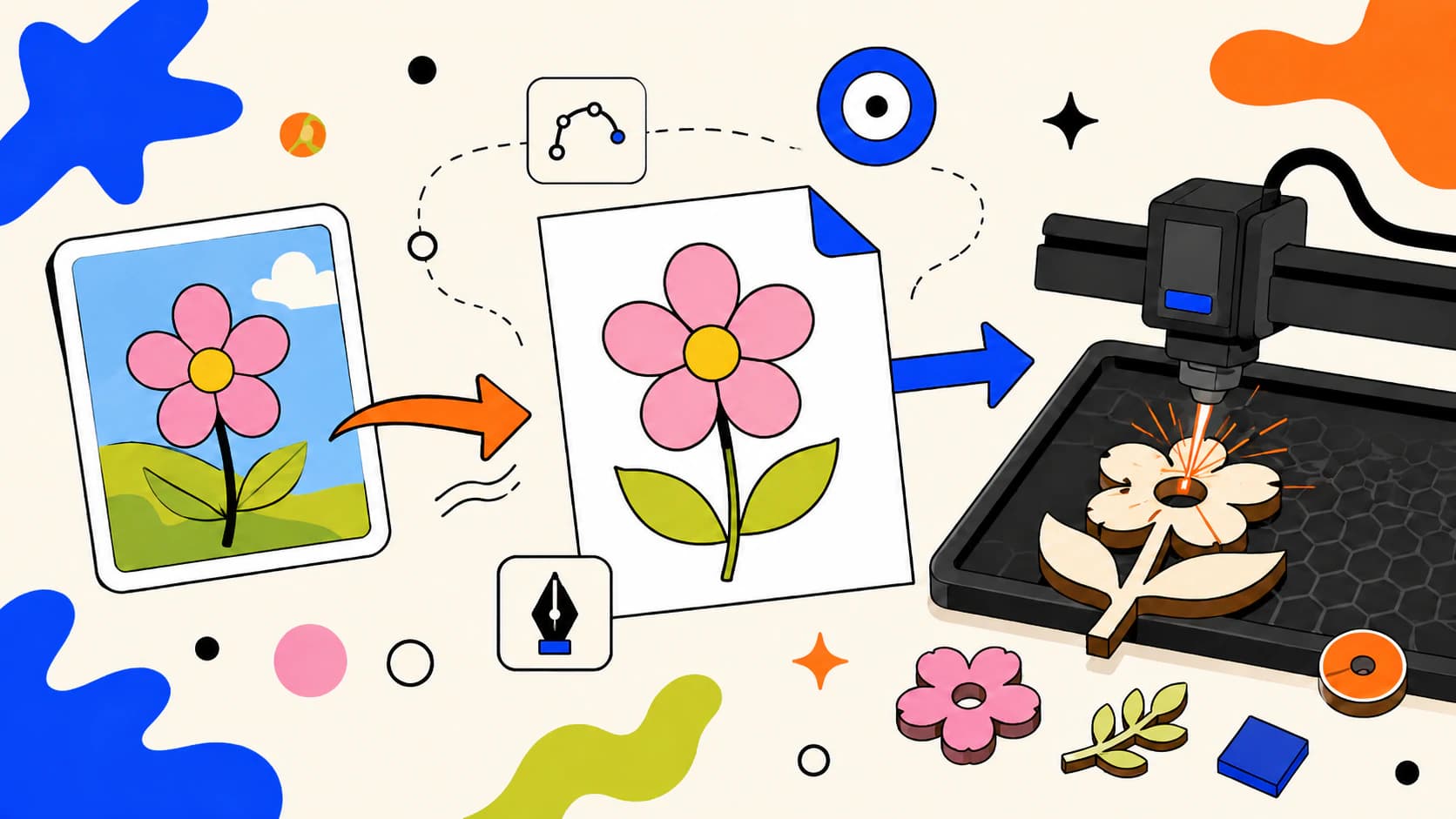
แปลงภาพเป็น SVG เพื่อการตัดเลเซอร์ที่สะอาด
เครื่องตัดเลเซอร์ตามพาธ ไม่ใช่พิกเซล ดูวิธีเปลี่ยน PNG หรือ JPG เป็น SVG สะอาดที่มีพาธปิดให้เครื่องตัด และเมื่อใดควรแกะสลักแทน



