
แปลงภาพเป็น SVG เพื่อการตัดเลเซอร์ที่สะอาด
เครื่องตัดเลเซอร์ตามพาธ ไม่ใช่พิกเซล ดูวิธีเปลี่ยน PNG หรือ JPG เป็น SVG สะอาดที่มีพาธปิดให้เครื่องตัด และเมื่อใดควรแกะสลักแทน
ในหน้านี้
- ทำไมเลเซอร์ตัด PNG ไม่ได้
- ไฟล์ตัดหรือไฟล์แกะสลัก? เลือกก่อนแปลง
- ขั้นตอน: จากภาพเป็น SVG พร้อมตัด
- 1. เริ่มจากต้นฉบับที่เหมาะ
- 2. แปลงเป็นพาธเวกเตอร์
- 3. รวมสีให้เหลือการทำงานที่ต้องการ
- 4. ตรวจพาธก่อนเผาอะไร
- 5. นำเข้า ตั้งขนาด และกำหนดการทำงาน
- 6. ทดลองตัดบนเศษวัสดุ
- ตัวอย่างการทำงานด้วย PerfectVector
- เมื่อใดการแปลงไม่เหมาะ
- แก้ปัญหารวดเร็ว
- คำถามที่พบบ่อย
- แหล่งข้อมูล
การแปลงภาพเป็น SVG สำหรับตัดเลเซอร์คือ ลากเส้นราสเตอร์เป็นพาธเวกเตอร์ ลดความซับซ้อนเป็นรูปทรงปิดสะอาด แล้วนำ SVG เข้าโปรแกรมเลเซอร์ ซึ่งพาธกลายเป็นเส้นตัด การแปลงเองใช้ไม่กี่วินาที แต่ไฟล์ตัดดีหรือไม่ขึ้นกับการตัดสินใจก่อนและหลัง: เลือกภาพที่ควรตัดตั้งแต่แรก และตรวจพาธก่อนเผาวัสดุ
คู่มือนี้ครอบคลุมเส้นทางทั้งหมดสำหรับ Glowforge, xTool, LightBurn และชุดคล้ายกัน: เลือกตัดหรือแกะสลัก แปลง เก็บงาน นำเข้า และทดลองตัด หากใช้ XCS รายการตรวจลากเส้นหรือนำเข้าเฉพาะ xTool เทียบตัวลากเส้นในตัวกับ SVG ที่เก็บแล้ว คู่มือแปลงเวกเตอร์ LaserGRBL อธิบายค่าเกณฑ์ ตัวควบคุมเก็บ Potrace และผลเส้นซ้อนที่พบบ่อย ผู้ใช้ LaserPecker ดูคู่มือนำเข้า SVG ของ LaserPecker เพื่อเลือกระหว่างวัตถุเวกเตอร์แก้ไขได้กับการใช้ภาพแกะสลักสำรองอย่างตั้งใจ หากเพิ่งรู้จักไฟล์เวกเตอร์ การแปลงภาพเป็นเวกเตอร์ทำอะไรจริง เป็นบทนำสองนาทีที่ดี
เวลาน้อย? ขั้นตอนทั้งหมด
- เลือกตัดหรือแกะสลัก งานสีเรียบคอนทราสต์สูงใช้ตัด ภาพถ่ายแกะสลักเป็นราสเตอร์ ไม่ต้องแปลง
- เริ่มจากภาพคมที่สุด ควรมีพื้นหลังโปร่งใส
- แปลงเป็น SVG ด้วยเครื่องมือ AI หรือใช้ขั้นตอน Trace Image ของ LightBurn สำหรับลากเส้นง่ายในแอป แล้วรวมผลให้ตรงการทำงานที่วางแผน
- ตรวจพาธ: รูปทรงปิด ไม่มีเส้นซ้ำ จำนวนโหนดสมเหตุสมผล ไม่มีเกาะหลุด
- นำเข้า ตั้งขนาด กำหนดการทำงาน และทดลองตัด บนเศษวัสดุก่อนใช้วัสดุจริง
ทำไมเลเซอร์ตัด PNG ไม่ได้
PNG หรือ JPG เป็นตารางพิกเซล สำหรับการตัดหรือกรีดเวกเตอร์ โปรแกรมเลเซอร์ต้องมีพาธให้ตาม ส่วนการแกะสลัก หลายระบบประมวลผลพิกเซลราสเตอร์โดยตรงได้ เช่น คู่มืออัปโหลด Glowforge ระบุ JPG และ PNG เป็นข้อมูลแกะสลัก ส่วน SVG และ PDF ใส่รูปทรงตัดได้
ความต่างเดียวกันอธิบายสองสิ่งที่เครื่องทำได้:
- ตัดและกรีดตามพาธเวกเตอร์ หัวเดินตามเส้น ลำแสงเผาทะลุเพื่อตัด หรือทำรอยเพื่อกรีด
- แกะสลักเติมบริเวณ และทำจากพิกเซลได้โดยตรง หัวกวาดไปกลับเหมือนเครื่องพิมพ์ ทำผิวมืดทีละจุด
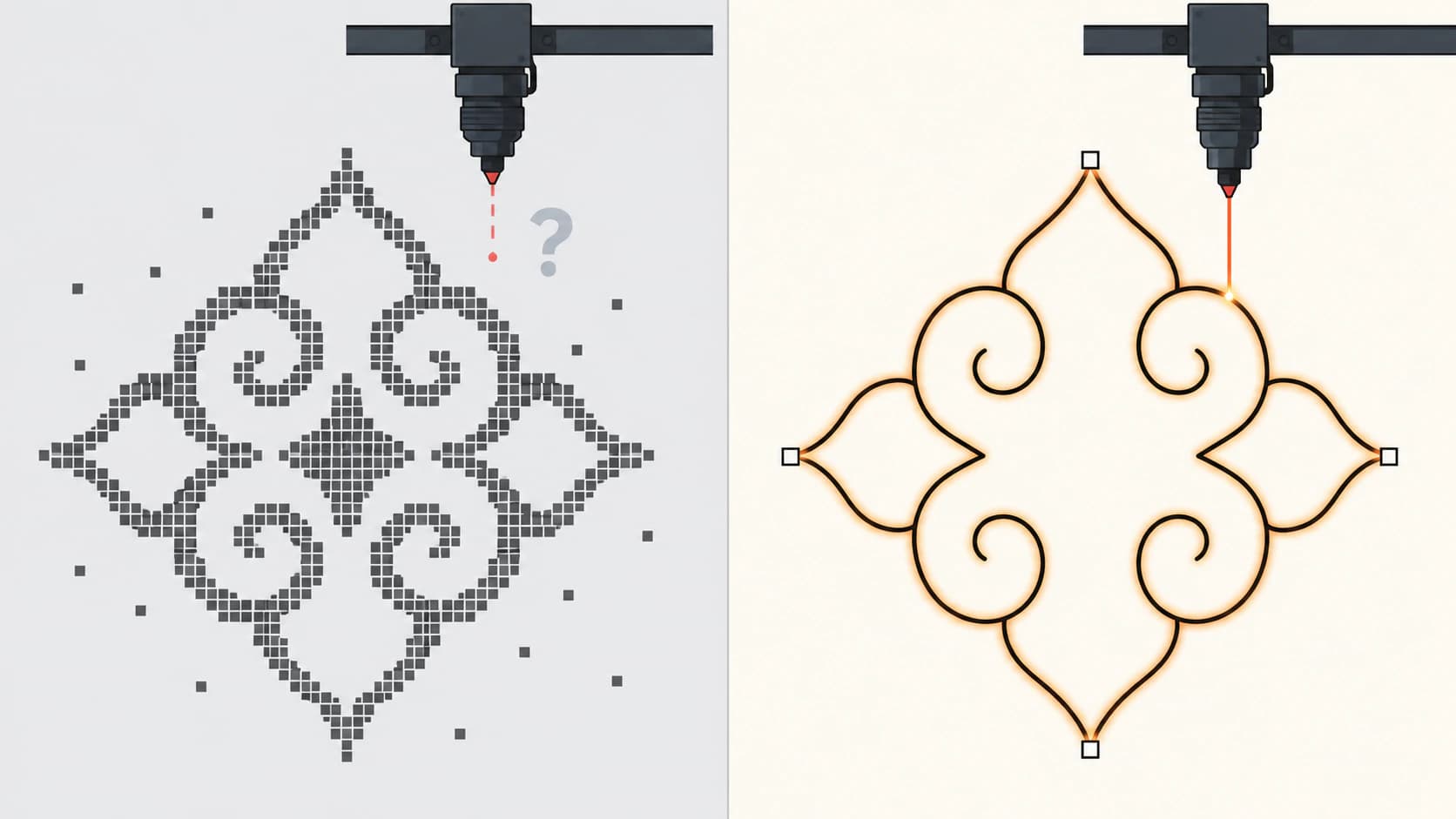
นี่คือการตัดสินใจที่เครื่องมือแปลงส่วนใหญ่มักข้าม และเป็นจุดกำเนิดวัสดุเสียส่วนมาก หากแบบควรแกะสลัก คุณอาจไม่ต้องใช้ SVG เลย หากควรตัด คุณภาพพาธตัดสินทุกอย่างที่เกิดบนเครื่อง
ไฟล์ตัดหรือไฟล์แกะสลัก? เลือกก่อนแปลง
ภาพแบบใดเหมาะเป็นไฟล์ตัดเลเซอร์? งานสีเรียบคอนทราสต์สูง รูปทรงชัด: ภาพเงา ลายเส้น โลโก้ ตัวอักษร มันดาลา และลายประดับ สิ่งเหล่านี้ลากเป็นพาธปิดสะอาดให้เลเซอร์ตามได้ ภาพถ่ายและงานไล่สีมากไม่เป็นไฟล์ตัดที่ดี การเปลี่ยนสีนุ่มกลายเป็นขอบก้อนที่ไร้ความหมาย แกะสลักเป็นราสเตอร์แทน
| ภาพของคุณ | ตัด แกะสลัก หรือพักไว้ | เหตุผล |
|---|---|---|
| ภาพเงา ลายเส้น ตัวอักษร | ตัด (แปลง SVG) | ขอบชัดลากเป็นพาธปิดสะอาด |
| โลโก้หรือภาพประกอบสีเรียบ | ตัด หรือตัดและแกะสลัก | ขอบนอกตัด รายละเอียดภายในแกะสลัก |
| ภาพถ่ายหรืองาน AI ไล่สี | แกะสลักเป็นราสเตอร์ | การเปลี่ยนนุ่มไม่เป็นเส้นตัดสมเหตุสมผล |
| ภาพร่างซีดหรือภาพย่อเล็ก | แก้ต้นฉบับก่อน | ต้นฉบับอ่อนให้ผลสั่นและนอยส์ |
หากแบบอยู่แถวแกะสลัก หยุดตรงนี้และส่งภาพเข้าโปรแกรมเลเซอร์ตามเดิม (งาน AI มีแนวทางแกะสลักของตัวเอง) ส่วนอื่นไปต่อที่การแปลง
ขั้นตอน: จากภาพเป็น SVG พร้อมตัด
1. เริ่มจากต้นฉบับที่เหมาะ
ผลลากเส้นสะอาดได้เท่าภาพที่ป้อน ใช้เวอร์ชันใหญ่และคมที่สุดที่มี และเลือกพื้นโปร่งใสเพื่อไม่ให้เครื่องมือลากสี่เหลี่ยมรอบแบบ (ปัญหากล่องเกินที่พบบ่อย) ต้นฉบับความละเอียดสูงปกป้องรายละเอียดขอบด้วย ซึ่งสำคัญเป็นพิเศษเพราะทุกความสั่นของพาธกลายเป็นความสั่นที่ลำแสงเผาจริง อ่านเรื่องรักษาขอบเพิ่มในการแปลงโดยไม่เสียคุณภาพ
2. แปลงเป็นพาธเวกเตอร์
อัปโหลดภาพเข้าเครื่องมือ AI แล้วให้ลากเส้น คุณแปลงภาพเป็น SVG พร้อมเลเซอร์ได้โดยตรง การแปลงแรกฟรี ไม่ต้องใช้บัตรเครดิต สิ่งที่ต้องการเฉพาะจากขั้นนี้คือ พาธปิดที่ลำแสงตามรอบได้ครบ จุดยึดน้อย และสีเรียบแทนเศษจุดหลายร้อย
3. รวมสีให้เหลือการทำงานที่ต้องการ
ในซอฟต์แวร์เช่น LightBurn สีวัตถุนำเข้าจับคู่เลเยอร์ตัดที่คุณกำหนดโหมดและค่าเอง คิดการทำงานก่อนแล้วรวม: เส้นนอกตัด รายละเอียดในแกะสลัก อาจมีเส้นกรีด ใช้ความต่างเท่าที่งานต้องการ แนวคิดเหมือนสร้าง SVG หลายเลเยอร์สำหรับเครื่องตัด เพียงเป็นค่าการเผาแทนสีไวนิล ตัวแก้ไขสี PerfectVector รวมก่อนดาวน์โหลด
4. ตรวจพาธก่อนเผาอะไร
เปิด SVG ใช้ตัวอย่างโปรแกรมเลเซอร์ก็ได้ แล้วดูสี่ข้อ:
- รูปทรงปิด พาธตัดที่มีช่องทำให้ชิ้นยังติดอยู่ เส้นขอบต้องปิด
- เส้นซ้ำ หากลากทั้งสองด้านของเส้นบาง เลเซอร์ตามสองพาธขอบ หากต้องการเส้นเดียว ใช้ลากเส้นกึ่งกลางหรือวาดพาธเดียวใหม่ การลากขอบสะอาดขึ้นยังอธิบายทั้งสองขอบบริเวณ
- จำนวนโหนด จุดยึดเกินหลายร้อยทำให้หัวสะดุดตามเส้นแทนไหลลื่น และเป็นเหตุหลักที่ไฟล์นำเข้าช้า เหตุที่ผลลากเส้นมีโหนดมากเกินอธิบายพาธที่เหมาะ
- เกาะและสะพาน สิ่งที่ล้อมรอบด้วยเส้นตัดทั้งหมดจะหลุด กลาง "O" ช่องในตัวอักษร วงในลายประดับจะตก หากชิ้นต้องอยู่ ให้เพิ่มสะพานเล็กเชื่อมกับส่วนอื่น หรือย้ายรายละเอียดไปเลเยอร์แกะสลัก
5. นำเข้า ตั้งขนาด และกำหนดการทำงาน
นำ SVG เข้าโปรแกรมเครื่อง สองสิ่งต้องตรวจคือขนาดและการจับคู่การทำงาน เอกสารการตั้งค่า LightBurn มีค่า DPI นำเข้า SVG สำหรับไฟล์ไม่มีหน่วยจริง และเอกสาร Cuts/Layers อธิบายว่าสีวัตถุจับคู่เลเยอร์การทำงานอย่างไร Glowforge ก็แยกองค์ประกอบอัปโหลดเป็นขั้นที่กำหนดตัด กรีด หรือแกะสลัก ตรวจตัวอย่างแทนการคิดว่าสไตล์มีความหมายเดียวกับทุกเครื่อง
สำหรับขั้นตอน WeCreat นำเข้าและเตรียม SVG ใน MakeItก่อนกำหนดการทำงาน
6. ทดลองตัดบนเศษวัสดุ
ทำงานขนาดเล็กบนเศษวัสดุชนิดเดียวกัน ตรวจว่าพาธปิดปล่อยชิ้นจริง สะพานยึดได้ เส้นซ้ำไม่หลุดมา และร่องตัด (แถบวัสดุที่ลำแสงเผาออก) ไม่กินรายละเอียดบางที่สุด การทดสอบหนึ่งครั้งใช้ไม่กี่นาที การตัดขนาดเต็มพลาดเสียทั้งแผ่น สำหรับชิ้นส่วนและรูที่ต้องมีขนาดตามต้องการ ตัวอย่างชดเชยร่องตัด SVG อธิบายทิศออฟเซตและวิธีไม่ให้แก้ซ้ำสองครั้ง
ตัวอย่างการทำงานด้วย PerfectVector
PerfectVector สร้างเพื่อส่วนที่พลาดในขั้นตอนนี้โดยเฉพาะ: การลากเส้น มันสร้างภาพใหม่เป็นพาธเรียบ ปิด โหนดน้อย แทนการสั่นตามพิกเซล และตัวแก้ไขสีในตัวรวมพาเลตนอยส์ให้เหลือสองหรือสามเลเยอร์การทำงานที่ต้องการ ก่อนไฟล์ถึงโปรแกรมเลเซอร์
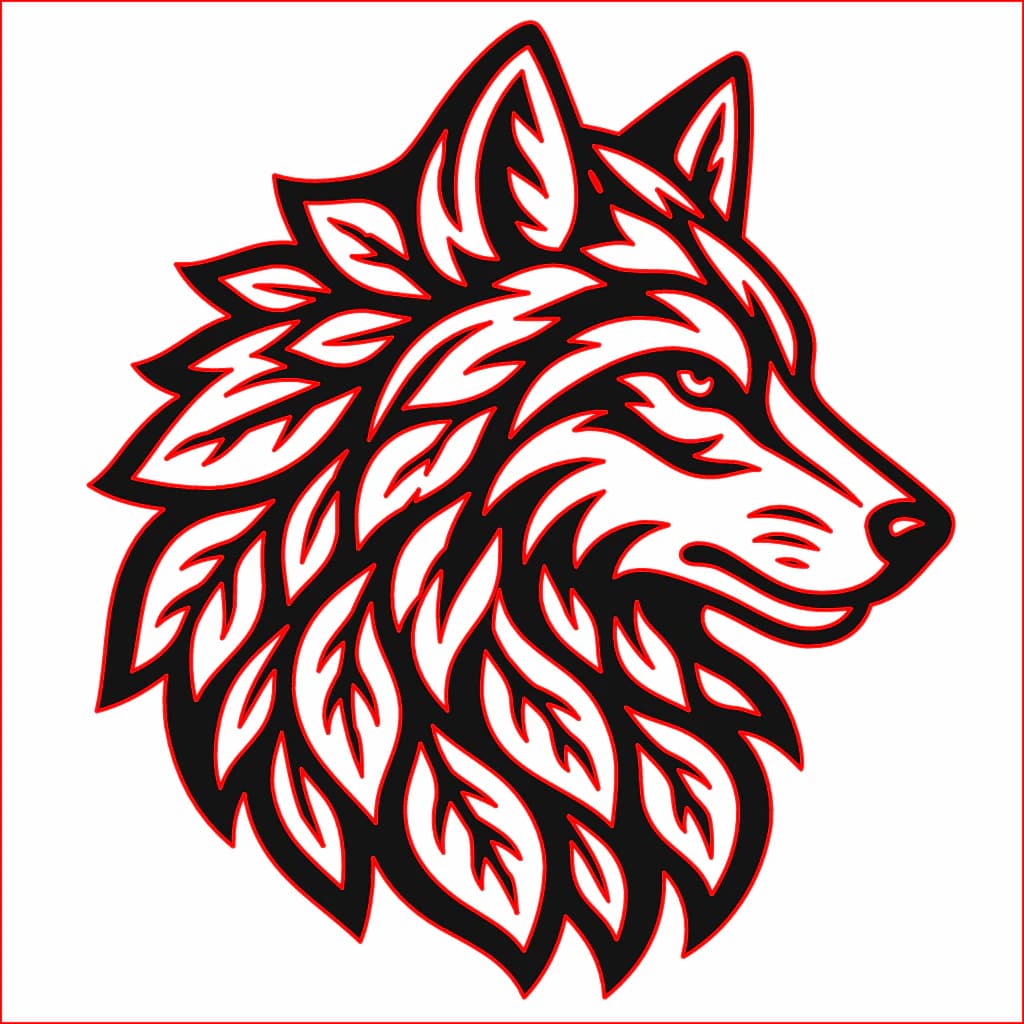
หลังแปลง ให้ตรวจขั้น 4 กับไฟล์คุณเอง: รูปทรงปิด เส้นเดียว โหนดน้อย นิสัยตรวจนี้มากกว่าการเลือกเครื่องมือ คือสิ่งที่แยกไฟล์ตัดได้จากไฟล์ที่สร้างปัญหา แปลงภาพและตรวจผลด้วยตัวเอง หรือเริ่มจากเครื่องมือแปลงภาพเป็นเวกเตอร์ทั่วไปหากโครงการไม่เฉพาะเลเซอร์
เมื่อใดการแปลงไม่เหมาะ
การบอกตรงช่วยประหยัดไม้อัด:
- ภาพถ่ายไม่เป็นไฟล์ตัดที่ดี ไม่มีเครื่องมือเปลี่ยนข้อนี้ นั่นเป็นงานของแกะสลักราสเตอร์ แปลงภาพบุคคลได้ก้อนสี
- งาน AI ไล่สีมาก มีปัญหาเดียวกัน ทำเป็นสีทึบก่อน หรือแกะสลักตามเดิม
- รายละเอียดเส้นบางที่บางกว่าร่องตัดจะไหม้หายทั้งหมด เพิ่มความหนาในต้นฉบับ หรือยอมให้รายละเอียดนั้นแกะสลักอย่างเดียว
- ฮาล์ฟโทนและจุดแต้ม มีจุดหลายพัน หากเป็นพาธตัดคือเจาะหลายพันครั้ง แกะสลักแทน
แก้ปัญหารวดเร็ว
| อาการบนเครื่อง | สาเหตุที่เป็นไปได้ | วิธีแก้ |
|---|---|---|
| ตัดทุกเส้นสองครั้ง | ลากขอบทั้งสองด้านของเส้นบาง | ลากเส้นกึ่งกลางหรือวาดพาธเดียว ใช้รูปเติมสีเฉพาะเมื่อต้องการทั้งสองขอบ |
| ชิ้นไม่หลุด | พาธไม่ปิด | ปิดช่อง หรือแปลงใหม่ให้เป็นรูปปิด |
| ใจกลางหลุด (ตัวอักษร วงแหวน) | เกาะล้อมปิดไม่มีสะพาน | เพิ่มสะพาน หรือย้ายรายละเอียดไปแกะสลัก |
| หัวสะดุด งานช้า | พาธโหนดเกิน | แปลงใหม่เป็นโหนดน้อย รวมสี |
| นำเข้าขนาดผิด | แต่ละโปรแกรมตีความหน่วยต่างกัน | ตรวจขนาดหลังนำเข้าและปรับสเกล |
| แกะสลักตรงที่ควรตัด | การจับคู่การทำงาน (สีเติมกับเส้น สี) | กำหนดใหม่ ใช้หนึ่งสีต่อการทำงาน |
คำถามที่พบบ่อย
ตัดภาพถ่ายด้วยเลเซอร์ได้หรือไม่? ไม่ได้อย่างมีประโยชน์ การไล่สีนุ่มไม่เป็นเส้นตัดสมเหตุสมผล แปลงแล้วได้พาธก้อนและเสียวัสดุ แกะสลักภาพถ่ายเป็นราสเตอร์แทน เก็บการแปลง SVG ไว้สำหรับงานสีเรียบคอนทราสต์สูง
ทำไมเลเซอร์ตัดทุกเส้นสองครั้ง? การลากเส้นขอบตามทั้งสองด้านของเส้นบาง สิ่งที่ดูเป็นเส้นเดียวจึงเป็นสองพาธ หากต้องการตัดเดียว ลากเส้นกึ่งกลางต้นฉบับหรือวาดพาธเดียวใหม่ ผลลากเส้นบริเวณเติมสีที่สะอาดกว่าอาจทำสองขอบเรียบ แต่ไม่ได้ยุบเป็นหนึ่ง
ควรใช้ SVG หรือ DXF สำหรับตัดเลเซอร์? Glowforge, xTool Creative Space และ LightBurn ต่างมีเอกสารนำเข้า SVG LightBurn กับ xTool นำเข้า DXF ด้วย ส่วน Glowforge จำกัด DXF สำหรับ Premium หากใช้ได้ทั้งคู่ เลือกรูปแบบที่เก็บรูปทรงต้นฉบับและตรวจสเกลกับการทำงานหลังนำเข้า
ทำไม SVG นำเข้าขนาดผิด? SVG ไม่มีขนาดจริงชัดอาจถูกตีความด้วยค่า DPI ของตัวนำเข้า หลังนำเข้า ตรวจขนาดแบบเทียบขนาดตัดที่ตั้งใจ และแก้ก่อนทำงาน
ต้องใช้ Illustrator เพื่อทำไฟล์ตัดเลเซอร์หรือไม่? ไม่ต้อง เครื่องมือเวกเตอร์ AI และโปรแกรมเลเซอร์เองครอบคลุมทั้งหมดสำหรับโครงการส่วนใหญ่: แปลง รวมสี นำเข้า กำหนดการทำงาน Illustrator หรือ Inkscape จำเป็นเมื่อแก้หนัก เช่น วาดรูปทรงใหม่หรือเพิ่มสะพานด้วยมือ
แหล่งข้อมูล
- Glowforge — อัปโหลดไฟล์แบบของคุณ — อินพุตเวกเตอร์ตัด อินพุตราสเตอร์แกะสลัก และการรองรับ DXF ของ Premium
- xTool — รูปแบบไฟล์ที่ XCS รองรับ — พฤติกรรมนำเข้า SVG, DXF และราสเตอร์
- LightBurn — โหมดเลเยอร์ — พฤติกรรม Line, Fill และการทำงานรวม
- LightBurn — หน้าต่าง Cuts/Layers — จับคู่สีวัตถุกับเลเยอร์การทำงาน
- LightBurn — การตั้งค่าและค่ากำหนด — DPI SVG และตัวควบคุมหน่วยนำเข้า
- Inkscape — บทสอนลากเส้น — ลากเส้นขอบเทียบกับเส้นกึ่งกลาง
- W3C — พาธ SVG — นิยามทางเทคนิคของรูปทรงพาธ
มีภาพรอเป็นไฟล์ตัดหรือไม่? แปลงเป็น SVG พร้อมเลเซอร์ รวมสีให้ตรงการทำงาน และตรวจพาธก่อนเผา กองเศษวัสดุของคุณจะลดลง
เพิ่มเติมจากบล็อก

แปลงภาพเป็น SVG พร้อมเส้นตัด CNC ที่สะอาด
CNC เดินตามเส้นเวกเตอร์ ไม่ใช่พิกเซล จึงต้องแปลงงานเป็น SVG หรือ DXF ที่สะอาดก่อน เรียนรู้วิธีสร้างเวกเตอร์เส้นปิดที่พร้อมนำเข้า CAM
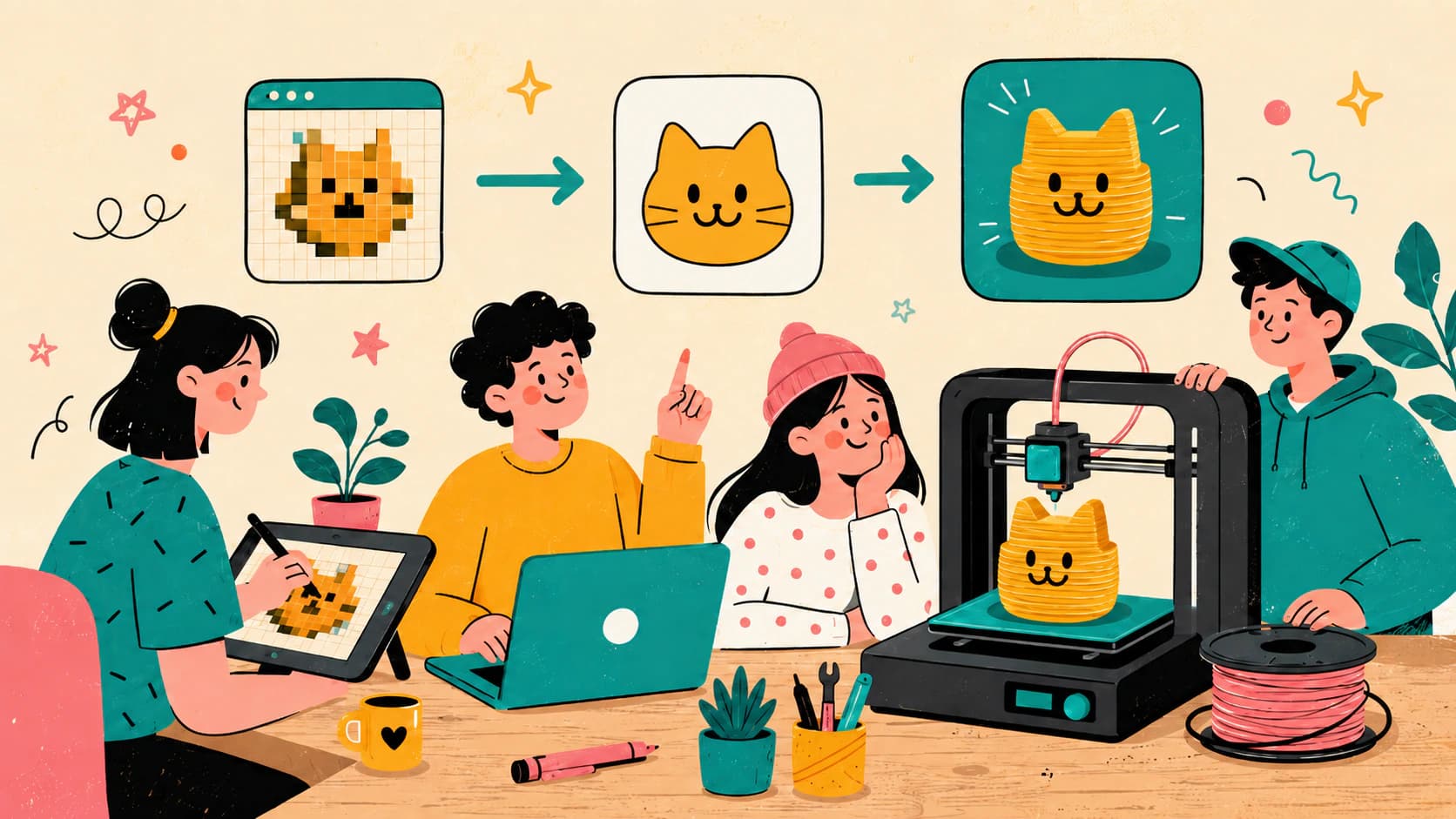
แปลงภาพเป็น SVG เพื่อการพิมพ์ 3D ที่สะอาด
เครื่องพิมพ์ 3D ดันความหนาจากพิกเซลไม่ได้ แบบแบนจึงเริ่มด้วย SVG ดูวิธีทำพาธปิดสะอาดที่นำเข้าและดันเป็นรูปทรงได้



