
LightBurn แปลงภาพเป็นเวกเตอร์ได้ไหม? ได้ ด้วย Trace Image
LightBurn เปลี่ยนบิตแมปเป็นเวกเตอร์ด้วย Trace Image เรียนรู้ตัวควบคุมสำคัญ เมื่อควรเก็บแรสเตอร์เพื่อแกะสลัก และสิ่งที่ต้องตรวจก่อนทดลองตัด
ในหน้านี้
- วิธีแปลงภาพเป็นเวกเตอร์ใน LightBurn
- ตัวควบคุม Trace Image แต่ละตัวทำอะไร
- Cutoff และ Threshold: เลือกค่าความสว่างที่นับรวม
- Ignore Less Than: ลบจุดเล็ก
- Optimize: ลดจำนวนโหนด
- Smoothness: เส้นตรงหรือเส้นโค้ง
- แกะรอยหรือแกะสลักแรสเตอร์? ตัดสินใจก่อน
- กับดักเส้นบาง: เส้นรอบรูปไม่ใช่เส้นกึ่งกลาง
- ตรวจผลแกะรอยก่อนเปิดเลเซอร์
- LightBurn Trace Image เทียบกับการนำ SVG เข้า
- คำถามที่พบบ่อย
- แหล่งอ้างอิง
ได้ LightBurn แปลงบิตแมปที่นำเข้าเป็นเวกเตอร์ด้วย Tools → Trace Image เมนูคลิกขวา หรือ Alt/Option + T ผลเป็นกลุ่มรูปทรงเวกเตอร์แก้ไขได้ ซึ่งยกเลิกกลุ่ม ตรวจ และกำหนดการทำงานเลเซอร์ได้ ใช้กับโลโก้ ภาพเงา ลายมือ และงานขอบชัดอื่น ๆ เก็บภาพถ่ายเป็นแรสเตอร์เมื่อเป้าหมายเป็นการแกะสลักโทนแสงเงาแทนเส้นตัด
คำตอบแบบรวดเร็ว
- LightBurn แปลงภาพเป็นเวกเตอร์ได้ ด้วย Trace Image ในตัว
- Cutoff และ Threshold เลือกช่วงความสว่าง Ignore Less Than ตัดพื้นที่จิ๋ว Optimize ลดโหนด และ Smoothness เปลี่ยนเส้นตรงเป็นเส้นโค้ง
- Trace Image สร้างภาพประมาณของบิตแมป ขอบคมคอนทราสต์สูงให้จุดเริ่มต้นดีกว่างานเบลอหรือมีพื้นผิว
- อย่าแกะรอยทุกภาพ LightBurn แกะสลักแรสเตอร์โดยตรงได้ และมักเหมาะกว่าสำหรับภาพถ่ายและภาพมีแสงเงา
- สำหรับตัดหรือกรีด ให้ตรวจเส้นขอบที่ได้ กำหนดเลเยอร์ Line ที่ถูกต้อง ดูตัวอย่างงาน และทดสอบบนเศษวัสดุ
วิธีแปลงภาพเป็นเวกเตอร์ใน LightBurn
เวิร์กโฟลว์พื้นฐานตรงไปตรงมา:
- นำบิตแมปเข้าและเลือกในพื้นที่ทำงาน LightBurn
- เลือก Tools → Trace Image คลิกขวาเลือก Trace Image หรือกด
Alt/Option+T - ปรับตัวอย่างจนเส้นรอบรูปเวกเตอร์สีม่วงตามรูปทรงที่ต้องการ
- คลิก OK LightBurn เพิ่มเวกเตอร์เป็นกลุ่ม
- ย้ายหรือลบภาพเดิม ยกเลิกกลุ่มเมื่อจำเป็นต้องแก้ทีละชิ้น แล้วกำหนดเวกเตอร์ให้เลเยอร์การทำงานที่ถูกต้อง
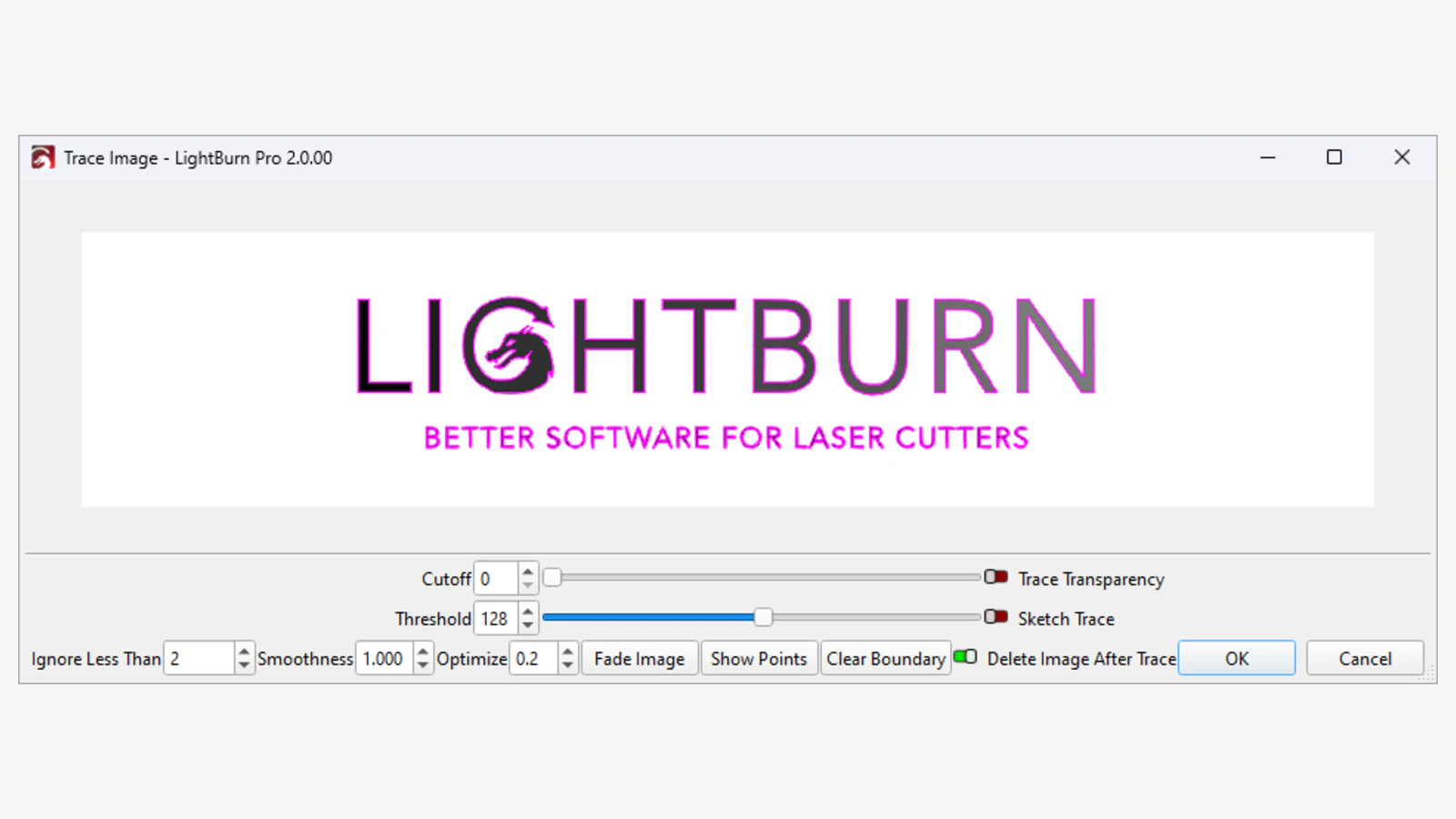
หากเวกเตอร์ใหม่ดูเหมือนหาย บิตแมปต้นฉบับอาจแค่ทับอยู่ ย้ายภาพไปข้าง ๆ หรือส่งไว้หลังผลแกะรอย การเปิด Delete Image After trace ช่วยไม่ให้ซ้อนกัน แต่เก็บต้นฉบับชั่วคราวทำให้เทียบง่ายกว่า
ตัวควบคุม Trace Image แต่ละตัวทำอะไร
ตัวควบคุมเกี่ยวข้องกัน จึงควรปรับตามลำดับที่ช่วยอ่านตัวอย่างได้ง่าย
Cutoff และ Threshold: เลือกค่าความสว่างที่นับรวม
LightBurn สร้างเส้นรอบพิกเซลภายในช่วงความสว่าง ค่าเริ่มต้นตามเอกสารคือ 0 ถึง 128: ค่ามืด 0 ถึง 128 ถูกรวม ส่วนค่าสว่าง 129 ถึง 255 ไม่รวม เพิ่ม Threshold เพื่อรวมพิกเซลสว่างขึ้น เพิ่ม Cutoff เพื่อตัดพิกเซลมืดออกจากช่วงที่เลือก
นี่ไม่ใช่การสร้างเลเยอร์สีใหม่ การแกะรอยใช้ความสว่างและขอบเขต หากสีต่างกันต้องตัด กรีด หรือแกะสลักต่างกัน ให้แยกหรือแก้รูปทรงที่ต้องการและกำหนดอย่างตั้งใจหลังแกะรอย
Ignore Less Than: ลบจุดเล็ก
เพิ่ม Ignore Less Than เพื่อข้ามพื้นที่เล็กกว่าจำนวนพื้นที่พิกเซลที่ระบุ เหมาะกับฝุ่น สัญญาณรบกวน JPEG และจุดแยก เพิ่มอย่างระวัง ค่าที่ลบสิ่งสกปรกอาจลบเครื่องหมายวรรคตอน สะพานแคบ หรือรายละเอียดภายในเล็กด้วย
Optimize: ลดจำนวนโหนด
Optimize รวมเส้นตรงและเส้นโค้งที่คล้ายกันเพื่อลดโหนด LightBurn ระบุ 0.2 เป็นค่าเริ่มต้นสมดุลที่มีประโยชน์ 0 ไม่ปรับลด ส่วนค่าสูงอาจทำให้เส้นขอบห่างจากต้นฉบับ เปิด Show Points แล้วตัดสินจากเส้นโค้ง ไม่ใช่จำนวนอย่างเดียว โหนดน้อยดีกว่าก็ต่อเมื่อยังรักษามุม รู และภาพเงาที่ต้องการ
Smoothness: เส้นตรงหรือเส้นโค้ง
Smoothness เปลี่ยนส่วนที่แกะรอยเป็นเส้นโค้งมากขึ้นเมื่อค่าเพิ่ม ที่ 0.0 ผลใช้เส้นตรง ใกล้ 1.33 ใช้เส้นโค้งมาก ค่าน้อยเกินอาจรักษาขั้นพิกเซล ค่ามากเกินอาจทำมุมคมให้มนและตัวอักษรนุ่ม ค่ากลางเป็นจุดเริ่มต้น ไม่ใช่คำตอบสำหรับทุกงาน
ตัวเลือกเฉพาะสองตัวช่วยกับบางต้นฉบับ Trace Transparency ตามขอบ alpha ของภาพโปร่งใส Sketch Trace ใช้คอนทราสต์เฉพาะบริเวณ ซึ่ง LightBurn แนะนำสำหรับหน้ากระดาษถ่ายที่แสงไม่สม่ำเสมอ เช่น ลายมือ สเก็ตช์ และเอกสาร
แกะรอยหรือแกะสลักแรสเตอร์? ตัดสินใจก่อน
การเลือกนี้สำคัญกว่าสไลเดอร์ใด ๆ คู่มือภาพเทียบกับเวกเตอร์ของ LightBurn แยกหน้าที่ชัดเจน:
| ผลที่ต้องการ | เก็บบิตแมป | ใช้ Trace Image |
|---|---|---|
| ภาพถ่ายมีแสงเงา | ใช่ ใช้ Image Mode ที่เหมาะ | โดยทั่วไปไม่ การแกะรอยแบ่งโทนละเอียดเป็นเส้นขอบ |
| โลโก้หรือภาพเงาที่จะตัด | บิตแมปไม่มีพาธตัด | ใช่ แกะรอย เก็บงาน และใช้ Line Mode |
| รูปทรงแบนที่จะแกะสลัก | ใช้ได้ทั้งคู่ตามพื้นผิวที่ต้องการ | แกะรอยเมื่อรูปทรง Fill ปิดสะอาดมีประโยชน์ |
| ลายมือที่จะกรีดหรือแกะสลักตามพาธ | ไม่เหมาะเมื่อต้องการพาธ | ลอง Sketch Trace แล้วตรวจเส้นรอบรูปคู่ |
| ภาพเล็กที่ต้องขยายใหญ่ | จะเห็นพิกเซล | การแกะรอยให้เส้นขอบปรับขนาดได้หากขอบต้นฉบับชัดพอ |
ภาพแรสเตอร์ใน LightBurn ใช้ Image Mode และสแกนผ่านพื้นผิว พาธเวกเตอร์ใน Line Mode ตัด กรีด หรือทำเครื่องหมายรอบขอบได้ รูปทรงเวกเตอร์ปิดใน Fill หรือ Offset Fill แกะสลักพื้นที่ได้ การแปลงเวกเตอร์ไม่ได้เลือกการทำงาน โหมดเลเยอร์ ความเร็ว กำลัง วัสดุ และค่าเครื่องยังเป็นตัวกำหนด
กับดักเส้นบาง: เส้นรอบรูปไม่ใช่เส้นกึ่งกลาง
Trace Image ตามขอบเขตของพื้นที่ที่เห็น เส้นดำหนาจึงมักมีเส้นขอบทั้งสองด้าน หากใส่พาธเหล่านั้นใน Line Mode เลเซอร์จะตามทั้งสองขอบ ดูเหมือนตัดเส้นเดียวสองครั้ง
สำหรับโลโก้เส้นรอบรูป ทั้งสองขอบอาจเป็นสิ่งที่ต้องการพอดี แต่สำหรับสเก็ตช์ปากกา เส้นกรีด หรือการแกะสลักเส้นเดียว อาจไม่ถูก Sketch Trace ของ LightBurn จัดการแสงไม่สม่ำเสมอได้ แต่ไม่ได้รับประกันเส้นกึ่งกลางเรขาคณิตเดียวสำหรับทุกรอย ใช้การแกะรอยเส้นกึ่งกลางจริงหรือวาดพาธเดียวใหม่เมื่อแนวลำแสงควรผ่านครั้งเดียว การวิเคราะห์เส้นคู่ อธิบายการแยกเส้นขอบคู่จากวัตถุซ้ำ
ตรวจผลแกะรอยก่อนเปิดเลเซอร์
หลังคลิก OK ยกเลิกกลุ่มเวกเตอร์และตรวจเมื่อซูมมาก จากนั้นใช้ Preview ของ LightBurn ก่อนทำงานกับวัสดุ
- ภาพเงา: ขอบนอกเคลื่อน มุมหาย หรือช่องแคบถูกกลืนหรือไม่?
- โหนด: เปิดแก้โหนดแล้วมองหากลุ่มแน่นตามเส้นโค้งเรียบ หากจำเป็น แกะรอยใหม่โดยปรับ Optimize เล็กน้อยหรือใช้ Optimize Selected Shapes
- รูปทรงปิด: Fill และ Offset Fill ต้องมีเส้นขอบปิด ช่องขาดยังทำให้ชิ้นตัดไม่หลุดได้
- เส้นขอบคู่: เส้นแรสเตอร์บางมักให้เส้นรอบรูปสองเส้น
- พื้นที่เกิน: ลบกล่องพื้นหลัง ฝุ่น และเศษที่เหลือหลัง Ignore Less Than
- สเกลและการทำงาน: ยืนยันขนาดจริง ให้พาธตัดอยู่บนเลเยอร์ Line และรูปทรงแกะสลักพื้นที่ใช้ Fill ที่เหมาะ
- ลำดับตัดและความปลอดภัย: ดูตัวอย่างเส้นทางเครื่องมือ ทำตามคำแนะนำความปลอดภัยผู้ผลิตเครื่อง และทดลองบนเศษวัสดุชนิดเดียวกัน
การแกะรอยเป็นงานรูปทรงก่อนผลิต ไม่เลือกความเร็ว กำลัง โฟกัส การระบายอากาศ หรือค่าวัสดุที่ปลอดภัย สิ่งเหล่านั้นต้องตัดสินตามเครื่องและวัสดุ
LightBurn Trace Image เทียบกับการนำ SVG เข้า
แกะรอยใน LightBurn เมื่อต้นฉบับเรียบง่าย ตัวควบคุมความสว่างแยกได้สะอาด และต้องการอยู่ในพื้นที่งานเลเซอร์ ทำให้ขั้นตอนสั้นและเข้าถึงการกำหนดเลเยอร์ แก้โหนด และตัวอย่างงานทันที
เตรียมเวกเตอร์ในเครื่องมืออื่นเมื่อต้องแยกพื้นที่หลายสี อยากเทียบแนวทางแกะรอยอื่น หรือมีรูปทรงมากให้ลดความซับซ้อนก่อนกำหนดการทำงานเลเซอร์ เวิร์กโฟลว์ภาพเป็น SVG สำหรับตัดเลเซอร์ ครอบคลุมเตรียมต้นฉบับ เก็บพาธ นำเข้า และทดลองตัด LightBurn ส่งออก SVG ได้ด้วย จึงไม่ใช่การส่งต่อทางเดียว ยังแก้ไขและส่งออกรูปทรงโครงการได้
หากปลายทางคือ LaserGRBL ให้ทำตามคู่มือ Vectorization Tool เรื่องเกณฑ์ความสว่าง สัญญาณรบกวน และเส้นขอบในพื้นที่ทำงานนั้น รักษาการแยกความหมายของพื้นที่เติมกับเส้นรอบรูปสองด้านของเส้นหนาเมื่อตรวจผล
เวิร์กโฟลว์เลเซอร์ของ PerfectVector เป็นอีกทางเลือกสำหรับขั้นตอนแปลง เปลี่ยนแรสเตอร์ที่รองรับเป็นรูปทรงเวกเตอร์ ให้ตรวจตัวอย่างและรวมพื้นที่สี แล้วส่งออก SVG เพื่อนำเข้า LightBurn ไม่ได้อนุมานเส้นกึ่งกลางที่เชื่อถือได้จากเส้นแรสเตอร์หนาทุกเส้นหรือตั้งค่าเลเซอร์ให้ เทียบกับผล LightBurn จากต้นฉบับเดียวกัน แล้วเก็บรูปทรงที่มีเศษไม่ต้องการน้อย เส้นโค้งสะอาด และซ่อมน้อยกว่า
คำถามที่พบบ่อย
LightBurn แปลง PNG หรือ JPG เป็นเวกเตอร์ได้ไหม? ได้ นำบิตแมปเข้าและเลือก แล้วเลือก Tools → Trace Image ปรับตัวอย่างและคลิก OK เพื่อสร้างกลุ่มรูปทรงเวกเตอร์ ยกเลิกกลุ่มเพื่อแก้พาธทีละชิ้น
LightBurn ส่งออกผลแกะรอยเป็น SVG ได้ไหม? ได้ คำสั่ง Export รองรับ SVG, AI และ DXF สำหรับกราฟิกเวกเตอร์หรือผสม เลือกผลแกะรอยหากต้องการส่งออกเฉพาะงานนั้น ไม่เช่นนั้นจะส่งออกเนื้อหาโครงการตามพฤติกรรมพื้นที่เลือกที่ LightBurn ระบุ
ควรแปลงภาพถ่ายเป็นเวกเตอร์ก่อนแกะสลักเลเซอร์ไหม? โดยทั่วไปไม่ LightBurn แกะสลักภาพถ่ายเป็นแรสเตอร์โดยตรงด้วย Image Mode ได้ แกะรอยภาพถ่ายเฉพาะเมื่ออยากได้เวกเตอร์ตีความแบบลดรายละเอียดแบ่งโทนอย่างตั้งใจ แทนการแกะสลักโทนแสงเงา
ทำไม LightBurn แกะรอยทั้งสองด้านของเส้น? Trace Image สร้างเส้นรอบพื้นที่ที่เห็น เส้นแรสเตอร์หนาจึงมีสองขอบ ใช้ทั้งสองสำหรับรูปทรงมีเส้นรอบรูป หรือสร้างเส้นกึ่งกลางเดียวเมื่อการทำงานเลเซอร์ควรผ่านครั้งเดียว
ทำอย่างไรให้ผลแกะรอย LightBurn มีโหนดน้อยลง? เพิ่ม Optimize เล็กน้อยขณะเปิด Show Points และเทียบกับความแม่นยำที่เห็น ยกเลิกกลุ่มแล้วใช้ Optimize Selected Shapes ได้ด้วย แต่การทำให้เรียบมากเกินอาจทำมุมมนและลบรายละเอียดเล็ก
แหล่งอ้างอิง
- LightBurn — Trace Image — เวิร์กโฟลว์ ตัวควบคุม ผลแบบกลุ่ม การแก้ไข และข้อจำกัดการแกะรอยปัจจุบัน
- LightBurn — ภาพเทียบกับเวกเตอร์ — เมื่อการแกะสลักแรสเตอร์และพาธเวกเตอร์เหมาะกับการทำงานเลเซอร์ต่างกัน
- LightBurn — โหมดเลเยอร์ — การทำงานของ Line, Fill, Offset Fill และ Image
- LightBurn — Optimize Selected Shapes — การลดโหนดหลังแกะรอย การปรับเรียบ และข้อแลกเปลี่ยนค่าคลาดเคลื่อน
- LightBurn — การจัดการไฟล์ — การส่งออก SVG, AI และ DXF
- PerfectVector — SVG สำหรับตัดเลเซอร์ — คำอธิบายจากผู้พัฒนาเองของเวิร์กโฟลว์แปลงทางเลือกที่ใช้เปรียบเทียบ
ต้องการผลแกะรอยอีกชุดเพื่อเทียบก่อนใช้วัสดุ? สร้าง SVG สำหรับงานเลเซอร์และตรวจพาธ แล้วนำผลที่สะอาดกว่าเข้า LightBurn และทดลองบนเศษวัสดุ
เพิ่มเติมจากบล็อก

ภาพเป็น SVG สำหรับ WeCreat MakeIt: นำเข้าพาธสะอาด
เตรียมและนำเข้า SVG สะอาดใน WeCreat MakeIt แก้ขนาด เลเยอร์ สี ช่องเปิด และพาธซ้ำก่อนกำหนดงานตัดหรือแกะ

ภาพเป็น SVG สำหรับ xTool: แกะรอยในแอปหรือนำ SVG สะอาดเข้า?
เลือกระหว่าง Image Trace ใน xTool Creative Space กับการนำ SVG ที่สะอาดเข้า แล้วตรวจเส้นขอบ พื้นที่เกิน โหนด สเกล และการทำงานเลเซอร์หลังนำเข้า