
ทำไม SVG ตัดเส้นซ้ำ และวิธีแก้แต่ละสาเหตุ
เครื่องตัดทุกเส้นสองครั้งเพราะการลากเส้นวาดขอบทั้งสองด้าน ดูสามสาเหตุของ SVG ที่ตัดซ้ำ พร้อมวิธีแก้สำหรับแต่ละแบบ
ในหน้านี้
เมื่อเครื่องตัดสองเส้นตรงที่คุณวาดหนึ่งเส้น เกือบเสมอเป็นเพราะ SVG ไม่ได้มีเส้นที่คุณคิดว่ามี แต่มีเส้นขอบของเส้นนั้น เครื่องมือลากเส้นรับเส้นเดี่ยว มองเป็นรูปทรงบาง แล้ววาดพาธรอบแต่ละขอบ ใบมีดหรือเลเซอร์จึงตามทั้งคู่ วิธีแก้ขึ้นกับว่าเกิดเหตุใดในสามแบบ และสำหรับแบบที่พบบ่อยที่สุด ต้องลากเส้นด้วยวิธีต่างออกไป ไม่ใช่เพียงให้สะอาดขึ้น
คู่มือนี้เน้นปัญหาเดียว: เส้นที่ตัด กรีด หรือวาดสองครั้ง หากไฟล์แปลงมีปัญหาอื่นด้วย คู่มือแก้ปัญหา PNG เป็น SVG สำหรับ Cricut ครอบคลุมชุดปัญหาทั้งหมด
เวลาน้อย? สามสาเหตุ
- เส้นขอบจากการลากเส้น (พบบ่อยที่สุด): ลากรอบทั้งสองด้านของเส้น เส้นเดี่ยวจึงเป็นรูปบางที่มีสองขอบ วิธีแก้: ลากเส้นกึ่งกลางให้มีพาธเดียวตรงกลาง หรือฟอนต์เส้นเดียวสำหรับข้อความ
- พาธซ้ำ: สำเนาเหมือนกันสองชุดวางทับ วิธีแก้: ยกเลิกกลุ่มแล้วลบหนึ่งชุด
- ออฟเซตหรือขอบเกิน: สร้างพาธที่สองรอบแรกโดยตั้งใจ แต่กำหนดเป็นการทำงานเดียวกัน วิธีแก้: ลบหรือกำหนดให้ถูก
- ข้อจำกัด: การลากเส้นทั่วไป รวมถึงเครื่องมือ AI วาดเส้นขอบเติมสี เส้นตัดเดียวมาจากลากเส้นกึ่งกลาง ไม่ใช่ผลลากขอบที่สะอาดกว่า
สิ่งที่เกิดขึ้นจริง
เพื่อเข้าใจเหตุนี้ ควรรู้ว่ารูปทรงเวกเตอร์มีสามส่วน และเครื่องตัดสนใจเพียงส่วนเดียว
- พาธ คือเส้นคณิตศาสตร์เอง นี่คือสิ่งที่เครื่องตัด
- เส้นขอบ คือความหนาที่มองเห็นวาดตามพาธ คล้ายหมึกตามเส้นปากกา
- สีเติม คือสีที่ใส่ด้านในพาธปิด
กับดักคือ เมื่อลากเส้นบิตแมปอัตโนมัติ เช่น PNG ของแบบวาดมือ เครื่องมือไม่ได้ให้พาธกึ่งกลางบางพร้อมเส้นขอบ แต่ให้รูปทรงเติมสี เส้นปากกาเดี่ยวที่มีความกว้างเล็กน้อยในภาพถูกลากเป็นสี่เหลี่ยมผืนผ้ายาวแคบ และเส้นขอบของมันเป็นสองพาธวิ่งสองด้านของเส้นเดิม บนจอดูเป็นเส้นเดียวเพราะสีเติมซ่อนช่องว่าง เครื่องไม่สนสีเติม เห็นสองพาธขอบแล้วตัดทั้งคู่
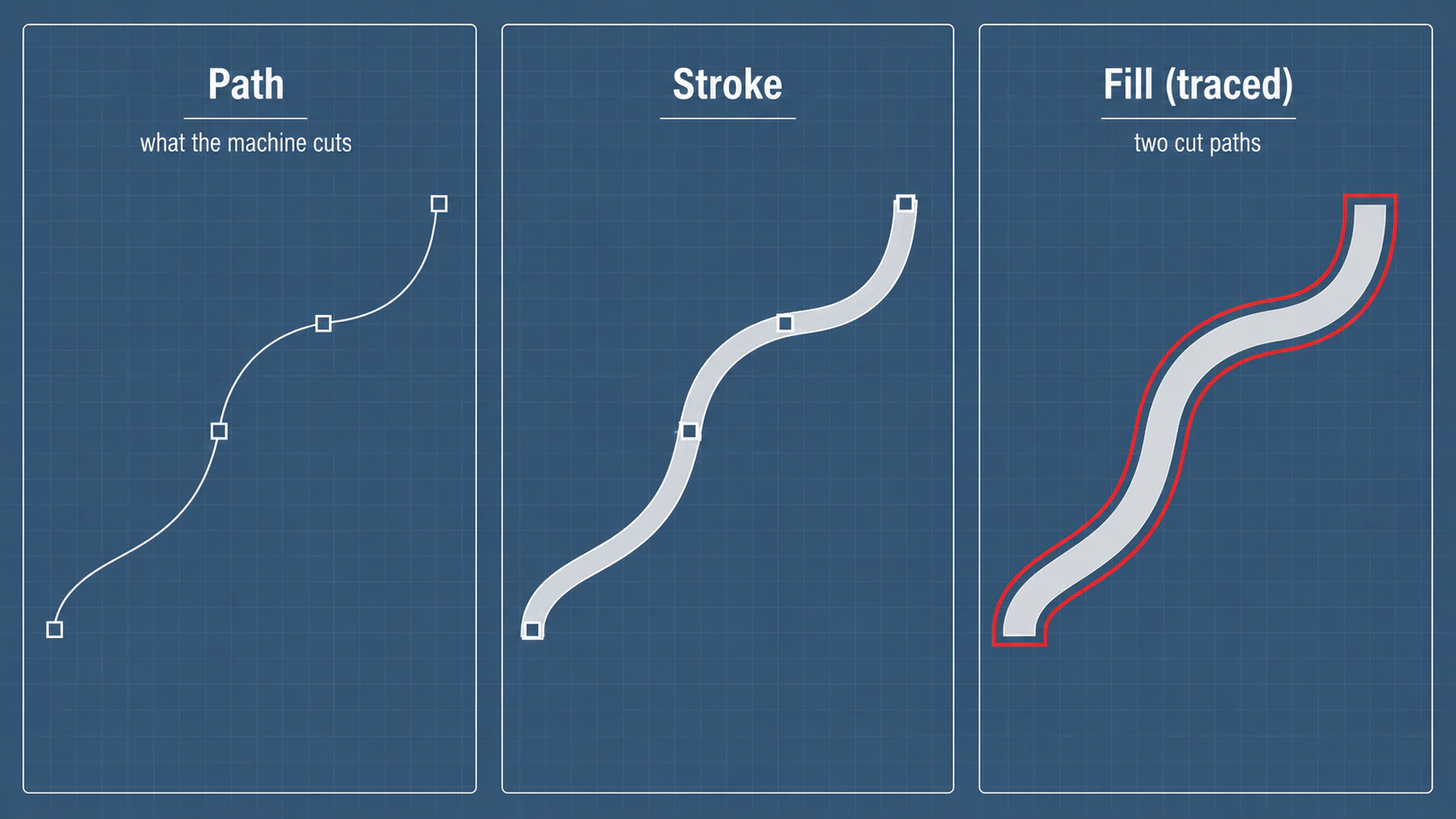
ควรบอกชัดเพราะเป็นที่มาของวิธีแก้ผิดหลายแบบ การลากเส้นบริเวณเติมสีทั่วไปอธิบายขอบของบริเวณมืด เช่น ตัวเลือก Image Trace ของ Adobe แยกบริเวณเติมสีกับพาธเส้นขอบ การลากบริเวณเติมสีถูกต้องสำหรับตัดรูปทรงออก แต่เป็นตัวแทนผิดสำหรับเส้นเดี่ยว วิธีกึ่งกลางเป็นการลากเส้นต่างชนิดจริง
หาว่าสาเหตุของคุณคือแบบใด
สามสถานการณ์ให้การตัดซ้ำ และดูคล้ายกันจนกว่าจะมองใกล้ ใช้สิบวินาทีระบุของคุณก่อนลบสิ่งต่าง ๆ
| สิ่งที่เห็น | สาเหตุที่เป็นไปได้ | เบาะแส |
|---|---|---|
| สองเส้นบางกอดสองด้านของทุกเส้น มีช่องเล็กระหว่าง | เส้นขอบที่ลากมา (สีเติมปลอมเป็นเส้น) | เส้นคู่ตามรูปทรงของเส้น ซูมแล้วช่องเท่าความกว้างเส้นเดิม |
| แบบทั้งหมดตัดสองครั้งซ้อนตรงพอดี | พาธซ้ำ | ลากชั้นบนออกแล้วมีสำเนาเหมือนกันเหลือ |
| ขอบที่สองอยู่นอกแนวตัดที่ตั้งใจ | ออฟเซตหรือขอบเกินถูกกำหนดเป็นการทำงานเดียวกัน | ซ่อนทีละพาธแล้วตรวจเลเยอร์หรือการกำหนดการทำงาน |
แบบแรกพบบ่อยที่สุดมากเมื่อลากเส้นภาพลายเส้น และเป็นสิ่งที่คนค้นหลังหงุดหงิดสามวัน สองแบบอื่นหาและแก้ได้เร็วกว่า
วิธีแก้ตามสาเหตุ
เส้นขอบที่ลากมา: เปลี่ยนวิธีลากเส้น
หากเส้นกลายเป็นรูปเติมสี การลบ "หนึ่งในสองเส้น" ด้วยมือเป็นกับดัก มันเป็นสองขอบของรูปเดียว ลบหนึ่งแล้วเหลือพาธเปิดขาด ลากใหม่ด้วยเครื่องมือลากขอบอื่นก็ได้สองขอบเดิม สิ่งที่สร้างเส้นตัดเดียวจริงคือการลากเส้นอีกวิธี พร้อมทางเลือกที่ใช้ได้อีกสองสามอย่าง
ใช้ลากเส้นกึ่งกลาง การลากเส้นกึ่งกลาง (หรือ "เส้นเดียว") เดินหนึ่งพาธกลางแต่ละเส้นแทนรอบเส้น บทสอนลากเส้นทางการของ Inkscape อธิบายว่าให้พาธเปิดเหมาะกับลายเส้น ต่างจากการลากขอบทั่วไป ผลคือหนึ่งพาธต่อเส้น ซึ่งเครื่องตัดต้องการสำหรับการทำงานเส้นเดียว
ข้อความให้ใช้ฟอนต์เส้นเดียว ฟอนต์ที่เรียกเส้นเดียวหรือฟอนต์แกะสลักสร้างเป็นเส้นกึ่งกลางแทนรูปตัวอักษรเติมสี แต่ละอักษรจึงเป็นเส้นแทนขอบ ฟอนต์ปกติที่แปลงเป็นขอบจะซ้ำด้วยเหตุเดียวกับภาพลากเส้น
หรือแกะสลักแทนตัด หากยอมรับเส้นวาดหรือเผาและไม่ต้องตัดทะลุ คุณข้ามปัญหาได้: ตั้งเส้นให้แกะสลัก (Fill บนเลเซอร์) หรือใช้การทำงานปากกา วาด หรือกรีดของเครื่อง เส้นขอบคู่ไม่สำคัญเพราะเติมรูปทรง ไม่ได้ตัดรอบ
พาธซ้ำ: ยกเลิกกลุ่มแล้วลบ
หากลากชั้นบนแล้วมีแฝดเหลือ แค่มีสองสำเนา เกิดในไฟล์ซื้อบางแบบหรือหลังคัดลอกวางขณะแก้ไข
ในซอฟต์แวร์ออกแบบ (Cricut Design Space, Silhouette Studio, LightBurn หรือโปรแกรมเวกเตอร์) ยกเลิกกลุ่ม เลือกหนึ่งในสองสำเนาซ้อนแล้วลบ ใน Design Space การยกเลิกกลุ่มและดูแผง Layers มักเห็นสำเนาเป็นรายการแยก หากสำเนาเชื่อมหรือจับกลุ่มแน่น แก้ SVG ในโปรแกรมเวกเตอร์ก่อนช่วยแยกง่ายกว่า
ออฟเซตหรือขอบเกิน: ลบหรือกำหนดใหม่
ออฟเซตสร้างพาธแยกรอบงานเดิม มีประโยชน์สำหรับขอบสติกเกอร์และงานเครื่องจักรบางแบบ แต่หากทั้งคู่กำหนด Cut จะดูเป็นการซ้ำไม่ตั้งใจ ซ่อนแต่ละพาธที่สงสัยเพื่อหา แล้วลบขอบเกินหรือกำหนดเป็นกรีด แกะสลัก หรือเส้นไกด์ตามต้องการ สีเติมและเส้นขอบบนพาธ SVG เดียวไม่ได้สร้างพาธรูปทรงสองเส้นด้วยตัวเอง
ทำไมค่าการตัดมักช่วยไม่ได้
หลายคนอยากหาค่าที่ทำให้เส้นซ้ำหาย แต่โหมดการทำงานไม่ได้เขียนรูปทรงใหม่ เอกสารโหมดเลเยอร์ LightBurn ระบุว่า Line ตามพาธเวกเตอร์ และ Fill แกะสลักพื้นที่ในรูปปิด เปลี่ยนโหมดอาจเปลี่ยนผล แต่ไม่เปลี่ยนบริเวณมีขอบให้เป็นพาธกึ่งกลาง
สิ่งที่ได้ผลจริงจึงเป็นไฟล์และการทำงาน: แก้พาธต้นทาง (ลากกึ่งกลางหรือลบซ้ำ) หรือเปลี่ยนจากตัดเป็นแกะสลัก เปลี่ยนโหมดตัดอย่างเดียวไม่เปลี่ยนขอบคู่เป็นตัดเดี่ยว
PerfectVector เหมาะตรงไหน และไม่เหมาะตรงไหน
PerfectVector แปลงเวกเตอร์สีและรูปทรง มันสร้างภาพใหม่เป็นพาธเติมสีสะอาดโหนดน้อย ซึ่งตรงกับสิ่งที่ต้องการเมื่อตัดรูปทรง เช่น ภาพเงา แบบสีหลายชั้น โลโก้ทึบ แต่ละรูปกลับมาเป็นขอบสะอาดเดียว และขอบนั้นคือการตัดเดียวที่ต้องการ จึงไม่ซ้ำ เพราะรูปเติมสีมีขอบให้ตัดหนึ่งแนว ยังเป็นทางเร็วสำหรับทำแบบใหม่ที่ซ้ำเพราะพาธซ้ำหรือรก แปลงจากต้นฉบับใหม่แล้วได้ขอบสะอาดต่อรูปแทนสำเนาซ้อน
มันไม่ใช่เครื่องมือลากกึ่งกลาง หากแบบเป็นลายเส้นล้วนที่ต้องตัดเป็นเส้นเดี่ยว เครื่องมือเวกเตอร์แบบเติมสี รวมของเรา จะลากแต่ละเส้นเป็นขอบรูปเติมสีและให้สองขอบเดิม สำหรับงานนั้นคำตอบคือการลากเส้นกึ่งกลางหรือฟอนต์เส้นเดียวตามข้างบน การรู้ว่าเมื่อใดเครื่องมือแปลงไม่เหมาะประหยัดวัสดุมากกว่าการตั้งค่าใด
เมื่อจะตัดแบบเติมสีหรือแบบสี แปลงเป็น SVG สะอาดสำหรับ Cricut และยืนยันแต่ละรูปมีขอบเดียวก่อนทำงาน หากมี SVG เติมสีทึบที่รองรับอยู่แล้วและต้องการขอบที่เห็นเป็นเส้น SVG Cut Line Generator ลบขอบซ่อนและขอบร่วมซ้ำได้ ไม่ใช่เครื่องมือลากกึ่งกลาง เส้นบางเติมสีจึงยังมีสองด้านที่เห็น หากปลายทางคือ RDWorks ใช้ขั้นตอนลากเส้นหรือนำเข้า RDWorks เทียบเส้นขอบในตัวกับไฟล์เวกเตอร์ส่งต่อที่เข้ากัน ขณะตรวจ ยืนยันว่าแบบไม่ได้มีโหนดมากเกินไปด้วย ซึ่งเป็นอีกสาเหตุที่ผลลากเส้นตัดไม่ดี
เมื่อใดเส้นคู่ถูกต้องจริง
ไม่ใช่ทุกคู่เป็นข้อผิดพลาด ตรวจแล้วค่อยลบ:
- ตัวอักษรและรูปทรงแบบขอบ ควรมีขอบในและนอก ตัว "O" ที่ตัดออกมีสองพาธเพราะเป็นวงแหวน ซึ่งถูกต้อง
- แบบกรีดแล้วตัด บางครั้งมีเส้นกรีดข้างเส้นตัดโดยตั้งใจสำหรับพับ ตรวจว่าเส้นที่สองกำหนดเป็นการทำงานต่างกันหรือไม่ก่อนลบ
- ออฟเซตหรือเส้นตัดสติกเกอร์ เป็นพาธที่สองรอบงานโดยตั้งใจเพื่อเหลือขอบ หากเพิ่มออฟเซต เส้นเกินคือมันทำงานตามหน้าที่
เบาะแสปัญหาจริงคือสองเส้นกอดเส้นเดี่ยวที่ตั้งใจ มีช่องเล็ก และทั้งคู่กำหนดเป็นการทำงานเดียวกัน นั่นคือการตัดซ้ำ ขอบในและนอกจริงอยู่ตรงที่แบบมีสองขอบจริง
คำถามที่พบบ่อย
ทำไม SVG ตัดสองเส้นแทนหนึ่ง? เพราะไฟล์มีเส้นขอบของเส้นแทนตัวเส้น เมื่องานถูกลากอัตโนมัติ แต่ละเส้นกลายเป็นรูปเติมสีบาง และเครื่องตัดทั้งสองขอบ วิธีแก้คือการลากกึ่งกลางซึ่งเดินพาธเดียวกลางแต่ละเส้น หรือฟอนต์เส้นเดียวสำหรับข้อความ เครื่องมือเวกเตอร์เติมสีทั่วไปจะให้สองขอบ เพราะการลากรูปเติมสีนี่เองสร้างมัน
ลบเส้นตัดซ้ำใน Cricut Design Space อย่างไร? ระบุสาเหตุก่อน หากเป็นสำเนาซ้อนสองชุด ยกเลิกกลุ่ม เลือกสำเนาหนึ่งใน Layers แล้วลบ หากทุกเส้นคู่เพราะไฟล์เป็นขอบที่ลากมา ลากใหม่ไม่แก้ ให้ลากกึ่งกลางต้นฉบับ ใช้ฟอนต์เส้นเดียว หรือกำหนด Pen หรือ Draw เพื่อวาดเส้นครั้งเดียวแทนตัดทั้งสองขอบ
การลากเส้นกึ่งกลางคืออะไร? เดินพาธเดียวตรงกลางแต่ละเส้นในภาพ แทนล้อมทั้งสองด้านแบบลากบิตแมปมาตรฐาน เป็นโหมดที่ต้องการสำหรับลายเส้นที่จะตัด กรีด หรือวาดด้วยปากกา เพราะให้หนึ่งพาธต่อเส้นแทนสอง เป็นการทำงานต่างจากการลากขอบที่เครื่องมือเวกเตอร์และ Image Trace ทำโดยค่าเริ่มต้น
ทำไมเลเซอร์ตัดลายเส้นซ้ำ? เพราะการลากเส้นล้อมเส้นเป็นรูปเติมสี โหมด Line จึงตามสองพาธขอบ แก้รูปทรงต้นทางด้วยลากกึ่งกลาง หรือใช้ Fill แกะสลักเมื่อการแกะบริเวณปิดคือผลที่ต้องการจริง
ลบหนึ่งในเส้นคู่เลยดีไหม? เฉพาะเมื่อเป็นสองพาธแยกจริง เช่น สำเนาซ้ำ หากซ้ำจากขอบที่ลากมา สองเส้นเป็นขอบรูปเดียว ลบหนึ่งแล้วพาธเปิดขาด ในกรณีนั้นแก้ต้นทางโดยลากกึ่งกลางภาพเดิมแทน
แหล่งข้อมูล
- Inkscape — บทสอนลากเส้น — ความต่างลากขอบทั่วไปกับลากกึ่งกลาง
- Adobe Illustrator — ตัวเลือกแผง Image Trace — สีเติม เส้นขอบ การแนบพาธ และค่านอยส์
- LightBurn — โหมดเลเยอร์ — พฤติกรรม Line และ Fill
- LightBurn — เครื่องมือข้อความ — การรองรับและใช้ฟอนต์เส้นเดียว
- W3C — พาธ SVG — นิยามทางเทคนิครูปทรงพาธ SVG
เส้นตัดซ้ำเกิดจากข้อเดียว: ไฟล์มีเส้นขอบของเส้นแทนตัวเส้น สำหรับลายเส้นที่ต้องตัดครั้งเดียว ให้ลากกึ่งกลางหรือใช้ฟอนต์เส้นเดียว สำหรับงานเติมสีที่รองรับ สร้างเส้นขอบเขตที่มองเห็นแล้วตรวจผลก่อนทำงาน
เพิ่มเติมจากบล็อก

วิธีตรวจไฟล์ SVG ก่อนตัดหรือซื้อ
ตรวจไฟล์ตัดในห้านาที จับเวกเตอร์ปลอม พาธคู่ โหนดมาก และกล่องหลงก่อนเสียไวนิล พร้อมสิ่งที่ควรดูก่อนซื้อ

แปลงภาพเป็นเวกเตอร์ใน SignLab: ลอกเส้นหรือนำเข้า SVG ที่สะอาด?
เปรียบเทียบการแปลงเวกเตอร์ใน SignLab กับ SVG ที่นำเข้า เรียนรู้การเตรียมบิตแมป ตรวจพาธ รักษาช่องเปิด และทดสอบไฟล์พร้อมผลิต



