PNG เป็น SVG สำหรับ Cricut: ตรวจปัญหาและซ่อมไฟล์
แก้ไฟล์ PNG ที่แปลงเป็น SVG สำหรับ Cricut ตรวจพาธ ลบเฉพาะพื้นหลังที่ยืนยันแล้ว ดูเศษและสี แล้วตรวจขนาดกับตำแหน่งใน Design Space
ในหน้านี้
การแปลง PNG เป็น SVG อาจดูถูกต้องบนจอแต่ยังมีสี่เหลี่ยมพื้นหลัง รูปทรงเล็กแยก หรือรูปทรงที่ไม่ได้ตั้งใจตัด ตรวจไฟล์ที่ดาวน์โหลดก่อนแปลงอีกครั้ง การลบพื้นหลังที่ยืนยันแล้วต่างจากการลดขอบหยาบหรือเปลี่ยนชั้นวัสดุ
คู่มือนี้ครอบคลุมการตรวจหลังแปลงและการซ่อมพื้นหลังเฉพาะตัวอย่าง ต้องมี PNG ต้นฉบับ SVG ที่แปลง สำรองที่ไม่แก้ และโปรแกรมเวกเตอร์ ส่วนการตรวจนำเข้า แผ่นตัด และการตัดที่แยกกันต้องมี Design Space กับเครื่อง/วัสดุของคุณ
หากเตรียมไฟล์ตั้งแต่แรก เริ่มด้วย การเตรียม SVG สำหรับ Cricut (ภาษาอังกฤษ) หากมีพาธที่ลากมาแล้วมีปัญหา ใช้การตรวจด้านล่างระบุสิ่งที่ต้องแก้จริง
ตรวจพาธ โหนด สี และชิ้นจริง
พาธ SVG อธิบายรูปทรง โหนด หรือจุดยึดเป็นจุดที่ใช้สร้างรูปทรงในโปรแกรม การลดโหนดในพาธเดียวไม่จำเป็นต้องลดจำนวนองค์ประกอบพาธในไฟล์
สีเติม ควบคุมสีที่รูปทรงแสดง ชิ้นจริง คือวัสดุที่ต่อกันซึ่งคุณตั้งใจตัดและหยิบใช้งาน สีเดียวอาจอยู่หลายพาธ และพาธเดียวอาจมีหลายพาธย่อยแยกหรือรู มาตรฐานพาธ SVG กำหนดพาธประกอบเหล่านี้ จำนวนพาธไม่ใช่จำนวนชิ้นจริงที่เชื่อถือได้
เริ่มด้วยคำถามห้าข้อ:
- เนื้อหาเป็นรูปทรงที่แก้ได้ไหม? เลือกแต่ละรูปในโปรแกรมเวกเตอร์ SVG มี PNG ผ่านองค์ประกอบ
imageได้ มาตรฐานเนื้อหาฝัง SVG อนุญาตสิ่งนี้ การเก็บพิกเซลในตัวครอบ SVG ไม่สร้างพาธตัด - สี่เหลี่ยมรอบภาพเป็นวัตถุจริงไหม? ซ่อนหรือเลือกดู หน้าสีขาวหรือตารางในตัวอย่างไม่ใช่พื้นหลังที่ลากเส้นมาในตัวเอง
- ขอบเป็นสิ่งที่ตั้งใจไหม? ตรวจรู ช่องแคบ ขอบซ้ำ และเศษแยก
- สีใดจะตัดจากวัสดุใด? ตัดสินใจอย่างตั้งใจ สีแสดงผลอย่างเดียวไม่ได้สร้างแผนประกอบที่ใช้ได้
- ต้องการขนาดจริงเท่าไร? ตรวจส่วนเล็กที่ขนาดนั้น ไม่ใช่แค่ซูมหน้าจอที่ดูสบาย

| ปัญหาที่เห็น | สิ่งที่ควรตรวจ | การซ่อมที่เหมาะ |
|---|---|---|
| ภาพดูเบลอ | พิกเซลฝังหรือพาธตามขอบต้นฉบับที่นุ่ม | ใช้ต้นฉบับดีกว่าหรือวาดรูปทรงสำคัญใหม่ |
| สี่เหลี่ยมรอบภาพ | วัตถุพื้นหลังเต็มผืนที่แยกต่างหาก | ลบเฉพาะวัตถุที่ยืนยัน เก็บรายละเอียดสีเดียวที่มีความหมาย |
| ขอบหยาบหรือซ้อนสองเส้น | รูปทรงมีสัญญาณรบกวน วัตถุซ้ำ หรือสองด้านของเส้นเติมสี | ลดความซับซ้อนระวัง ลบสิ่งซ้ำจริง หรือใช้เส้นกลางสำหรับงานเส้นเดียว |
| เศษเล็กมาก | ขอบแยกและรายละเอียดไม่ต้องการที่ขนาดสุดท้าย | ลบเศษที่เลือกว่าทิ้ง ปรับแบบหรือพาเลตอย่างตั้งใจ |
| อัปโหลดผิดพลาด | ข้อผิดพลาดตรง จำนวนพาธ และฟีเจอร์ SVG ไม่รองรับ | ลดโครงสร้างที่เกี่ยวข้องแล้วลองใหม่และตรวจ |
| ชิ้นย้ายบนแผ่นตัด | การจัดประหยัดวัสดุเริ่มต้น | Attach สิ่งที่เลือกของวัสดุเดียวที่ต้องคงแนวและตรวจตัวอย่าง |
ลบพื้นหลังที่ยืนยันโดยไม่เสียส่วนสว่าง
PNG รองรับความโปร่งใส แต่ไฟล์ PNG อาจมีพื้นหลังทึบด้วย ตรวจต้นฉบับจริง หากตัวแปลงลากพื้นหลังมา การลบวัตถุขาวหรือครีมทั้งหมดอาจลบตัวอักษร ส่วนสว่าง หรือรูที่ต้องใช้ด้วย
ทำงานบนสำเนา:
- เลือกวัตถุที่สงสัยเป็นพื้นหลัง ใช้รายการวัตถุหรือเครื่องมือเลือกในโปรแกรมเวกเตอร์ระบุสี่เหลี่ยมรอบภาพ ยืนยันว่าครอบคลุมผืนงานและอยู่หลังภาพที่ต้องการ
- ซ่อนชั่วคราว ตรวจบนพื้นหลังตัวอย่างที่ตัดกัน ยืนยันว่าภาพยังอยู่ และรายละเอียดขาวที่เห็นเป็นวัตถุแยกหรือช่องเปิดที่ตั้งใจ
- ลบเฉพาะวัตถุที่ยืนยัน เก็บวัตถุสีเดียวอื่นไว้ เว้นแต่ตัดสินแยกแล้วว่าไม่ต้องการ
- บันทึก SVG ใหม่แล้วเปิดอีกครั้ง ยืนยันว่าสี่เหลี่ยมหาย ส่วนสว่างที่ต้องการยังอยู่ ผืนงานและขนาดไม่เปลี่ยน และแต่ละพาธยังแก้ได้
- คืนจากสำรองหากจำเป็น หากรายละเอียดที่ใช้หาย ให้เลิกทำหรือเปิดไฟล์เดิมแล้วเลือกพื้นหลังเฉพาะ แทนการลบตามสี
บางครั้งพื้นหลังและภาพที่ต้องใช้ร่วมพาธประกอบเดียวกัน การลบทั้งวัตถุอาจเสียทั้งสอง ใช้โปรแกรมเวกเตอร์ตรวจและแก้พาธย่อยที่เหมาะ เก็บต้นฉบับจนตรวจผลแล้ว
การซ่อมช่อดอกไม้แสดงอะไรจริง
เราใช้ PNG ช่อดอกไม้ที่เตรียมไว้ ซึ่งบันทึกการแปลงด้วยเอนจินจริงเมื่อ 13 กันยายน 2026 ต้นฉบับและ SVG ดิบตรงกับบันทึกเดิม ไม่ได้รันการแปลงใหม่สำหรับบทความนี้
PNG ทึบ SVG ดิบมีองค์ประกอบพาธ 40 และสีเติมเจ็ดสี พาธแรกเป็นสี่เหลี่ยมครีมครอบคลุมผืนงาน 1254 × 1254 พอดี ในไฟล์นี้รูปทรงคือ:
<path
  d="M1254.00,0.00 L1254.00,1254.00 L0.00,1254.00 L0.00,0.00 L1254.00,0.00 Z"
  fill="#fef8ed"
/>
เราลบพาธที่ยืนยันนั้นเพียงเส้นเดียวบนสำเนา เรนเดอร์บนพื้นหลังตัดกัน และเทียบวัตถุที่เหลือ พาธภาพทั้ง 39 รักษารูปทรงและลำดับเดิม สีเติมเจ็ดสียังอยู่ รวมพาธภาพสีครีมสี่พาธ หากลบสีครีมทั้งหมดจึงจะเสียรายละเอียดที่ต้องใช้
ภาพที่ซ่อมตรงกับ SVG ช่อดอกไม้ที่ลบพื้นหลังไว้แล้ว สิ่งนี้ยืนยันการซ่อมไฟล์เฉพาะ ไม่ยืนยันจำนวนโหนดต่ำ จำนวนชิ้นต่อกัน ความเข้ากันได้ Design Space ตำแหน่งแผ่นตัด หรือคุณภาพตัด เราไม่ได้นำเข้า ตัด ลอกส่วนเกิน หรือประกอบตัวอย่างนี้
ซ่อมขอบหยาบและเส้นซ้อนต่างวิธีกัน
หาก SVG มีพิกเซลฝัง ให้หาพาธที่ลากหรือวาดใหม่จริง หากพาธตามต้นฉบับเบลอ ใช้ต้นฉบับคมกว่าหรือวาดรูปสำคัญใหม่ การขยายราสเตอร์ก่อนลากเส้นไม่คืนข้อมูลขอบที่ขาด คู่มือคุณภาพ PNG (ภาษาอังกฤษ) อธิบายความต่างนี้
สำหรับขอบหยาบ ลดความซับซ้อนบนสำเนาในโปรแกรมเวกเตอร์แล้วเทียบต้นฉบับ เก็บมุม ช่องในตัวอักษร สะพานแคบ และรายละเอียดเล็กที่มีความหมาย จุดยึดน้อยมีประโยชน์เฉพาะเมื่อรูปที่ตั้งใจยังอยู่ ดูขั้นตรวจใน การลดโหนด SVG ที่มากเกินไป (ภาษาอังกฤษ)
ขอบสองเส้นต้องวินิจฉัยแยก:
- วัตถุซ้ำจริงสองชิ้นอาจสร้างรูปทรงซ้ำไม่ต้องการ ลบสำเนาหลังตรวจรายการวัตถุ
- เส้นหนาที่เติมสีมีสองด้าน การลากขอบทั่วไปอาจเก็บทั้งสองด้านถูกต้องแม้ตั้งใจใช้เส้นเดียว
- สำหรับวาดหรือกรีดเส้นเดียว พิจารณาลากเส้นกลางหรือวาดพาธเดียวใหม่ แล้วเลือกงานที่เหมาะในแอปปลายทาง
บทเรียนลากเส้นทางการของ Inkscape อธิบายการลากเส้นกลางว่าเป็นความพยายามสร้าง stroke จากเส้นต่อเนื่อง เป็นวิธีแยกต่างหาก ไม่รับประกันว่าเส้นที่ลากทุกเส้นจะทำงานถูกบนเครื่องของคุณ
ตรวจเศษและสีวัสดุที่ขนาดสุดท้าย
รูปทรงเล็กแยกอาจยังอยู่ในไฟล์สีเดียว ในทางกลับกัน หลายสีแสดงผลอาจเป็นแบบที่จะตัดจากวัสดุเดียว การรวมสีเปลี่ยนสีเติม ไม่ได้เชื่อมรูปทรงแยกหรือลบขอบเล็กอัตโนมัติ
ซ่อนสีอื่นและตรวจภาพที่เลือก พิจารณาแต่ละบริเวณเล็กว่ามีความหมายที่ขนาดงานหรือไม่ ลบเศษไม่ต้องการอย่างตั้งใจ หากรายละเอียดเปราะเกินวัสดุที่วางแผน ให้ปรับหรือวาดใหม่แทนการคาดว่าตัวแปลงจะตัดสินเรื่องผลิตให้
งานหลายสีต้องมีแผนประกอบ ฐานเต็มใต้สีซ้อนกับชิ้นติดกันไม่ทับต้องใช้รูปทรงต่างกัน การแยกสีอย่างเดียวไม่สร้างฐานหรือลบพื้นที่ซ้อน คู่มือ SVG หลายชั้น อธิบายการเลือกและเตรียมแต่ละสี
หลังแก้ เปิด SVG ส่งออกอีกครั้ง ตรวจรูที่ต้องการ บริเวณสี และเศษที่เหลือ บันทึกสำเร็จและภาพหน้าจอเรียบเป็นการตรวจไฟล์ที่มีประโยชน์ แต่ไม่ใช่การทดสอบวัสดุเสร็จแล้ว
มองขีดจำกัด 5,000 พาธเป็นข้อจำกัดอัปโหลด
คู่มืออัปโหลดปัจจุบันของ Cricut ระบุว่า SVG ที่มีมากกว่า 5,000 พาธจะอัปโหลดผิดพลาด นี่เป็นเกณฑ์อัปโหลดที่บันทึกไว้ ไม่ใช่คำแนะนำให้เล็ง 4,999 พาธหรือหลักฐานว่าไฟล์เล็กกว่าตัดง่าย
นับพาธแยกจากโหนด การลบวัตถุพาธไม่จำเป็นหรือลดความซับซ้อนแบบลดจำนวนพาธได้ การลดจุดยึดในวัตถุเดิมอย่างเดียวไม่แก้เกณฑ์หากยังเหลือพาธมากกว่า 5,000
อ่านข้อความผิดพลาดจริงก่อนแก้ คู่มือสิ่งไม่รองรับของ Cricut ยังระบุปัญหาสีลวดลาย คลิปพาธ ข้อความแก้ได้ ภาพฝัง และภาพลิงก์ แก้ฟีเจอร์เฉพาะในโปรแกรมต้นฉบับหรือเลือกขั้นตอนราสเตอร์ที่เหมาะ เปลี่ยนชื่อเป็น .svg ไม่ได้แก้
แม้ไฟล์เล็กที่รองรับก็มีเส้นตัดเกินหรือรูปทรงเปราะได้ การนำเข้าผ่าน รูปลักษณ์ และความเหมาะสมผลิตต้องตรวจแยก
ตรวจขนาดและตำแหน่งแผ่นตัดใน Design Space
ขั้นตอนปลายทางนี้ตามเอกสาร Cricut ไม่ได้ทำในการซ่อมช่อดอกไม้ของเรา:
- อัปโหลด SVG ที่ซ่อมและตรวจ Canvas จริง ยืนยันวัตถุ รู สี งาน และขนาดจริงที่ต้องการ
- ซ่อนชั้นทีละชั้น ตรวจว่าพื้นหลังที่ลบไม่กลับมาและรายละเอียดที่ตั้งใจยังอยู่
- เลือกชิ้นวัสดุเดียวที่ต้องรักษาแนวแล้วใช้ Attach สำหรับหลายสี ทำตามชั้นหรือสีและตรวจสิ่งที่เลือกแต่ละครั้ง แทน Attach ทั้งแบบ
- ตรวจตัวอย่างแผ่นตัดจริง ยืนยันชิ้นและตำแหน่งสัมพันธ์ที่ต้องการก่อนดำเนินต่อ
- ใช้คำแนะนำเครื่องและวัสดุที่เหมาะ แล้วทดสอบเล็กก่อนทำทั้งงาน
คู่มือ Attach ของ Cricut อธิบายว่าการวางประหยัดวัสดุปกติจัดวัตถุชิดกัน ส่วน Attach เก็บแนวสัมพันธ์บน Canvas ไปยังแผ่นตัด การจัดกลุ่มเพื่อระเบียบ Canvas ไม่แทนการตรวจตำแหน่งนี้
ผืน SVG เป็นจุดอ้างอิงพิกัด ยืนยันขนาดจริงและตำแหน่งหลังนำเข้า หากชิ้นย้ายผิดคาด ให้กลับ Canvas ตรวจสิ่งที่ Attach ตามสีและดูใหม่ สำหรับการตรวจขนาดไฟล์เบื้องต้น ดู ตัวอย่าง SVG บนแผ่นตัด Cricut แผ่นตัดจริงในแอปปลายทางยังเป็นการตรวจตำแหน่งสุดท้าย
เมื่อใดแปลงใหม่ วาดใหม่ หรือเก็บ PNG
แปลงใหม่เมื่อแหล่งภาพให้พาธมีประโยชน์ได้แต่การลากเดิมไม่ดี วาดรูปทรงสำคัญใหม่เมื่อภาพที่มีไม่มีรายละเอียดที่ต้องใช้ ภาพพิมพ์หรือสติกเกอร์มีเงาอาจรักษาหน้าตาได้ดีกว่าด้วยราสเตอร์ แทนฝืนแบ่งเป็นรูปตัดมากมาย
คู่มือ Print Then Cut ของ Cricut อธิบายการพิมพ์ภาพและใช้เครื่องหมายเซนเซอร์ตัด ต้องมีเครื่อง เครื่องพิมพ์ และวัสดุที่รองรับ ทำตามขั้นตอนนั้นแทนถือว่าบริเวณสีหลายร้อยส่วนของภาพเป็นการตัดวัสดุแยก
หากเลือก PerfectVector อัปโหลด PNG ต้นฉบับและเทียบภาพตัวอย่างก่อน ปลดล็อกผลก่อนแก้และส่งออก แล้วตรวจพาธที่ดาวน์โหลด พื้นหลัง สี และเศษ นโยบายปลดล็อกปัจจุบัน ใช้หนึ่งเครดิตต่อผลลัพธ์ที่ไม่ซ้ำ ดาวน์โหลดผลที่ปลดล็อกซ้ำฟรี ลำดับนี้ไม่รับประกันว่าผลไม่ต้องเตรียมต่อ
พร้อมลองลากจากต้นฉบับที่ดีกว่า? แปลง PNG สำหรับโปรเจกต์ Cricut เทียบตัวอย่าง ปลดล็อกก่อนแก้และส่งออก แล้วตรวจไฟล์และปลายทางข้างต้นก่อนใช้วัสดุจริง
คำถามที่พบบ่อย
ทำไมไฟล์ PNG เป็น SVG ยังเบลอ? อาจมีพิกเซลฝัง หรือพาธอาจตามขอบต้นฉบับนุ่ม ตรวจแต่ละวัตถุ ใช้ต้นฉบับคมกว่าหรือวาดรูปทรงสำคัญใหม่หากการลากเส้นไม่ดี
ทำไมแบบที่แปลงมีกรอบรอบ? SVG อาจมีวัตถุพื้นหลังที่ลากมา ยืนยันว่าครอบคลุมผืนงาน ซ่อนเพื่อตรวจภาพ แล้วลบเฉพาะวัตถุนั้น รูปสีเดียวอื่นอาจเป็นรายละเอียดที่ใช้
น้อยกว่า 5,000 พาธหมายถึงพร้อมตัดไหม? ไม่ Cricut ระบุข้อผิดพลาดอัปโหลดเมื่อเกิน 5,000 พาธ ไฟล์เล็กกว่ายังมีพื้นหลัง เศษ รายละเอียดเปราะ สิ่งไม่รองรับ หรือเส้นตัดไม่ต้องการได้ ตรวจนำเข้า แผ่นตัด และวัสดุแยก
รวมสี SVG เอาชิ้นเล็กออกไหม? ไม่อัตโนมัติ การเปลี่ยนสีไม่จำเป็นต้องเชื่อมรูปทรงแยกหรือลบขอบ ตรวจชั้นวัสดุแต่ละชุดที่ขนาดสุดท้าย แล้วลบหรือวาดเศษไม่ต้องการใหม่อย่างตั้งใจ
ใช้ PNG โดยตรงแทนแปลงได้ไหม? ได้ Cricut มีขั้นตอนอัปโหลดราสเตอร์ สำหรับภาพพิมพ์หรือภาพมีเงา พิจารณา Print Then Cut กับเครื่อง เครื่องพิมพ์ และวัสดุรองรับ แบบตัดหลายสีที่แก้ได้ต้องมีรูปทรงและแผนชั้นแยก
แหล่งอ้างอิง
- Cricut — อัปโหลดภาพใน Design Space — ขั้นตอนราสเตอร์/เวกเตอร์และข้อจำกัด 5,000 พาธ
- Cricut — สิ่งไม่รองรับในการอัปโหลดภาพ — ฟีเจอร์ SVG ไม่รองรับและวิธีซ่อม
- Cricut — ใช้ Attach ใน Design Space — ตำแหน่งสัมพันธ์บนแผ่นตัดและเลือกตามชั้นหรือสี
- Cricut — Print Then Cut ใน Design Space — ภาพพิมพ์ เครื่องหมายเซนเซอร์ และข้อกำหนดรองรับ
- Inkscape — ลากเส้นบิตแมป — ลากขอบและตัวเลือกเส้นกลางที่ต่างกัน
- W3C — เนื้อหาฝังใน SVG — ภาพและเนื้อหาฝังอื่นใน SVG
- W3C — พาธ SVG — รูปทรงพาธ พาธประกอบ และรู
- PerfectVector — นโยบายปลดล็อกปัจจุบัน — ค่าเปิดผลลัพธ์ที่ไม่ซ้ำและดาวน์โหลดซ้ำฟรี
เพิ่มเติมจากบล็อก
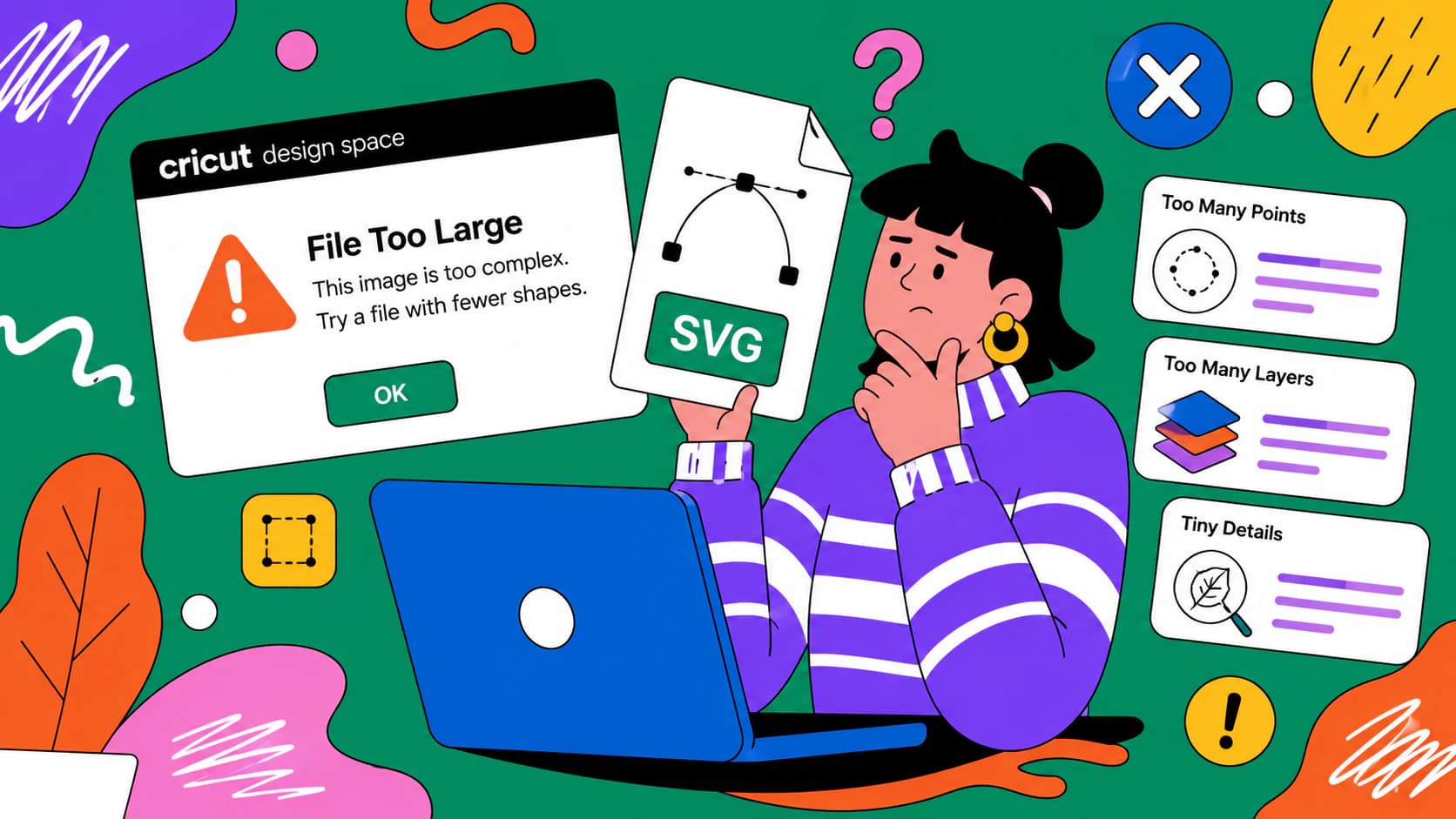
ไฟล์ SVG ใหญ่เกินไปสำหรับ Cricut? วิธีหาสาเหตุและแก้ไข
Design Space บอกว่าไฟล์ใหญ่เกินไปด้วยสี่สาเหตุที่ไม่เกี่ยวกัน และวิธีแก้หนึ่งสาเหตุช่วยอีกสาเหตุไม่ได้ มาดูวิธีแยกให้ออกในสิบวินาที

วิธีตรวจไฟล์ SVG ก่อนตัดหรือซื้อ
ตรวจไฟล์ตัดในห้านาที จับเวกเตอร์ปลอม พาธคู่ โหนดมาก และกล่องหลงก่อนเสียไวนิล พร้อมสิ่งที่ควรดูก่อนซื้อ