
ดูตัวอย่าง SVG บนแผ่นรอง Cricut ก่อนตัด
ตรวจขนาดจริงและขอบเขตงาน SVG ที่เตรียมแล้วเทียบพื้นที่แผ่นรองที่ใช้ได้ แล้วตรวจแผ่นวัสดุ การกลับภาพ และตำแหน่งใน Design Space
ในหน้านี้
- ตัวอย่างแผ่นรองมีขอบเขตต่างกันสี่แบบ
- ขั้นตอนที่ 1: ตรวจว่า SVG วัดขนาดได้หรือไม่
- ขั้นตอนที่ 2: ยืนยันขนาดจริง
- ขั้นตอนที่ 3: เลือกแผ่นรองและกันระยะขอบ
- ขั้นตอนที่ 4: ปรับสเกล การหมุน และไกด์เตรียมงาน
- ขั้นตอนที่ 5: ดาวน์โหลด SVG ที่เตรียมแล้ว
- ขั้นตอนที่ 6: ดูตัวอย่างหน้า Prepare ของ Cricut
- เมื่อควรใช้ SnapMat
- รายการตรวจสุดท้ายก่อนตัด
- คำถามที่พบบ่อย
- แหล่งอ้างอิง
ดูตัวอย่าง SVG สองครั้งก่อนตัด ครั้งแรกเทียบขอบเขตงานที่วัดและเตรียมแล้วกับพื้นที่แผ่นรองที่เผื่อไว้อย่างระมัดระวัง จากนั้นใช้หน้าจอ Prepare ของ Cricut Design Space ตรวจแผ่นรองตามสีวัสดุ การกลับภาพ จำนวนสำเนา และตำแหน่งสุดท้าย การตรวจแรกช่วยจับปัญหาขนาดและระยะเผื่อ ส่วนการตรวจที่สองสะท้อนการตั้งค่าโครงการจริงของ Cricut
ผล “Fits” สีเขียวมีประโยชน์ แต่ไม่ใช่การรับประกันของเครื่อง ระยะขอบ ตำแหน่งวัสดุ ระยะหลบเครื่อง และวิธีจัดตำแหน่งยังเป็นตัวตัดสินว่าการตัดจริงสำเร็จหรือไม่
เวิร์กโฟลว์ดูตัวอย่างสองครั้ง
- ยืนยันความกว้างและความสูงจริงของ SVG อย่าเชื่อการซูมบนจอ
- เลือกขนาดแผ่นรองจริง และกันระยะขอบปลอดภัยสำหรับเวิร์กโฟลว์ของคุณ
- รวมสเกล การหมุน ระยะเผื่อกรอบลอกส่วนเกิน และระยะเผื่อเส้นไกด์มุมไว้ในขอบเขตงานที่เตรียม
- ดาวน์โหลด SVG ที่เตรียมแล้วเมื่อรูปทรงอยู่ในพื้นที่ใช้งานที่เลือกเท่านั้น
- อัปโหลดเข้า Design Space แล้วตรวจหน้า Prepare ก่อนส่งไปเครื่อง
- กลับภาพบนแผ่น iron-on หรือ Infusible Ink เมื่อคำแนะนำโครงการ Cricut กำหนด
- ใช้ SnapMat บน iOS เมื่อต้องวางงานบนวัสดุเศษจริงในตำแหน่งเฉพาะ
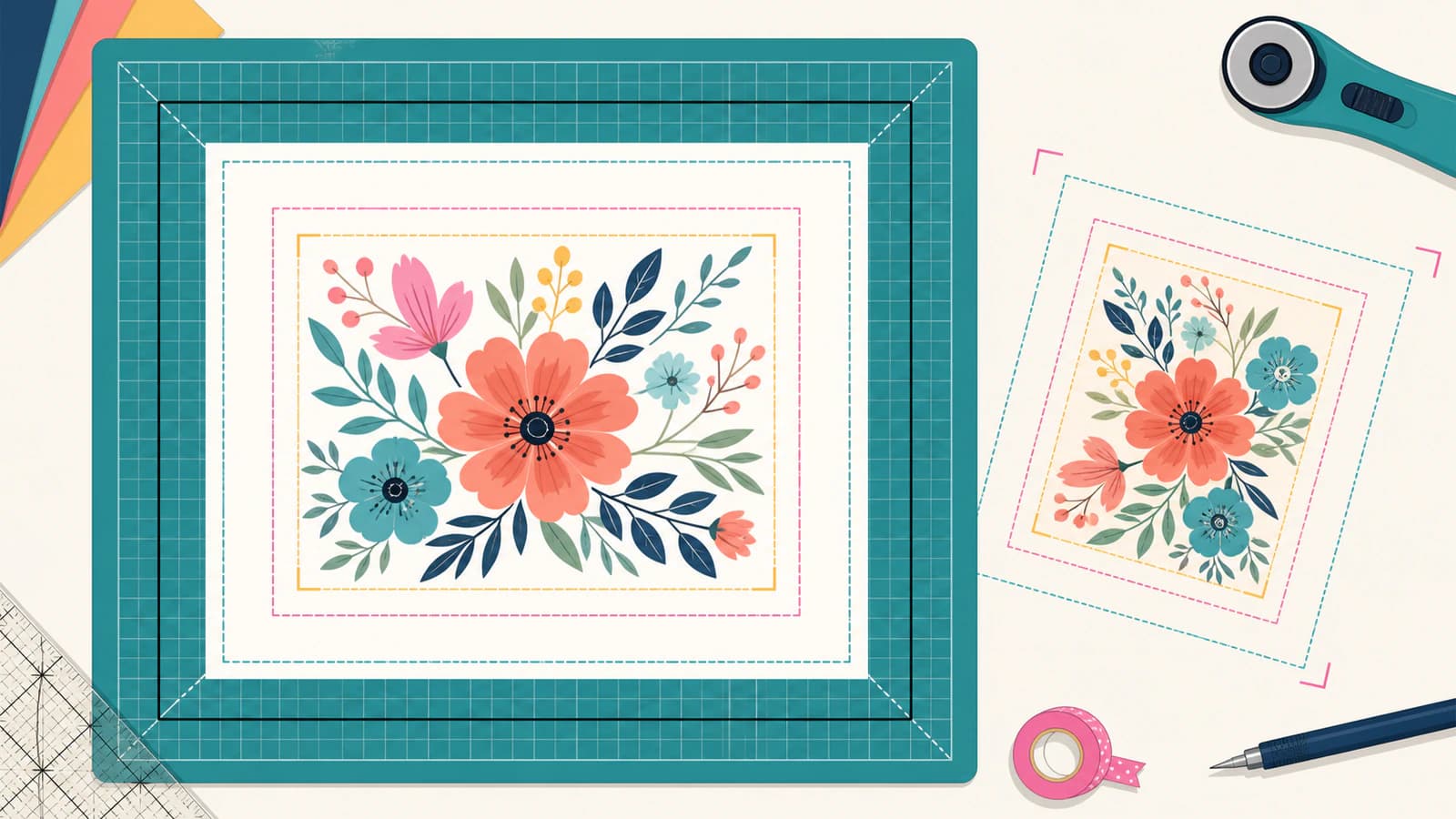
ตัวอย่างแผ่นรองมีขอบเขตต่างกันสี่แบบ
งานใน SVG อาจมีขนาด 8 × 6 นิ้ว แต่ไม่ได้หมายความว่างานตัดที่เตรียมแล้วกินพื้นที่ 8 × 6 นิ้วพอดี
- ขอบเขตงานภาพ คือรูปทรงที่มองเห็นหลังปรับสเกลและหมุน
- ระยะเผื่อไกด์ คือพื้นที่เพิ่มรอบกรอบลอกส่วนเกินหรือไกด์มุมทั่วไปที่เลือกใส่
- ขอบเขตงานที่เตรียมแล้ว รวมงานภาพกับระยะเผื่อไกด์ที่เลือก
- พื้นที่แผ่นรองที่ใช้ได้ คือขนาดแผ่นรองที่เลือกลบระยะขอบปลอดภัยที่กันไว้
ขอบเขตงานที่เตรียมต้องอยู่ในพื้นที่ใช้งาน แผ่นรองจริงเป็นขอบเขตภายนอก ไม่ใช่ขอบเขตตัดที่ปลอดภัยโดยอัตโนมัติ
ขั้นตอนที่ 1: ตรวจว่า SVG วัดขนาดได้หรือไม่
เปิด SVG Mat Preview ฟรี ของ PerfectVector แล้วเลือก SVG ไม่เกิน 5 MiB เครื่องมือตรวจเอกสารในเครื่องก่อนแสดงผลขนาดจริงหรือไฟล์ดาวน์โหลดที่เตรียมแล้ว เนื้อหา SVG ชื่อไฟล์ ค่าตัวอย่าง และไฟล์ที่สร้างอยู่ในเบราว์เซอร์
เวอร์ชันปัจจุบันต้องการรูปทรงเติมสีที่เสร็จแล้ว พาธพื้นฐาน สี่เหลี่ยม วงกลม วงรี และรูปหลายเหลี่ยมเหมาะที่สุด รับสีเติมทึบและความโปร่งใสของรูปทรงเมื่อเอกสารบันทึกขนาดจริง หรือมี viewBox ที่กำหนดขนาดได้โดยกรอกหนึ่งด้าน
การประมวลผลหยุดเมื่อฟีเจอร์อาจเปลี่ยนขอบเขตที่มองเห็นแต่รักษาอย่างปลอดภัยไม่ได้ เตรียมไฟล์ก่อนหากมีข้อความที่ยังไม่เป็นพาธ เส้นขอบที่มองเห็นซึ่งยังไม่แปลงเป็นรูปทรง การไล่สี ลวดลาย เงา เบลอ การตัดภาพ มาสก์ ภาพลิงก์ ทรัพยากรภายนอก สคริปต์ สไตล์ CSS หรือโครงสร้างซ้อนลึกหรือเสียหาย
เงื่อนไขนี้เข้มกว่าการถามว่าเบราว์เซอร์แสดง SVG ได้หรือไม่อย่างตั้งใจ เครื่องมือวางแผนแผ่นรองต้องการรูปทรงที่เชื่อถือได้ ไม่ใช่เพียงภาพที่ดูน่าเชื่อ
ขั้นตอนที่ 2: ยืนยันขนาดจริง
หาก SVG เก็บความกว้างและความสูงที่เชื่อถือได้ ให้เทียบกับโครงการสุดท้าย หากมีเพียง viewBox ให้กรอกขนาดจริงที่ทราบหนึ่งด้าน แล้วให้อีกด้านปรับตามสัดส่วน
อย่าอนุมานนิ้วจากขนาดที่เห็นบนจอ การซูมเบราว์เซอร์ การจัดหน้า CSS และมุมมอง Canvas ของ Design Space ไม่ใช่ไม้บรรทัดจริง ใช้ขนาดที่โครงการกำหนดหรือวัดพื้นผิวปลายทาง
ก่อนเดินหน้าต่อ ถามว่า:
- ความกว้างหรือความสูงสุดท้ายบนชิ้นงานสำเร็จคือเท่าไร?
- งานมีหลายเลเยอร์สีที่ต้องคงการตรงตำแหน่งหรือไม่?
- วัสดุเป็นแผ่นเต็ม เศษ ไวนิลถ่ายโอนความร้อน กระดาษแข็ง หรืออย่างอื่น?
- จะเพิ่มกรอบลอกส่วนเกิน ไกด์จัดตำแหน่ง หรือรูปทรงเตรียมงานอื่นหรือไม่?
สำหรับงานหลายเลเยอร์ ให้ทุกเลเยอร์ใช้สเกลเดียว หากต้องการหนึ่งไฟล์ต่อสี ให้แยกค่าสีบนอาร์ตบอร์ดร่วมกัน ก่อนวางแผนใช้วัสดุ
ขั้นตอนที่ 3: เลือกแผ่นรองและกันระยะขอบ
เลือกขนาดแผ่นรองที่มีให้หรือกรอกขนาดกำหนดเองให้ตรงกับที่จะโหลดจริง จากนั้นกันระยะขอบปลอดภัย เครื่องมือหักระยะนั้นจากแผ่นรองภายนอกเพื่อสร้างพื้นที่ใช้งานสำหรับเทียบ
ไม่มีระยะขอบเดียวที่รับประกันกับ Cricut วัสดุ และการทำงานทุกแบบ ใช้ค่าเผื่อที่ระมัดระวังตามเครื่อง สภาพแผ่นรอง การยึดเกาะวัสดุ และระยะหลบเฉพาะการทำงาน ตัวอย่างตั้งใจให้ผู้ใช้เลือกเอง
หากวางงานบนเศษแทนแผ่นเต็ม ให้กรอกขนาดใช้งานของเศษเป็นพื้นที่กำหนดเอง หรือใช้ SnapMat จัดตำแหน่งจริงภายหลัง
ขั้นตอนที่ 4: ปรับสเกล การหมุน และไกด์เตรียมงาน
Mat Preview ให้คงสเกลต้นฉบับหรือเลือกใหม่ หมุน 90 องศา เพิ่มระยะเผื่อไกด์ และเลือกเพิ่มกรอบลอกส่วนเกินทั่วไปหรือไกด์มุมได้
เปลี่ยนทีละตัวแปร:
- ทดสอบสเกลที่ต้องการโดยไม่มีไกด์เพิ่ม
- หมุน 90 องศาแล้วเทียบความกว้างและความสูงครอบงาน
- เพิ่มระยะเผื่อไกด์จริงที่จะตัด
- ตรวจว่าขอบเขตงานสุดท้ายยังอยู่ในพื้นที่ใช้งานหรือไม่
การหมุนไม่ได้ทำให้งานเล็กลง แต่สลับการใช้ขนาดครอบงานบนแผ่นรอง งานสูงและแคบอาจพอดีหลังหมุนโดยคงสเกลเดิม
เครื่องมือรักษาสเกลที่เลือกแม้ผลใหญ่เกิน ทำให้เห็นว่าไม่พอดี แทนการย่อโครงการที่ควรมีขนาดเฉพาะโดยไม่บอก
ขั้นตอนที่ 5: ดาวน์โหลด SVG ที่เตรียมแล้ว
เมื่อขนาดและค่าถูกต้อง ดาวน์โหลด SVG ที่เตรียมแล้วในเครื่อง ไฟล์มีงานที่วัดแล้วและรูปทรงเตรียมงานที่เลือก ไม่รวมตารางแผ่นรองของตัวอย่าง
ไกด์มุมทั่วไปไม่ใช่เครื่องหมายจัดตำแหน่ง Cricut Print Then Cut อย่าใช้แทนเวิร์กโฟลว์จัดตำแหน่งของเครื่อง เป็นเพียงเครื่องหมายเวกเตอร์สำหรับวิธีคราฟต์หรือจัดแนวที่คุณควบคุมอย่างตั้งใจ
ยังดาวน์โหลดงานที่เตรียมแล้วซึ่งไม่พอดีได้ แต่ควรคำนึงถึงคำเตือนในการตัดสินใจ การดาวน์โหลดไม่ใช่การอนุมัติให้ตัด
Mat Preview ไม่ต้องมีบัญชีหรือเครดิต แยกจากเครื่องมือแปลงแรสเตอร์เป็นเวกเตอร์ หากต้องสร้าง SVG จาก PNG หรือ JPG ก่อน การแปลงนั้นมีรูปแบบดูตัวอย่างและดาวน์โหลดของตัวเอง
ขั้นตอนที่ 6: ดูตัวอย่างหน้า Prepare ของ Cricut
อัปโหลด SVG ที่เตรียมแล้วเข้า Design Space และเพิ่มลง Canvas คู่มืออัปโหลด SVG ของ Cricut ระบุว่าภาพเวกเตอร์มีเลเยอร์เข้ามาเป็นกลุ่มและยกเลิกกลุ่มได้ พร้อมระบุข้อจำกัด SVG 5,000 พาธ
ตัดสินใจบน Canvas ก่อนเข้าสู่หน้าแผ่นรอง ใช้ Attach กับชิ้นส่วนที่ต้องรักษาตำแหน่งร่วมกัน กำหนดการทำงานที่ต้องการ และยืนยันขนาดโครงการ
จากนั้นเลือก Make It คู่มือหน้า Prepare ของ Cricut เรียกหน้านี้ว่าตัวอย่างโครงการสุดท้ายก่อนส่งงานไปเครื่อง Design Space วางองค์ประกอบบนแผ่นรองต่างกันตามการทำงานและสีวัสดุ ส่วนองค์ประกอบที่ Attach อยู่จะคงอยู่ด้วยกันตามที่เลือกบน Canvas
บนหน้า Prepare ตรวจ:
- จำนวนแผ่นรองและสีวัสดุ;
- ประเภทการโหลดและขนาดวัสดุ;
- จำนวนสำเนาและวัตถุที่ซ่อน;
- ตำแหน่งและการหมุนวัตถุบนแต่ละแผ่น;
- การกลับภาพสำหรับโครงการ iron-on หรือ Infusible Ink;
- การจัดวางอัตโนมัติไม่ได้ทำลายการตรงตำแหน่งที่ตั้งใจ
การตรวจว่าพอดีภายนอกไม่แทนหน้านี้ แต่ให้ต้นฉบับที่วัดแล้วและขอบเขตงานเตรียมเพื่อนำไปตรวจต่อ
เมื่อควรใช้ SnapMat
หากต้องเล็งเศษวัสดุหรือพื้นที่เฉพาะบนแผ่นรองจริง SnapMat สำหรับ iOS ของ Cricut ถ่ายภาพวัสดุบนแผ่นรองเพื่อให้เห็นตำแหน่งวางภาพและข้อความ
ใช้หลังขนาด SVG ถูกต้องแล้ว ถืออุปกรณ์ขนานกับแผ่นรองและให้แสงเพียงพอ จากนั้นมองภาพถ่ายเป็นตัวช่วยวาง ไม่ใช่การวัดละเอียดแม่นยำ อย่าใช้แทนการปรับเทียบหรือเครื่องหมายจัดตำแหน่ง Print Then Cut
ผู้ใช้เดสก์ท็อปย้ายวัตถุบนหน้า Prepare ได้ แต่ไม่มีมุมมองภาพถ่ายแผ่นรองจริงแบบเดียวกัน
รายการตรวจสุดท้ายก่อนตัด
- SVG มีพาธเติมสีจริง ไม่ใช่พิกเซลหรือองค์ประกอบที่ยังแก้ไขได้ในรูปแบบเดิมแต่เครื่องมือไม่รองรับ
- ขนาดจริงตรงกับโครงการสำเร็จ
- ขอบเขตงานที่เตรียมรวมไกด์ที่จะตัดจริง
- ระยะขอบที่เลือกสอดคล้องกับวัสดุและเวิร์กโฟลว์เครื่อง
- ทุกสีและการทำงานอยู่บนแผ่นรองที่คาด
- แผ่นถ่ายโอนความร้อนหรือ Infusible Ink กลับภาพเมื่อจำเป็น
- รายละเอียดเล็กและสะพานบางใช้งานจริงได้ที่ขนาดสุดท้าย
- ทดลองตัดบนเศษหรือวัสดุราคาไม่แพงก่อนใช้แผ่นผลิตจริง
สำหรับตรวจรูปทรงนอกเหนือจากขนาด ใช้การตรวจ SVG ในห้านาที ซึ่งครอบคลุมพิกเซลฝัง พาธซ้ำ โหนดมากเกิน สี่เหลี่ยมซ่อน และขีดจำกัดพาธ
คำถามที่พบบ่อย
ดูตัวอย่าง SVG บนแผ่นรอง Cricut ก่อนเปิด Design Space ได้ไหม? ได้ SVG Mat Preview ฟรีของ PerfectVector เทียบขอบเขตงานที่เตรียมจาก SVG ที่รองรับกับพื้นที่แผ่นรองใช้งานแบบที่มีให้หรือกำหนดเองได้ แต่ยังควรใช้หน้า Prepare ของ Design Space ก่อนส่งโครงการไปเครื่อง
ผล Fits รับประกันว่า SVG จะตัดได้ไหม? ไม่ เป็นการเทียบรูปทรงกับขนาดและระยะขอบที่คุณเลือก ระยะหลบเครื่อง ตำแหน่งวัสดุ การจัดแนว ค่าการทำงาน สภาพแผ่นรอง และความซับซ้อนไฟล์ยังต้องตรวจ
หาก SVG ไม่มีความกว้างหรือความสูงเป็นนิ้วล่ะ? หากมี viewBox ที่ถูกต้อง ให้กรอกขนาดจริงที่ทราบหนึ่งด้าน อีกด้านจะปรับตามสัดส่วน ยืนยันผลเทียบกับขนาดที่งานสำเร็จต้องการ
ควรกลับภาพ SVG ใน Mat Preview ไหม? การตรวจนี้ไม่ต้องมีตัวควบคุมกลับภาพ ใช้หน้า Prepare ของ Cricut Design Space กลับภาพแผ่นรองสำหรับ iron-on หรือ Infusible Ink ตามเวิร์กโฟลว์ Cricut
ไกด์มุมที่ดาวน์โหลดเป็นเครื่องหมาย Print Then Cut ไหม? ไม่ เป็นไกด์มุมเวกเตอร์ทั่วไป ไม่ใช่เครื่องหมายจัดตำแหน่ง Cricut และไม่แทนการปรับเทียบหรือการจัดตำแหน่ง Print Then Cut
แหล่งอ้างอิง
- PerfectVector — SVG Mat Preview — ข้อกำหนดปัจจุบันเรื่องตรวจความพอดีในเครื่อง ขนาดจริง การเตรียม ความเข้ากันได้ ความเป็นส่วนตัว และการดาวน์โหลด
- Cricut — หน้า Prepare: คู่มือ Design Space — พฤติกรรมปัจจุบันของตัวอย่างสุดท้าย แผ่นวัสดุ การกลับภาพ การย้าย และการหมุน
- Cricut — SnapMat ใน Design Space สำหรับ iOS — เวิร์กโฟลว์ภาพถ่ายแผ่นรองจริงและการวางปัจจุบัน
- Cricut — วิธีอัปโหลดภาพเข้า Design Space — การอัปโหลดเวกเตอร์ การทำงานเลเยอร์จัดกลุ่ม และข้อจำกัดพาธ SVG ปัจจุบัน
ตรวจรูปทรงก่อนเวิร์กโฟลว์เครื่อง: เปิด SVG Mat Preview ฟรี ยืนยันขนาดจริงและขอบเขตงานเตรียม ดาวน์โหลดในเครื่อง แล้วตรวจผลอีกครั้งบนหน้า Prepare ของ Cricut
เพิ่มเติมจากบล็อก

ลอกเส้นภาพใน Mimaki FineCut: สร้างพาธตัดที่สะอาดขึ้น
เปรียบเทียบ Outline Extraction ของ FineCut กับ SVG ที่นำเข้า แล้วตรวจพาธซ้ำ ช่องเปิด ขนาด และเส้นขอบสุดท้ายก่อนส่งงานพิมพ์และตัด

แปลงภาพเป็นเวกเตอร์ใน SignLab: ลอกเส้นหรือนำเข้า SVG ที่สะอาด?
เปรียบเทียบการแปลงเวกเตอร์ใน SignLab กับ SVG ที่นำเข้า เรียนรู้การเตรียมบิตแมป ตรวจพาธ รักษาช่องเปิด และทดสอบไฟล์พร้อมผลิต