
เลเยอร์ PNGtoSVG: ลบสีและเพิ่มเครื่องหมายจัดแนว
ลบจานสีใน PNGtoSVG บันทึก SVG และตรวจสอบเส้นทางผสมและเครื่องหมายการจัดตำแหน่งที่เป็นตัวเลือก ก่อนที่จะนำอาร์ตเวิร์กแบบเลเยอร์ไปไว้ในแอปถัดไปของคุณ
ในหน้านี้
การควบคุมจานสีของ PNGtoSVG ช่วยให้คุณสามารถลบสีที่ตรวจพบและเพิ่มเครื่องหมายการลงทะเบียนที่ตรงกันให้กับเรขาคณิตของสี บันทึกผลลัพธ์หลังการเปลี่ยนแปลงแต่ละครั้ง และตรวจสอบ SVG ที่ส่งออก ตัวนับเส้นทางของอินเทอร์เฟซและจำนวนองค์ประกอบเส้นทาง SVG สามารถอธิบายสิ่งต่าง ๆ ได้ ดังนั้นตัวเลขทั้งสองจึงไม่บอกคุณว่าคุณมีงานฝีมือที่มีประโยชน์กี่ชิ้น
ขั้นตอนการทำงานนี้ใช้ PNGtoSVG.com ซึ่งอินเทอร์เฟซปัจจุบันมีลิงก์คลาสสิกแยกต่างหาก โดยเป็นไปตามแหล่งที่มาเดียวผ่านบรรทัดฐาน การลบสีขาว และการส่งออกเครื่องหมายจดทะเบียน ผลลัพธ์คือไฟล์ SVG ที่ถูกตรวจสอบ การนำเข้าเครื่องจักรและการจัดตำแหน่งวัสดุยังต้องมีการทดสอบของตัวเอง
เลือกสีที่คุณต้องการเก็บไว้
คุณต้องมีภาพแรสเตอร์ที่ได้รับอนุญาต ชื่อไฟล์ต้นฉบับที่เก็บไว้ และชื่อไฟล์แยกต่างหากสำหรับการส่งออกของคุณ ตัดสินใจว่าสีขาวเป็นพื้นหลังที่ไม่ต้องการ เป็นงานศิลปะสีขาวที่ต้องการ หรือทั้งสองอย่าง จานสีคือชุดของสีในการติดตาม การลบสีเดียวอาจส่งผลต่อทุกภูมิภาคที่ได้รับการเติมสีนั้น
การควบคุมเดิมของเราคือ 384 × 256 RGB PNG บนสีขาวทึบ มีกรอบสีกรมท่าโดยมีจุดศูนย์กลางสีขาว สามเหลี่ยมน้าน สี่เหลี่ยมสีทอง และสี่เหลี่ยมสีกรมท่าเล็กๆ สองอัน เราใช้ซ้ำโดยไม่มีการเปลี่ยนแปลงและทดสอบเว็บไซต์ที่ใช้งานจริงเมื่อวันที่ 8 พฤศจิกายน 2026 ไซต์ดังกล่าวแสดงคำเตือนความละเอียดต่ำสำหรับแหล่งข้อมูลนี้ ซึ่งยังคงมองเห็นได้ในภาพหน้าจอด้านล่าง
วิธีการ: เราเก็บการส่งออก SVG จริงไว้สามรายการ และเปรียบเทียบ XML การเติม และขอบเขตเอกสาร นี่เป็นการควบคุมทางเรขาคณิตเล็กๆ อย่างหนึ่ง ไม่ใช่การวัดประสิทธิภาพคุณภาพภาพถ่าย การเปรียบเทียบ PerfectVector หรือการทดสอบการนำเข้า/ตัด Cricut
บันทึกค่าพื้นฐาน จากนั้นลบจานสีสีขาวออก
- เปิด PNGtoSVG.com และใช้เรียกดูไฟล์เพื่อเลือกแหล่งที่มาของคุณ รอผลเวกเตอร์แทนที่จะอาศัยมุมมองภาพต้นฉบับ
- เก็บผลการเริ่มต้นอัตโนมัติไว้สำหรับการเปรียบเทียบครั้งแรกของคุณ ผลงานของเราใช้โลโก้/คลิปอาร์ต สูง สี 10 รายละเอียด 84 ปรับให้เรียบ 0 จุด 5 และมุม 45; จานสีที่ตรวจพบมีสี่สี การตั้งค่าเหล่านี้เป็นการตั้งค่าทดสอบที่บันทึกไว้ ไม่ใช่ค่าที่ตั้งไว้ล่วงหน้าที่แนะนำสำหรับทุกภาพ
- ปล่อยให้เครื่องหมายการลงทะเบียนปิดอยู่ และใช้ Download (ดาวน์โหลด) เพื่อบันทึก
baseline.svg - ค้นหารายการจานสีสีขาวและเลือกตัวควบคุมการลบ × รอให้ผลลัพธ์อัปเดต จากนั้นบันทึก
white-removed.svgแยกต่างหาก - เปรียบเทียบผลลัพธ์ที่บันทึกไว้กับต้นฉบับ โดยเฉพาะรายละเอียดสีขาวที่ต้องการและเครื่องหมายแยกเล็กๆ
PNGtoSVG คำถามที่พบบ่อยเกี่ยวกับจานสี อธิบาย × เหมือนกับการขจัดเส้นทางของสี ให้ถือว่าสิ่งนั้นเป็นการเปลี่ยนแปลงทางเรขาคณิต แทนที่จะเพียงทาสีสีขาวให้เป็นสีอื่น หากดีไซน์ของคุณมีตัวอักษรสีขาวหรือไฮไลต์สีขาว ให้ตรวจสอบก่อนเก็บตัวแปรนี้
ในเส้นฐานที่บันทึกไว้ของเรา องค์ประกอบเส้นทางสี่สีมีสีเติมสี่สี รวมถึงสีขาวด้วย หลังจากลบสีขาวแล้ว SVG มีองค์ประกอบเส้นทางสามรายการและไม่มีสีเติมสีขาว ตรงกลางของกรอบสีกรมท่าแสดงให้เห็นผ่านกระดานหมากรุกในการเปรียบเทียบเว็บไซต์ ในขณะที่ตรงกลางของกรอบดั้งเดิมยังคงเป็นสีขาว
หากการลบอาร์ตเวิร์คที่ต้องการหายไป ให้คืนค่าสีหรือโหลดต้นฉบับใหม่และสร้างใหม่จากเส้นฐานที่บันทึกไว้ อย่าเปลี่ยนจานสีซ้ำๆ ทับผลลัพธ์ที่ไม่ได้รายละเอียดที่สำคัญอยู่แล้ว
ทำความเข้าใจเส้นทางสีก่อนนับเลเยอร์
อินเทอร์เฟซแสดง 11 เส้นทางสำหรับพื้นฐานของเรา แต่ SVG ที่ดาวน์โหลดมี สี่ <path> องค์ประกอบ หลังจากลบสีขาวออก อินเทอร์เฟซจะแสดง 5 เส้นทาง ในขณะที่ไฟล์มีองค์ประกอบเส้นทางสามรายการ
เส้นทางผสมคือองค์ประกอบเส้นทางเดียวที่มีหลายเส้นทางย่อย SVG อนุญาตอย่างชัดเจนในการก่อสร้างนี้ รวมถึงโครงร่างและช่องเปิดภายในที่แยกจากกันภายในองค์ประกอบเดียว ข้อกำหนดเส้นทาง SVG อธิบายความสัมพันธ์ดังกล่าว ในการส่งออกนี้ เรขาคณิตที่มีการเติมเหมือนกันจะแชร์องค์ประกอบเส้นทาง ดังนั้นจำนวนองค์ประกอบ XML จึงไม่ตรงกับตัวนับอินเทอร์เฟซ
ใช้ตัวนับเพื่อติดตามการแสดงตัวอย่างของเครื่องมือ จากนั้นตรวจสอบว่าแอปปลายทางของคุณนำเสนอรูปทรงเรขาคณิตที่บันทึกไว้อย่างไร เส้นทางสีอาจมีชิ้นส่วนที่ตัดการเชื่อมต่อหลายชิ้น ไม่ได้พิสูจน์ว่าเลเยอร์ตัวแก้ไขที่มีชื่อสำหรับออบเจ็กต์ภาพทุกรายการ และไม่ได้พิสูจน์ว่าชิ้นส่วนเล็กๆ จะตัดหรือวางได้ง่าย
สำหรับขั้นตอนการเตรียมการถัดไป คำแนะนำ SVG แบบเลเยอร์ ของเราแยกการจัดระเบียบสีออกจากโปรเจ็กต์ที่พร้อมสำหรับเครื่องจักร หากคุณต้องการหนึ่งไฟล์ต่อสี โปรดดูวิธีแยกสี SVG ออกเป็นไฟล์
เพิ่มเครื่องหมายการลงทะเบียนเมื่อคุณต้องการอุปกรณ์ช่วยจัดตำแหน่งเท่านั้น
คำถามที่พบบ่อยของ PNGtoSVG อธิบายเครื่องหมายการลงทะเบียนว่าเป็นเรขาคณิตมุมที่ตรงกันซึ่งเพิ่มลงในแต่ละเลเยอร์สี สิ่งเหล่านี้คือตัวช่วยในการปรับแนวสำหรับงานศิลปะสี ที่นี่ไม่ได้รับการพิสูจน์ว่าเป็นเครื่องหมายเซ็นเซอร์ Cricut Print And Cut หรือทดแทนขั้นตอนการพิมพ์และตัดในเครื่องของคุณ
เมื่อสีขาวยังคงถูกลบออก ให้เปิดใช้งาน เครื่องหมายการลงทะเบียน และบันทึก SVG ที่สามเป็น white-removed-registration-marks.svg เปรียบเทียบกับการส่งออกที่ไม่มีเครื่องหมายแทนที่จะเขียนทับไฟล์นั้น
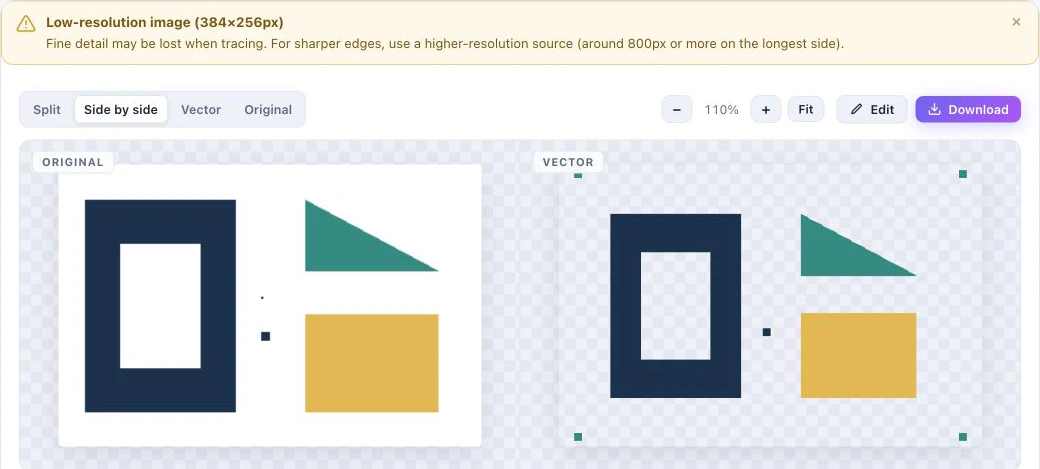
การส่งออกที่ทำเครื่องหมายไว้ของเรายังคงมีองค์ประกอบเส้นทางสามประการ แต่ละเส้นทางสีมี 8 สี่อันเหมือนกัน × ทางเดินย่อย 8 ตารางที่มุม เครื่องหมายขยายออกไป viewBox จาก 0 0 384 256 ถึง -20 -20 424 296; ความกว้างและความสูงของมันก็เปลี่ยนจาก 384 × 256 ถึง 424 × 296.
viewBox อธิบายขอบเขตพิกัด SVG ที่ใช้สำหรับการวาดภาพ ในตัวอย่างนี้ ขอบเขตที่ใหญ่กว่านั้นรวมเรขาคณิตที่อยู่นอกพื้นที่รูปภาพต้นฉบับด้วย โปรดคำนึงถึงความแตกต่างดังกล่าวเมื่อเปรียบเทียบขนาดเอกสาร ไม่ได้หมายความว่างานศิลปะส่วนกลางจะถูกปรับขนาดเป็นขนาดใหม่
| ส่งออก | องค์ประกอบเส้นทาง SVG | ไบต์ | ขอบเขตเอกสารที่บันทึกไว้ |
|---|---|---|---|
| พื้นฐาน | 4 | 3,106 | 0 0 384 256 |
| สีขาวถูกถอดออก | 3 | 1,648 | 0 0 384 256 |
| สีขาวถูกเอาออก มีรอยอยู่ | 3 | 2,024 | -20 -20 424 296 |
เรขาคณิตสี่เหลี่ยมที่ตรงกันได้รับการตรวจสอบในไฟล์เหล่านี้ ไม่ได้มีการทดสอบการจัดตำแหน่งวัสดุจริงให้สำเร็จ เก็บสำเนาที่ไม่มีเครื่องหมายไว้ และตัดสินใจในแอปปลายทางของคุณว่ารูปร่างพิเศษนั้นอยู่ในการดำเนินการที่คุณกำลังเตรียมหรือไม่
ตรวจสอบไฟล์ที่บันทึกไว้ก่อนสร้างงานหัตถกรรม
เปิด SVG ที่ยอมรับโดยไม่ขึ้นอยู่กับตัวอย่างเว็บไซต์ ตรวจสอบว่าสีที่ต้องการยังคงอยู่ สีขาวที่ถูกลบออกจะไม่ลบอาร์ตเวิร์กที่ต้องการ และชิ้นส่วนสีที่แยกออกมายังคงครองตำแหน่งที่คาดหวัง หากเปิดใช้งานเครื่องหมาย ให้ตรวจสอบมุมทั้งสี่และขอบเขตเอกสารใหม่
สำหรับการตัด การตรวจสอบที่เหลือจะอยู่ในแอปรับของคุณ: ขนาดทางกายภาพ รายละเอียดเล็กๆ น้อยๆ การกำหนดสี และการดำเนินการที่ใช้กับตัวช่วยปรับแนว ดำเนินการทดสอบวัสดุขนาดเล็กก่อนที่จะทำซ้ำโปรเจ็กต์ การดาวน์โหลดเบราว์เซอร์ที่ประสบความสำเร็จไม่ได้ทำให้ขั้นตอนเหล่านั้นเสร็จสมบูรณ์
คู่มือการเลือกตัวแปลง Cricut ครอบคลุมเส้นทางเริ่มต้นอื่นๆ ใช้ PNGtoSVG ต่อไปเมื่อพาเล็ตควบคุมและรูปทรงเรขาคณิตที่บันทึกไว้ตรงกับงานของคุณ ใช้การติดตามอื่นหรือการแก้ไขด้วยตนเองหากบริเวณที่สำคัญยังคงดูไม่ปกติหลังจากการทดสอบแบบจำกัดขอบเขต
เมื่อการติดตามอัตโนมัติเป็นขั้นตอนที่มีประโยชน์ถัดไป
PerfectVector เหมาะกับเวลาที่คุณต้องการเริ่มจากแรสเตอร์ดั้งเดิม และตรวจสอบร่องรอยอัตโนมัติก่อนดำเนินการเตรียมงานฝีมือ ใช้ SVG สำหรับหน้า Cricut กับภาพของคุณเอง จากนั้นตรวจสอบชิ้นส่วนที่เล็กที่สุดที่ต้องการ ช่องเปิดภายใน และแต่ละขอบเขตสี นี่เป็นตัวเลือกการติดตามแยกต่างหาก ไม่ใช่การอ้างว่าเอาต์พุตของมันถูกวัดเทียบกับ PNGtoSVG ในการทดสอบนี้
ข้อเท็จจริงเกี่ยวกับผลิตภัณฑ์ ของ PerfectVector อธิบายการแสดงตัวอย่างแบบดูอย่างเดียวฟรี คุณต้องปลดล็อกผลลัพธ์ก่อนจึงจะสามารถแก้ไขหรือส่งออกได้ ไฟล์ผลลัพธ์ยังต้องมีการตรวจสอบในแอปที่รับของคุณ หากคุณมีรูปทรงที่ยอมรับได้อยู่แล้ว การย้อนกลับจะไม่เพิ่มขั้นตอนการเตรียมการที่จำเป็น
คำถามที่พบบ่อย
เหตุใดอินเทอร์เฟซจึงแสดงเส้นทางมากกว่าไฟล์ SVG ที่มีอยู่ เส้นทางสีที่บันทึกไว้ของเรามีเส้นทางย่อยหลายเส้นทาง ดังนั้นองค์ประกอบเส้นทาง SVG หนึ่งรายการจึงสามารถเก็บรูปทรงที่แยกจากกันได้หลายแบบ ตัวนับอินเทอร์เฟซไม่ใช่จำนวนองค์ประกอบเส้นทาง XML หรือจำนวนชิ้นงานงานฝีมือที่มีความหมาย
การลบสีขาวจะทำให้พื้นหลังเปลี่ยนสีเท่านั้นหรือไม่ ไม่ PNGtoSVG อธิบายตัวควบคุม × ว่าเป็นการลบเส้นทางของสีนั้น ตรวจสอบอาร์ตเวิร์กสีขาวและพื้นหลังด้านนอกก่อนยอมรับผลลัพธ์
เครื่องหมายเหล่านี้คือเครื่องหมายเซ็นเซอร์ Cricut Print แล้ว Cut หรือไม่ การทดสอบนี้ยืนยันว่าพาธสีที่ส่งออกมีสี่เหลี่ยมสำหรับจัดแนวที่ตรงกัน แต่ไม่ได้ยืนยันความเข้ากันได้กับขั้นตอนใช้เครื่องหมายเซ็นเซอร์ของ Cricut ให้ทำตามคำแนะนำของแอปปลายทางและตรวจการทำงานที่ต้องการก่อนผลิตจริง
แหล่งที่มา
- PNGtoSVG — Image vectorizer และคำถามที่พบบ่อย — การลบพาเล็ตปัจจุบัน คำอธิบายเครื่องหมายการลงทะเบียน และอินเทอร์เฟซจริงที่ใช้ในการทดสอบนี้
- W3C — SVG 2 เส้นทาง — เส้นทางย่อยหลายรายการสามารถเป็นขององค์ประกอบเส้นทางเดียวได้
- W3C — ระบบพิกัด SVG 2 — ช่องมองภาพและความแตกต่างของภูมิภาคพิกัดที่ใช้อธิบายการส่งออกที่ทำเครื่องหมายไว้
- PerfectVector — ข้อมูลผลิตภัณฑ์ — ดูตัวอย่างฟรีและปลดล็อกขอบเขตการแก้ไข/ส่งออก
เริ่มต้นอย่างอิสระด้วยภาพของคุณเองใน PerfectVector จากนั้นตรวจสอบสี ช่องเปิด และชิ้นส่วนที่เล็กที่สุดก่อนที่จะเตรียมโปรเจ็กต์ในแอปงานฝีมือของคุณ
เพิ่มเติมจากบล็อก
ภาพวาดเป็น SVG แอปพลิเค: วางแผนชิ้นผ้า
เปลี่ยนภาพวาดให้เป็นแผน SVG ของงานปะปะ ตรวจสอบขอบเขตสี การทับซ้อนกัน และรายละเอียดเล็กๆ น้อยๆ จากนั้นเก็บตำแหน่งต้นแบบไว้ก่อนที่จะสร้างเทมเพลตการตัดผ้า

แปลงภาพเป็น SVG เพื่อการพิมพ์ 3D ที่สะอาด
เครื่องพิมพ์ 3D ดันความหนาจากพิกเซลไม่ได้ แบบแบนจึงเริ่มด้วย SVG ดูวิธีทำพาธปิดสะอาดที่นำเข้าและดันเป็นรูปทรงได้



