
แปลงภาพเป็นเวกเตอร์ใน SignLab: ลอกเส้นหรือนำเข้า SVG ที่สะอาด?
เปรียบเทียบการแปลงเวกเตอร์ใน SignLab กับ SVG ที่นำเข้า เรียนรู้การเตรียมบิตแมป ตรวจพาธ รักษาช่องเปิด และทดสอบไฟล์พร้อมผลิต
ในหน้านี้
SignLab แปลงบิตแมปเป็นเวกเตอร์ได้ด้วย Prepare to Vectorize Wizard และตัวควบคุม Accuscan โดยปกตินี่เป็นการทดสอบแรกที่เร็วที่สุดสำหรับเครื่องหมายขาวดำสะอาด นำเข้า SVG ที่เตรียมแยกเมื่อผลลอกเส้นในโปรแกรมยังทำช่องภายในเล็ก ๆ เสีย ทำมุมมน แยกสี หรือไล่ตามรอยรบกวนจากการบีบอัด ไม่ว่าจะเลือกวิธีใด ให้ประเมินผลเป็นพาธผลิตในขนาดสุดท้าย แทนภาพตัวอย่างเติมสีบนหน้าจอ
เลือกวิธีด้วยการลองสองรอบ
- ใช้การแปลงเวกเตอร์ใน SignLab กับต้นฉบับที่สะอาดที่สุดที่มี
- หากเรขาคณิตต้องซ่อมมาก ให้สร้าง SVG ภายนอกหนึ่งไฟล์จากต้นฉบับเดียวกัน
- เปรียบเทียบทั้งสองในขนาดกายภาพเดียวกันและสำหรับผลผลิตที่ตั้งใจแบบเดียวกัน
- เก็บเวอร์ชันที่เส้นขอบชัดกว่า ช่องภายในเปิด ชิ้นส่วนที่เกิดโดยบังเอิญน้อยกว่า และเก็บงานด้วยมือน้อยกว่า
- ตรวจการตั้งค่าตัดตามขอบ การลงทะเบียนตำแหน่ง และค่าของเครื่องเป็นการตรวจผลิตแยกต่างหาก
การแปลงเวกเตอร์ของ SignLab สร้างอะไรจริง
Prepare to Vectorize Wizard ของ SignLab เตรียมภาพที่เลือกก่อนลอกเส้น คู่มืออย่างเป็นทางการอธิบายการปรับคุณภาพภาพ การลบพื้นหลังแบบเลือกใช้ การลดระดับสีเพื่อเลือกสี และคำสั่ง Vectorization ขั้นสุดท้าย ผลลัพธ์เป็นกรุ๊ปรูปทรงเวกเตอร์
รูปทรงเหล่านั้นเป็นเรขาคณิตใหม่ SignLab ไม่ได้ทำให้พิกเซลเดิมคมชัดอย่างไร้ขีดจำกัด แต่ตีความพื้นที่ที่มองเห็นเป็นเส้นโค้งและขอบเขต เงารูปร่างสะอาดอาจต้องแก้น้อย JPEG เล็กที่มีฮาโล เงา หรือข้อความเบลออาจเปลี่ยนข้อบกพร่องเหล่านั้นเป็นพาธ
ความแตกต่างนี้สำคัญเพราะการผลิตป้ายทำตามเรขาคณิต สีเติมเรียบอาจซ่อนเส้นขอบขรุขระ ช่องตัวอักษรปิด หรือพาธสองชิ้นซ้อนกัน เปลี่ยนเป็นโครงลวดหรือแก้โหนด แล้วตรวจสิ่งที่เครื่องตัด เครื่องแกะสลัก หรือกระบวนการเซาะจะได้รับ
เตรียมบิตแมปก่อนลอกเส้น
เริ่มจากงานต้นฉบับเมื่อทำได้ ภาพหน้าจอที่คัดลอกจากเว็บไซต์เป็นตัวแทนที่ด้อยกว่า PNG, TIFF, PDF หรือต้นฉบับหลักเวกเตอร์ของผู้ออกแบบ
สำหรับต้นฉบับบิตแมป:
- ครอปเนื้อหาหน้าและขอบว่างที่ไม่เกี่ยวข้อง
- ปรับงานให้ตรงและแก้มุมมองเพอร์สเปกทีฟจากกล้อง
- ทำพื้นหลังให้ต่างจากตัวงานชัดเจน
- ลบฝุ่นโดด ๆ และบล็อก JPEG ที่ไม่ใช่ส่วนของแบบ
- รักษาช่องภายในเล็กและช่องว่างที่ตั้งใจ แทนปิดมันด้วยคอนทราสต์ที่รุนแรง
- กำหนดขนาดผลิตที่ตั้งใจก่อนอนุมัติรายละเอียดเล็ก
การลดสีช่วยโลโก้สีแบนได้ แต่ไม่ได้ดีขึ้นโดยอัตโนมัติ การรวมสีแบรนด์สองสีที่ตั้งใจใช้เปลี่ยนงาน การเก็บทุกเฉดตรงขอบที่ทำแอนติแอลิแอสสร้างพื้นที่ไม่จำเป็น เลือกชุดสีเล็กที่สุดที่ยังแทนแบบได้ถูกต้อง
ตัวควบคุมเตรียมภาพของวิซาร์ดควรแก้ปัญหาต้นฉบับที่มองเห็น การลดรบกวนมีประโยชน์เมื่อจุดเล็กจะกลายเป็นรูปทรง การทำให้เรียบมีประโยชน์เมื่อขั้นบันไดพิกเซลบิดเส้นโค้ง การเพิ่มความคมขอบช่วยขอบนุ่มได้ แต่หากมากไปอาจขยายฮาโล ดูภาพตัวอย่างโดยปรับทีละอย่างเพื่อรู้ว่าการเปลี่ยนใดช่วย
ลองลอกเส้นใน SignLab ก่อน
หน้าตาอินเทอร์เฟซอาจต่างกันตามรุ่นและเวอร์ชัน SignLab ในคู่มืออย่างเป็นทางการปัจจุบัน ลำดับหลักคือ:
- นำเข้าหรือวางบิตแมป
- เลือกภาพ
- เปิด Image > Prepare to Vectorize Wizard
- เลือกตัวเลือกคุณภาพภาพและพื้นหลังที่เกี่ยวข้อง
- ตรวจการเพิ่มความคม การทำให้เรียบ และการลดรบกวนในภาพตัวอย่าง
- ลดระดับสีและเลือกสีที่จะเก็บ
- ไปต่อที่ Vectorize Wizard
- เปิด Accuscan SmartBar ใช้ Vectorization แล้วปิดเครื่องมือ
- แยกกรุ๊ปหรือเข้าโหมดแก้โหนดเพื่อตรวจรูปทรงใหม่
SignLab Quick Guide ปัจจุบันของ Fiery ยังอธิบายตัวแสดงผลการแปลงเวกเตอร์ v11 สำหรับภาพขาวดำและการควบคุมบริเวณเลือก ใช้เอกสารที่ตรงกับบิลด์ที่ติดตั้ง การตรวจผลลัพธ์ด้านล่างยังมีประโยชน์แม้ชื่อคำสั่งย้ายที่
อย่าเริ่มจากลอกเส้นเวอร์ชันที่ละเอียดที่สุดเท่าที่ทำได้ สำหรับงานป้ายและงานตัด รายละเอียดเพิ่มมีต้นทุน สร้างวัตถุให้เลือกมากขึ้น โหนดให้แก้มากขึ้น และจุดที่พาธเครื่องจักรอาจชะงักหรือเปลี่ยนทิศทางมากขึ้น
เปรียบเทียบผลลอกเส้นในโปรแกรมกับ SVG ที่นำเข้า
หากผลในโปรแกรมต้องซ่อมมาก ให้เก็บไว้เปรียบเทียบแล้วสร้างตัวเลือกเวกเตอร์ภายนอกหนึ่งไฟล์จากต้นฉบับเดียวกัน สำหรับโลโก้สีแบนที่เหมาะสม ให้ แปลงโลโก้เป็นเวกเตอร์ด้วย PerfectVector แล้วตรวจ SVG ก่อนนำเข้า SignLab
PerfectVector เหมาะกับทางเลือกนี้เมื่อต้นฉบับมีรูปทรงเติมสีที่ขอบเขตชัดเจน มันไม่ใช่ตัวลอกเส้นกึ่งกลาง และไม่ตัดสินการทำงานของเครื่องตัด ภาพถ่าย งานที่มีไล่สีมาก และภาพวาดเส้นเดี่ยวอาจต้องใช้วิธีอื่นหรือวาดใหม่ด้วยมือ
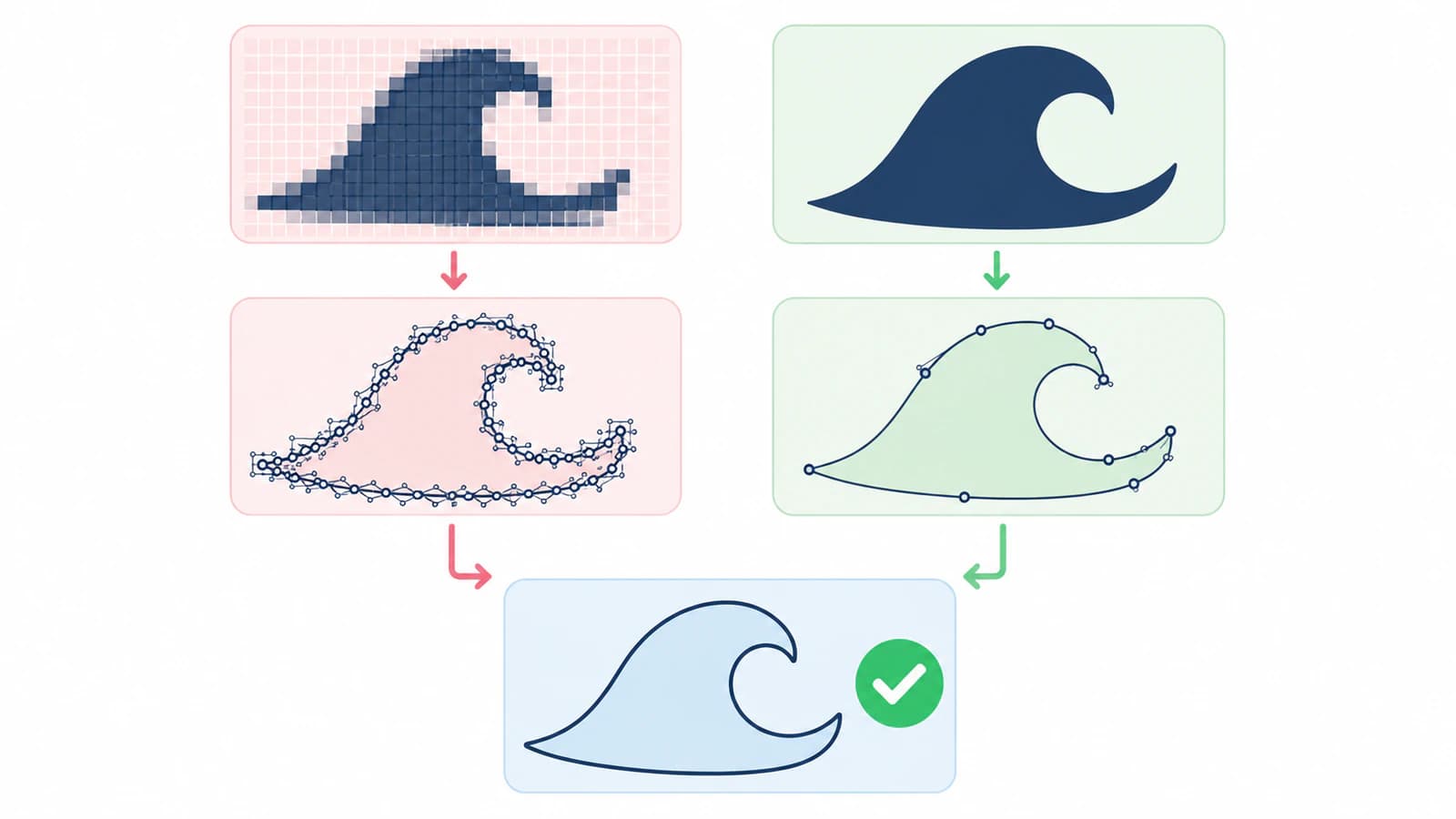
เมื่อนำเข้า SVG หรือ PDF ให้เก็บเป็นเวกเตอร์หากต้องการพาธแก้ไขได้ คำแนะนำว่าจะเรนเดอร์เป็นแรสเตอร์หรือไม่ของ CADlink อธิบายว่าการแปลงเป็นแรสเตอร์เปลี่ยนรูปทรง ข้อความ และเอฟเฟกต์เป็นพิกเซล และทำให้แก้โหนดไม่ได้ ยังเตือนว่าความโปร่งใสอาจไม่คงอยู่ตามคาดเสมอเมื่อนำเข้าโดยไม่แปลงเป็นแรสเตอร์ จึงต้องตรวจทั้งรูปลักษณ์และโครงสร้างหลังนำเข้า
ใช้เอกสาร SignLab ใหม่สำหรับเปรียบเทียบ วางผลลอกเส้นในโปรแกรมกับ SVG ที่นำเข้าข้างกัน ตั้งทั้งสองเป็นขนาดสุดท้ายเดียวกัน และซ่อนบิตแมปต้นฉบับ หากตัวเลือกหนึ่งย่อขยายต่างกัน คุณกำลังเปรียบเทียบขนาดเรนเดอร์แทนคุณภาพเรขาคณิต
ตรวจทั้งสองตัวเลือกเป็นพาธผลิต
ข้อมูลพาธ SVG อธิบายเส้น เส้นโค้ง และพาธย่อย จึงเป็นเหตุผลว่าทำไมแค่ภาพเหมือนกันไม่พอ ข้อกำหนดพาธ SVG ของ W3C เป็นโมเดลพื้นฐาน SignLab แสดงเรขาคณิตนั้นผ่านเครื่องมือแก้ไขและส่งออกของตัวเอง
ใช้การตรวจนี้ตามลำดับ:
| สิ่งที่ตรวจ | สิ่งที่มองหา | เหตุผลที่สำคัญ |
|---|---|---|
| เงารูปร่าง | ไม่มีรอยบุ๋ม มุมที่ถูกตัด หรือรอยนูนเทียม | เส้นขอบนอกกำหนดขอบที่มองเห็นหรือขอบเขตตัด |
| ช่องภายใน | ช่องในตัวอักษรและสัญลักษณ์ยังเปิด | ช่องที่ปิดอาจเปลี่ยนเครื่องหมายและทำให้ตัดผิด |
| พาธซ้ำ | แต่ละขอบเขตมีเพียงพาธที่ตั้งใจหนึ่งเส้น | สำเนาซ้อนอาจทำให้เครื่องเดินซ้ำ |
| เส้นหนา | ตัดสินว่าต้องการขอบสองด้านหรือเส้นกึ่งกลางเดียว | การลอกเส้นรูปทรงเติมสีตามทั้งสองด้านของเส้น |
| พื้นที่สี | แต่ละสีผลิตมีเจตนาชัดและเลือกได้ | สีเล็กตรงขอบสร้างวัตถุและงานเก็บเพิ่ม |
| โหนด | เส้นโค้งมีจุดเพียงพอโดยไม่ตามรบกวนพิกเซล | จุดเกินทำให้แก้ยากและอาจทำให้เคลื่อนขรุขระ |
| ขนาด | ขนาดกายภาพตรงกับงาน | พาธสะอาดที่ขนาดผิดก็ยังใช้ไม่ได้ |
| การกำหนดงานส่งออก | มีเพียงวัตถุที่ตั้งใจได้รับคำสั่งตัด พิมพ์ แกะ หรือเซาะ | เรขาคณิตถูกต้องยังส่งไปกระบวนการผิดได้ |
หากเส้นหนึ่งกลายเป็นเส้นขอบปิดสองเส้น อ่าน การวินิจฉัยลอกเส้นคู่ หากแบบถูกต้องทางเทคนิคแต่แก้ยุ่งยาก คู่มือโหนดมากเกินไป แสดงวิธีแยกรายละเอียดรูปทรงที่มีประโยชน์จากรบกวนแรสเตอร์
นับงานซ่อม ไม่ใช่แค่โหนด SVG หนึ่งอาจมีโหนดน้อยกว่าแต่ขาดช่องภายในที่ใช้เวลาสร้างใหม่นานกว่า อีกไฟล์อาจมีจุดมากกว่าแต่รักษาทุกมุมสำคัญ เลือกตัวเลือกที่ต้องแก้ด้วยความเสี่ยงต่ำที่สุดและยังตรงกับแบบ
แยกการแปลงเวกเตอร์จากการตั้งค่าตัดตามขอบ
การแปลงภาพเป็นเวกเตอร์สร้างรูปทรง งานพิมพ์และตัดยังต้องมีเส้นขอบที่ตั้งใจ ระยะเยื้องหรือขอบเผื่อตามเหมาะสม กระบวนการลงทะเบียนตำแหน่ง อุปกรณ์ส่งออก ค่าวัสดุ และการทดสอบที่เป็นตัวแทน
อย่ากำหนดให้ทุกขอบที่ลอกเส้นมาถูกตัด งานพิมพ์สีเต็มอาจมีขอบสีภายในหลายสิบเส้นที่ควรพิมพ์แต่ไม่ควรเป็นพาธใบมีด สร้างหรือเลือกเส้นขอบเดียวที่งานต้องการ แล้วตรวจโดยไม่แสดงสีเติมของภาพ
เช่นเดียวกัน SVG ที่นำเข้าอาจมีโครงสร้างสะอาดแต่ยังทำงานบนเครื่องไม่สำเร็จเพราะขนาด สภาพใบมีด แรงกด ความเร็ว การลงทะเบียน หรือวัสดุเคลื่อน การตรวจปัญหาเรขาคณิตกับการตั้งอุปกรณ์เป็นคนละด้าน แก้ด้านที่สังเกตปัญหาได้ แทนลอกเส้นใหม่ทุกครั้งที่ทดสอบไม่ดี
รายการตรวจส่งไฟล์เวกเตอร์ให้ร้านป้าย มีประโยชน์เมื่อผู้ปฏิบัติงานคนอื่นรับไฟล์ เก็บต้นฉบับแก้ไขได้ แปลงฟอนต์เป็นเส้นขอบหรือแนบฟอนต์ตามร้านขอ ระบุขนาดและสีที่ตั้งใจ และส่งภาพปรู๊ฟคู่ไฟล์ผลิต
เมื่อใดแต่ละวิธีจึงเป็นทางเลือกที่ดีกว่า
ใช้การลอกเส้นใน SignLab เมื่อ:
- ต้นฉบับเป็นเงารูปร่างสะอาดและคอนทราสต์สูง;
- ภาพตัวอย่างปัจจุบันรักษาช่องและมุมสำคัญ;
- การลดระดับสีได้พื้นที่ที่ต้องการ;
- เก็บงานสั้นและคาดการณ์ได้;
- การทำงานทั้งหมดใน SignLab ลดความเสี่ยงส่งต่อ.
ลอง SVG ที่นำเข้าเมื่อ:
- รบกวน JPEG ยังกลายเป็นรูปทรงเล็ก;
- เส้นโค้งยังเป็นคลื่นหลังทำให้เรียบอย่างเหมาะสม;
- ช่องภายในหรือตัวอักษรโลโก้สีแบนเสียซ้ำ ๆ;
- ต้องการต้นฉบับเวกเตอร์ใช้ซ้ำนอก SignLab;
- ตัวเลือกเวกเตอร์ภายนอกต้องซ่อมน้อยกว่าหรือปลอดภัยกว่า.
เลือกวาดใหม่ด้วยมือเมื่อตัวอักษรแม่นยำ เรขาคณิตสมมาตร การทำซ้ำแบรนด์ให้ถูกต้องตามกฎหมาย หรือทางเดินเครื่องมือเส้นเดียวสำคัญกว่าความเร็วลอกเส้นอัตโนมัติ เก็บงานภาพถ่ายเป็นแรสเตอร์เมื่องานสุดท้ายเป็นภาพพิมพ์ ไม่ใช่งานเวกเตอร์ลดทอน
รายการตรวจผลิตขั้นสุดท้าย
- ใช้ต้นฉบับที่ดีที่สุดที่มี
- เปรียบเทียบผลในโปรแกรมและผลนำเข้าที่ขนาดเดียวกัน
- เงารูปร่าง มุม ช่องภายใน และช่องว่างตรงกับภาพอ้างอิง
- ลบหย่อมสีและรูปทรงพื้นหลังที่เกิดโดยบังเอิญแล้ว
- ไม่มีขอบเขตใดมีสำเนาซ้ำซ่อนอยู่
- งานเส้นเดี่ยวใช้วิธีเส้นกึ่งกลางที่เหมาะสม
- ไฟล์ที่เลือกยังแก้ไขได้ในส่วนที่คาดว่าจะเปลี่ยนภายหลัง
- กำหนดงานผลิตให้เฉพาะพาธที่ตั้งใจ
- ขนาดสุดท้ายและทิศทางถูกต้อง
- ผ่านการทดสอบวัสดุหรืออุปกรณ์ที่เป็นตัวแทน
การตรวจ SVG ก่อนตัด เพิ่มการตรวจระดับไฟล์ก่อนใช้วัสดุ บันทึกไฟล์ SignLab ทำงานและสำเนารูปแบบแลกเปลี่ยนแยก เพื่อไม่ให้การตั้งค่าผลิตกลายเป็นต้นฉบับแก้ไขได้เพียงไฟล์เดียว
คำถามที่พบบ่อย
แปลงภาพเป็นเวกเตอร์ใน SignLab อย่างไร? เลือกบิตแมป เปิด Image > Prepare to Vectorize Wizard เลือกคุณภาพ พื้นหลัง และการลดระดับสีที่ต้องการ แล้วไปต่อที่ Vectorize Wizard เปิด Accuscan SmartBar และใช้ Vectorization จากนั้นตรวจรูปทรงที่รวมกรุ๊ปในโครงลวดหรือโหมดแก้โหนด
ควรลอกเส้นใน SignLab หรือนำเข้า SVG? ลองลอกเส้นในโปรแกรมก่อนสำหรับภาพสะอาดเรียบง่าย เปรียบเทียบ SVG ภายนอกเมื่อช่องภายในเล็ก เส้นโค้ง สี หรือรบกวนแรสเตอร์ต้องซ่อมมาก ใช้ต้นฉบับ ขนาดสุดท้าย และการตรวจเดียวกันกับทั้งสอง แล้วเก็บเรขาคณิตที่เก็บงานเสี่ยงน้อยกว่า
ทำไมผลลอกเส้น SignLab มีโหนดมากเกินไป? อาจกำลังตามบล็อก JPEG พื้นผิวกระดาษ เงา ขอบสีที่ทำแอนติแอลิแอส หรือรายละเอียดที่เล็กเกินสำหรับงานสุดท้าย ทำความสะอาดต้นฉบับ ลดสีไม่จำเป็น และทำให้เรียบอย่างระมัดระวัง ลดความซับซ้อนหลังยืนยันว่ามุมและช่องว่างสำคัญยังอยู่เท่านั้น
ทำไม SVG ที่นำเข้ากลายเป็นพิกเซล? การนำเข้าอาจแปลงเป็นแรสเตอร์ คู่มือ CADlink ระบุว่าการเรนเดอร์ SVG เป็นแรสเตอร์เปลี่ยนรูปทรงเวกเตอร์ ข้อความ และเอฟเฟกต์เป็นบิตแมป และทำให้แก้โหนดไม่ได้ นำเข้าใหม่ เลือกตัวเลือกที่รักษาเวกเตอร์ แล้วตรวจความโปร่งใสและรูปลักษณ์
SVG สะอาดรับประกันการตัดสะอาดไหม? ไม่ พาธสะอาดลดปัญหาเรขาคณิต แต่งานยังขึ้นกับเส้นขอบที่ตั้งใจ ขนาด การกำหนดงานส่งออก การลงทะเบียน วัสดุ ใบมีด แรงกด ความเร็ว และสภาพเครื่อง ตรวจภาพตัวอย่างและทดสอบงานที่เป็นตัวแทน
แหล่งข้อมูล
- CADlink — Prepare to Vectorize Wizard — ลำดับเตรียมภาพ ลดระดับสี Accuscan และแปลงเวกเตอร์อย่างเป็นทางการ
- Fiery — SignLab Quick Guide — บริบทตัวอย่างการแปลงเวกเตอร์ SignLab v11 และกระบวนการผลิตปัจจุบัน
- CADlink — จะแปลงเป็นแรสเตอร์หรือไม่ — พฤติกรรมทางการของการแปลง SVG/PDF เป็นแรสเตอร์ การแก้โหนด และข้อควรตรวจเรื่องความโปร่งใส
- W3C — พาธ SVG — โมเดลพาธและพาธย่อยที่อยู่เบื้องหลังเรขาคณิต SVG ที่แก้ไขได้
หากการลอกเส้นใน SignLab ยังสร้างรอยเสียจากพิกเซลซ้ำ ให้ สร้างตัวเลือก SVG สะอาดหนึ่งไฟล์จากโลโก้ เปรียบเทียบในขนาดสุดท้าย และเก็บไว้เฉพาะเมื่อช่องภายใน เส้นโค้ง และพื้นที่สียังอยู่โดยต้องซ่อมน้อยกว่า
เพิ่มเติมจากบล็อก

ลอกเส้นภาพใน Roland CutStudio: ได้เส้นตัดที่สะอาดกว่า
ใช้ Image Outline ของ Roland CutStudio ตรวจสาเหตุเส้นขอบหยักหรือคู่ และเลือกเมื่อเวกเตอร์นำเข้าที่สะอาดกว่าให้เรขาคณิตที่ดีกับเครื่องตัด

ลอกเส้นภาพใน Graphtec Studio 2: แก้พาธที่ไม่ครบ
แก้ผลลอกเส้นบางส่วน พาธตัดที่หาย ช่องภายในเล็ก และเส้นขอบมีรบกวนใน Graphtec Studio 2 เปรียบเทียบการลอกในโปรแกรมกับวิธีเริ่มจากเวกเตอร์ที่สะอาดกว่า