
ลอกเส้นภาพใน Graphtec Studio 2: แก้พาธที่ไม่ครบ
แก้ผลลอกเส้นบางส่วน พาธตัดที่หาย ช่องภายในเล็ก และเส้นขอบมีรบกวนใน Graphtec Studio 2 เปรียบเทียบการลอกในโปรแกรมกับวิธีเริ่มจากเวกเตอร์ที่สะอาดกว่า
ในหน้านี้
Graphtec Studio 2 ลอกเส้น PNG, JPG หรือบิตแมปที่รองรับอื่นได้ แต่ภาพตัวอย่างแรกเป็นเพียงข้อเสนอ หากพื้นที่ลอกสีเหลืองหยุดกลางทาง ช่องตัวอักษรหาย หรือภาพนำเข้าไม่มีพาธตัด ให้ตรวจสามอย่างตามลำดับ: งานควรตัดอะไร การลอกรวมพิกเซลใด และพาธที่ได้ยังเหมาะในขนาดสุดท้ายหรือไม่
การเลือกระหว่าง Trace และ Trace Outer Edge สำคัญพอ ๆ กับค่าเกณฑ์ แบบแรกตามขอบในและนอกได้ แบบที่สองสำหรับเส้นขอบนอกหนึ่งเส้น หากทั้งสองไม่ให้เรขาคณิตที่ใช้ได้จากโลโก้สีแบน การสร้างภาพใหม่เป็น SVG ก่อนอาจสะอาดกว่า
การวินิจฉัยโดยย่อ
- PNG บนผืนผ้าใบยังเป็นแรสเตอร์อ้างอิง ต้องลอกเส้นหรือนำเข้าไฟล์เวกเตอร์ก่อนเครื่องตัดมีพาธให้ตาม
- หากภาพเป็นสีเหลืองเพียงบางส่วน เลือกพื้นที่ลอกเต็มใหม่แล้วปรับค่าเกณฑ์ขณะดูช่องว่างและช่องภายในสำคัญ
- ใช้ Trace Outer Edge สำหรับเส้นขอบฉลากหรือสติกเกอร์หนึ่งเส้น ใช้ Trace เฉพาะเมื่อขอบภายในควรเป็นเส้นตัดด้วย
- ตรวจพาธในขนาดกายภาพสุดท้ายของงาน ชิ้นส่วนโดดจิ๋ว เส้นคู่ และขอบขรุขระอาจดูไม่มีปัญหาเมื่อซูมออก
- โลโก้สีแบนและภาพประกอบทึบเหมาะกับวิธีเริ่มจากเวกเตอร์ภายนอก ภาพถ่ายกับงานเส้นเดี่ยวต้องใช้วิธีอื่น
ตัดสินก่อนว่าอะไรควรเป็นพาธตัด
สองงานอาจเริ่มจากภาพนำเข้าเดียวกันแต่ต้องใช้เรขาคณิตต่างกันทั้งหมด
- ตัดตัวงานเอง โลโก้ไวนิลสีเดียวต้องมีขอบรอบทุกรูปทรงที่เหลือ รวมช่องที่ตั้งใจในตัวอักษรอย่าง A, B, O, P และ R
- พิมพ์ภาพแล้วตัดรอบ ฉลากพิมพ์โดยทั่วไปต้องมีเส้นขอบนอกที่ตั้งใจหนึ่งเส้น การลอกทุกขอบสีสร้างการตัดภายในที่ไม่ต้องการ
คู่มือทางการ Graphtec ระบุความต่างนี้ชัด ส่วนลอกเส้นบอกให้เลือก Trace สำหรับขอบในและนอก หรือ Trace Outer Edge สำหรับเส้นตัดนอกเท่านั้น และแนะนำตัวเลือกขอบนอกสำหรับฉลาก (คู่มือผู้ใช้ Graphtec Studio 2)
เลือกผลที่ตั้งใจก่อนเปลี่ยนค่า การลอกขอบผิดครบถ้วนก็ยังเป็นไฟล์ผิด
วินิจฉัยอาการก่อนลอกใหม่
| สิ่งที่เห็น | สาเหตุที่น่าจะเป็น | สิ่งที่ต้องตรวจก่อน |
|---|---|---|
| บิตแมปปรากฏแต่ไม่มีพาธตัด | ไฟล์ยังเป็นงานแรสเตอร์ | เปิดแผง Trace หรือนำเข้าเรขาคณิตเวกเตอร์จริง |
| แบบเป็นสีเหลืองบางส่วน | พื้นที่ลอก ค่าเกณฑ์ คอนทราสต์จาง หรือความเสียหายต้นฉบับตัดงานบางส่วนออก | เลือกพื้นที่เต็มใหม่ แล้วปรับค่าเกณฑ์ขณะดูส่วนที่หาย |
| ช่องในตัวอักษรหาย | ค่าเกณฑ์เชื่อมปิดช่องเล็ก หรือการลดรบกวนถือว่าทิ้งรายละเอียดได้ | รักษาช่องในภาพตัวอย่างเหลืองและทดสอบขนาดสุดท้าย |
| เส้นวาดเดียวกลายเป็นสองเส้นตัด | การลอกเส้นขอบตามสองด้านที่เห็นของเส้นหนา | ใช้วิธีเส้นกึ่งกลางหรือวาดพาธเดียวใหม่หากงานต้องเดินครั้งเดียว |
| เส้นโค้งขรุขระหรือมีเศษจิ๋วมาก | การบีบอัด พื้นผิว เงา หรือต้นฉบับละเอียดเกินกลายเป็นเรขาคณิต | ทำแรสเตอร์สะอาด ลดทอนแบบ และเทียบพาธแทนภาพตัวอย่างเติมสี |
| เส้นขอบนอกดีแต่เครื่องตัดเข้าไปในงาน | Trace สร้างพาธภายในที่งานไม่ต้องใช้ | ลอง Trace Outer Edge ใหม่หรือลบเส้นขอบภายในที่ไม่ต้องการ |
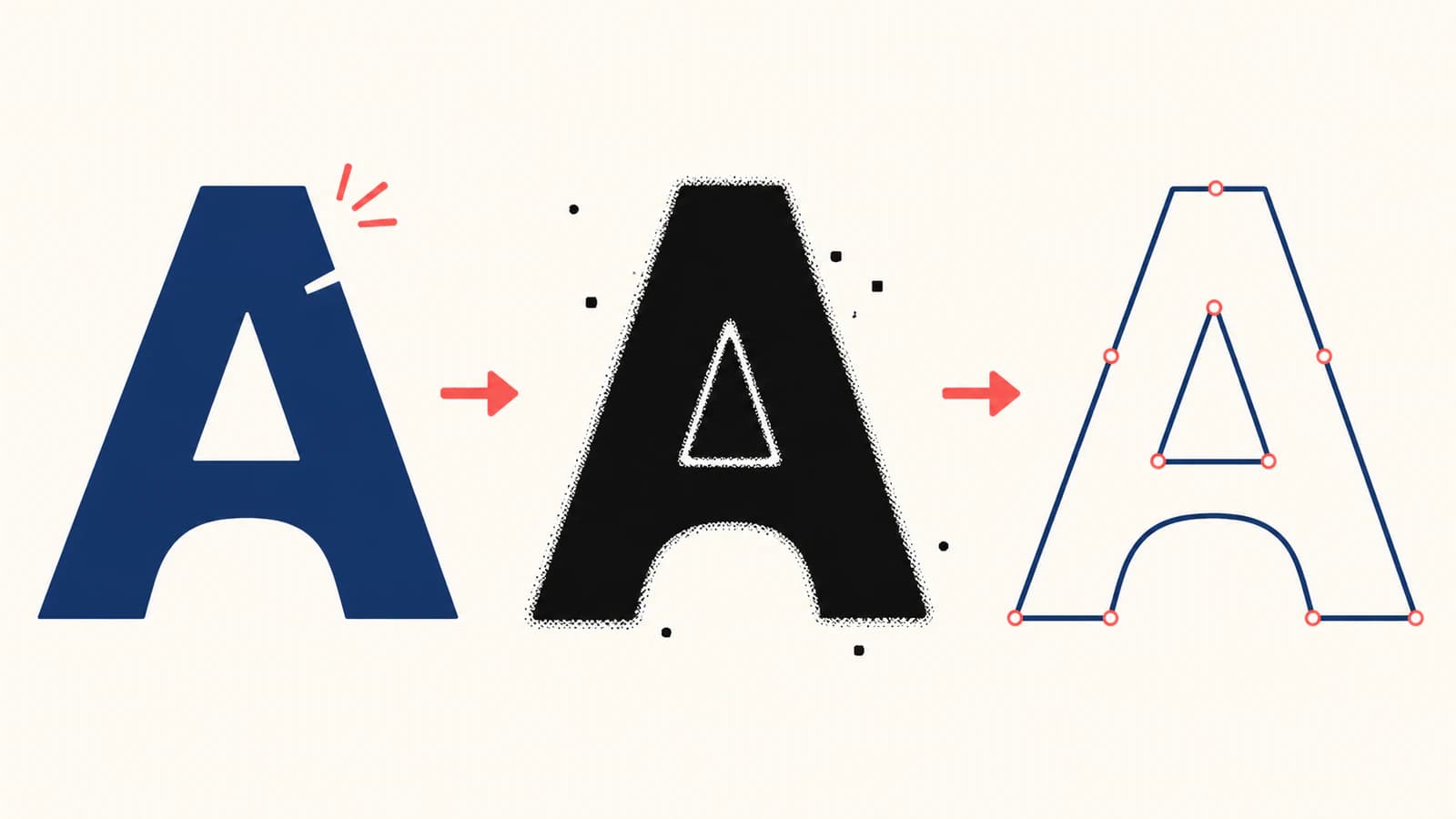
ลอกเส้นใน Graphtec Studio 2
คู่มือปัจจุบันใช้ลำดับนี้:
- เลือก File > Merge แล้วเปิดภาพ
- ตั้งขนาดและตำแหน่งภาพหากจำเป็น
- เปิด Panels > Trace
- คลิก Select Trace Area แล้วลากรอบทุกสิ่งที่ควรพิจารณา
- เลื่อนตัวควบคุมค่าเกณฑ์จนภาพตัวอย่างเหลืองคลุมงานที่ตั้งใจ
- เลือก Trace สำหรับขอบในและนอกที่ต้องการ หรือ Trace Outer Edge สำหรับเส้นขอบนอกหนึ่งเส้น
อย่าไล่ให้สีเหลืองคลุมมากที่สุดจนปิดทุกช่องเล็ก ดูภาพตัวอย่างเป็นแผนที่เรขาคณิตตัด จุดฝุ่นที่เป็นเหลืองอาจเป็นชิ้นตัดจิ๋ว ช่องภายในสีอ่อนที่สีเหลืองหายอาจปิดสนิท
หน้าผลิตภัณฑ์ปัจจุบันของ Graphtec ระบุว่า Studio 2 แปลงภาพแรสเตอร์นำเข้าเป็นวัตถุเวกเตอร์และมีการลดรบกวน ยังระบุแก้พาธและนำเข้า SVG, PNG, JPG, BMP, TIFF กับหลายรูปแบบเวกเตอร์ (ฟีเจอร์ Graphtec Studio 2) จึงมีสองวิธีที่ใช้ได้: ปรับผลลอกแรสเตอร์ในโปรแกรม หรือเตรียมเวกเตอร์ที่อื่นและนำเข้าสำหรับกระบวนการเครื่องตัด
ตรวจพาธ ไม่ใช่เพียงภาพตัวอย่างเติมสี
ภาพตัวอย่างสีเรียบอาจซ่อนเรขาคณิตเครื่องจักรที่ไม่ดี เปลี่ยนเป็นมุมมองที่เผยเส้นขอบหรือโหนด แล้วตรวจผลเป็นทางที่ใบมีดจะตาม ใน SVG ข้อมูลพาธกำหนดเรขาคณิตที่วาด พาธจึงสำคัญต่อขั้นต่อไปแทนรูปลักษณ์แรสเตอร์ (พาธ SVG ของ W3C)
ตรวจตามลำดับนี้:
- เงารูปร่างนอก: ไม่มีรอยบากโดยบังเอิญ ช่วงแบน หรือส่วนถูกตัด
- ช่องภายในและรู: ทุกช่องเปิดที่ตั้งใจยังเปิดในขนาดสุดท้าย
- ขอบซ้ำ: ไม่มีสำเนาซ้อนหรือวงแหวนแคบในจุดที่ควรตัดครั้งเดียว
- ชิ้นส่วนโดดเล็ก: ทุกชิ้นที่แยกใหญ่พอให้ตัดและลอกส่วนเกินบนวัสดุที่เลือก
- ความประหยัดของเส้นโค้ง: จุดอธิบายรูปทรงโดยไม่ตามขั้นบันได JPEG หรือฝุ่น
- การปิด: รูปทรงที่ต้องเติมสีหรือตัดเป็นพื้นที่มีเส้นขอบเชื่อมต่อ
หากเส้นควรเป็นพาธเปิดหนึ่งเส้นสำหรับกรีด ปากกา หรือแกะ การลอกพื้นที่เติมสีทั่วไปเป็นการแทนรูปที่ผิด คู่มือ SVG เส้นคู่ อธิบายว่าทำไมลอกสองด้านของเครื่องหมายหนาจึงเดินสองรอบ ใช้ลอกเส้นกึ่งกลางหรือวาดพาธใหม่สำหรับงานนั้น
เปรียบเทียบการลอกในโปรแกรมกับวิธีเริ่มจากเวกเตอร์
การลอกใน Graphtec สั้นกว่าเมื่อต้นฉบับเป็นเงารูปร่างสะอาดคอนทราสต์สูง หรือเมื่องานต้องมีเส้นขอบนอกง่ายหนึ่งเส้น เก็บงานในแอปเดียวกันและเทียบการเปลี่ยนค่าเกณฑ์ง่าย
วิธีเริ่มจากเวกเตอร์ควรทดสอบเมื่อ:
- โลโก้สีแบนมีหลายสีที่ตั้งใจหรือช่องภายในเล็ก;
- รอยจากการบีบอัดยังเป็นเส้นขอบเกิน;
- ค่าเกณฑ์ที่คืนรายละเอียดหนึ่งทำลายอีกอย่าง;
- เส้นโค้งต้องซ่อมทีละจุดมาก;
- ต้องการตรวจและแก้ SVG ก่อนกำหนดงานเครื่องตัด.
PerfectVector เหมาะกับส่วนสร้างใหม่นี้ อัปโหลดต้นฉบับโลโก้ดีที่สุด ตรวจว่าภาพตัวอย่างรักษาเงารูปร่าง ช่องภายใน และรูปทรงสีที่ใช้ได้ แล้วส่งออกเฉพาะเมื่อเรขาคณิตเหมาะกับงาน ปัจจุบัน Graphtec ระบุ SVG เป็นรูปแบบนำเข้าที่รองรับ ผลจึงเข้าสู่ Studio 2 เป็นงานเวกเตอร์แทนบิตแมปอีกภาพที่ต้องลอก
วิธีนี้ไม่แทนการตั้งเครื่องตัด ยังต้องยืนยันขนาด เลือกสีหรือเลเยอร์ที่จะตัด ลบพาธไม่ต้องการ และทดสอบวัสดุ PerfectVector ยังเป็นตัวแปลงรูปทรงเติมสี ไม่ใช่ตัวลอกเส้นกึ่งกลาง เก็บภาพถ่ายเป็นแรสเตอร์สำหรับพิมพ์และตัดเว้นแต่ตั้งใจต้องการภาพประกอบลดทอน และใช้เครื่องมือเส้นกึ่งกลางเมื่อเส้นวาดหนึ่งเส้นต้องเป็นพาธเครื่องจักรหนึ่งเส้น
สำหรับส่งต่อผู้ขายที่กว้างกว่า รายการตรวจไฟล์เวกเตอร์ให้ร้านป้าย ครอบคลุมข้อความแปลงเส้นขอบ การตรวจเวกเตอร์จริง และรูปแบบส่งมอบ กระบวนการลอกเส้นหรือนำเข้าของ SignMaster ที่เกี่ยวข้องมีประโยชน์เมื่อจะเทียบว่าแอปตัดป้ายอีกตัวจัดการต้นฉบับและตรวจพาธเดียวกันอย่างไร
ทดสอบในขนาดและวัสดุที่จะใช้
ตั้งขนาดกายภาพสุดท้ายก่อนอนุมัติรายละเอียดเล็ก ช่องภายในที่เห็นง่ายบนจออาจเล็กเกินลอกส่วนเกิน ช่องแคบอาจปิดเมื่อมีใบมีด วัสดุ แรงกด และกาวเกี่ยวข้อง
ทดสอบตัวแทนที่รวมส่วนยากที่สุดของแบบ: ตัวอักษรเล็กที่สุด ช่องภายในแคบที่สุด มุมคมที่สุด และส่วนเชื่อมบางที่สุด ตรวจการตัดและลอกส่วนเกินก่อนทำแบบซ้ำหรือส่งทั้งม้วน ภาพตัวอย่างซอฟต์แวร์พิสูจน์ไม่ได้ว่าวัสดุและชุดใบมีดเฉพาะจะทำงานอย่างไร
หากผลมีจุดมากเกิน ใช้ คู่มือแก้ปัญหาโหนด SVG ก่อนตัด การลดความซับซ้อนควรลบรอยสั่นโดยบังเอิญโดยไม่ทำมุมที่ตั้งใจให้มน หรือลบรูปทรงเล็กที่จำเป็น
คำถามที่พบบ่อย
ลอกเส้นภาพใน Graphtec Studio 2 อย่างไร? เลือก File > Merge เปิดบิตแมปและตั้งขนาดหรือตำแหน่ง เปิด Panels > Trace คลิก Select Trace Area แล้วลากรอบงานที่ตั้งใจ ปรับค่าเกณฑ์จนภาพตัวอย่างเหลืองคลุมรูปทรงที่ต้องการ แล้วเลือก Trace สำหรับขอบในและนอก หรือ Trace Outer Edge สำหรับเส้นขอบนอกหนึ่งเส้น
ทำไม Graphtec Studio 2 ลอกภาพเพียงบางส่วน? เลือกพื้นที่ลอกใหม่ให้คลุมทั้งภาพก่อน แล้วปรับค่าเกณฑ์ขณะดูส่วนหาย ช่องตัวอักษร และรายละเอียดโดด หากค่าเดียวรักษารูปทรงสำคัญโดยไม่เพิ่มรบกวนไม่ได้ ให้ทำต้นฉบับสะอาดหรือทดสอบเวกเตอร์สร้างใหม่ที่นำเข้าแทนฝืนค่าเกณฑ์
ทำไม PNG ไม่มีพาธตัดใน Graphtec Studio 2? PNG มีพิกเซล การวางบนผืนผ้าใบจึงไม่สร้างเรขาคณิตตัดเวกเตอร์ ใช้แผง Trace ของ Graphtec Studio 2 สร้างพาธ หรือนำเข้าเวกเตอร์จริงอย่าง SVG หลังจากนั้นตรวจว่าพาธใดกำหนดให้ตัด
ควรใช้ Trace หรือ Trace Outer Edge? ใช้ Trace เมื่อขอบในและนอกที่ตั้งใจควรเป็นพาธ เช่น รูปทรงและช่องภายในงานตัด ใช้ Trace Outer Edge เมื่องานต้องมีเส้นขอบเดียวรอบฉลากหรือสติกเกอร์พิมพ์ ตรวจผลเพราะคำสั่งที่ถูกต้องยังขึ้นกับต้นฉบับสะอาดและค่าเกณฑ์เหมาะสม
เมื่อใดควรแปลงโลโก้เป็นเวกเตอร์ก่อนนำเข้า? ลองวิธีเริ่มจากเวกเตอร์เมื่อช่องภายในเล็ก เส้นโค้ง หรือรูปทรงสีของโลโก้สีแบนยังเสียเมื่อใช้ค่าเกณฑ์ในโปรแกรม ตรวจ SVG ที่สร้างใหม่ก่อนนำเข้า เก็บการลอกในโปรแกรมสำหรับเงารูปร่างสะอาดและขอบนอกง่าย และใช้วิธีเส้นกึ่งกลางสำหรับงานเส้นเดี่ยว
แหล่งข้อมูล
- Graphtec — Graphtec Studio 2 — ข้อมูลปัจจุบันเรื่องลอกอัตโนมัติ ลดรบกวน แก้พาธ ส่งออกตัด และรูปแบบนำเข้ารองรับ
- Graphtec — คู่มือผู้ใช้ Graphtec Studio 2 — กระบวนการในโปรแกรม Merge พื้นที่ Trace ค่าเกณฑ์ Trace และ Trace Outer Edge
- Graphtec America — ลอกเส้นบิตแมปใน Graphtec Studio — การแนะนำตัวควบคุมลอกเส้นและกระบวนการบิตแมปด้วยภาพอย่างเป็นทางการที่ปรากฏในผลค้นหาปัจจุบัน
- W3C — พาธ SVG — โมเดลเรขาคณิตพาธที่ใช้อธิบายเหตุผลว่าต้องตรวจเวกเตอร์พร้อมตัดเป็นพาธ
หาก Graphtec Studio 2 ยังลอกรอยเสียพิกเซลแทนโลโก้ที่ตั้งใจ ให้ สร้างงานใหม่เป็นรูปทรงเวกเตอร์แก้ไขได้ ตรวจ SVG ในขนาดสุดท้าย นำเข้า Studio 2 และทดสอบรายละเอียดที่ยากที่สุดก่อนตัดทั้งงาน
เพิ่มเติมจากบล็อก

แปลงภาพเป็นเวกเตอร์ใน SignLab: ลอกเส้นหรือนำเข้า SVG ที่สะอาด?
เปรียบเทียบการแปลงเวกเตอร์ใน SignLab กับ SVG ที่นำเข้า เรียนรู้การเตรียมบิตแมป ตรวจพาธ รักษาช่องเปิด และทดสอบไฟล์พร้อมผลิต

ลอกเส้นภาพใน Roland CutStudio: ได้เส้นตัดที่สะอาดกว่า
ใช้ Image Outline ของ Roland CutStudio ตรวจสาเหตุเส้นขอบหยักหรือคู่ และเลือกเมื่อเวกเตอร์นำเข้าที่สะอาดกว่าให้เรขาคณิตที่ดีกับเครื่องตัด