
แปลงภาพเป็นเวกเตอร์ใน SignMaster: ทำพาธตัดให้สะอาดขึ้น
เตรียมบิตแมป ปรับการลากเส้นของ SignMaster ตรวจเส้นขอบและโหนด และตัดสินว่าเมื่อใดการนำเข้า SVG ที่สะอาดกว่าเหมาะกับการตัดมากกว่า
ในหน้านี้
- ตัดสินใจก่อนว่าเครื่องควรตัดอะไร
- เตรียมบิตแมปก่อน SignMaster ลากเส้น
- ลากให้ได้รูปทรงที่ใช้ได้ ไม่ใช่รายละเอียดสูงสุด
- ตรวจเส้นขอบก่อนตัด
- ลบขอบซ้ำและขอบสองเส้น
- ปิดรูปทรงที่ควรปิด
- รักษารูที่ตั้งใจ
- ลบจุดฝุ่นและเกาะที่ทำไม่ได้
- ยืนยันขนาดและการแยกสี
- เวกเตอร์ไม่เป็นเส้นขอบพิมพ์แล้วตัดโดยอัตโนมัติ
- เมื่อใดควรนำเข้า SVG สะอาดกว่าแทน
- ทดสอบตัดส่วนที่เป็นตัวแทนหนึ่งครั้ง
- คำถามที่พบบ่อย
- แหล่งข้อมูล
SignMaster แปลงบิตแมปเป็นเวกเตอร์ได้ แต่การกด Trace เป็นเพียงช่วงกลางของงาน ไฟล์ตัดที่เชื่อถือได้เริ่มจากภาพที่เหมาะสม ใช้ค่าลากเส้นอย่างพอดี และผ่านการตรวจรูปทรงกับทดสอบวัสดุที่เป็นตัวแทน
หน้า Trace Tools ปัจจุบันของ SignMaster ระบุว่า Vectorizer รับบิตแมปรูปแบบทั่วไป และมีเครื่องมือเตรียมกับแก้ภาพ เช่น ลดหรือแทนสี Flood Fill, Paint และ Magic Brush หน้า Trace Options ระบุว่าปรับตัวเลือกลากและใช้ใหม่ได้ก่อนโหลดผลกลับเข้า SignMaster ใช้วงจรนี้ ผลแรกคือร่าง ไม่ใช่คำตัดสินสุดท้าย
กระบวนการตัดที่สะอาด
- เริ่มจากต้นทางใหญ่ที่สุด คมที่สุด และบีบอัดน้อยที่สุด
- ใช้การลากทั่วไปกับโลโก้สีแบน เงาร่าง ภาพอ้างอิงตัวอักษร และงานสีจำกัด ไม่ใช่ภาพถ่ายที่ต้องการโทนต่อเนื่อง
- ลบพื้นหลัง จุดจากบีบอัด เงา และสีที่เกิดโดยไม่ตั้งใจก่อนลาก
- ปรับการลากซ้ำจนรูปทรงสำคัญเรียบโดยไม่สร้างโหนดรกหนาแน่น
- ตรวจเส้นขอบหรือรูปทรง wireframe หาพาธเปิด สำเนาซ้ำ รู เกาะจิ๋ว และขอบสองเส้น
- แยกให้ออกระหว่างงานเวกเตอร์กับการกำหนดการตัดเส้นขอบ
- ทดสอบรายละเอียดสำคัญที่เล็กที่สุดบนวัสดุจริงก่อนผลิตทั้งชุด
ตัดสินใจก่อนว่าเครื่องควรตัดอะไร
“แปลงภาพนี้เป็นเวกเตอร์” อาจหมายถึงสองงาน:
- ตัดตัวงานเอง ดีคอลสีเดียว สเตนซิล หรือลายรีดร้อนต้องมีพาธรอบรูปทรงที่จะเหลืออยู่
- พิมพ์ภาพแล้วตัดรอบภาพ สติกเกอร์หรือดีคอลพิมพ์มักต้องการเส้นขอบด้านนอกที่ตั้งใจเพียงเส้นเดียว ไม่ใช่พาธรอบทุกสีและรายละเอียดที่เห็น
อย่าใช้การลากสีละเอียดเมื่องานจริงต้องการเพียงขอบนอก ในทางกลับกัน ขอบนอกไม่พอเมื่อต้องตัดและประกอบไวนิลแยกสี
ภาพถ่ายเป็นอีกทางแยก การลากสีเติมทั่วไปเปลี่ยนโทนเป็นรูปทรงจำนวนมาก อาจสร้างภาพประกอบแบบลดโทนโปสเตอร์ แต่แทบไม่เป็นลายตัดไวนิลที่เหมาะ หากตั้งใจทำเอฟเฟกต์เส้นหรือแถบเฉพาะ SignMaster มี โมดูล ImageCut แยกสำหรับเปลี่ยนภาพถ่ายหรือกราฟิกเป็นส่วนที่ตัดได้แนวนอนหรือแนวตั้ง ตรวจว่าโมดูลและเอฟเฟกต์นี้ตรงกับไลเซนส์และงานของคุณหรือไม่ มันไม่เหมือนการลากโลโก้เป็นพาธสีทึบทั่วไป
เตรียมบิตแมปก่อน SignMaster ลากเส้น
การลากตามข้อมูลพิกเซลที่มองเห็น รวมถึงข้อมูลไม่ดี JPEG จิ๋วอาจมีขอบนุ่ม รอยคลื่น ขอบสีฟุ้ง และจุดแยกที่กลายเป็นเส้นขอบเพิ่ม
เตรียมต้นทางตามลำดับสำคัญนี้:
- ใช้ต้นฉบับดีที่สุด หา PNG ใหญ่กว่า สแกนที่ความละเอียดใช้งานได้ หรือเวกเตอร์ต้นฉบับเก่าก่อนลากภาพย่อ
- ครอปพื้นที่งาน ผืนว่างและรอยสแกนไม่เพิ่มประโยชน์
- ทำพื้นหลังให้ชัดเจน ลบหรือทำให้เป็นสีที่ตั้งใจสีเดียว
- ลดสีที่เกิดโดยไม่ตั้งใจ โลโก้ที่ควรมีสามสีไม่ควรเข้าการลากพร้อมสีขอบ JPEG หลายสิบสี
- ซ่อมเงาร่าง ปิดช่องที่เห็นซึ่งควรทึบ และลบฝุ่นที่ไม่ควรตัด
- เลือกฉบับผลิต ลดไล่สีและพื้นผิวสำหรับไวนิลตัด แทนขอให้ใบมีดเลียนแบบงานพิมพ์
คำอธิบายคุณสมบัติทางการของ SignMaster วางการแก้ภาพไว้ก่อนแปลงเวกเตอร์อย่างชัดเจน มักใช้เวลาได้คุ้มกว่าลบโหนดไม่ต้องการหลายร้อยหลังการลากละเอียดเกิน
ลากให้ได้รูปทรงที่ใช้ได้ ไม่ใช่รายละเอียดสูงสุด
ใช้ตัวควบคุม Vectorizer ที่มีในรุ่นและระดับ SignMaster ของคุณ ชื่อผลิตภัณฑ์ ป้ายหน้าจอ และโมดูลที่มีอาจต่างกัน จึงตรวจหน้าผลิตภัณฑ์ปัจจุบันและความช่วยเหลือที่ติดตั้ง แทนทำตามวิดีโอเก่าทุกพิกเซล ภาพรวมผลิตภัณฑ์ปัจจุบัน แยกหลายระดับและระบุว่า ART รวมคุณสมบัติระดับล่างพร้อมโมดูลเพิ่ม
ผลลากที่เหมาะมีความแม่นยำพอรักษามุมและเส้นโค้งที่ตั้งใจ แต่ไม่มากจนคัดลอกขั้นบันไดทุกพิกเซล ลากใหม่พร้อมเปรียบเทียบ:
- เงาร่างด้านนอก
- รูภายในและช่องตัวอักษร
- มุมที่ต้องคม
- ส่วนโค้งเรียบที่ไม่ควรสั่น
- จำนวนพื้นที่สี
- รายละเอียดเล็กที่ต้องอยู่รอดตอนลอกส่วนเกิน
- ความหนาแน่นโหนดโดยรวม
หากเพิ่มความแม่นยำแล้วได้จุดมากโดยรูปตัดไม่ได้ใกล้เคียงขึ้นอย่างมีความหมาย ให้ถอยกลับ พรีวิวสีทึบที่ดูเรียบอาจซ่อนเส้นขอบยุ่ง จึงต้องตรวจพาธด้านใน
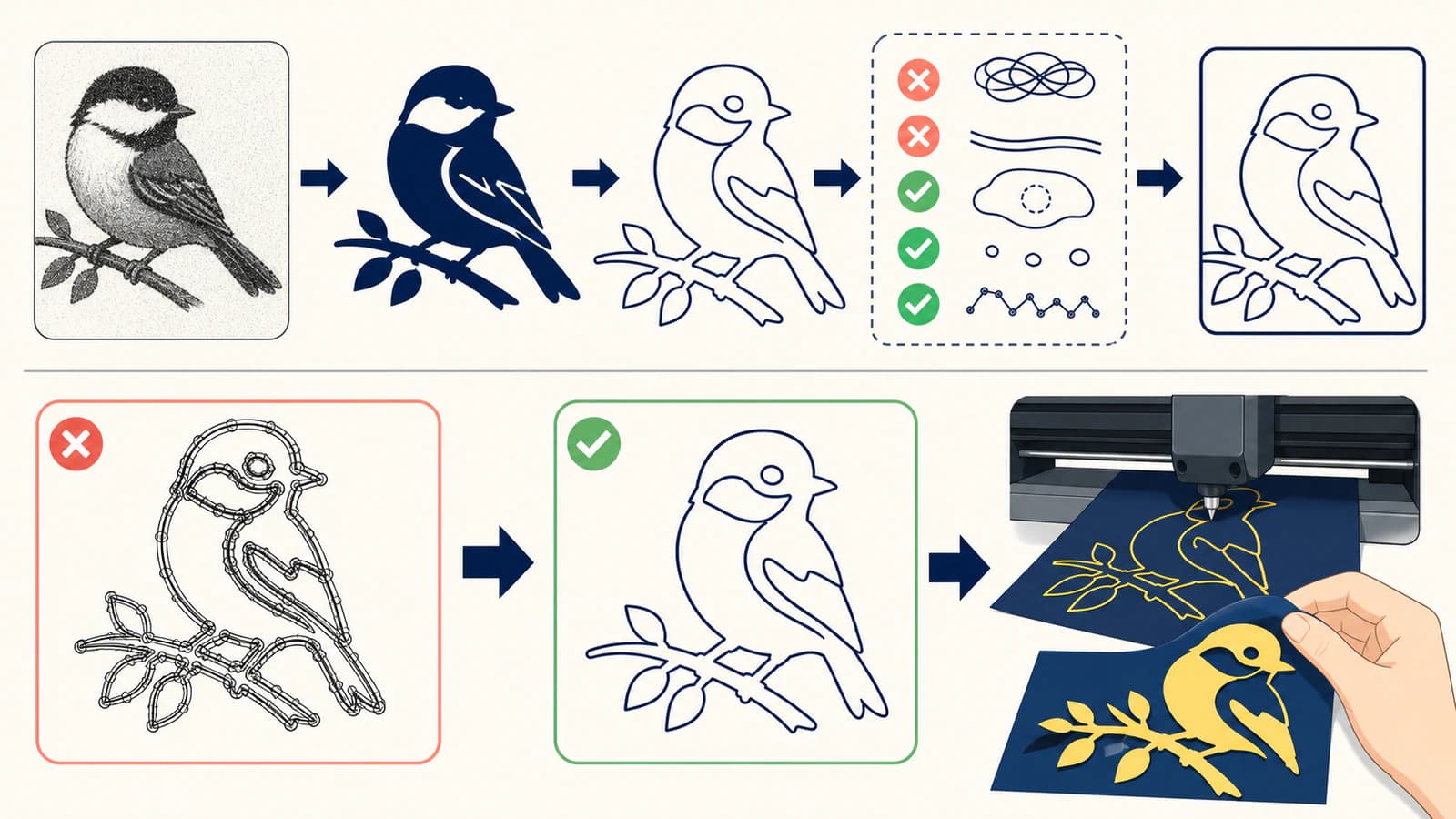
ตรวจเส้นขอบก่อนตัด
เปลี่ยนเป็นมุมมองที่เผยเส้นขอบ โหนด หรือรูปทรง wireframe ในรุ่นที่ติดตั้ง แล้วตรวจไฟล์เป็นเส้นทางที่ใบมีดจะตาม
ลบขอบซ้ำและขอบสองเส้น
สองเส้นขอบทับกันทำให้ใบมีดกลับไปตัดเส้นเดิมได้ stroke ราสเตอร์หนาอาจสร้าง ปัญหาลากเป็นเส้นคู่ เมื่อคาดว่าจะได้เส้นกึ่งกลางเดียว ตัดสินว่ารูปผลิตควรเป็นแถบสีทึบ ขอบเดียว หรือพาธเปิดเส้นเดียวสำหรับกรีด
ปิดรูปทรงที่ควรปิด
พรีวิวสีเติมอาจดูปกติแม้เส้นขอบมีช่องขาด ตรวจรอยต่อ โดยเฉพาะตรงที่พิกเซลความละเอียดต่ำหรืองานที่ซ่อมแล้วมาชนกัน
รักษารูที่ตั้งใจ
ช่องตัวอักษรและพื้นที่ว่างอาจหายเมื่อรูปทรงข้างกันรวม ตรวจตัวอักษร เช่น A, B, D, O, P และ R รวมทั้งรูในไอคอนและตรา
ลบจุดฝุ่นและเกาะที่ทำไม่ได้
เส้นขอบเล็กแยกทุกชิ้นอาจกลายเป็นการตัดอีกครั้งและชิ้นที่ต้องลอกหรือวางอีกชิ้น ลบร่องรอยรบกวนและลดรายละเอียดจริงที่เล็กเกินวัสดุ ใบมีด และขนาดสำเร็จ
ยืนยันขนาดและการแยกสี
ตั้งขนาดจริงสุดท้ายก่อนประเมินรายละเอียด สำหรับไวนิลหลายสี ตรวจว่ารูปทรงแต่ละสีตั้งใจและจัดแนวตามแผน รายการตรวจ SVG ก่อนตัด มีประโยชน์แม้สร้างผลลากใน SignMaster
เวกเตอร์ไม่เป็นเส้นขอบพิมพ์แล้วตัดโดยอัตโนมัติ
เวกเตอร์นำเข้าหรือที่ลากให้พาธ แต่ซอฟต์แวร์ยังต้องรู้ว่าพาธใดคือคำสั่งตัดเส้นขอบจริง คู่มือผู้ใช้ ปัจจุบันสำหรับ Skycut กับ SignMaster ระบุว่านำเข้าเวกเตอร์ได้ใน AI, DXF, EPS, PDF, PLT และ SVG พร้อมเตือนว่าภาพเวกเตอร์ยังไม่ถูกใช้เป็น contour cut จนกว่าจะกำหนดการทำงานนั้น
ความแตกต่างนี้ป้องกันความผิดสองด้าน: ส่งทุกพาธตกแต่งในงานพิมพ์ไปเครื่องตัด หรือคิดว่า SVG ที่นำเข้ามีขอบนอกหนึ่งเส้นที่กระบวนการพิมพ์แล้วตัดต้องการอยู่แล้ว ตรวจการทำงานที่กำหนดในพรีวิวตัดของรุ่นคุณ
เมื่อใดควรนำเข้า SVG สะอาดกว่าแทน
ทำต่อใน SignMaster เมื่อต้นทางสะอาด ผลลากต้องแก้เล็กน้อย และรูปทรงตรวจง่าย ใช้วิธีอื่นเมื่อต้องสร้างรูปทรงใหม่ได้ดีขึ้น การลากสร้างงานเก็บมากเกิน หรืออยากเปรียบเทียบก่อนตัดสินใจ
กระบวนการภาพเป็นเวกเตอร์ ของ PerfectVector สร้างราสเตอร์ที่รองรับใหม่เป็นรูปทรง SVG ที่แก้ได้ในเบราว์เซอร์ การนำเข้า SVG นั้นใน SignMaster ข้ามขั้นลากบิตแมปได้ แต่ไม่ข้ามการตั้งผลิต ตรวจขนาด สี รู และพาธที่นำเข้า แล้วกำหนดการตัดหรือ contour ที่ถูกต้อง
หน้า Export Files ของ SignMaster ระบุ AI, DXF, EPS, PDF, SVG และราสเตอร์ในตัวเลือกส่งออก เก็บเวกเตอร์ต้นฉบับใช้ซ้ำแยกจากไฟล์งานเฉพาะเครื่องตัด เมื่อระดับโปรแกรมและกระบวนการอนุญาต
ทดสอบตัดส่วนที่เป็นตัวแทนหนึ่งครั้ง
ใช้วัสดุจริง ใบมีด แผ่นรองหรือการตั้งลูกกลิ้งกด และตัวอย่างเล็กที่มีมุมแคบที่สุด รูเล็กที่สุด สะพานบางที่สุด และพื้นที่ลอกยากที่สุดของงาน พรีวิวสะอาดบนจอพิสูจน์ผลจริงไม่ได้
หากทดสอบไม่ผ่าน แยกปัญหารูปทรงจากค่าตั้งเครื่อง แก้พาธคู่ เกาะจิ๋ว และรูปทรงอ่อนแอในงาน จัดการความลึกใบมีด แรง ความเร็ว offset, overcut การจัดแนวตัดให้ตรงกับภาพพิมพ์ และการปรับเทียบตามเอกสารเครื่องตัดและวัสดุ การเปลี่ยนความแม่นยำลากไม่ซ่อมการตั้งเครื่องกล และเพิ่มแรงกดไม่ซ่อมเส้นขอบคู่
คำถามที่พบบ่อย
SignMaster แปลง PNG หรือ JPG เป็นเวกเตอร์ได้ไหม? ได้ เอกสาร Vectorizer ปัจจุบันระบุบิตแมปรูปแบบทั่วไปและมีเครื่องมือเตรียมภาพกับลากเส้น ผลยังขึ้นกับต้นทางและต้องตรวจเป็นพาธก่อนตัด
ทำไมผลลาก SignMaster มีโหนดมากเกิน? อาจตามขั้นบันไดพิกเซล สิ่งรบกวนจากบีบอัด พื้นผิว หรือค่าที่ละเอียดเกิน ทำบิตแมปให้สะอาดและง่าย ลดสีที่ไม่ตั้งใจ ปรับความแม่นยำกับความเรียบ แล้วลากใหม่ก่อนลบจุดด้วยมือ
ทำไมเส้นหนากลายเป็นสองเส้นตัด? การลากสีเติมมักตามสองขอบของ stroke ราสเตอร์หนาและสร้างแถบปิด หากงานต้องใช้เส้นกึ่งกลางเดียว ให้ใช้กระบวนการเหมาะกับเส้นกึ่งกลางหรือวาดพาธใหม่ แทนมองขอบคู่เป็นข้อผิดที่ต้องซ่อน
นำเข้า SVG แล้วเป็น contour cut อัตโนมัติไหม? ไม่จำเป็น เวกเตอร์ให้พาธ แต่กระบวนการ SignMaster อาจยังต้องสร้างหรือกำหนดการตัดเส้นขอบ ตรวจพรีวิวตัดในรุ่นที่ติดตั้ง
ควรแปลงภาพถ่ายเป็นเวกเตอร์สำหรับตัดไวนิลไหม? ไม่ควรใช้การลากสีทึบทั่วไป เว้นแต่ตั้งใจได้ผลลดโทนโปสเตอร์ เลือกพิมพ์แล้วตัดด้วยขอบนอก เอฟเฟกต์ภาพถ่ายเป็นชิ้นตัดเฉพาะทาง หรือสเตนซิลออกแบบด้วยมือ ตามผลิตภัณฑ์ที่ต้องการ
แหล่งข้อมูล
- SignMaster — Trace Tools — บิตแมปนำเข้าที่รองรับและเครื่องมือเตรียมหรือแก้ภาพ
- SignMaster — Trace Options — ความแม่นยำและความเรียบเส้นขอบที่ปรับได้พร้อมการลากซ้ำ
- SignMaster — ภาพรวมผลิตภัณฑ์ — ลำดับระดับโปรแกรมและบริบทโมดูลปัจจุบัน
- SignMaster — ImageCut — เอฟเฟกต์ภาพถ่ายหรือกราฟิกเป็นแถบตัดเฉพาะทาง ซึ่งต่างจากลากโลโก้ทั่วไป
- Skycut กับ SignMaster — คู่มือผู้ใช้ — การนำเข้าเวกเตอร์และการกำหนดการตัดเส้นขอบแยกต่างหาก
- SignMaster — ส่งออกไฟล์ — รูปแบบเวกเตอร์และราสเตอร์ส่งออกที่ระบุปัจจุบัน
หากการลากในโปรแกรมยังตามสิ่งรบกวนแทนรูปทรงที่ตั้งใจ ให้ เปรียบเทียบ SVG ที่สร้างใหม่จากภายนอก นำเข้า SignMaster และตรวจขนาด รูปทรง และการตัดที่กำหนดก่อนทดสอบวัสดุ
เพิ่มเติมจากบล็อก

ลอกเส้นภาพใน Mimaki FineCut: สร้างพาธตัดที่สะอาดขึ้น
เปรียบเทียบ Outline Extraction ของ FineCut กับ SVG ที่นำเข้า แล้วตรวจพาธซ้ำ ช่องเปิด ขนาด และเส้นขอบสุดท้ายก่อนส่งงานพิมพ์และตัด

แปลงภาพเป็นเวกเตอร์ใน SignLab: ลอกเส้นหรือนำเข้า SVG ที่สะอาด?
เปรียบเทียบการแปลงเวกเตอร์ใน SignLab กับ SVG ที่นำเข้า เรียนรู้การเตรียมบิตแมป ตรวจพาธ รักษาช่องเปิด และทดสอบไฟล์พร้อมผลิต