
ลอกเส้นภาพใน Mimaki FineCut: สร้างพาธตัดที่สะอาดขึ้น
เปรียบเทียบ Outline Extraction ของ FineCut กับ SVG ที่นำเข้า แล้วตรวจพาธซ้ำ ช่องเปิด ขนาด และเส้นขอบสุดท้ายก่อนส่งงานพิมพ์และตัด
ในหน้านี้
- เลือกพาธที่งานต้องการ
- Outline Extraction และ Frame Extraction สร้างอะไร
- Outline Extraction สร้างเรขาคณิตลอกเส้น
- Frame Extraction สร้างเส้นขอบรอบงานที่เตรียมแล้ว
- พาธเวกเตอร์ที่มีอยู่กลายเป็นข้อมูลตัดได้
- เปรียบเทียบผลลอกเส้นในโปรแกรมกับ SVG สะอาด
- วิธี A: ลอกเส้นภายใน FineCut
- วิธี B: เตรียม SVG ก่อน
- ตรวจเรขาคณิตตัดสุดท้าย
- หาขอบเขตซ้ำและขอบสองเส้น
- รักษาช่องเปิดและกำจัดชิ้นส่วนที่เกิดโดยบังเอิญ
- ยืนยันขนาดก่อนตัดสินรายละเอียด
- ตรวจขอบที่มองเห็น เลเยอร์ และภาพตัวอย่าง
- กระบวนการนี้ใช้กับ PerfectVector อย่างไร
- เมื่อการลอกเส้นไม่ใช่วิธีแก้
- คำถามที่พบบ่อย
- แหล่งข้อมูล
Mimaki FineCut มีสองคำสั่งที่เกี่ยวข้องกันแต่แก้ปัญหาต่างกัน ใช้ Outline Extraction เมื่องานแรสเตอร์ต้องการพาธเวกเตอร์ ใช้ Frame Extraction เมื่องานพร้อมแล้วและงานพิมพ์และตัดต้องการเส้นขอบรอบงานที่กำหนดอย่างตั้งใจหนึ่งเส้น หากผลลอกเส้นในโปรแกรมไล่ตามรบกวนจากการบีบอัด ขอบนุ่ม หรือรายละเอียดภายในมากเกินไป ให้เตรียม SVG ที่สะอาดกว่าก่อน เปิดใน Illustrator แล้วสร้างหรือกำหนดเฉพาะพาธที่เครื่องตัดควรเดินตาม
ไม่ว่าจะเลือกวิธีใด ให้ตรวจพาธจริงแทนการพึ่งภาพตัวอย่างเติมสี สำเนาซ้ำที่ซ่อนอยู่หนึ่งชิ้น ช่องเปิดที่หายไป หรือขอบภายในเกินมา สามารถเปลี่ยนแบบที่สวยงามให้เป็นงานตัดที่ผิดได้
การเลือกพาธสำหรับ FineCut
- ใช้ Outline Extraction แปลงพื้นที่แรสเตอร์ที่เหมาะสมเป็นพาธลอกเส้นที่แก้ไขได้
- ใช้ Frame Extraction สร้างเส้นขอบนอก ขอบเยื้อง หรือช่องตัดภายในที่เลือกไว้รอบงานที่มีอยู่
- ใช้ SVG ที่นำเข้าเมื่อให้รูปทรงต้นทางสะอาดกว่าผลลอกเส้นแรสเตอร์ของ FineCut
- แยกแนวคิดพาธของงานออกจากพาธตัดสุดท้าย แม้ FineCut สร้างเลเยอร์ตัดให้
- ตรวจสำเนาซ้ำ ช่องเปิด ขนาดกายภาพ การกำหนดเลเยอร์ และภาพตัวอย่างก่อนส่งออก
เลือกพาธที่งานต้องการ
“ลอกเส้นภาพ” กว้างเกินไปสำหรับงานพิมพ์และตัด ตัดสินใจว่าเครื่องตัดควรทำอะไรก่อนเลือกคำสั่ง
| เป้าหมายผลิต | เรขาคณิตที่ต้องการ | วิธีเริ่มต้นที่เหมาะกว่า | ข้อผิดพลาดที่พบบ่อย |
|---|---|---|---|
| ตัดรูปทรงแต่ละชิ้นในแบบสีแบน | พาธปิดรอบแต่ละรูปทรงและช่องเปิดที่ตั้งใจ | Outline Extraction หรือ SVG สะอาดที่นำเข้า | ลอกเงาและฮาโล JPEG เป็นชิ้นส่วนเกิน |
| พิมพ์งานและตัดรอบงาน | เส้นขอบนอกที่ตั้งใจหนึ่งเส้น พร้อมระยะเยื้องหากจำเป็น | Frame Extraction หลังงานพร้อม | ส่งทุกพาธตกแต่งไป Cut |
| ตัดช่องภายในพร้อมขอบนอก | กรอบนอกกับพื้นที่กลวงที่เลือก | Frame Extraction โดยเปิดการสกัดภายใน | เติมช่องภายในตัวอักษรหรือรูในตรา |
| วาด กรีดรอย หรือตัดเส้นเดี่ยวหนึ่งเส้น | พาธกึ่งกลางหนึ่งเส้น | ลอกเส้นกึ่งกลางหรือวาดใหม่ด้วยมือ | ใช้การลอกพื้นที่เติมสีที่ตามสองด้านของเส้น |
| รักษารายละเอียดโทนภาพถ่าย | แรสเตอร์สำหรับพิมพ์กับเส้นขอบนอกหนึ่งเส้น | เก็บภาพเป็นแรสเตอร์แล้วสร้างกรอบ | เปลี่ยนโทนเป็นชุดรูปทรงตัดจำนวนมาก |
Outline Extraction ตอบว่า “พื้นที่ที่มองเห็นในแรสเตอร์นี้อยู่ตรงไหน?” ส่วน Frame Extraction ตอบว่า “เครื่องตัดควรตัดรอบวัตถุที่เตรียมแล้วตรงไหน?” ผลลอกเส้นขอบที่สำเร็จไม่ได้เป็นเส้นขอบพิมพ์และตัดที่ถูกต้องโดยอัตโนมัติ
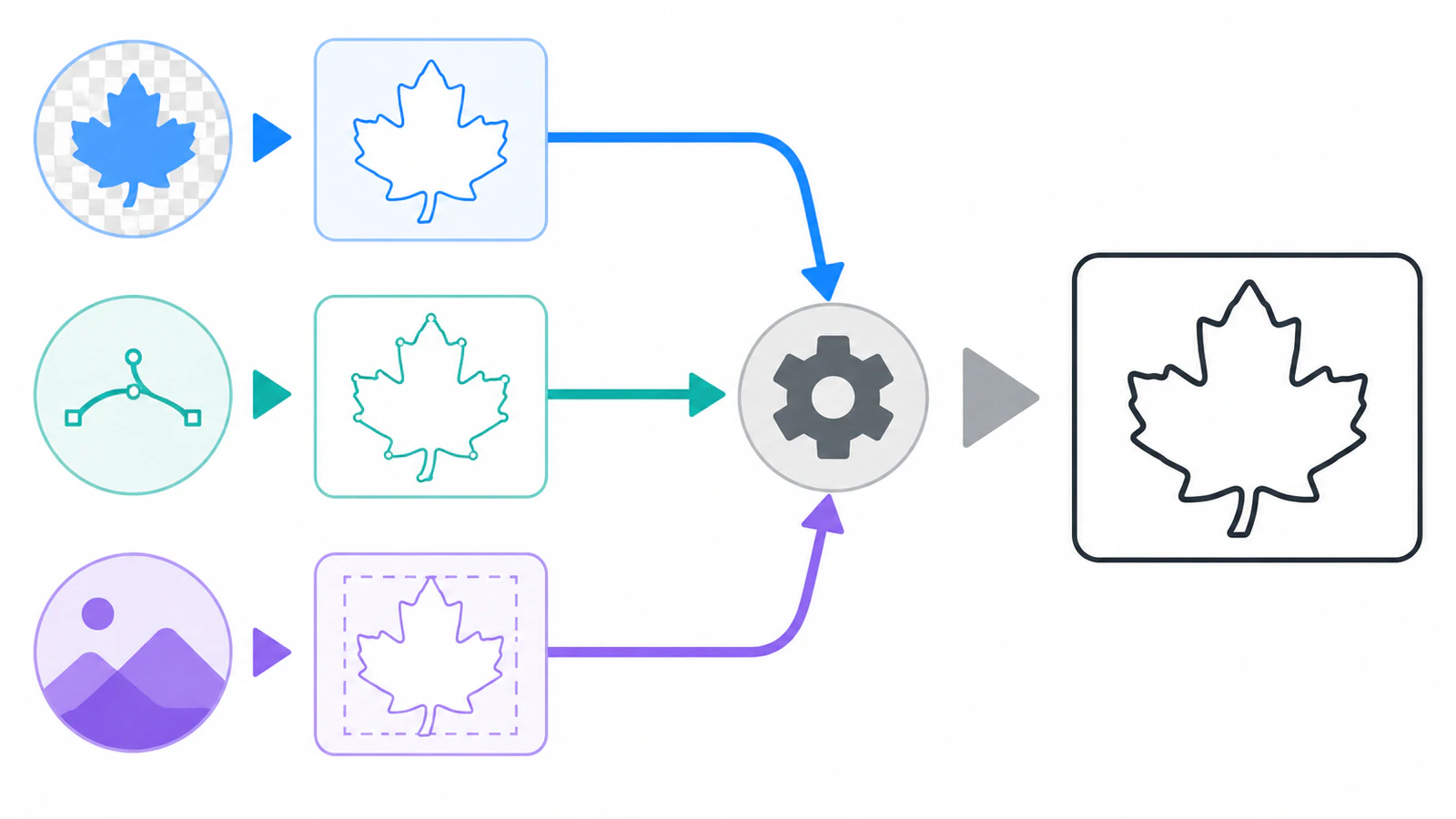
Outline Extraction และ Frame Extraction สร้างอะไร
หน้าฟีเจอร์ FineCut/Coat9 ปัจจุบันของ Mimaki ระบุ Contour extraction สำหรับข้อมูลแรสเตอร์ที่ไม่มีพาธ และ Frame extraction สำหรับสร้างเส้นตัดรอบวัตถุอัตโนมัติ คู่มืออ้างอิงเวอร์ชัน 4.2 ใช้ชื่อเมนู Outline Extraction และ Frame Extraction และแสดงว่าผลแต่ละแบบไปอยู่ที่ใด
Outline Extraction สร้างเรขาคณิตลอกเส้น
คู่มืออ้างอิงอธิบายการลอกเส้นแบบง่ายและแบบละเอียด ในวิธีง่าย คุณเลือกวัตถุแรสเตอร์ เปิด Outline Extraction ปรับบริเวณลอกเส้นขณะดูภาพตัวอย่าง แล้วใช้ Trace execute FineCut สร้าง FC Trace Layer ใหม่ การตั้งค่าแบบละเอียดให้เลือกเจาะจงสีหรือพื้นที่ได้
เลเยอร์นั้นมีพาธที่อนุมานจากพิกเซลที่มองเห็น มีประโยชน์กับเงารูปร่างสะอาดหรือแบบสีแบน แต่ยังอาจรักษารายละเอียดที่ใบมีดควรข้ามไว้ ซูมพาธหลังลอกเส้นแล้วมองหาชิ้นส่วนเล็ก รอยบากจากรบกวนพิกเซล และแถบปิดในจุดที่ต้องการเส้นเดียว
Frame Extraction สร้างเส้นขอบรอบงานที่เตรียมแล้ว
Frame Extraction เริ่มจากงานที่เลือก คู่มืออ้างอิงให้ตั้งระยะเยื้องกับรูปแบบเชื่อมมุม และเลือกว่าจะสกัดพื้นที่กลวงภายในหรือไม่ FineCut สร้าง FC Frame Layer ใหม่ ซึ่งตั้งเป็นไม่พิมพ์โดยค่าเริ่มต้นเพราะเป็นข้อมูลตัด
โดยปกตินี่เป็นวิธีสะอาดกว่าสำหรับดีคอลพิมพ์ที่ต้องการขอบนอกหนึ่งเส้น ใช้งานสำหรับรูปลักษณ์และใช้กรอบสำหรับคำสั่งเครื่องตัด เปิดการสกัดภายในเฉพาะเมื่อรูเหล่านั้นควรถูกตัดจริง
พาธเวกเตอร์ที่มีอยู่กลายเป็นข้อมูลตัดได้
คู่มือเดียวกันระบุ Move to the Cut Layer สำหรับพาธที่มีอยู่ซึ่งเลือกไว้ คำสั่งสร้าง FC Cut Layer และย้ายพาธที่เลือกเข้าไป จึงทำให้ต้นฉบับหลักเวกเตอร์ที่นำเข้าเป็นทางเลือกที่ใช้ได้จริงแทนลอกเส้นแรสเตอร์ใหม่: เปิด SVG ใน Illustrator ตรวจรูปทรง เลือกพาธตัดที่ตั้งใจ แล้วย้ายพาธนั้นไปยังเลเยอร์หรือสร้างกรอบตามงาน
อย่าถือว่า “เวกเตอร์” หมายถึงผ่าน SVG ยังอาจมีพาธซ้ำ รายละเอียดเกิน พิกเซลฝัง หรือรูปทรงที่เป็นงานภาพแทนงานตัด รายการตรวจ SVG ก่อนตัด ครอบคลุมการตรวจระดับไฟล์เหล่านั้น
เปรียบเทียบผลลอกเส้นในโปรแกรมกับ SVG สะอาด
ใช้ภาพต้นฉบับเดียวกันและขนาดเป้าหมายเดียวกันกับทั้งสองวิธี การเปลี่ยนการครอป ความละเอียด หรือขนาดทำให้การเปรียบเทียบมีประโยชน์น้อยลง
วิธี A: ลอกเส้นภายใน FineCut
- เริ่มจากต้นฉบับคมชัดที่สุดที่มี และลบพื้นหลัง เงา กับจุดจากการบีบอัดที่ไม่ตั้งใจ
- เลือกแรสเตอร์ใน Illustrator แล้วเปิด Outline Extraction
- ลองลอกเส้นแบบง่ายก่อน ปรับบริเวณลอกเส้นเพียงจนเงารูปร่างและช่องเปิดสำคัญครบ
- ใช้การลอกเส้นแบบละเอียดเฉพาะเมื่อสีหรือพื้นที่หนึ่งต้องมีเรขาคณิตแยก
- ตรวจ
FC Trace Layerใหม่ในมุมมองเส้นขอบ นับปัญหา ไม่ใช่แค่พาธ: สำเนาซ้ำ ชิ้นส่วนโดด ช่องเปิดหาย ขอบสองด้านของเส้น และเส้นโค้งขรุขระ - ตั้งขนาดกายภาพที่ต้องการแล้วตรวจรายละเอียดสำคัญที่เล็กที่สุดอีกครั้ง
วิธีนี้มีประสิทธิภาพเมื่อต้นฉบับมีขอบสะอาดอยู่แล้วและผลต้องแก้เพียงเล็กน้อย
วิธี B: เตรียม SVG ก่อน
- สร้างแรสเตอร์ที่เหมาะสมขึ้นใหม่เป็นรูปทรงแก้ไขได้ สำหรับโลโก้และภาพประกอบสีแบน กระบวนการแปลงภาพเป็นเวกเตอร์ ของ PerfectVector เป็นวิธีผ่านเบราว์เซอร์เพื่อได้ต้นฉบับ SVG
- เปิด SVG ใน Illustrator และยืนยันว่างานมีพาธที่ใช้ได้ ตรวจสี ช่องเปิด ส่วนซ้อน และขอบผืนผ้าใบ
- นำรูปทรงที่ควรพิมพ์แต่ไม่ควรตัดออก หรือเก็บไว้ในเลเยอร์งานภาพแยก
- เลือกพาธที่ตั้งใจแล้วใช้ Move to the Cut Layer หรือใช้ Frame Extraction เมื่องานต้องการเส้นขอบเยื้องรอบงานที่เตรียมแล้ว
- เก็บต้นฉบับ SVG แยกจากไฟล์งาน FineCut เพื่อไม่ให้การเปลี่ยนการผลิตภายหลังทำลายงานที่ใช้ซ้ำได้
วิธีเวกเตอร์ภายนอกคุ้มกับขั้นตอนเพิ่มเมื่อผลลอกเส้นในโปรแกรมยังคัดลอกพิกเซลเสีย หรือเมื่อคุณต้องการต้นฉบับใช้ซ้ำสำหรับเครื่องมือผลิตอื่น ใช้ FineCut ต่อเมื่อผลลอกเส้นมีเรขาคณิตเรียบง่ายและถูกต้องอยู่แล้ว
ตรวจเรขาคณิตตัดสุดท้าย
ตรวจเลเยอร์ FineCut ที่จะส่งออกจริง ไม่ใช่ร่างที่ซ่อนอยู่หรือเลเยอร์งานภาพ
หาขอบเขตซ้ำและขอบสองเส้น
ซ่อนหรือย้ายพาธที่สงสัยทีละเส้น หากยังมีสำเนาเหมือนกันอยู่ ให้ลบสำเนาซ้ำหรือนำออกจากงานตัด หากเส้นสองเส้นตามคนละด้านของเส้นแรสเตอร์หนา นั่นเป็นปัญหาการลอกเส้นขอบ ไม่ใช่สำเนาซ้อนสองชิ้น การวินิจฉัยเส้นคู่ อธิบายว่าเมื่อใดต้องใช้วิธีเส้นกึ่งกลางแทน
รักษาช่องเปิดและกำจัดชิ้นส่วนที่เกิดโดยบังเอิญ
ตรวจช่องภายในตัวอักษรอย่าง A, B, D, O, P และ R รวมถึงรูในไอคอนและตรา Frame Extraction รวมพื้นที่ภายในได้ แต่ตัวเลือกควรตรงกับผลิตภัณฑ์ สติกเกอร์อาจต้องการเพียงขอบนอก ส่วนแบบไวนิลตัดอาจต้องมีทุกช่องภายในที่ตั้งใจ
ลบจุดโดดและเศษเล็กที่มาจากพื้นผิวหรือการบีบอัด อย่าลบรูปทรงเล็กเพียงเพราะดูเล็กบนหน้าจอ ประเมินที่ขนาดกายภาพสุดท้ายและเทียบกับวัสดุและกระบวนการ
ยืนยันขนาดก่อนตัดสินรายละเอียด
ตั้งขนาดส่งออกก่อนอนุมัติช่องแคบ มุม และรู รายละเอียดที่อยู่ครบในขนาดโปสเตอร์อาจปิดหรือฉีกในขนาดดีคอล หากงานมีขนาดที่กำหนด ให้วัดใน Illustrator และตรวจอีกครั้งในภาพตัวอย่าง FineCut
ตรวจขอบที่มองเห็น เลเยอร์ และภาพตัวอย่าง
คู่มืออ้างอิงปัจจุบันระบุว่า Outline Extraction และ Frame Extraction สร้างเลเยอร์ตัดอัตโนมัติ ความสะดวกนี้ไม่ได้ตัดสินว่าพาธทุกเส้นควรอยู่ในนั้น ยืนยันว่างานภาพพิมพ์ไม่ได้ถูกกำหนดให้ตัดโดยบังเอิญ และเส้นไกด์หรือเส้นเยื้องไม่ได้ใช้งานเดียวกับเส้นขอบสุดท้าย
หน้าฟีเจอร์ FineCut8 รุ่นเก่าของ Mimaki อธิบาย ภาพตัวอย่างการตัด ที่แสดงจุดเริ่ม เส้นตัด ทิศทาง และลำดับ ใช้ภาพตัวอย่างที่มีในเวอร์ชันติดตั้งเพื่อมองหาการเดินซ้ำ การตัดภายในที่ไม่คาดคิด และพาธที่เริ่มในจุดเสี่ยง
กระบวนการนี้ใช้กับ PerfectVector อย่างไร
PerfectVector เหมาะก่อน FineCut เมื่อแรสเตอร์สีแบนที่เหมาะสมต้องการรูปทรงแก้ไขได้ที่สะอาดขึ้น เปรียบเทียบ SVG ที่สร้างผ่านเบราว์เซอร์กับผลลอกเส้นใน FineCut แล้วเก็บเรขาคณิตที่รักษาเงารูปร่างและช่องเปิดได้ดีกว่าโดยไม่มีพาธไม่จำเป็น นี่เป็นการตัดสินใจเรื่องงานต้นทาง ไม่ใช่หลักฐานว่างานตัดพร้อมแล้ว
หากมี SVG เติมสีทึบที่รองรับอยู่แล้วและต้องการขอบนอกกับขอบในที่มองเห็นเป็นเส้น เครื่องมือสร้างเส้นตัด SVG สามารถเตรียมขอบเขตเหล่านั้นในเครื่องและลบขอบร่วมที่ซ้ำ เปิด SVG ที่ดาวน์โหลดใน Illustrator ตรวจผล แล้วย้ายเฉพาะพาธที่ตั้งใจไปเลเยอร์ตัด FineCut มันไม่ได้สร้างเส้นกึ่งกลางผ่านเส้นหนา ตั้งระยะเยื้องสำหรับวัสดุ หรือแทนภาพตัวอย่างพิมพ์และตัดของ FineCut
ใช้ PerfectVector สร้างงานที่เหมาะสมขึ้นใหม่เป็นรูปทรงเวกเตอร์ ใช้ตัวสร้างเส้นตัดเพื่อหาขอบที่มองเห็นเมื่อจำเป็น และใช้ FineCut สำหรับเลเยอร์เฉพาะ Mimaki การลงทะเบียน ภาพตัวอย่าง และส่งออก
เมื่อการลอกเส้นไม่ใช่วิธีแก้
- ใช้ ตัวลอกเส้นกึ่งกลางหรือวาดใหม่ด้วยมือ เมื่อเส้นวาดเดี่ยวต้องกลายเป็นทางเดินเครื่องมือหนึ่งเส้น การลอกพื้นที่เติมสีใน FineCut, Illustrator หรือ PerfectVector อาจอธิบายสองด้านที่มองเห็นของเส้นนั้น ตัวเลือก Image Trace ปัจจุบันของ Adobe แยกพื้นที่เติมสีออกจากพาธเส้นอย่างชัดเจน
- เก็บ ภาพถ่ายเป็นงานแรสเตอร์สำหรับพิมพ์ เมื่อโทนต่อเนื่องสำคัญ สร้างกรอบนอกหนึ่งเส้นแทนเปลี่ยนพื้นที่โทนเป็นพาธตัด
- ใช้ การสร้างใหม่ด้วยมือ เมื่อต้นฉบับเดียวที่มีเล็ก เสียหาย หรือกำกวมเกินกว่าการลอกเส้นอัตโนมัติใดจะกู้แบบที่ตั้งใจได้
- ตรวจ การลงทะเบียนและการตั้งเครื่องแยกต่างหาก เมื่อเส้นขอบถูกต้องบนหน้าจอแต่เลื่อน เดินซ้ำ หรือตัดวัสดุไม่ดี สภาพใบมีด แรงกด ความเร็ว ระยะเยื้อง การตรวจจับมาร์ก และการสอบเทียบไม่ได้ถูกต้องเพียงเพราะ SVG สะอาด
ทดสอบงานตัวแทนที่มีมุมแคบที่สุด รูเล็กที่สุด และช่องแคบที่สุด ภาพตัวอย่างเผยข้อผิดพลาดเรขาคณิตได้ แต่การทดสอบวัสดุตัดสินว่าการตั้งผลิตทำงานได้หรือไม่
คำถามที่พบบ่อย
ลอกเส้นภาพใน Mimaki FineCut อย่างไร? เลือกวัตถุแรสเตอร์ใน Illustrator เปิดคำสั่ง Outline Extraction ของ FineCut ลองลอกเส้นแบบง่าย และปรับบริเวณลอกเส้นขณะดูภาพตัวอย่าง FineCut สร้าง FC Trace Layer ใช้แบบละเอียดเฉพาะเมื่อต้องเจาะจงสีหรือพื้นที่ แล้วตรวจพาธก่อนส่งออก
Outline Extraction กับ Frame Extraction ต่างกันอย่างไร? Outline Extraction แปลงพื้นที่แรสเตอร์ที่มองเห็นเป็นพาธลอกเส้น Frame Extraction สร้างเส้นตัดรอบงานที่เลือกและเตรียมแล้ว พร้อมเพิ่มระยะเยื้องหรือรวมรูภายในได้ ใช้อย่างแรกเพื่อสร้างรูปทรงใหม่ และอย่างที่สองเพื่อกำหนดเส้นขอบพิมพ์และตัดที่ตั้งใจ
ใช้ SVG กับ FineCut ได้ไหม? FineCut ทำงานใน Illustrator จึงเปิด SVG ที่นั่นและตรวจพาธก่อน เลือกพาธตัดที่ตั้งใจแล้วย้ายไปเลเยอร์ตัด FineCut หรือสร้างกรอบรอบงานที่เตรียมแล้ว ตรวจคู่มืออ้างอิงสำหรับเวอร์ชันที่ติดตั้งก่อนส่งออก
ทำไม FineCut ตัดเส้นเดียวสองครั้ง? ไฟล์อาจมีสำเนาซ้อนสองชิ้น กรอบหรือเส้นเยื้องเกินที่กำหนดงานเดียวกัน หรือเส้นหนาที่ลอกเป็นแถบปิดซึ่งมีขอบสองด้าน ซ่อนพาธทีละเส้นเพื่อระบุกรณี ใช้กระบวนการเส้นกึ่งกลางเมื่องานต้องการพาธเดียวผ่านเส้น
ควรแปลงภาพเป็นเวกเตอร์ก่อนใช้ FineCut ไหม? ใช้วิธีเริ่มจากเวกเตอร์เมื่อแรสเตอร์สีแบนที่เหมาะสมให้เส้นขอบมีรบกวน เส้นโค้งเสีย หรือเก็บงานมากกว่าต้นฉบับ SVG สะอาด ใช้การลอกเส้นใน FineCut ต่อเมื่อได้พาธเรียบง่ายและถูกต้องอยู่แล้ว ภาพถ่ายกับภาพวาดเส้นเดี่ยวมักต้องใช้กระบวนการอื่น
แหล่งข้อมูล
- Mimaki Engineering — ฟีเจอร์ FineCut/Coat9 — คำจำกัดความปัจจุบันจากผู้ผลิตของ Frame Extraction และ Contour Extraction
- Mimaki Engineering — คู่มืออ้างอิง FineCut/Coat9 — ขั้นตอนเวอร์ชัน 4.2 สำหรับ Outline Extraction, Frame Extraction, เลเยอร์ FC และการย้ายพาธที่มีอยู่ไปเลเยอร์ตัด
- Mimaki Engineering — FineCut/Coat9 สำหรับ Illustrator — บทบาทผลิตภัณฑ์ปัจจุบันและบริบทปลั๊กอิน Illustrator
- Adobe — ตัวเลือกแผง Image Trace — ความแตกต่างปัจจุบันระหว่างสีเติม เส้น การปรับพาธ รบกวน และผลลอกเส้นแก้ไขได้
หากงานเป็น SVG เติมสีที่รองรับอยู่แล้ว ให้ สร้างเส้นตัดจากขอบที่มองเห็น ตรวจสำเนาซ้ำและช่องเปิดใน Illustrator แล้วส่งเฉพาะขอบเขตที่ตั้งใจผ่านภาพตัวอย่าง FineCut และการทดสอบวัสดุเล็ก ๆ
เพิ่มเติมจากบล็อก

ลอกเส้นภาพใน Roland CutStudio: ได้เส้นตัดที่สะอาดกว่า
ใช้ Image Outline ของ Roland CutStudio ตรวจสาเหตุเส้นขอบหยักหรือคู่ และเลือกเมื่อเวกเตอร์นำเข้าที่สะอาดกว่าให้เรขาคณิตที่ดีกับเครื่องตัด

แปลงภาพเป็นเวกเตอร์ใน SignLab: ลอกเส้นหรือนำเข้า SVG ที่สะอาด?
เปรียบเทียบการแปลงเวกเตอร์ใน SignLab กับ SVG ที่นำเข้า เรียนรู้การเตรียมบิตแมป ตรวจพาธ รักษาช่องเปิด และทดสอบไฟล์พร้อมผลิต