
ลอกเส้นภาพใน Roland CutStudio: ได้เส้นตัดที่สะอาดกว่า
ใช้ Image Outline ของ Roland CutStudio ตรวจสาเหตุเส้นขอบหยักหรือคู่ และเลือกเมื่อเวกเตอร์นำเข้าที่สะอาดกว่าให้เรขาคณิตที่ดีกับเครื่องตัด
ในหน้านี้
Roland CutStudio ลอกเส้นภาพแรสเตอร์เป็นเส้นขอบตัดได้ แต่คำสั่งไม่ตัดสินว่ารายละเอียดใดควรเป็นพาธใบมีด เริ่มจากงานสีแบนคอนทราสต์สูง ใช้ Object > Image Outline แล้วตรวจผลเป็นเรขาคณิตเครื่องตัด หากผลคัดลอกรบกวน JPEG เงา หรือรายละเอียดภายในเล็กทุกจุด ให้ทำความสะอาดต้นฉบับหรือสร้างโลโก้ใหม่เป็นเวกเตอร์เรียบง่ายกว่าก่อนตัด
ต้องเลือกสิ่งสำคัญก่อน: คุณต้องการตัดรูปทรงแต่ละชิ้นของงาน หรือพิมพ์งานแล้วตัดเส้นขอบที่ตั้งใจหนึ่งเส้นรอบงาน? งานเหล่านี้ต้องใช้พาธต่างกัน ผลลอกเส้นสำเร็จทางเทคนิคยังอาจเป็นไฟล์ตัดที่ผิด
กระบวนการลอกเส้น CutStudio ที่สะอาด
- ตัดสินว่างานต้องการเส้นขอบรูปทรงหรือเส้นขอบนอกพิมพ์และตัดหนึ่งเส้น
- เริ่มจากภาพคมสีแบนที่ขอบเขตสีชัด
- นำเข้าภาพ เปิด Image Outline และสกัดเส้นขอบ
- ตรวจขอบคู่ ช่องเปิด ชิ้นส่วนโดดจิ๋ว ความหนาแน่นโหนด และขนาดสุดท้าย
- ใช้วิธีเวกเตอร์ภายนอกเมื่อผลในโปรแกรมตามรบกวนแทนรูปทรงที่ตั้งใจ
- ทดสอบบริเวณยากที่เล็กที่สุดบนวัสดุจริงก่อนผลิตเต็ม
Image Outline ของ CutStudio สร้างอะไรจริง
Roland อธิบายเครื่องมือแปลงเวกเตอร์ของ CutStudio ว่าสร้างเส้นตัดจาก JPG หรือบิตแมป หน้าผลิตภัณฑ์ภูมิภาคปัจจุบันระบุ BMP, JPG, STX, AI และ EPS ในรูปแบบที่รองรับ (Roland DGA, Roland DG Europe) ความเข้ากันได้ที่แน่นอนอาจต่างตามบิลด์และภูมิภาค ใช้คู่มือที่ติดตั้งและหน้าดาวน์โหลดตรวจขั้นสุดท้าย
ขั้นตอน CutStudio อย่างเป็นทางการ ให้ลำดับพื้นฐานดังนี้:
- เตรียมภาพ BMP, JPEG หรือ PNG
- นำไฟล์เข้า CutStudio
- เลือกแรสเตอร์และเลือก Object > Image Outline
- คลิก Extract Contour Lines แล้วยืนยันด้วย OK
- ปรับขนาดและตำแหน่งเส้นขอบใหม่
- ลบภาพต้นฉบับเมื่อไม่ต้องใช้แล้ว
ขั้นตอนสุดท้ายทำให้โมเดลข้อมูลชัดเจน แรสเตอร์นำเข้าเป็นภาพอ้างอิง Extract Contour Lines เพิ่มเรขาคณิตเวกเตอร์ที่เครื่องตัดตามได้ ไม่ได้ปรับพิกเซลให้ดีขึ้นก่อน และไม่รู้ว่ารายละเอียดที่เห็นใดสำคัญต่องานผลิตของคุณ
เลือกงานตัดก่อนเลือกการลอกเส้น
ผลลอกเส้นที่ทำให้หงุดหงิดส่วนใหญ่เริ่มจากเป้าหมายผิด
| ผลที่ตั้งใจ | เรขาคณิตที่ต้องการ | ผลผิดที่พบบ่อย |
|---|---|---|
| ตัดโลโก้ทึบหรือรูปทรงไวนิล | ขอบปิดรอบรูปทรงที่จะเก็บ | รบกวนและเงากลายเป็นชิ้นส่วนโดดเกิน |
| ตัดไวนิลแยกสี | รูปทรงปิดที่ตั้งใจสำหรับแต่ละสีผลิต | สีขอบ JPEG กลายเป็นเศษจำนวนมาก |
| พิมพ์งานแล้วตัดรอบ | เส้นขอบนอกที่ตั้งใจหนึ่งเส้น มักมีระยะเยื้อง | ทุกสีและรายละเอียดภายในกลายเป็นเส้นตัด |
| วาด กรีด หรือตัดเส้นปากกาเดี่ยว | พาธกึ่งกลาง | ขอบสองด้านของเส้นแรสเตอร์กลายเป็นเส้นขอบคู่ |
Image Outline ของ CutStudio เป็นตัวสกัดเส้นขอบ เส้นดำหนามีขอบที่เห็นสองด้าน การลอกรูปทรงเติมสีทั่วไปจึงให้พาธขอบสองเส้นได้ หากงานต้องการเส้นเดียวผ่านกลาง ให้ใช้กระบวนการเส้นกึ่งกลางแทน คู่มือ SVG ตัดเส้นคู่ อธิบายว่าทำไมลบด้านหนึ่งของรูปทรงมีขอบจึงมักเหลือเรขาคณิตขาด
สำหรับงานพิมพ์และตัด อย่าสมมติว่าลอกทุกพื้นที่ที่เห็นจะได้เส้นขอบเดียวที่ต้องการ สร้างหรือเลือกเส้นขอบนอกนั้นอย่างตั้งใจ แยกจากงานตกแต่ง และตรวจงานที่กำหนดในกระบวนการ CutStudio กับเครื่องตัดของคุณ
เตรียมแรสเตอร์ให้ลอกสะอาดขึ้น
เอกสารคำสั่ง Image Outline ของ Roland ระบุว่าการสกัดชัดต้องใช้ภาพไม่มีไล่สีต่อเนื่องและมีขอบระหว่างสีชัด แนะนำภาพขาวดำสองค่า และระบุว่าภาพถ่ายไม่เหมาะกับสกัดเส้นขอบ ยังแนะนำความละเอียดต้นฉบับที่เหมาะใช้ พร้อมระบุว่าค่าที่เหมาะขึ้นกับความซับซ้อนรูปทรงและขนาดตัด
ใช้แนวทางนี้ก่อนปรับตัวควบคุมลอกเส้น:
- หาต้นฉบับดีที่สุด PNG ใหญ่กว่าหรือภาพสแกนสะอาดเป็นจุดเริ่มดีกว่าภาพย่อที่คัดลอกจากเว็บไซต์
- ลบพื้นหลัง สี่เหลี่ยมขาว เงา หรือขอบสแกนกลายเป็นเส้นขอบปิดอีกชุดได้
- ทำความต่างสีที่เกิดโดยบังเอิญให้เรียบ ฮาโล JPEG และแอนติแอลิแอสนุ่มอาจแยกขอบที่ตั้งใจหนึ่งเส้นเป็นหลายพื้นที่
- ซ่อมเงารูปร่าง ปิดช่องที่ควรทึบและลบฝุ่นหรือพิกเซลโดดที่ไม่ควรตัด
- ลดทอนสำหรับขนาดสุดท้าย รายละเอียดที่ดูดีบนจออาจเป็นเศษที่ลอกส่วนเกินไม่ได้ในขนาดดีคอล
- เก็บสำเนาอ้างอิง อาจต้องใช้ยืนยันว่าช่องเปิด ช่องภายใน และมุมใดตั้งใจ
ความละเอียดสูงขึ้นมีประโยชน์เมื่อรักษาเส้นโค้งหรือมุมจริง ไม่ใช่ยารักษารบกวน การขยายภาพบีบอัดให้ตัวลอกเส้นมีพิกเซลเพิ่มที่อธิบายขอบเสียเดิม
วินิจฉัยผลก่อนเก็บโหนด
ซูมออกประเมินเงารูปร่าง แล้วซูมเข้าหรือใช้มุมมองที่เผยเส้นขอบและจุดควบคุมได้ดีที่สุดในเวอร์ชันติดตั้ง
| อาการ | สาเหตุที่น่าจะเป็น | ขั้นตอนถัดไปที่ดีกว่า |
|---|---|---|
| ชิ้นส่วนจิ๋วหลายสิบชิ้น | พื้นผิวพื้นหลัง จุดจากการบีบอัด เงา หรือรายละเอียดภายในมากเกิน | ทำแรสเตอร์สะอาดและเรียบง่ายแล้วลอกใหม่ |
| เส้นโค้งหยัก | ขั้นบันไดความละเอียดต่ำหรือขอบมีรบกวนที่เห็น | ใช้ต้นฉบับดีกว่าและลดรายละเอียดโดยบังเอิญ |
| เส้นหนาตัดสองครั้ง | ผลตามสองด้านของเส้น | ใช้วิธีเส้นกึ่งกลางหากงานต้องการพาธเดียว |
| ช่องตัวอักษรหาย | ช่องภายในรวมระหว่างลดทอนหรือเล็กเกินในขนาดสุดท้าย | คืนช่องเปิดและทดสอบในสเกลผลิต |
| ไฟล์แก้ยาก | ผลใช้จุดมากกว่ารูปทรงต้องการ | ลอกใหม่จากต้นฉบับสะอาดกว่าก่อนลบจุดทีละจุด |
| งานตัดขนาดผิด | ประเมินผลก่อนกำหนดขนาดสุดท้าย | ตั้งขนาดกายภาพแล้วประเมินรายละเอียดเล็กใหม่ |
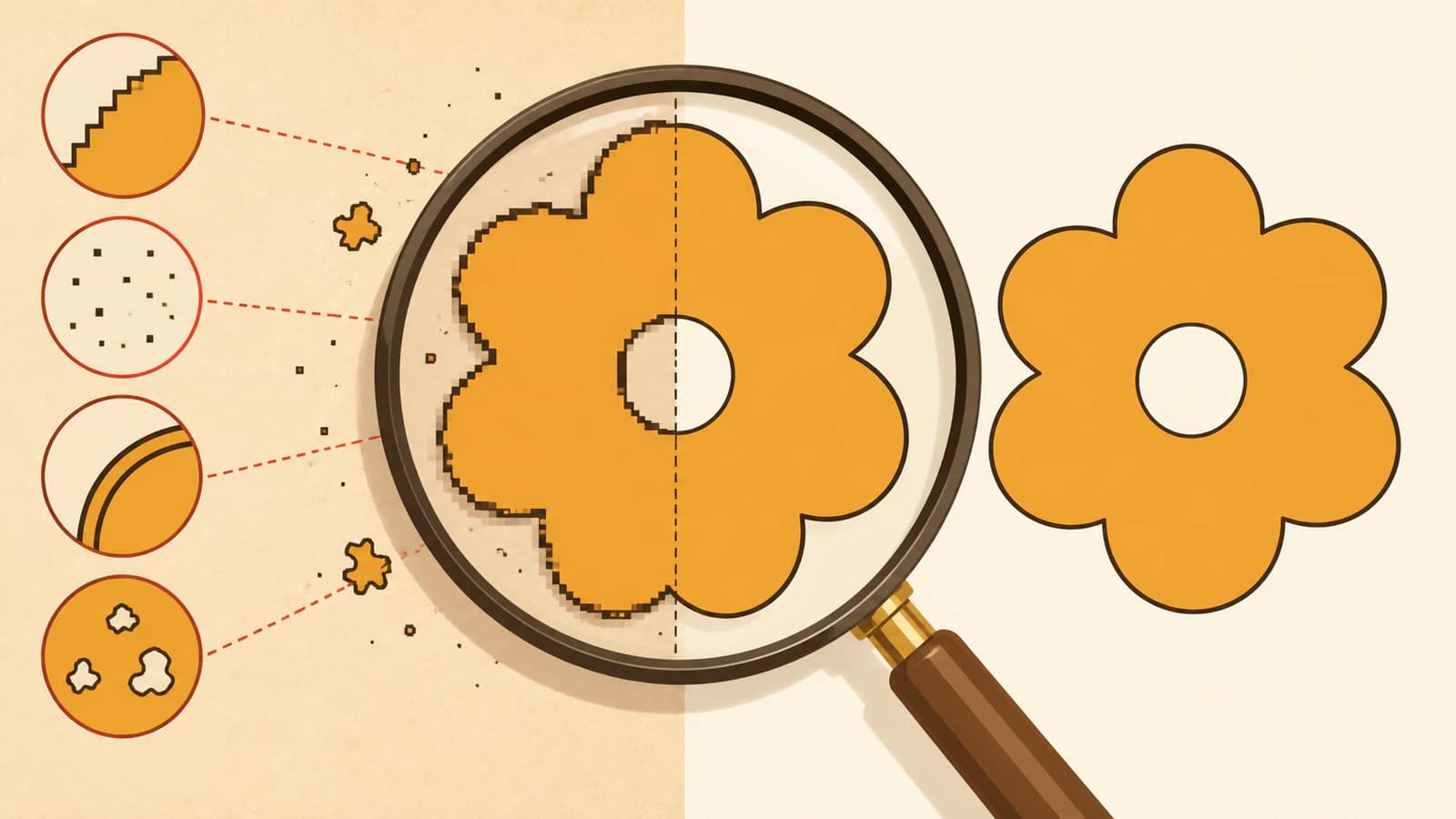
อย่าเริ่มจากลบโหนดหลายร้อยด้วยมือ หากโครงสร้างเส้นขอบผิด การเก็บด้วยมือคือแก้อาการ ปรับต้นฉบับ จำกัดขอบเขตงานตัดที่ตั้งใจ และลอกใหม่ เมื่อโครงสร้างถูกแล้ว ลบเฉพาะจุดที่ไม่เปลี่ยนมุม เส้นโค้ง หรือรูที่มีความหมาย คู่มือโหนดมากเกิน มีรายการเก็บงานครบขึ้น
เมื่อใดเวกเตอร์ภายนอกสะอาดกว่า
ใช้ Image Outline ต่อเมื่อต้นฉบับสีแบนอยู่แล้ว พาธที่สกัดต้องแก้เล็กน้อย และจุดประสงค์ตัดแทนด้วยรูปทรงได้ง่าย วิธีเวกเตอร์ภายนอกเหมาะเมื่อต้นฉบับเป็นโลโก้หรือภาพประกอบ แต่ CutStudio ยังตามรบกวนพิกเซล เงานุ่ม หรือสีโดยบังเอิญ
PerfectVector เหมาะกับการสร้างใหม่นี้ อัปโหลดต้นฉบับโลโก้ดีที่สุด ตรวจว่าภาพตัวอย่างให้รูปทรงปิดที่ใช้ได้ ช่องเปิดที่ตั้งใจ และเรขาคณิตจัดการได้ แล้วส่งออกเฉพาะเมื่อเหมาะกับงาน มันเป็นตัวแปลงรูปทรงเติมสี ไม่ใช่ตัวลอกเส้นกึ่งกลาง จึงเหมาะกับโลโก้ เงารูปร่าง และรูปทรงหลายชั้นแทนงานเส้นเดี่ยว
มีรายละเอียดส่งต่อสำคัญหนึ่งข้อ: PerfectVector ส่งออก SVG แต่หน้าผลิตภัณฑ์ Roland ปัจจุบันที่อ้างด้านบนระบุ BMP, JPG, STX, AI และ EPS แทน SVG อย่าเปลี่ยนนามสกุลแล้วหวังว่าจะใช้ได้ เปิด SVG ในโปรแกรมเวกเตอร์ที่เข้ากัน ตรวจอีกครั้ง แล้วใช้กระบวนการปลั๊กอิน CutStudio ปัจจุบัน หรือส่งออกรูปแบบเวกเตอร์ที่บิลด์ติดตั้งระบุว่ารับ เก็บ SVG เป็นหลักใช้ซ้ำ
คู่มือส่งต่อเวกเตอร์ให้ร้านป้าย อธิบายการแยกต้นฉบับหลักแก้ไขได้จากไฟล์ส่งมอบเฉพาะเครื่องตัด หากงานเดียวกันไปปลั๊กอิน Illustrator ของ Mimaki กระบวนการลอกเส้น FineCut แยก Outline Extraction, Frame Extraction และการตรวจเลเยอร์ตัดสุดท้าย
ตรวจเรขาคณิตเครื่องตัดในขนาดสุดท้าย
ตรวจหลังลอกเส้นในโปรแกรมหรือสร้างใหม่ภายนอก:
- ยืนยันการทำงานที่ตั้งใจ เส้นขอบงาน เส้นขอบนอก เส้นกรีด และไกด์ใช้แทนกันไม่ได้
- ตั้งขนาดกายภาพ ประเมินรู มุม และส่วนเชื่อมในขนาดที่จะตัด
- ตรวจทุกรูปทรงปิด หาช่องขาด การตัดกันเอง พาธซ้ำ และส่วนซ้อนที่ไม่ตั้งใจ
- รักษาช่องภายใน ตรวจตัวอักษรอย่าง A, B, D, O, P และ R พร้อมรูในตราและไอคอน
- ลบชิ้นส่วนโดดที่ทำไม่ได้ ลบจุดและรายละเอียดที่ตัด วาง หรือลอกส่วนเกินอย่างเชื่อถือไม่ได้
- ตรวจความหนาแน่นโหนด เก็บจุดพอสำหรับรูปทรงที่ตั้งใจ แต่ไม่เก็บทุกรอยสั่นพิกเซล
- ใช้ตัวควบคุมผลิตของ CutStudio อย่างตั้งใจ หน้าปัจจุบันของ Roland DG Europe ระบุการตั้งสเกลและตัวควบคุมเส้นช่วยลอกส่วนเกินในฟีเจอร์ CutStudio ช่วยเตรียมเส้นขอบดี ไม่ได้ซ่อมเส้นขอบเสีย
- ดูตัวอย่างและทดสอบ ทดลองตัวแทนที่มีมุมแคบที่สุด รูเล็กที่สุด และบริเวณลอกส่วนเกินยากที่สุด
รายการตรวจ SVG ก่อนตัด เป็นการตรวจรอบสองที่มีประโยชน์แม้พาธเริ่มจาก CutStudio
เมื่อ Image Outline ไม่เหมาะ
- ใช้ ตัวลอกเส้นกึ่งกลางหรือวาดใหม่ สำหรับภาพวาดเส้นเดี่ยวที่ควรตัดหรือกรีดครั้งเดียว
- ใช้ พิมพ์และตัดพร้อมเส้นขอบที่ตั้งใจหนึ่งเส้น สำหรับภาพถ่ายหรืองานสีเต็มที่ควรรักษารายละเอียดโทน
- ใช้ วาดใหม่ด้วยมือ เมื่อต้นฉบับเดียวจิ๋ว เสีย หรือกำกวมจนลอกอัตโนมัติกู้แบบเดิมไม่ได้
- ถาม ร้านป้ายหรือผู้ใช้เครื่องตัด เรื่องรูปแบบที่ต้องการ การตั้งสี รายละเอียดต่ำสุด และกระบวนการปลั๊กอินก่อนส่งขั้นสุดท้าย
การลอกเส้นใน CutStudio มีประโยชน์เมื่อภาพกับเป้าหมายผลิตตรงกับสกัดเส้นขอบ ไม่ใช่เครื่องมือซ่อมทั่วไปสำหรับภาพถ่าย ไล่สี หรืองานไม่ชัด
คำถามที่พบบ่อย
ลอกเส้นภาพใน Roland CutStudio อย่างไร? นำเข้า BMP, JPEG หรือ PNG เลือกภาพ เลือก Object > Image Outline แล้วคลิก Extract Contour Lines ยืนยันผล ปรับขนาดและตำแหน่งเส้นขอบ แล้วลบแรสเตอร์อ้างอิงเมื่อไม่ต้องใช้
ทำไมผลลอกเส้นใน CutStudio สร้างชิ้นส่วนเล็กจำนวนมาก? ต้นฉบับอาจมีจุดจากการบีบอัด เงา พื้นผิว แอนติแอลิแอสนุ่ม หรือรายละเอียดภายในที่ตัวลอกตีความเป็นเส้นขอบแยก ทำพื้นหลังสะอาด ลดสีโดยบังเอิญ ลดทอนงานตัดที่ตั้งใจ และลอกใหม่ก่อนลบด้วยมือ
Roland CutStudio นำเข้า SVG โดยตรงได้ไหม? หน้าผลิตภัณฑ์ Roland ปัจจุบันระบุ BMP, JPG, STX, AI และ EPS ไม่ใช่ SVG ตรวจคู่มือบิลด์ที่ติดตั้ง หากไม่รองรับ SVG โดยตรง ตรวจ SVG ในโปรแกรมเวกเตอร์ที่เข้ากันแล้วใช้ปลั๊กอิน CutStudio ปัจจุบันหรือส่งออกรูปแบบเวกเตอร์ที่ระบุ
ทำไมเส้นเดียวกลายเป็นเส้นตัดสองเส้นหลังลอก? การลอกเส้นขอบตามขอบที่เห็นสองด้านของเส้นแรสเตอร์หนา เส้นวาดหนึ่งเส้นจึงเป็นรูปทรงปิดแคบมีสองขอบ ใช้ลอกเส้นกึ่งกลางหรือวาดพาธใหม่เมื่องานต้องการเส้นตัด กรีด หรือปากกาหนึ่งเส้น
ควรใช้ PerfectVector ก่อน CutStudio ไหม? ใช้เมื่อโลโก้หรือภาพประกอบสีแบนต้องสร้างรูปทรงสะอาดกว่าผลแรสเตอร์ในโปรแกรม ตรวจ SVG ก่อน แล้วส่งผ่านโปรแกรมที่เข้ากัน ปลั๊กอิน หรือ AI/EPS ที่ระบุ สำหรับภาพถ่ายหรืองานเส้นเดี่ยว เลือกกระบวนการอื่น
แหล่งข้อมูล
- Roland DGA — ซอฟต์แวร์ CutStudio — คำอธิบายปัจจุบันจากผู้ผลิตเรื่องเครื่องมือแปลงเวกเตอร์และรูปแบบรองรับบนหน้าภูมิภาค
- Roland DG — CutStudio — รายการฟีเจอร์ยุโรปปัจจุบัน รวมรูปแบบไฟล์ การตั้งสเกล และเส้นช่วยลอกส่วนเกิน
- คู่มือ Roland CutStudio — สร้างเส้นขอบภาพ — ขั้นตอนทางการนำเข้า Image Outline, Extract Contour Lines ปรับขนาด ตำแหน่ง และลบต้นฉบับ
- คู่มือ Roland CutStudio — คำสั่ง Image Outline — แนวทางทางการเรื่องความเหมาะสมภาพต้นฉบับและความละเอียด
หาก CutStudio ยังลอกรอยเสียแทนเจตนาแบบ ให้ สร้างโลโก้ใหม่เป็นรูปทรงเวกเตอร์แก้ไขได้ ตรวจ SVG เตรียมการส่งต่อที่เข้ากัน และทดสอบรายละเอียดที่ยากที่สุดก่อนตัดทั้งงาน
เพิ่มเติมจากบล็อก

แปลงภาพเป็นเวกเตอร์ใน SignLab: ลอกเส้นหรือนำเข้า SVG ที่สะอาด?
เปรียบเทียบการแปลงเวกเตอร์ใน SignLab กับ SVG ที่นำเข้า เรียนรู้การเตรียมบิตแมป ตรวจพาธ รักษาช่องเปิด และทดสอบไฟล์พร้อมผลิต

ลอกเส้นภาพใน Graphtec Studio 2: แก้พาธที่ไม่ครบ
แก้ผลลอกเส้นบางส่วน พาธตัดที่หาย ช่องภายในเล็ก และเส้นขอบมีรบกวนใน Graphtec Studio 2 เปรียบเทียบการลอกในโปรแกรมกับวิธีเริ่มจากเวกเตอร์ที่สะอาดกว่า