
นำเข้า SVG ใน LaserPecker: รักษางานของคุณเป็นเวกเตอร์
นำเข้า SVG ใน LaserPecker Design Space เป็นเวกเตอร์ที่แก้ไขได้ เลือกโหมดเส้น พื้นที่ หรือการตัด และใช้การนำเข้าเป็นภาพสำรองเฉพาะเมื่อมีปัญหาความเข้ากันได้
ในหน้านี้
- โหมดเวกเตอร์กับโหมดภาพใช้แทนกันไม่ได้
- เตรียม SVG ที่ย้ายข้ามโปรแกรมได้ก่อนนำเข้า
- นำเข้า SVG เป็นเวกเตอร์
- 1. เลือก Vector Import Mode
- 2. นำเข้าสำเนาส่งมอบ
- 3. ตรวจว่าวัตถุยังแก้ไขได้หรือไม่
- 4. เลือกการทำงานตามรูปทรงและวัสดุ
- เมื่อใด Image Format Import เป็นทางสำรองที่เหมาะ
- สร้าง PNG ใหม่เป็น SVG เมื่อต้องใช้การทำงานเวกเตอร์
- แก้ปัญหาการนำเข้า SVG ใน LaserPecker
- รายการตรวจไฟล์ก่อนทำงานแบบย่อ
- คำถามที่พบบ่อย
- แหล่งข้อมูล
LaserPecker Design Space นำเข้า SVG เป็นวัตถุเวกเตอร์ที่แก้ไขได้หรือเรนเดอร์เป็นภาพราสเตอร์ก็ได้ เลือก Vector Format Import เมื่อจำเป็นต้องแกะสลักเส้น แกะสลักพื้นที่ ตัด หรือแก้รูปทรง เปลี่ยนเป็น Image Format Import เฉพาะเมื่อ SVG แสดงผลผิดและงานแกะสลักราสเตอร์ยังยอมรับได้
การตั้งค่านี้เปลี่ยนสิ่งที่ทำได้หลังนำเข้า ไม่ใช่เพียงวิธีพรีวิวไฟล์เดียวกันอีกแบบ หากใช้ MakeIt แทน คู่มือนำเข้า SVG ใน WeCreat MakeIt ครอบคลุมกลุ่มพาธ ขนาด และการกำหนดการทำงานอย่างชัดเจน
วิธีนำเข้าที่เชื่อถือได้
- เปิด SVG ในโปรแกรมเวกเตอร์และยืนยันว่างานสร้างจากพาธ
- ลบวัตถุซ่อน การตัดภาพที่ไม่จำเป็น จุดหลง และเอฟเฟกต์ที่ดูอาจไม่รองรับ
- แปลงข้อความที่ยังแก้ตัวอักษรได้เป็นเส้นขอบในสำเนาส่งมอบ
- ใน LaserPecker Design Space ตั้ง Vector Import Mode เป็น Vector เมื่อต้องการวัตถุเวกเตอร์ที่แก้ไขได้
- ตรวจขนาด รูปทรง และการทำงานที่กำหนดก่อนประมวลผล
- หาก SVG เรนเดอร์ผิด ให้ลองโหมด Image เฉพาะเมื่อการแกะสลักภาพยังตอบโจทย์
- พรีวิวตำแหน่งและทดสอบบนเศษวัสดุที่เป็นตัวแทน โดยจัดความปลอดภัยตามที่เครื่องกำหนด
โหมดเวกเตอร์กับโหมดภาพใช้แทนกันไม่ได้
คู่มือ Vector Graphic Import Methods ปัจจุบันของ LaserPecker ระบุสองโหมดนำเข้า SVG ใน LDS 3.X Beta:
| โหมดนำเข้า SVG | สิ่งที่ LDS ได้รับ | การประมวลผลที่รองรับตามคู่มือ | ใช้เมื่อ |
|---|---|---|---|
| Vector Format Import | วัตถุเวกเตอร์ที่แก้ไขได้ | Line Engraving, Fill Engraving และ Cut | ต้องการพาธ วัตถุที่แก้ไขได้ หรือการทำงานเวกเตอร์ |
| Image Format Import | ภาพที่แปลงเป็นราสเตอร์ | Image Engraving | SVG เรนเดอร์ผิดและใช้การแกะสลักราสเตอร์สำรองได้ |
การตั้งค่าอย่างเป็นทางการอยู่ที่ Main Menu, Settings, File, Vector Import Mode เลือก Vector หรือ Image ก่อนนำเข้าตามผลที่ต้องการ
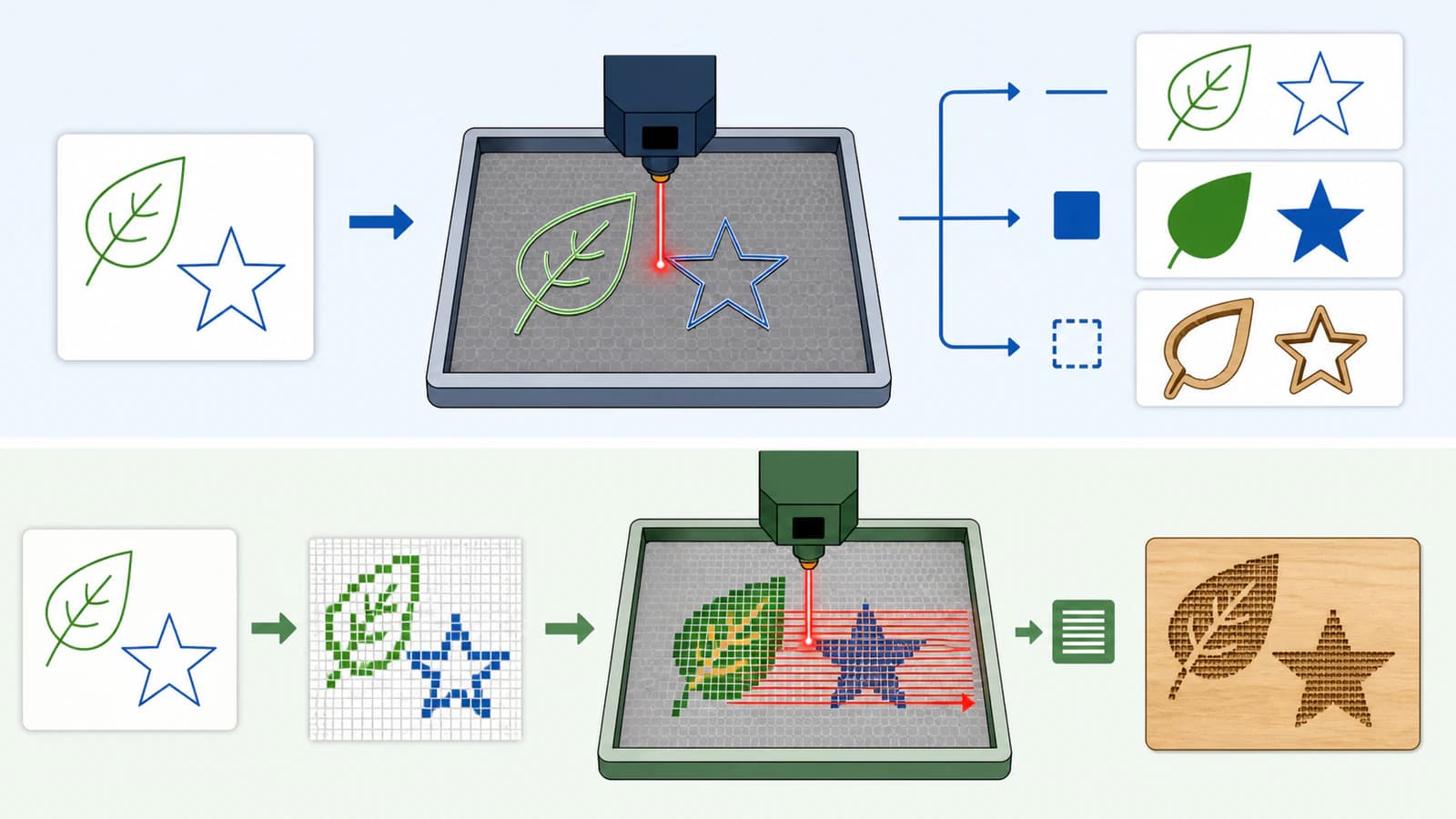
เตรียม SVG ที่ย้ายข้ามโปรแกรมได้ก่อนนำเข้า
SVG มีสิ่งอื่นมากกว่าพาธง่าย ๆ ฟิลเตอร์ มาสก์ ภาพที่ลิงก์ ฟอนต์ที่ยังเป็นข้อความ แพตเทิร์น และการแปลงพิกัดซ้อนอาจดูถูกต้องในโปรแกรมที่สร้าง แต่ทำงานต่างกันในตัวนำเข้าอื่น
เก็บต้นฉบับที่แก้ไขได้ไว้ครบ ทำสำเนาส่งมอบ LaserPecker แยก และลดความซับซ้อนเฉพาะสิ่งที่งานไม่ต้องใช้:
- ลบวัตถุซ่อน ล็อก หรืออยู่นอกพื้นที่งาน
- ลบสี่เหลี่ยมพื้นหลังที่ไม่ตั้งใจและพาธซ้ำ
- แปลงข้อความเป็นเส้นขอบเพื่อไม่ให้พึ่งฟอนต์ของเครื่องอื่น
- ขยาย stroke ที่ขึ้นกับรูปลักษณ์เป็นรูปทรงเมื่อจำเป็นต้องรักษาขอบอย่างตรงกัน
- แทนฟิลเตอร์ ความเบลอ และมาสก์ซับซ้อนด้วยรูปทรงเวกเตอร์ง่ายหรือองค์ประกอบราสเตอร์ที่ตั้งใจใช้
- ปิดพาธที่มีไว้เป็นพื้นที่สีทึบหรือเส้นขอบตัด
- ลดโหนดรบกวนที่เห็นชัดโดยไม่เปลี่ยนงาน
- บันทึกขนาดที่ระบุชัดและจดขนาดจริงที่ต้องการ
อย่ารวมทุกอย่างเป็นภาพเพื่อให้นำเข้าง่าย การเปลี่ยนงานทั้งหมดเป็นพิกเซลทำให้เสียเหตุผลที่เลือก SVG ตั้งแต่แรก
ข้อกำหนดพาธ SVG 2 ของ W3C อธิบายว่าข้อมูลพาธสำคัญต่อรูปทรงเวกเตอร์ที่ย้ายข้ามโปรแกรมอย่างไร: พาธบรรยายรูปทรงด้วยคำสั่งและพิกัด แทนตารางพิกเซลคงที่ รูปทรงนี้คือสิ่งที่ตัวนำเข้าซึ่งเข้าใจเวกเตอร์เก็บไว้ให้แก้ไขได้
นำเข้า SVG เป็นเวกเตอร์
1. เลือก Vector Import Mode
ในกระบวนการ LDS 3.X Beta ที่ LaserPecker บันทึกไว้ เปิด Main Menu แล้ว Settings แล้ว File ตั้ง Vector Import Mode เป็น Vector
2. นำเข้าสำเนาส่งมอบ
หน้าซอฟต์แวร์ ปัจจุบันของ LaserPecker ระบุ SVG เป็นหนึ่งในรูปแบบที่ LDS รับ พร้อมราสเตอร์และรูปแบบออกแบบอื่น นำเข้า SVG ส่งมอบที่เก็บให้สะอาดแล้ว ไม่ใช่ต้นฉบับออกแบบที่ยังไม่ได้เตรียม
3. ตรวจว่าวัตถุยังแก้ไขได้หรือไม่
เลือกงานที่นำเข้า การทดสอบสำคัญคือรูปทรงทำงานเป็นวัตถุเวกเตอร์หรือไม่ ไม่ใช่เพียงผืนงานดูถูกต้อง ตรวจว่า:
- เลือกวัตถุที่ตั้งใจแยกกันได้
- รูและพื้นที่ว่างยังเปิด
- เส้นโค้งไม่กลายเป็นหยักหรือแบ่งเป็นท่อน
- งานที่ถูกตัดหรือซ่อนไว้ไม่กลับมา
- ความกว้างและความสูงตรงกับขนาดจริงที่ต้องการ
- งานอยู่ภายในพื้นที่ประมวลผลที่ใช้งาน
4. เลือกการทำงานตามรูปทรงและวัสดุ
คู่มือนำเข้าทางการระบุว่าวัตถุเวกเตอร์รองรับ Line Engraving, Fill Engraving และ Cut โหมดเหล่านี้ทำงานต่างกัน:
- Line Engraving ตามเส้นขอบเวกเตอร์
- Fill Engraving ประมวลผลภายในรูปทรงเวกเตอร์ปิด
- Cut ตามเส้นขอบที่มีไว้ตัดทะลุวัสดุที่เหมาะสม
เลือกการทำงานหลังนำเข้า อย่ามองรูปแบบ fill หรือ stroke ของ SVG เป็นคำสั่งเครื่องจักรสากล
คู่มือ Engraving Modes ของ LaserPecker เป็นเอกสารผลิตภัณฑ์ปัจจุบันที่ควรใช้ตรวจพฤติกรรมโหมด ใช้คู่มือเครื่องและคำแนะนำวัสดุของ LaserPecker สำหรับการตั้งค่า โฟกัส การระบายอากาศ การเฝ้าดู และวัสดุที่อนุญาต บทความนี้ไม่ได้กำหนดค่ากำลังหรือความเร็ว
เมื่อใด Image Format Import เป็นทางสำรองที่เหมาะ
LaserPecker แนะนำชัดเจนให้ลองโหมดภาพเมื่อ SVG แสดงผิดหรือไม่ตรงกับงานต้นฉบับ ในโหมดนี้ LDS เรนเดอร์ไฟล์เป็นภาพราสเตอร์และรองรับ Image Engraving
อาจเป็นทางสำรองที่เหมาะสำหรับ:
- งานมีแรเงาหรือพื้นผิวที่มีไว้แกะสลักผิวหน้า
- งานที่อนุมัติรูปลักษณ์แล้วแต่เอฟเฟกต์เวกเตอร์ไม่รอดการนำเข้า
- งานแกะสลักราสเตอร์ครั้งเดียวที่ไม่ต้องแก้วัตถุหรือมีเส้นตัด
ไม่เหมาะเมื่อจำเป็นต้องมีพาธตัด วัตถุที่แก้แยกได้ หรือการทำงานเส้นและพื้นที่เวกเตอร์ ให้แก้หรือสร้าง SVG ใหม่แทน
ก่อนเปลี่ยนโหมด เก็บภาพหน้าจอหรือไฟล์ส่งออกของรูปลักษณ์ที่อนุมัติ เปรียบเทียบภาพนำเข้าที่แปลงราสเตอร์กับสิ่งอ้างอิงนั้น เพื่อไม่ให้วิธีสำรองเปลี่ยนรายละเอียดเล็กหรือครอปงานโดยไม่รู้ตัว
สร้าง PNG ใหม่เป็น SVG เมื่อต้องใช้การทำงานเวกเตอร์
หากต้นทางเป็น PNG หรือ JPG และงานต้องการวัตถุเวกเตอร์ การเปลี่ยนนามสกุลเป็น .svg ไม่เพียงพอ ต้องสร้างงานขึ้นใหม่เป็นพาธ
คู่มือเตรียม SVG สำหรับตัดเลเซอร์ ครอบคลุมลำดับทั้งหมดตั้งแต่เตรียมต้นทาง ตรวจพาธ นำเข้า และทดสอบตัด
กระบวนการภาพเป็น SVG สำหรับตัดเลเซอร์ ของ PerfectVector สร้างงานสีแบนที่รองรับขึ้นใหม่เป็นรูปทรงเวกเตอร์ที่แก้ไขได้ เปรียบเทียบพรีวิวกับต้นทาง ลดเศษสีที่ไม่ต้องการ และตรวจ SVG ที่ดาวน์โหลดก่อนนำเข้า LDS เหมาะที่สุดกับเงาร่าง โลโก้ ภาพลายเส้น ตรา และภาพประกอบสีจำกัด
ใช้ราสเตอร์โดยตรงสำหรับภาพถ่าย แรเงานุ่ม และภาพที่มีพื้นผิวมากซึ่งมีไว้แกะสลักภาพ การแปลงเวกเตอร์อัตโนมัติเปลี่ยนรายละเอียดโทนเป็นรูปทรง ไม่รักษารูปลักษณ์ต่อเนื่องของภาพถ่าย
แก้ปัญหาการนำเข้า SVG ใน LaserPecker
| อาการ | สาเหตุที่เป็นไปได้ | สิ่งที่ควรลอง |
|---|---|---|
| รูปทรงหาย | clip, mask, เอฟเฟกต์ วัตถุซ่อน หรือโครงสร้างไม่รองรับ | แทนเอฟเฟกต์ด้วยพาธง่ายในสำเนาส่งมอบ |
| ตัวอักษรเปลี่ยน | พึ่งฟอนต์ที่ยังเป็นข้อความ | แปลงข้อความเป็นเส้นขอบก่อนส่งออก |
| งานถูกเติมสีโดยไม่คาดคิด | เส้นขอบเปิดหรือปฏิสัมพันธ์กฎเติมสี | ปิดพื้นที่ที่ตั้งใจและตรวจ compound path |
| นำเข้าช้า | วัตถุหรือโหนดมากเกิน | ลบสำเนาซ้ำและลดเฉพาะจุดที่เกินจำเป็น |
| ขนาดผิด | ไม่มีขนาดเอกสารหรือตีความต่างกัน | ระบุขนาดชัดและตรวจความกว้างสูงหลังนำเข้า |
| งานดูถูกต้องเฉพาะโหมด Image | ปัญหาความเข้ากันได้ของเวกเตอร์ | ใช้ Image สำหรับแกะสลักราสเตอร์ หรือลดความซับซ้อน SVG หากต้องใช้เวกเตอร์ |
| เส้นถูกแกะสลักสองครั้ง | stroke บางกลายเป็นสองขอบ | ใช้พาธกึ่งกลางที่ตั้งใจหรือวาดพาธเดียวใหม่สำหรับการทำงาน |
อย่าวินิจฉัยจากภาพย่อเพียงอย่างเดียว ซูมเข้า เลือกวัตถุ พรีวิวตำแหน่ง และทดสอบส่วนเล็กที่เป็นตัวแทนบนวัสดุเดียวกัน
รายการตรวจไฟล์ก่อนทำงานแบบย่อ
ก่อนเริ่มงาน ยืนยันว่า:
- นำเข้า SVG ด้วยโหมด Vector หรือ Image ที่ตั้งใจ
- วัตถุเวกเตอร์ยังแก้ไขได้เมื่อต้องใช้การทำงานเวกเตอร์
- ข้อความเป็นเส้นขอบและไม่มีราสเตอร์ที่ลิงก์หายไป
- ขนาดจริงถูกต้อง
- กำหนดการแกะเส้น แกะพื้นที่ ตัด หรือแกะภาพอย่างตั้งใจ
- งานพอดีกับพื้นที่ใช้งานและฟิกซ์เจอร์
- ช่องเล็กและรายละเอียดทำได้จริงสำหรับวัสดุและเครื่อง
- วัสดุได้รับอนุญาตและมีตู้ครอบ การระบายอากาศ การเฝ้าดู และมาตรการความปลอดภัยอื่นตามกำหนด
- ทดสอบบนเศษวัสดุที่เป็นตัวแทนแล้ว
คำถามที่พบบ่อย
LaserPecker Design Space นำเข้า SVG ได้ไหม? ได้ หน้าซอฟต์แวร์ปัจจุบันระบุ SVG เป็นรูปแบบรองรับ และคู่มือ LDS 3.X Beta อธิบายทั้งโหมดนำเข้าเวกเตอร์และภาพสำหรับ SVG
ควรใช้โหมดนำเข้า SVG ของ LaserPecker แบบใด? ใช้ Vector สำหรับวัตถุที่แก้ไขได้และ Line Engraving, Fill Engraving หรือ Cut ใช้ Image เมื่อ SVG แสดงผิดและยอมรับ Image Engraving แบบราสเตอร์ได้
ทำไม SVG ของฉันนำเข้าเป็นภาพใน LaserPecker? ตรวจ Vector Import Mode ที่ Main Menu, Settings, File หากเลือก Image LDS จะเรนเดอร์ SVG เป็นภาพราสเตอร์
ทำไม SVG ดูต่างไปหลังนำเข้า LaserPecker? มาสก์ซับซ้อน ฟิลเตอร์ ฟอนต์ การแปลงพิกัดซ้อน และโครงสร้างเฉพาะโปรแกรมอื่นอาจถ่ายโอนไม่สมบูรณ์ ทำสำเนาส่งมอบที่มีข้อความเส้นขอบและพาธง่ายขึ้น แล้วทดสอบ Vector อีกครั้ง
ตัด SVG ที่นำเข้าในโหมด Image ได้ไหม? ไม่ได้ตามพฤติกรรมในคู่มือนำเข้าปัจจุบันของ LaserPecker Image Format Import รองรับ Image Engraving ส่วน Cut ระบุไว้ใน Vector Format Import
แหล่งข้อมูล
- LaserPecker Support — วิธีนำเข้ากราฟิกเวกเตอร์ — พฤติกรรมเวกเตอร์เทียบกับภาพใน LDS 3.X Beta ปัจจุบัน การทำงานที่รองรับ คำแนะนำสำรอง และตำแหน่งตั้งค่า
- LaserPecker — ซอฟต์แวร์ Design Space — รูปแบบที่รับ คุณสมบัติแก้ไข โหมดเลเยอร์ พรีวิว และบทบาทซอฟต์แวร์ปัจจุบัน
- LaserPecker Support — โหมดแกะสลัก — เอกสารผลิตภัณฑ์ปัจจุบันสำหรับพฤติกรรมโหมดประมวลผล
- W3C — พาธ SVG 2 — นิยามมาตรฐานของรูปทรงและคำสั่งพาธ SVG
- PerfectVector — SVG สำหรับตัดเลเซอร์ — กระบวนการราสเตอร์เป็นเวกเตอร์ พรีวิว เอาต์พุต และขอบเขตผลิตภัณฑ์ปัจจุบันสำหรับเตรียม SVG ด้านเลเซอร์
หาก PNG สีแบนต้องกลายเป็นรูปทรงเลเซอร์ที่แก้ไขได้ ให้ สร้างและตรวจพาธ SVG ใหม่ แล้วนำเข้าสำเนาส่งมอบสะอาดในโหมด Vector และพิสูจน์ด้วยการทดสอบวัสดุอย่างปลอดภัย
เพิ่มเติมจากบล็อก

ชดเชยร่องตัด SVG: ให้ชิ้นงานและรูมีขนาดถูกต้อง
ใช้ตรา SVG แบบจำลองเพื่อเข้าใจออฟเซ็ตร่องตัดด้านในและนอก แยกความกว้างรอยตัดจากระยะออฟเซ็ตพาธ และหลีกเลี่ยงการชดเชยสองครั้ง

ภาพเป็น SVG สำหรับ xTool: แกะรอยในแอปหรือนำ SVG สะอาดเข้า?
เลือกระหว่าง Image Trace ใน xTool Creative Space กับการนำ SVG ที่สะอาดเข้า แล้วตรวจเส้นขอบ พื้นที่เกิน โหนด สเกล และการทำงานเลเซอร์หลังนำเข้า