
8 ตัวเลือกแปลงภาพเป็น SVG สำหรับตัดเลเซอร์
เราเลือก Laser SVG ของ PerfectVector สำหรับไฟล์ตัดจากโลโก้และลายเส้น พร้อมอธิบายว่าเมื่อใด LightBurn, Inkscape, Vector Magic หรือเครื่องมือลอกลายในแอปเหมาะกว่า
ในหน้านี้
- ตัวเลือกที่เราแนะนำโดยสรุป
- เครื่องมือแปลงที่ดีสำหรับตัดเลเซอร์ควรมีอะไร
- พิจารณาเครื่องมือแปลงทีละตัว
- PerfectVector: ตัวเลือกของเราสำหรับไฟล์ตัดเลเซอร์
- LightBurn Trace Image: ลอกลายในโปรแกรมที่ใช้ตัด
- Inkscape: ฟรีและควบคุมได้เต็มที่
- Vector Magic: ลอกลายสีเต็มพร้อมตัวแก้ไข
- Adobe Illustrator Image Trace: เมื่อออกแบบใน Illustrator อยู่แล้ว
- VectoSolve: โหมดเลเซอร์ในเบราว์เซอร์
- เครื่องมือลอกลายในแอปเลเซอร์: Glowforge app และ xTool Studio
- Adobe Express และ Canva: แปลงเร็วสำหรับงานทั่วไป
- ตารางเปรียบเทียบ
- ควรเลือกเครื่องมือแปลงใด
- ทดลองเครื่องมือแปลงกับภาพของคุณ
- เมื่อเครื่องมือแปลงไม่ใช่คำตอบ
- ขั้นตอนนี้เป็นอย่างไรเมื่อใช้ PerfectVector
- คำถามที่พบบ่อย
- แหล่งข้อมูล
เครื่องมือแปลงภาพเป็น SVG สำหรับตัดเลเซอร์ที่เหมาะที่สุดขึ้นอยู่กับภาพและโปรแกรมเลเซอร์ที่คุณใช้เตรียมงานขั้นสุดท้าย สำหรับโลโก้ ป้าย ของตกแต่ง และภาพประกอบแบบแบน เราเลือก PerfectVector เพราะคุณดูตัวอย่างลายที่แปลงได้ฟรี แล้วดาวน์โหลด Laser SVG ตามความกว้างที่กำหนด โดยรวมขอบร่วมให้ไม่มีขอบใดถูกตัดสองครั้ง และแยกงานตัดออกจากงานแกะสลัก หากมี LightBurn อยู่แล้ว Trace Image ที่ติดมากับโปรแกรมจัดการภาพเรียบง่ายที่มีคอนทราสต์สูงได้โดยไม่ต้องออกจากโปรแกรม หากต้องใช้ฟรี Inkscape ให้คุณควบคุมได้เต็มที่ แต่ต้องเก็บงานมากขึ้น
ขอเปิดเผยให้ชัดเจนว่าเราเป็นผู้สร้าง PerfectVector เราจัดไว้เป็นตัวเลือกแรกเพราะ Laser SVG ออกแบบมาสำหรับงานนี้ และระบุไว้เมื่อเครื่องมืออื่นเหมาะกับงานใดมากกว่า คู่มือนี้ครอบคลุมการตัดเวกเตอร์และการแกะสลักแบบเส้นหรือพื้นที่ทึบ ส่วนการแกะภาพถ่ายเป็นอีกงานหนึ่ง ซึ่งจะกล่าวถึงสั้น ๆ ใกล้ท้ายบทความ
ตัวเลือกที่เราแนะนำโดยสรุป
- PerfectVector — เหมาะที่สุดสำหรับไฟล์ตัดเลเซอร์จากโลโก้ ป้าย และภาพประกอบ: ดูตัวอย่างฟรี แล้วรับ Laser SVG ในโหมด Cut out หรือ Engrave + cut พร้อมเส้นตัดสีแดงบางแบบ hairline พื้นที่แกะสลักสีดำ และขนาดจริงเป็นมิลลิเมตรหรือนิ้ว
- LightBurn Trace Image — เหมาะที่สุดหากตัดงานใน LightBurn อยู่แล้ว: ลอกภาพคอนทราสต์สูงในโปรแกรมเดียวกัน พร้อมตัวเลือก Center Line Trace สำหรับเส้นกรีดเดี่ยว
- Inkscape — ตัวเลือกฟรีบนเดสก์ท็อปที่เราแนะนำ: Trace Bitmap แบบโอเพนซอร์สพร้อมโปรแกรมแก้ไขเวกเตอร์เต็มรูปแบบ สำหรับแก้เส้น รวมรูปทรง และเพิ่มสะพานเชื่อมด้วยตัวเอง
- Vector Magic — เหมาะที่สุดสำหรับงานภาพสีเต็มที่มีรายละเอียดและต้องการลอกลายกับแก้ไขในเครื่องมือเดียว: ดูตัวอย่างฟรี และดาวน์โหลดได้เมื่อสมัครสมาชิกออนไลน์รายเดือนหรือซื้อสิทธิ์เดสก์ท็อปแบบจ่ายครั้งเดียว
- Adobe Illustrator Image Trace — เหมาะที่สุดหากออกแบบใน Illustrator อยู่แล้ว: มีพรีเซ็ต การควบคุมการลอกลายละเอียด และโปรแกรมแก้ไขครบสำหรับเตรียมไฟล์ด้วยตัวเอง
- VectoSolve — เหมาะที่สุดสำหรับการแปลงรวดเร็วในเบราว์เซอร์ด้วยโหมดสำหรับเลเซอร์: หน้าสำหรับงานเลเซอร์ระบุว่ามีเส้นตัดปิด ส่งออก SVG และ DXF และดูตัวอย่างฟรี
- เครื่องมือลอกลายในแอปเลเซอร์ของคุณ (Glowforge app, xTool Studio) — เหมาะที่สุดสำหรับภาพวาดมือหรือสเก็ตช์ง่าย ๆ ที่ต้องการลอกและเดินงานในแอปที่ใช้อยู่แล้ว
- Adobe Express หรือ Canva — เหมาะที่สุดสำหรับการแปลงภาพเงาสะอาดอย่างรวดเร็วเป็นครั้งคราว โดยต้องตรวจทุกเส้นในโปรแกรมเลเซอร์ภายหลัง
เครื่องมือแปลงที่ดีสำหรับตัดเลเซอร์ควรมีอะไร
เลเซอร์เดินตามเส้นในไฟล์ ไม่ใช่ภาพตัวอย่างที่คุณเห็น ประเมินเครื่องมือแต่ละตัวจากสิ่งที่ตรวจได้ใน SVG ที่ได้รับ:
- ไม่มีขอบซ้ำหรือซ้อนกัน เมื่อรูปทรงสีสองรูปที่อยู่ติดกันต่างเก็บขอบร่วมของตัวเอง เลเซอร์จะตัดขอบนั้นหนึ่งครั้งต่อรูปทรง ลายที่วางซ้อนทับกันก็ทำให้เกิดปัญหาเดียวกัน คู่มือเส้น SVG ที่ถูกตัดสองครั้ง อธิบายอีกสาเหตุที่พบบ่อย คือการลอกขอบทั้งสองด้านของเส้นหนา
- ควบคุมขนาดและหน่วยได้ SVG ที่ไม่มีขนาดจริงอาจถูกนำเข้าด้วยสเกลตามค่า DPI ในโปรแกรม ไฟล์ที่ระบุความกว้างเป็นมิลลิเมตรหรือนิ้วช่วยลดขั้นตอนวัดขนาด
- แยกงานตัดกับแกะสลัก LightBurn, Glowforge และ xTool กำหนดการทำงานตามสีหรือตามสีพื้นที่กับเส้นขอบ ไฟล์ที่แยกสีตัดกับแกะไว้แล้วจึงจับคู่กับการทำงานเหล่านั้นได้เร็ว
- ไม่มีรูปทรงพื้นหลัง พื้นหลังสีขาวที่ถูกลอกลายจะกลายเป็นสี่เหลี่ยมที่เลเซอร์พร้อมตัดรอบทั้งงาน ตรวจว่ามีหรือไม่ หรือใช้เครื่องมือแปลงที่ลบให้
- คำนึงถึงชิ้นส่วนเล็กและสะพานเชื่อม สิ่งที่ถูกเส้นตัดล้อมรอบทั้งหมดจะหลุดออก เช่น พื้นที่กลางตัว “O” ชิ้นจิ๋วอาจตกผ่านเตียงเครื่อง และรายละเอียดบางอาจไหม้หาย ไม่มีเครื่องมือแปลงใดตัดสินใจวางสะพานเชื่อมแทนคุณ แต่บางตัวเตือนเรื่องชิ้นส่วนเล็กได้
วิธีเลือกของเรา: เราอ่านหน้าอย่างเป็นทางการฉบับปัจจุบันของแต่ละเครื่องมือเมื่อวันที่ 24 ตุลาคม 2026 และประเมินตามจุดตรวจทั้งห้าข้อนี้ โดยใช้ข้อมูลที่เครื่องมือแต่ละตัวระบุร่วมกับการใช้งาน PerfectVector ของเราเอง เราไม่ได้ทดสอบเปรียบเทียบทุกเครื่องมือด้วยภาพเดียวกันภายใต้เงื่อนไขควบคุม คู่มือนี้จึงไม่มีคะแนนหรืออันดับนอกเหนือจากคำแนะนำว่า “เหมาะที่สุดสำหรับ” งานใด ลองตัวเลือกที่สนใจกับภาพของคุณเองตามรายการตรวจด้านล่าง
พิจารณาเครื่องมือแปลงทีละตัว
PerfectVector: ตัวเลือกของเราสำหรับไฟล์ตัดเลเซอร์
PerfectVector ลอกงานกราฟิกแบนและภาพประกอบ เช่น โลโก้ โมโนแกรม ตัวหนังสือ ของตกแต่ง และภาพประกอบที่สร้างด้วย AI ให้เป็นเส้นเวกเตอร์ที่แก้ไขได้ การแปลงเป็นเวกเตอร์และดูตัวอย่างฟรี จึงประเมินลายได้ก่อนจ่ายเงิน หนึ่งเครดิตปลดล็อกผลลัพธ์สำเร็จหนึ่งชิ้น และดาวน์โหลดซ้ำได้ฟรี การแก้ไขในตัวแก้ไขก็ต้องใช้ผลลัพธ์ที่ปลดล็อกแล้วเช่นกัน
เมื่อดาวน์โหลด ให้เลือก Laser SVG ในเครื่องมือแปลงภาพเป็น SVG สำหรับตัดเลเซอร์ ของ PerfectVector เครื่องมือจะรวมรูปทรงที่อยู่ติดกันก่อน เพื่อไม่ให้ขอบใดถูกตัดสองครั้ง เก็บงานตัดเป็นเส้นสีแดงบางแบบ hairline และงานแกะสลักเป็นพื้นที่ทึบสีดำ แยกคนละกลุ่ม พร้อมเขียนความกว้างที่กรอกเป็นมิลลิเมตรหรือนิ้วลงในไฟล์ โดยค่าเริ่มต้นจะลบรูปทรงพื้นหลัง แต่เลือกเก็บไว้ได้หากเป็นส่วนหนึ่งของงาน จากนั้นเลือกงานหนึ่งจากสองแบบ:
-
Cut out: ขอบนอกและช่องเปิดทุกช่องกลายเป็นเส้นตัดสีแดง เพื่อให้ตัวลายเป็นชิ้นงาน โดยไม่ตัดรอยต่อระหว่างสี
-
Engrave + cut: สีที่คุณเลือก ซึ่งเริ่มต้นที่สีเข้มที่สุด จะกลายเป็นพื้นที่แกะสลักสีดำ ส่วนเส้นสีแดงจะตัดเฉพาะรอบนอกของแต่ละชิ้นที่แยกจากกัน
-
ข้อดี: ดูตัวอย่างฟรีเพื่อประเมินก่อนใช้เครดิต รวมขอบร่วมก่อนดาวน์โหลด สีตัดกับแกะพร้อมจับคู่ใน LightBurn, Glowforge หรือ xTool มีขนาดจริงในไฟล์ และไม่ต้องติดตั้ง
-
ข้อจำกัด: สร้างมาสำหรับงานกราฟิกแบนและภาพประกอบโดยเฉพาะ ภาพถ่ายจึงกลายเป็นรูปทรงที่ลดรายละเอียดลง ตัดรอบรูปทรงและไม่ได้สร้างเส้นกึ่งกลางสำหรับกรีดเส้นเดี่ยว โหมด Cut out ไม่ตัดรอยต่อระหว่างสี งานฝังลายหลายชิ้นจึงต้องใช้วิธีอื่น และการดาวน์โหลดไฟล์สำเร็จใช้เครดิต
-
เหมาะที่สุดสำหรับ: ตัวเลือกอันดับแรกของเราสำหรับโลโก้ ป้าย ของตกแต่ง ป้ายปักเค้ก ที่รองแก้ว และแท็กที่ต้องการตัด หรือแกะสลักแล้วตัด
LightBurn Trace Image: ลอกลายในโปรแกรมที่ใช้ตัด
เครื่องมือ Trace Image ของ LightBurn แปลงภาพที่นำเข้าเป็นเวกเตอร์ และทำงานได้ดีที่สุดกับภาพคอนทราสต์สูงที่มีขอบชัด เช่น โลโก้และสเก็ตช์ Cutoff กับ Threshold ใช้เลือกช่วงความสว่างที่จะลอก Ignore Less Than ลบจุดเล็ก ส่วน Smoothness กับ Optimize ควบคุมเส้นโค้งและจำนวนโหนด ตัวเลือก Center Line Trace เดินตามกึ่งกลางเส้นแทนขอบทั้งสองด้าน จึงเหมาะกับลายเส้นที่ต้องการกรีดครั้งเดียว เอกสารเตือนว่ามุมแหลมกับตัวหนังสือเล็กอาจแปลงได้ไม่ดี
- ข้อดี: ไม่ต้องส่งต่อไฟล์ คุณลอกลาย กำหนดเลเยอร์ และดูตัวอย่างงานในโปรแกรมเดียว มีโหมดเส้นกึ่งกลางสำหรับเส้นกรีด
- ข้อจำกัด: การลอกตามค่า threshold แยกส่วนสว่างกับมืด ไม่ได้แยกแต่ละสี งานหลายสีจึงต้องทำเพิ่ม รายละเอียดเล็กกับตัวหนังสือเล็กอาจต้องเก็บงานหรือใช้วิธีอื่น
- เหมาะที่สุดสำหรับ: ผู้ใช้ LightBurn ที่มีภาพเงา โลโก้ หรือสเก็ตช์เรียบง่าย บทแนะนำวิธีที่ LightBurn แปลงภาพเป็นเวกเตอร์ อธิบายการตั้งค่า และคู่มือรูปทรงด้านในกับลำดับตัด ช่วยในขั้นตอนหลังนำเส้นเข้าแล้ว
Inkscape: ฟรีและควบคุมได้เต็มที่
Inkscape เป็นโปรแกรมแก้ไขเวกเตอร์ฟรีแบบโอเพนซอร์ส คู่มืออธิบายโหมด Trace Bitmap เช่น Brightness cutoff ซึ่งสร้างเส้นคล้ายภาพเงา และ Centerline tracing ซึ่งลดรูปทรงให้เป็นเส้นเปิดสำหรับภาพลายเส้น การสแกนหลายครั้งให้รายละเอียดมากขึ้น แต่แต่ละครั้งสร้างวัตถุแยกที่วางซ้อนกัน สำหรับงานตัด มักต้องรวมหรือตัดแต่งวัตถุที่ซ้อนกันนี้ เพื่อไม่ให้เลเซอร์เดินตามขอบทับกัน
- ข้อดี: ฟรีและใช้ออฟไลน์ได้ มีตัวแก้ไขครบสำหรับลบเศษ รวมรูปทรง เพิ่มสะพานเชื่อม และตั้งขนาดเอกสารเป็นมิลลิเมตร ไม่ต้องมีบัญชี
- ข้อจำกัด: ต้องใช้เวลาเรียนรู้ คุณเลือกค่า threshold และเก็บงานลอกเอง ลายหลายสีจะได้เป็นวัตถุซ้อนกัน
- เหมาะที่สุดสำหรับ: ผู้ทำงานที่ต้องการเครื่องมือฟรีและถนัดแก้ไขเส้น คู่มือ Inkscape Trace Bitmap ของเราอธิบายการตั้งค่าที่สำคัญ
Vector Magic: ลอกลายสีเต็มพร้อมตัวแก้ไข
Vector Magic ลอกลายงานภาพสีเต็มโดยอัตโนมัติ และให้แก้ไขผลลัพธ์ในเครื่องมือเดียวกัน หน้าราคา ระบุว่าคุณอัปโหลด แปลงเป็นเวกเตอร์ และดูตัวอย่างกี่ภาพก็ได้ การดาวน์โหลดต้องใช้ Online Edition ที่คิดค่าบริการรายเดือน หรือ Desktop Edition ที่ซื้อครั้งเดียว รุ่นออนไลน์บันทึกเป็น SVG, EPS และ PDF ได้ ส่วนการส่งออก DXF และ AI ต้องใช้รุ่นเดสก์ท็อป
- ข้อดี: ดูตัวอย่างฟรี ลอกลายสีเต็ม มีตัวแก้ไขสำหรับลบรูปทรงที่ไม่ต้องการและเชื่อมรูปทรงที่แยกกันก่อนดาวน์โหลด
- ข้อจำกัด: เป็นเครื่องมือลอกลายทั่วไป คุณจึงต้องตั้งขนาดจริง แยกสีตัดกับแกะ และตรวจขอบร่วมในโปรแกรมเลเซอร์เอง การดาวน์โหลดมีค่าใช้จ่าย
- เหมาะที่สุดสำหรับ: งานภาพหลายสีที่มีรายละเอียดและต้องการแก้ลายก่อนส่งเข้าเลเซอร์ คู่มือทางเลือกแทน Vector Magic ของเราเปรียบเทียบในภาพกว้างกว่า
Adobe Illustrator Image Trace: เมื่อออกแบบใน Illustrator อยู่แล้ว
Image Trace ของ Illustrator เปลี่ยนภาพแรสเตอร์ที่วางในเอกสารเป็นงานเวกเตอร์ พร้อมพรีเซ็ตและการตั้งค่าเส้น มุม และสัญญาณรบกวน มีการตั้งค่าหนึ่งที่สำคัญสำหรับเลเซอร์ ตัวเลือกแผง Image Trace ของ Adobe อธิบายว่า Abutting สร้างเส้นแบบชิ้นต่อกัน ซึ่งขอบของเส้นหนึ่งตรงกับขอบของรูปข้างเคียงพอดี ส่วน Overlapping สร้างเส้นที่ซ้อนกัน เมื่อใช้ Abutting เลเซอร์จะตัดขอบร่วมหนึ่งครั้งต่อรูปข้างเคียงแต่ละรูป ส่วน Overlapping จะตัดขอบที่ซ่อนอยู่ใต้รูปอื่นด้วย รวมรูปทรงหรือลบออกก่อนตัด ณ วันที่ 24 ตุลาคม 2026 หน้าแพ็กเกจ Illustrator ของ Adobe ระบุแพ็กเกจแอปเดียวที่ US$22.99 ต่อเดือน โดยเป็นสัญญารายปีชำระรายเดือน พร้อมทดลองใช้ฟรี 7 วัน
- ข้อดี: ควบคุมการลอกลายได้ละเอียด มีตัวแก้ไข Illustrator เต็มรูปแบบสำหรับรวมรูปทรง ตั้งขนาดอาร์ตบอร์ด และเพิ่มสะพานเชื่อม คุ้นเคยหากใช้อยู่แล้ว
- ข้อจำกัด: ต้องสมัครสมาชิก ผลลอกลายต้องผ่าน Expand และเตรียมด้วยตัวเองก่อนพร้อมตัด
- เหมาะที่สุดสำหรับ: นักออกแบบที่ทำงานใน Illustrator อยู่แล้วและเตรียมไฟล์เลเซอร์ด้วยตัวเอง หากตัวเลือกลอกลายใช้ไม่ได้ ดูสาเหตุที่ Image Trace เป็นสีเทา
VectoSolve: โหมดเลเซอร์ในเบราว์เซอร์
หน้า SVG สำหรับตัดเลเซอร์ ของ VectoSolve มี Laser Mode และระบุว่าผลลัพธ์เป็นเส้นขอบเวกเตอร์ปิดที่รวมโหนดแล้ว “ไม่มีส่วนขาดหายหรือการตัดซ้ำ” ส่งออก SVG และ DXF และแสดงตัวอย่างฟรีก่อนจ่ายเงิน หน้าเดียวกันระบุแพ็กเกจรายปีราคา $49 ต่อปี เรียกเก็บรายปี ซึ่งรวมการแยกเลเยอร์แกะสลักกับตัด
- ข้อดี: มีโหมดสำหรับเลเซอร์โดยเฉพาะ ส่งออก SVG กับ DXF ดูตัวอย่างฟรีโดยไม่ต้องสมัครบัญชี
- ข้อจำกัด: การดาวน์โหลดมีค่าใช้จ่าย ตรวจขนาดและการจับคู่เลเยอร์กับการทำงานของคุณหลังนำเข้า
- เหมาะที่สุดสำหรับ: การแปลงรวดเร็วในเบราว์เซอร์เมื่ออยากได้ทั้ง SVG และ DXF จากเครื่องมือเดียว
เครื่องมือลอกลายในแอปเลเซอร์: Glowforge app และ xTool Studio
บางแอปเลเซอร์ลอกภาพได้เอง ในแอป Glowforge บทความ Trace and Print a Sketch อธิบายการลอกภาพวาดที่วางในเครื่อง หรืออัปโหลด PNG หรือ JPG แล้วเลือก Trace Artwork โดยค่าเริ่มต้นจะกำหนดภาพที่ลอกเป็นงานแกะสลัก รูปทรงปิดเปลี่ยนเป็นงานตัดได้ และเจ้าของเลเซอร์ยี่ห้ออื่นส่งออกผลลัพธ์เป็นไฟล์ SVG, LightBurn หรือ xTool ได้ บทความ Trace Image ของ xTool อธิบาย Auto-trace สำหรับกลุ่มสีและ Center tracing สำหรับภาพลายเส้นใน xTool Studio ซึ่ง xTool ระบุว่าพัฒนามาจาก xTool Creative Space
- ข้อดี: ไม่ต้องมีโปรแกรมเพิ่ม ลอกลายและเดินงานในที่เดียว มีตัวเลือกเส้นกึ่งกลางสำหรับภาพลายเส้นใน xTool Studio
- ข้อจำกัด: การควบคุมการลอกลายเรียบง่ายกว่า xTool ระบุว่าภาพขอบเบลอหรือสีใกล้กับพื้นหลังไม่เหมาะกับการลอกลาย
- เหมาะที่สุดสำหรับ: ภาพวาดมือ สเก็ตช์ปากกาเมจิก และภาพเงาเรียบง่าย ดูการสร้างไฟล์ SVG สำหรับ Glowforge หรือรายการตรวจว่าจะลอกลายหรือนำเข้าใน xTool
Adobe Express และ Canva: แปลงเร็วสำหรับงานทั่วไป
Adobe Express มีเครื่องมือแปลง JPG เป็น SVG ฟรีสำหรับไฟล์ JPEG, JPG หรือ PNG ขนาดไม่เกิน 40 MB ภาพจะแปลงอัตโนมัติและดาวน์โหลดเป็น SVG ส่วนเครื่องมือแปลง SVG ของ Canva แปลง JPG หรือ PNG ทีละไฟล์ ขนาดไม่เกิน 50 MB และ 250 เมกะพิกเซล และให้ลงชื่อเข้าใช้ก่อน ทั้งสองหน้าที่เราอ่านไม่ได้อธิบายการตั้งค่าลอกลายหรือตัวเลือกส่งออกสำหรับเลเซอร์
- ข้อดี: ฟรีและเร็ว ไม่ต้องตั้งค่า สะดวกหากใช้แอปใดแอปหนึ่งอยู่แล้ว
- ข้อจำกัด: หน้าที่เราอ่านไม่มีการควบคุมลอกลาย คุณต้องตรวจขนาด รูปทรงพื้นหลัง และขอบซ้ำในโปรแกรมเลเซอร์
- เหมาะที่สุดสำหรับ: ภาพเงาสีเดียวที่สะอาดซึ่งต้องการใช้ครั้งเดียว ดูผลลัพธ์จากเครื่องมือแปลง Adobe Express และCanva แปลงภาพเป็นเวกเตอร์ได้หรือไม่
ตารางเปรียบเทียบ
| เครื่องมือแปลง | เหมาะที่สุดสำหรับ | ทำงานที่ไหน | ค่าใช้จ่ายเพื่อรับ SVG | ตรวจในงานเลเซอร์หลังนำเข้า |
|---|---|---|---|---|
| PerfectVector | โลโก้ ป้าย และภาพประกอบสำหรับตัด หรือแกะสลักแล้วตัด | เว็บแอป | แปลงและดูตัวอย่างฟรี หนึ่งเครดิตปลดล็อกไฟล์สำเร็จ | ขนาด ชิ้นส่วนเล็ก สะพานเชื่อม แล้วทดลองตัด |
| LightBurn Trace Image | งานภาพง่าย ๆ ใน LightBurn | ภายใน LightBurn | รวมมากับ LightBurn | เส้นซ้ำ จุดเล็ก ตัวหนังสือเล็ก |
| Inkscape | ควบคุมและแก้เองโดยไม่เสียค่าใช้จ่าย | เดสก์ท็อป | ฟรี โอเพนซอร์ส | ลายสแกนที่ซ้อนกัน ขนาดเอกสาร จำนวนโหนด |
| Vector Magic | งานภาพสีเต็มที่มีรายละเอียด | เว็บแอปหรือเดสก์ท็อป | ดูตัวอย่างฟรี สมัครออนไลน์รายเดือนหรือซื้อสิทธิ์เดสก์ท็อปครั้งเดียว | ขอบร่วม ขนาด การจับคู่สีกับการทำงาน |
| Illustrator Image Trace | นักออกแบบที่ใช้ Illustrator อยู่แล้ว | เดสก์ท็อป | US$22.99 ต่อเดือน สัญญารายปีชำระรายเดือน | รูปทรงแบบ Abutting หรือซ้อนกัน ขนาดอาร์ตบอร์ด |
| VectoSolve | โหมดเลเซอร์รวดเร็วในเบราว์เซอร์ | เว็บแอป | ดูตัวอย่างฟรี จ่ายเพื่อดาวน์โหลดหรือสมัครแพ็กเกจ | ขนาด การจับคู่เลเยอร์ |
| การลอกลายใน Glowforge app หรือ xTool Studio | ภาพวาดมือและสเก็ตช์ | ภายในแอปเลเซอร์ของคุณ | รวมมากับแอป | การตั้งค่าตัดหรือแกะสลัก สัญญาณรบกวน |
| Adobe Express หรือ Canva | แปลงเร็วสำหรับงานทั่วไป | เว็บแอป | เครื่องมือแปลงฟรี Canva ต้องลงชื่อเข้าใช้ | รูปทรงพื้นหลัง ขอบซ้ำ ขนาด |
คำตัดสินว่า “เหมาะที่สุดสำหรับ” เป็นตัวเลือกของกองบรรณาธิการเรา คุณสมบัติและราคามาจากหน้าอย่างเป็นทางการของแต่ละเครื่องมือ ณ วันที่ 24 ตุลาคม 2026 ซึ่งเปลี่ยนแปลงได้ จึงควรยืนยันก่อนใช้อ้างอิง ตารางนี้ไม่ใช่ผลทดสอบคุณภาพภายใต้เงื่อนไขควบคุม
ควรเลือกเครื่องมือแปลงใด
- เลือก PerfectVector หาก ภาพเป็นโลโก้ ป้าย หรือภาพประกอบแบบแบน และต้องการไฟล์ตัดหรือแกะสลักที่มีขนาดจริง โดยประเมินจากตัวอย่างฟรีก่อน เริ่มจากเครื่องมือแปลงภาพเป็น SVG สำหรับตัดเลเซอร์
- เลือก LightBurn Trace Image หาก ตัดงานใน LightBurn อยู่แล้ว และภาพเป็นรูปทรงเรียบง่ายที่มีคอนทราสต์สูง
- เลือก Inkscape หาก ต้องใช้ฟรี และพร้อมแก้เส้นกับเพิ่มสะพานเชื่อมด้วยตัวเอง
- เลือก Vector Magic หาก ภาพมีหลายสี และต้องการแก้ลายในตัวแก้ไขก่อนดาวน์โหลด
- เลือก Illustrator Image Trace หาก ออกแบบใน Illustrator อยู่แล้ว และเตรียมไฟล์ด้วยตัวเอง
- เลือก VectoSolve หาก ต้องการแปลงเร็วในเบราว์เซอร์โดยได้ทั้ง SVG และ DXF
- เลือกเครื่องมือลอกลายในแอปเลเซอร์ หาก กำลังลอกภาพวาดปากกาเมจิกหรือสเก็ตช์ และต้องการทำงานในแอปเดียว
- เลือก Adobe Express หรือ Canva หาก ต้องการแปลงภาพเงาสะอาดหนึ่งภาพอย่างรวดเร็ว และจะตรวจทุกเส้นด้วยตัวเอง
ทดลองเครื่องมือแปลงกับภาพของคุณ
ไม่มีรายชื่อใดทำนายได้ว่าภาพหนึ่งจะลอกออกมาเป็นอย่างไร ตรวจตามนี้ก่อนตัดวัสดุ:
- ใช้ภาพจากงานจริงหนึ่งภาพ เลือกโลโก้หรือลายที่ตั้งใจจะตัด แล้วแปลงด้วยเครื่องมือที่สนใจสองหรือสามตัว
- มองหาขอบซ้ำ นำ SVG แต่ละไฟล์เข้าโปรแกรมเลเซอร์ แล้วเลือกตามขอบระหว่างสองสี เส้นสองเส้นที่ซ้อนกัน หรือเส้นที่ไฮไลต์ได้สองครั้ง จะถูกตัดสองครั้ง
- วัดขนาด เทียบความกว้างที่นำเข้ากับขนาดที่ตั้งใจไว้ หากไม่ตรง ให้หาการตั้งค่า DPI หรือหน่วยก่อนปรับสเกลเอง
- จับคู่งานตัดและแกะสลัก กำหนดการทำงานให้แต่ละสีแล้วดูตัวอย่างงาน มองหาสี่เหลี่ยมพื้นหลัง ชิ้นส่วนลอยจิ๋ว และรายละเอียดที่บางกว่าความกว้างร่องตัด
- ทดลองตัดชิ้นเล็ก ใช้เศษวัสดุชนิดเดียวกัน แล้วตรวจว่าชิ้นส่วนหลุดออกได้และสะพานเชื่อมยังยึดอยู่
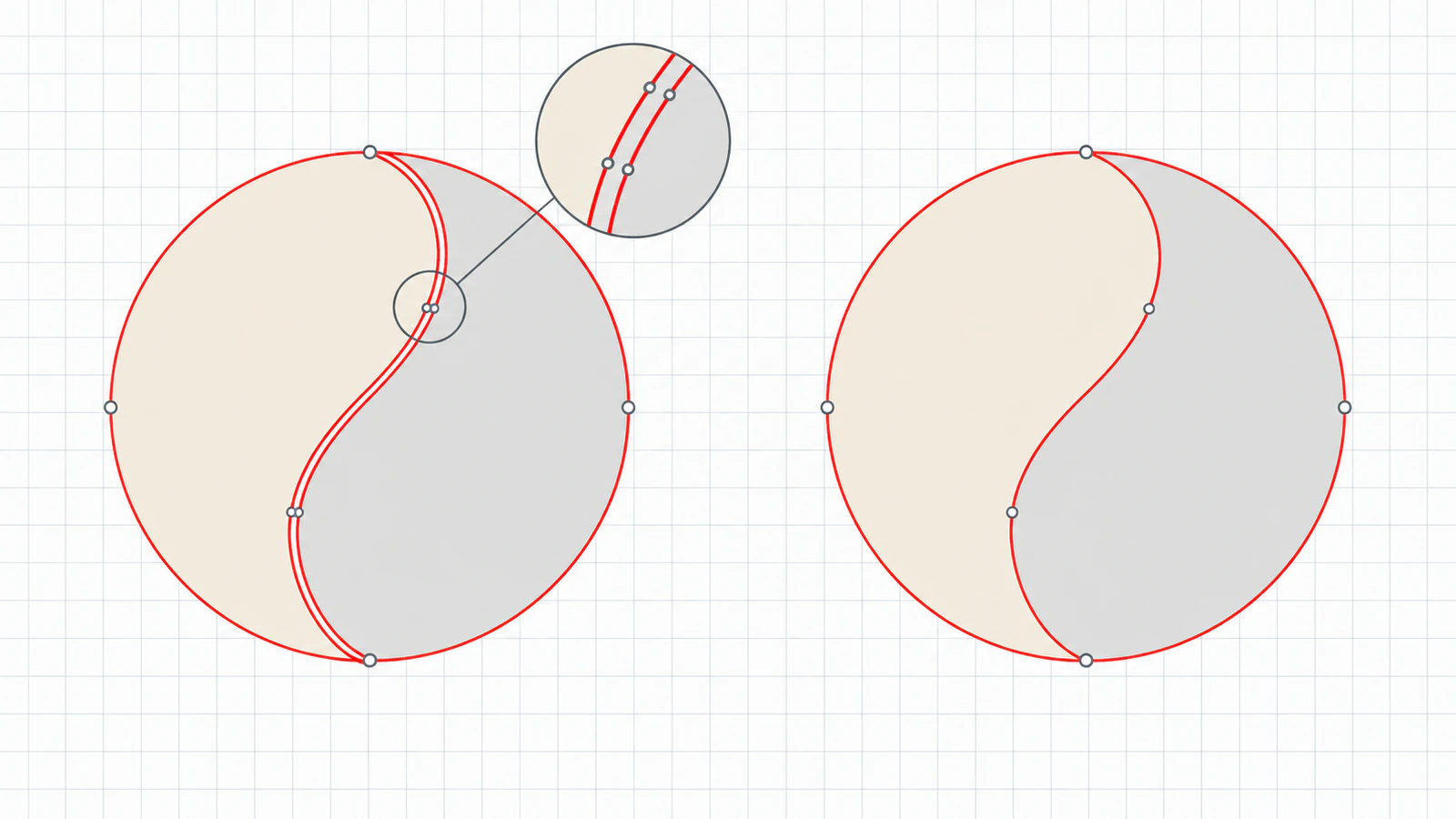
สำหรับกระบวนการครบตั้งแต่เลือกภาพต้นฉบับจนทดลองตัด ให้ทำตามขั้นตอนแปลงภาพเป็น SVG สำหรับตัดเลเซอร์ หากยังเลือกรูปแบบไฟล์อยู่ ให้เปรียบเทียบ SVG กับ DXF สำหรับตัดเลเซอร์
เมื่อเครื่องมือแปลงไม่ใช่คำตอบ
การแกะภาพถ่ายเป็นอีกงานหนึ่ง ภาพถ่ายมีโทนอ่อนเข้มต่อเนื่องมากกว่าขอบ การลอกลายจึงเปลี่ยนเป็นก้อนรูปทรง ควรแกะภาพถ่ายเป็นแรสเตอร์แทน โดยใช้โหมดภาพและ dithering ในโปรแกรมเลเซอร์ หรือเครื่องมือเตรียมภาพถ่ายโดยเฉพาะ คู่มือเตรียมภาพ AI สำหรับแกะสลักเลเซอร์ ของเราอธิบายว่าเมื่อใดควรแกะภาพตามเดิม
อีกสองกรณีต้องใช้วิธีอื่นนอกเหนือจากเครื่องมือแปลงเส้นขอบ เส้นกรีดเดี่ยวตรงกลางเส้นหนาต้องใช้การลอกเส้นกึ่งกลางหรือวาดเส้นเอง ชิ้นส่วนที่ใช้แนวตัดร่วมกัน เช่น งานฝังลายหรือจิ๊กซอว์ ต้องเก็บขอบแบ่งแต่ละขอบเพียงครั้งเดียว คู่มือขอบร่วม อธิบายการวางแผนรูปทรงแบบนี้
ขั้นตอนนี้เป็นอย่างไรเมื่อใช้ PerfectVector
อัปโหลดโลโก้หรือภาพประกอบไปยังเครื่องมือแปลงภาพเป็น SVG สำหรับตัดเลเซอร์ ของ PerfectVector แล้วดูตัวอย่างฟรี หากรูปทรงตรงกับต้นฉบับ ให้ใช้เครดิตปลดล็อกผลลัพธ์ เลือก Laser SVG เลือก Cut out หรือ Engrave + cut ตั้งความกว้างเป็นมิลลิเมตรหรือนิ้ว แล้วดาวน์โหลด นำไฟล์เข้าโปรแกรมเลเซอร์ กำหนดค่างานตัดให้สีแดงและงานแกะสลักให้สีดำ ตรวจขนาดกับชิ้นส่วนเล็ก แล้วทดลองบนเศษวัสดุ
คำถามที่พบบ่อย
เครื่องมือแปลงภาพเป็น SVG สำหรับตัดเลเซอร์ตัวไหนดีที่สุด? สำหรับโลโก้ ป้าย และภาพประกอบแบบแบน เราเลือก PerfectVector คุณดูตัวอย่างลายฟรี แล้วดาวน์โหลด Laser SVG ที่รวมขอบร่วมเพื่อไม่ให้ขอบใดถูกตัดสองครั้ง พร้อมงานตัดเป็นเส้นสีแดงบางแบบ hairline งานแกะสลักเป็นพื้นที่ทึบสีดำ และความกว้างเป็นมิลลิเมตรหรือนิ้ว หากใช้ LightBurn อยู่แล้ว Trace Image จัดการงานภาพง่าย ๆ ได้ ส่วน Inkscape เป็นตัวเลือกเดสก์ท็อปฟรีของเรา
วิธีฟรีที่ดีที่สุดในการแปลงภาพเป็น SVG สำหรับตัดเลเซอร์คืออะไร? Inkscape ฟรีและเป็นโอเพนซอร์ส ใช้ Trace Bitmap ลอกลาย เก็บเส้น แล้วตั้งขนาดเอกสารก่อนบันทึก หากมี LightBurn อยู่แล้ว ก็มี Trace Image รวมอยู่ด้วย และแอป Glowforge กับ xTool Studio ก็ลอกภาพวาดง่าย ๆ ได้ PerfectVector ให้แปลงและดูตัวอย่างฟรี และหนึ่งเครดิตปลดล็อกไฟล์สำเร็จ
ทำไมเลเซอร์จึงตัดเส้นเดียวกันสองครั้ง? มักเกิดจาก SVG เก็บขอบหนึ่งขอบไว้สองครั้ง รูปทรงสีที่ติดกันอาจต่างเก็บขอบร่วม ลายที่วางซ้อนอาจทับกัน และการลอกขอบของเส้นหนาจะเดินตามทั้งสองด้าน รวมรูปทรงหรือลบเส้นซ้ำก่อนตัด หรือใช้เครื่องมือแปลงที่รวมขอบร่วม สำหรับเส้นกรีดเดี่ยว ให้ใช้การลอกเส้นกึ่งกลาง
ควรใช้ SVG หรือ DXF สำหรับตัดเลเซอร์? SVG ใช้ได้ดีกับ LightBurn, Glowforge และ xTool และเก็บสีเพื่อจับคู่กับงานตัดและแกะสลักได้ DXF พบบ่อยในกระบวนการที่ใช้ CAD เลือกรูปแบบที่โปรแกรมเลเซอร์ของคุณนำเข้าได้อย่างเชื่อถือได้ แล้วตรวจขนาดและการทำงานหลังนำเข้า
แปลงภาพถ่ายเป็น SVG สำหรับแกะสลักเลเซอร์ได้หรือไม่? โดยทั่วไปไม่ควร ภาพถ่ายมีโทนอ่อนเข้มต่อเนื่องมากกว่าขอบ การลอกจึงเปลี่ยนเป็นรูปทรงย่อยจำนวนมากที่ไม่ได้สอดคล้องกับแนวตัดที่ต้องการ ควรแกะภาพถ่ายเป็นแรสเตอร์ด้วยโหมดภาพหรือ dithering ในโปรแกรมเลเซอร์ และใช้การแปลง SVG กับโลโก้ ภาพลายเส้น และภาพประกอบแบบแบน
แหล่งข้อมูล
- PerfectVector — ราคาและเครดิต — แปลงเป็นเวกเตอร์และดูตัวอย่างฟรี หนึ่งเครดิตต่อผลลัพธ์สำเร็จหนึ่งชิ้น และดาวน์โหลดซ้ำฟรี
- PerfectVector — แปลงภาพเป็น SVG สำหรับตัดเลเซอร์ — โหมด Laser SVG การรวมขอบร่วม สีแดงสำหรับตัดและสีดำสำหรับแกะสลัก และขนาดจริง
- LightBurn — Trace Image — การตั้งค่าลอกลาย Center Line Trace และข้อจำกัดของรายละเอียดเล็ก
- Inkscape — การลอกภาพ — โหมด Trace Bitmap การลอกเส้นกึ่งกลาง และวัตถุซ้อนกันจากการสแกนหลายครั้ง
- Vector Magic — ราคา — ตัวอย่างฟรี รุ่นออนไลน์กับเดสก์ท็อป และรูปแบบส่งออกของแต่ละรุ่น
- Adobe — ตัวเลือกแผง Image Trace — วิธีลอกลาย Abutting และ Overlapping
- VectoSolve — SVG สำหรับตัดเลเซอร์ — Laser Mode การส่งออก SVG กับ DXF ตัวอย่างฟรี และแพ็กเกจรายปี
- Glowforge — ลอกและพิมพ์สเก็ตช์ — การลอกในแอป Glowforge ค่าเริ่มต้นงานแกะสลักกับตัด และการส่งออกสำหรับเลเซอร์ยี่ห้ออื่น
มีโลโก้หรือลายที่อยากตัดอยู่หรือไม่? เริ่มใช้ฟรีด้วยภาพของคุณ เทียบตัวอย่างกับต้นฉบับ แล้วตรวจขนาด ชิ้นส่วนเล็ก และทดลองตัดในโปรแกรมเลเซอร์ก่อนใช้วัสดุจริง
เพิ่มเติมจากบล็อก
แปลงภาพเป็น SVG สำหรับ Cricut: เลือกตามชิ้นงาน
เราเลือก PerfectVector สำหรับ SVG พร้อมตัดด้วย Cricut พร้อมอธิบายว่าเมื่อใด Design Space, Inkscape, Adobe Express, Canva หรือเครื่องมือเว็บฟรีเหมาะกับงานของคุณกว่า
แปลงภาพเป็น DXF สำหรับ CNC: เลือกให้เหมาะกับงาน
เราเลือก PerfectVector สำหรับเส้นขอบ CNC จากโลโก้และภาพเงา พร้อมอธิบายว่าเมื่อใด Scan2CAD, Inkscape, เครื่องมือลอกลายใน CAM หรือเครื่องมือเว็บอื่นเหมาะกว่า



