
Image Trace ใน Illustrator เป็นสีเทา: ตรวจวัตถุ
ตรวจว่า Illustrator เลือกภาพแรสเตอร์ ผลลอกลายที่ยังปรับได้ หรือเส้นที่ขยายแล้ว กู้ต้นฉบับที่ถูกต้องก่อนแก้แผง Image Trace ที่ไม่ทำงาน
ในหน้านี้
หากตัวเลือก Image Trace ใน Illustrator เป็นสีเทาและกดไม่ได้ ให้ตรวจวัตถุที่เลือกก่อนเปลี่ยนการตั้งค่าลอกลาย Adobe ระบุว่าตัวเลือกในแผง Image Trace จะทำงานเมื่อเลือกภาพเท่านั้น การคลิกเส้นเวกเตอร์ กลุ่มที่ครอบอยู่ หรือพื้นที่ว่างไม่ได้ยืนยันว่าเลือกภาพแรสเตอร์นั้นแล้ว
อีกจุดที่ต้องแยกให้ออกคือผลลอกลายที่ Expand ไปแล้ว Adobe อธิบายว่าการขยายเปลี่ยนผลเป็นกลุ่มเส้นที่แก้ไขได้ และสิ้นสุดความสามารถในการปรับตัวเลือกการลอกลาย หากต้องการผลลอกลายแบบอื่น ให้กลับไปใช้ต้นฉบับแรสเตอร์หรือเวอร์ชันที่บันทึกก่อนขยาย หากต้องการเปลี่ยนเส้นขอบ ให้แก้เส้นที่มีอยู่แล้ว
ตรวจข้อมูลต้นทางก่อนลองพรีเซ็ตอื่น
- เลือกภาพแรสเตอร์จริงด้วยเครื่องมือ Selection
- หากไฟล์มีเส้นเวกเตอร์ที่แก้ไขได้ ให้แก้เส้นเหล่านั้นโดยตรง
- หากผลยังเป็นลายที่ไม่ได้ขยาย ให้ปรับตัวเลือกก่อนขยาย
- หากขยายแล้ว ให้กู้ภาพแรสเตอร์หรือเวอร์ชันที่ยังไม่ขยายมาลอกลายใหม่
- หากภาพแรสเตอร์ที่เพิ่งวางก็ยังใช้ไม่ได้ ให้บันทึกกรณีทดสอบแยกนั้นเพื่อส่งฝ่ายสนับสนุน
ระบุว่าสิ่งที่เลือกคืออะไร
ดาวบนพื้นที่ทำงานอาจเป็นภาพ PNG เส้น SVG ที่นำเข้า หรือผลลอกลายที่มองเห็น ลักษณะภายนอกไม่ได้บอกว่ามีการแก้ไขแบบใดให้ใช้ ตรวจการเลือกและรายการในแผง Layers แทนการตัดสินจากภาพตัวอย่างเพียงอย่างเดียว
| เนื้อหาที่เลือก | สิ่งที่ต้องการต่อ | การทำงานที่เหมาะสม |
|---|---|---|
| ภาพแรสเตอร์ | ลอกเป็นเวกเตอร์ครั้งแรก | เลือกภาพและใช้ Image Trace |
| กลุ่มที่มีภาพอยู่ภายใน | ภาพภายในกลุ่ม | เลือกสมาชิกที่เป็นภาพแทนทั้งกลุ่ม |
| เส้นเวกเตอร์ที่มีอยู่ | แก้สีหรือเส้นขอบ | ใช้เครื่องมือแก้ไขเวกเตอร์ |
| ผลลอกลายที่ยังไม่ขยาย | การตั้งค่าลอกลายแบบอื่น | ปรับผลลอกลายที่เลือกก่อนขยาย |
| ผลลอกลายที่ขยายแล้ว | ตีความต้นฉบับเป็นเวกเตอร์ใหม่ | กลับไปต้นฉบับหรือเวอร์ชันที่บันทึกก่อนขยาย |
| ผลลอกลายที่ขยายแล้ว | แก้เส้นแต่ละเส้น | แก้กลุ่มเส้นที่ได้ |
ขั้นตอนแก้ไขผลลอกลายของ Adobe แยกสองงานท้ายนี้ออกจากกัน Expand สร้างเส้นที่แก้ไขได้ หลังขยายจะปรับตัวเลือกการลอกลายไม่ได้ การ Ungroup เส้นไม่ได้เปลี่ยนกลับเป็นวัตถุลอกลายเดิม
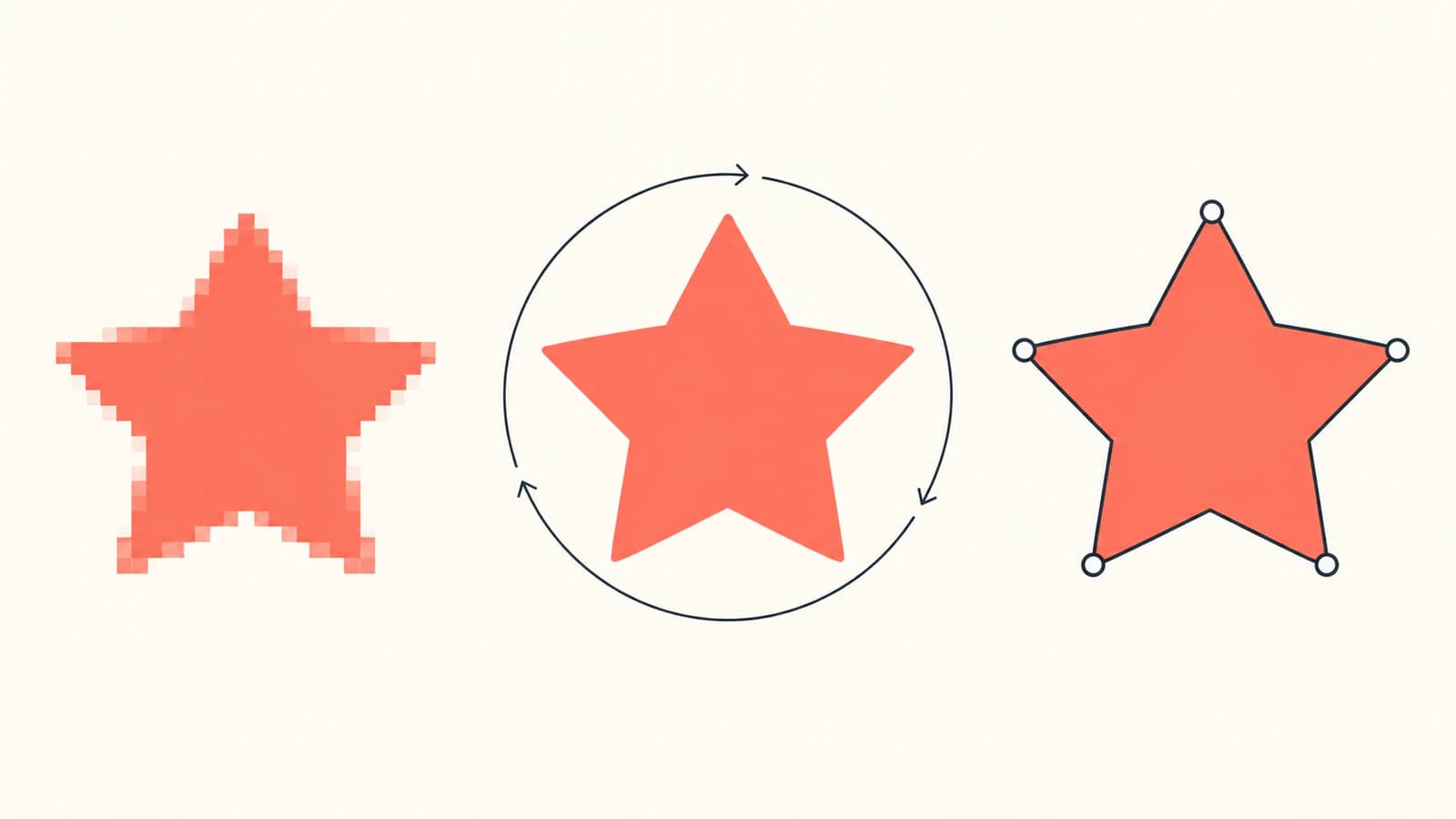
ลองใหม่โดยเลือกภาพแรสเตอร์หนึ่งภาพให้ชัดเจน
ใช้การตรวจสั้น ๆ นี้แยกปัญหาการเลือกปัจจุบันออกจากปัญหาของแอปในวงกว้าง:
- บันทึกสำเนาเอกสารเพื่อเก็บงานต้นฉบับไว้
- ยกเลิกการเลือกงานปัจจุบัน
- ใช้ File > Place วาง PNG หรือ JPG ต้นฉบับ ใช้ภาพต้นทาง ไม่ใช่ภาพหน้าจอเวกเตอร์ที่มีอยู่
- ใช้ เครื่องมือ Selection เลือกภาพนั้นบนพื้นที่ทำงาน ยืนยันว่าเลือกภาพแทนเส้นหรือกลุ่มที่ครอบอยู่
- เลือก Window > Image Trace
- ลองพรีเซ็ตลอกลายและตรวจผลก่อนขยาย
ขั้นตอนเหล่านี้ทำตามกระบวนการ Image Trace ที่ Adobe บันทึกไว้ แผงและตัวควบคุมลอกลายด่วนให้ทางเข้าต่างกันสู่งานเดียวกัน การเปิดแผงเพียงอย่างเดียวไม่ได้ให้ภาพสำหรับลอกลาย
หากเลือกภาพภายในงานอื่นได้ยาก ให้ทดสอบ PNG หรือ JPG เดียวกันในเอกสารใหม่ว่าง ๆ ด้วยขั้นตอนวางและเลือกข้างต้น นี่คือการเปรียบเทียบเพื่อวินิจฉัย หากใช้ได้ในเอกสารใหม่ ปัญหาจะแคบลงเหลือเอกสารเดิมหรือการเลือก หากใช้ไม่ได้ ข้อมูลนี้มีประโยชน์ต่อรายงานฝ่ายสนับสนุน แต่ไม่ได้พิสูจน์ว่าการรีเซ็ตค่าหรือเปลี่ยนเวอร์ชันแบบใดแบบหนึ่งจะแก้ได้
เมื่อมีผลลอกลายแล้ว ใช้ตัวเลือก View ของแผงเปรียบเทียบเส้นขอบกับภาพต้นฉบับ อย่าขยายเพียงเพื่อให้แผงที่ไม่ทำงานดูเปลี่ยนไป การขยายเป็นการเปลี่ยนไปแก้เส้น ไม่ใช่คำสั่งซ่อมทั่วไป
นามสกุล SVG ไม่ได้ระบุชนิดวัตถุ
เราสร้างตราดาวต้นฉบับสองเวอร์ชันเพื่อแสดงความแตกต่าง SVG แรกมีเส้นที่วาดขึ้นสามเส้น SVG อีกไฟล์บรรจุ PNG ขนาด 80 × 80 ที่แรสเตอร์จากเส้นเหล่านั้นไว้ในองค์ประกอบภาพหนึ่งรายการ ทั้งคู่แสดงตราเดียวกัน แต่เนื้อหาภายในรองรับการแก้ไขต่างกัน
เราเปิดตัวอย่างทั้งสองในเบราว์เซอร์และตรวจองค์ประกอบ SVG:
| ตัวอย่าง | องค์ประกอบภาพ | องค์ประกอบเส้น | สิ่งที่ไฟล์ให้ |
|---|---|---|---|
| ตราเวกเตอร์ที่วาดขึ้น | 0 | 3 | รูปทรงเวกเตอร์ชัดเจนสามรูป |
| SVG ที่บรรจุ PNG ของตรา | 1 | 0 | ภาพพิกเซลในภาชนะ SVG |
วิธีการ: PNG เรนเดอร์จาก SVG ที่เราวาดสำหรับตัวอย่างโครงสร้างนี้ ไฟล์เหล่านี้ไม่ใช่ผลลอกลาย Illustrator หรือการแปลง PerfectVector และไม่ได้ทดสอบสถานะแผง Illustrator จริง
ตัวอย่างเวกเตอร์มีรูปทรงชัดเจนสำหรับพื้นหลัง ดาว และแถบเล็ก บันทึกโค้ดนี้เป็น SVG เพื่อตรวจสามเส้น:
<svg xmlns="http://www.w3.org/2000/svg"
     width="120" height="120" viewBox="0 0 120 120">
  <path fill="#d1e9dc" d="M8 8H112V112H8Z"/>
  <path fill="#eb6354"
        d="M60 20L70 45L98 47L77 65L84 92L60 77L36 92L43 65L22 47L50 45Z"/>
  <path fill="#263d46" d="M28 101H92V105H28Z"/>
</svg>
นี่คือโครงสร้างภาชนะภาพ โดยใช้การอ้างถึงไฟล์แทนข้อมูล PNG ที่ฝังอยู่ในตัวอย่าง:
<svg xmlns="http://www.w3.org/2000/svg"
     width="120" height="120" viewBox="0 0 120 120">
  <image href="badge.png" width="120" height="120"/>
</svg>
ข้อกำหนดเนื้อหาฝังตัวของ SVG อนุญาตให้ใส่ PNG หรือ JPEG ภายในองค์ประกอบภาพ การบันทึกตัวห่อเป็น SVG ไม่ได้สร้างภาพใหม่เป็นเส้น ในทางกลับกัน SVG ที่ประกอบด้วยเส้นเป็นงานเวกเตอร์อยู่แล้วและไม่ต้องลอกภาพซ้ำ
สำหรับไฟล์ที่ได้รับจากคนอื่น ใช้การวินิจฉัยภาพแรสเตอร์ฝังใน SVG เพื่อตรวจเนื้อหา ตรวจวัตถุจริงหลังนำเข้า Illustrator ชื่อไฟล์ SVG เพียงอย่างเดียวไม่ได้ยืนยันว่าภาพภายในตัวห่อถูกเลือกอยู่หรือสามารถลอกลายได้
หากผลลอกลายขยายไปแล้ว
เลือกระหว่างแก้เส้นกับลอกลายใหม่
สำหรับการแก้เฉพาะจุด เช่น ย้ายมุมหรือเปลี่ยนสีเติม ให้เลือกผลที่ขยายแล้วและแก้สมาชิกภายใน Adobe อธิบายการเข้า isolation mode เพื่อทำงานภายในกลุ่มลอกลาย หรือ Ungroup เพื่อแก้เส้นแต่ละเส้น เก็บสำเนาก่อนปรับโครงสร้างงาน
หากต้องการพรีเซ็ตหรือค่าเกณฑ์ลอกลายต่างออกไป ให้กลับไปภาพต้นฉบับหรือเวอร์ชันที่บันทึกไว้ซึ่งยังมีผลลอกลายก่อนขยาย Adobe ยังระบุ Object > Image Trace > Release สำหรับผลลอกลายที่เลือก เมื่อต้องการทิ้งผลนั้นและคืนภาพต้นทาง Release อยู่ในกระบวนการวัตถุลอกลาย ไม่ได้สร้างต้นฉบับกลับจากเส้นเวกเตอร์ทั่วไป
หลีกเลี่ยงการแรสเตอร์ผลที่ขยายแล้วเพียงเพื่อป้อนกลับเข้า Image Trace หากยังมีภาพต้นฉบับ เพราะเพิ่มขั้นเรนเดอร์และอาจทิ้งความสามารถแก้ไขที่มีอยู่ สำหรับโลโก้ที่ต้องสร้างตัวอักษรใหม่หรือใช้รูปทรงแม่นยำ คู่มือแปลงโลโก้เป็นเวกเตอร์ อธิบายว่าเมื่อใดการวาดใหม่เหมาะกว่าลอกลายซ้ำ
เมื่อใดควรลองเครื่องมือแปลงเวกเตอร์แยก
PerfectVector เป็นตัวเลือกเมื่องานจริงคือเปลี่ยน PNG หรือ JPG เป็นเส้น SVG ที่แก้ไขได้ และคุณต้องการทำการแปลงนอก Illustrator ใช้ขั้นตอนทางเลือกของ Adobe Image Trace กับแรสเตอร์ต้นฉบับ จากนั้นเปิด SVG และตรวจเงารูปร่าง ช่องว่าง และบริเวณสีที่แก้ไขได้ใน Illustrator
นี่ให้เส้นทางแปลงแยกอีกทาง แต่ไม่ได้ซ่อมสถานะแผง Illustrator หรือกู้ค่าดั้งเดิมของผลลอกลายที่ขยายแล้ว ควรแก้เส้นเวกเตอร์ที่มีอยู่โดยตรง ภาพถ่ายอาจเหมาะเก็บเป็นแรสเตอร์หากโทนต่อเนื่องสำคัญ การแปลงเวกเตอร์เปลี่ยนรูปแบบการแทนภาพ ไม่ได้กู้การออกแบบหลายเลเยอร์ต้นฉบับ
หลังได้ข้อมูลต้นทางที่ถูกต้อง การเปรียบเทียบ Image Trace กับเครื่องมือแปลงเวกเตอร์ ช่วยเลือกวิธีลอกลาย คำอธิบายการแปลงภาพเป็นเวกเตอร์ ครอบคลุมว่าการเปลี่ยนพิกเซลเป็นเส้นกู้สิ่งใดได้และไม่ได้
หากภาพที่เพิ่งวางยังใช้ไม่ได้
เก็บกรณีทดสอบขนาดเล็กไว้ก่อนลองเปลี่ยนแอปในวงกว้าง บันทึกเวอร์ชัน Illustrator รูปแบบต้นฉบับ ไฟล์เดียวกันใช้ในเอกสารใหม่ได้หรือไม่ วัตถุที่เลือก และตัวควบคุมใดที่ยังไม่ทำงาน ภาพหน้าจอของการเลือกจริงและแผงมีประโยชน์ต่อฝ่ายสนับสนุน Adobe
ชื่อเมนูและการใช้งานอาจขึ้นกับเวอร์ชันแอปและสถานะวัตถุ การตรวจในบทความนี้อิงเอกสารปัจจุบันของ Adobe ไม่ได้ยืนยันวิธีแก้สากลสำหรับทุกกรณีแผงถูกปิดใช้งาน เริ่มจากคืนการเข้าถึงแรสเตอร์ที่ต้องการ แล้วค่อยตรวจข้อผิดพลาดที่ทำซ้ำได้ด้วยข้อมูลต้นทางที่ยืนยันแล้ว
คำถามที่พบบ่อย
ทำไม Image Trace จึงเป็นสีเทาสำหรับ SVG? SVG อาจมีเส้นเวกเตอร์อยู่แล้ว หรือคุณอาจเลือกกลุ่มแทนภาพภายใน ตรวจวัตถุที่เลือก นามสกุล SVG อย่างเดียวไม่ได้ระบุว่ามีแรสเตอร์หรือยืนยันการเลือกภาพ
เปลี่ยนการตั้งค่า Image Trace หลัง Expand ได้หรือไม่? ไม่ได้ Adobe ระบุว่า Expand เปลี่ยนผลลอกลายเป็นกลุ่มเส้นที่แก้ไขได้ และสิ้นสุดความสามารถปรับตัวเลือกการลอกลาย กลับไปภาพแรสเตอร์ต้นทางหรือเวอร์ชันที่บันทึกก่อนขยายเพื่อลอกลายใหม่
Ungroup คืนวัตถุ Image Trace ต้นฉบับหรือไม่? ไม่ Ungroup แยกสมาชิกกลุ่ม ไม่ได้สร้างภาพต้นฉบับหรือวัตถุลอกลายที่ปรับได้เดิมกลับจากเส้นที่ขยายแล้ว
ควรใช้เครื่องมือแปลงเวกเตอร์อื่นหากแผงยังไม่ทำงานหรือไม่? เครื่องมือแปลงแยกมีประโยชน์เมื่อ PNG หรือ JPG ยังต้องเปลี่ยนเป็นเส้น มันให้วิธีแปลงอีกทาง แต่ไม่ได้แก้สถานะแอป Illustrator หากงานเป็นเวกเตอร์อยู่แล้ว ให้แก้เส้นโดยตรง
แหล่งข้อมูล
- Adobe — ตัวเลือกแผง Image Trace — ระบุการเลือกภาพ ตัวควบคุมลอกลาย การเปรียบเทียบ View และการขยาย
- Adobe — แปลงภาพเป็นเวกเตอร์ด้วย Image Trace — อธิบายการวาง การเลือก การเปิดแผง และการปล่อยผลลอกลายกลับเป็นต้นฉบับ
- Adobe — แก้ไขผลลอกลาย — นิยามการขยาย การสูญเสียตัวเลือกปรับลอกลาย isolation mode และการแยกกลุ่ม
- W3C — เนื้อหาฝังตัว SVG 2 — นิยามภาพแรสเตอร์ในภาชนะ SVG ที่ใช้ในตัวอย่างวัตถุที่วาดขึ้น
หากต้นฉบับเป็น PNG หรือ JPG ให้แปลงภาพของคุณด้วยทางเลือก Image Trace ของ PerfectVector จากนั้นเปิด SVG ใน Illustrator และตรวจเงารูปร่าง ช่องว่าง และรูปทรงที่แก้ไขแยกกันได้ก่อนทำงานต่อ
เพิ่มเติมจากบล็อก

SVG ใน jsPDF: เก็บพาธโลโก้ใน PDF ที่สร้างผ่านเบราว์เซอร์
ใช้ svg2pdf.js กับ jsPDF เพื่อวางโลโก้ SVG รักษาพาธที่รองรับ กำหนดขนาดใน PDF และตรวจไฟล์ที่บันทึกเทียบกับผลส่งออกแบบราสเตอร์ของงานเดียวกัน

นำเข้าโลโก้ SVG ใน EasyEDA: ภาพบน PCB หรือพาธบนแผง?
นำเข้าโลโก้ใน EasyEDA Standard หรือ Pro โดยแยกเครื่องมือภาพบน PCB ออกจากพาธ SVG บนแผง ตรวจสอบตัวแก้ไข เลเยอร์ ขนาด และงานกราฟิกก่อนส่งออก



