
นำเข้าโลโก้ SVG ใน EasyEDA: ภาพบน PCB หรือพาธบนแผง?
นำเข้าโลโก้ใน EasyEDA Standard หรือ Pro โดยแยกเครื่องมือภาพบน PCB ออกจากพาธ SVG บนแผง ตรวจสอบตัวแก้ไข เลเยอร์ ขนาด และงานกราฟิกก่อนส่งออก
ในหน้านี้
- ระบุพื้นที่ทำงานก่อนนำเข้า
- ใช้ตราสัญลักษณ์เดียวตรวจสอบผลลัพธ์สามแบบ
- นำเข้าโลโก้ในตัวแก้ไข PCB ของ EasyEDA Standard
- ใช้เครื่องมือภาพบน PCB ของ Pro สำหรับกราฟิกบน PCB
- เลือกรูปทรงหรือภาพในตัวแก้ไขแผงของ Pro
- เตรียมโลโก้ที่ชัดขึ้นเฉพาะเมื่อต้นฉบับจำเป็นต้องปรับ
- ตรวจเลเยอร์ปลายทางและกราฟิกที่จะส่งมอบ
- คำถามที่พบบ่อย
- แหล่งข้อมูล
EasyEDA นำเข้าโลโก้ SVG ได้ แต่ รุ่นที่ใช้และพื้นที่ทำงานเป็นตัวกำหนดว่าต้องใช้ขั้นตอนใด ตัวแก้ไข PCB และฟุตพรินต์ของ Standard รับ SVG ผ่าน Import Image ส่วน Pro ก็มีขั้นตอนนำเข้าภาพบน PCB เช่นกัน ขณะที่ตัวแก้ไขแผงของ Pro ซึ่งเป็นพื้นที่ทำงานแยกต่างหาก รองรับการนำเข้า SVG เป็นพาธที่แก้ไขได้
คุณสมบัติข้อสุดท้ายนี้อาจทำให้เข้าใจผิดได้ง่ายเมื่ออ่านผลการค้นหา คู่มือ Place SVG ของ Pro ระบุชัดว่าการนำเข้า SVG ที่แก้ไขได้จำกัดอยู่ใน พื้นที่ทำงานแผง และอธิบายว่าการนำเข้าในพื้นที่ทำงานอื่นเป็นภาพ คู่มือนี้ไม่ได้รับรองว่าจะแก้ไขพาธแบบเดียวกันในเอกสาร PCB ได้
หากต้องการโลโก้บนชั้นสกรีน ให้เริ่มจากคำแนะนำการนำเข้าภาพบน PCB หากต้องการแก้ไขแต่ละส่วนของกราฟิกบนแผง ให้ตรวจสอบประเภทการนำเข้าของแผง นามสกุลไฟล์เพียงอย่างเดียวไม่ได้ทำให้สองงานนี้เหมือนกัน
ระบุพื้นที่ทำงานก่อนนำเข้า
| พื้นที่ที่คุณกำลังทำงาน | จุดเริ่มต้นตามเอกสาร | สิ่งที่ต้องตรวจต่อ |
|---|---|---|
| ตัวแก้ไข PCB หรือฟุตพรินต์ของ Standard | ไอคอนภาพใน PCB Tools เปิด Insert Image | เลเยอร์ที่ใช้งานและการปรับภาพ |
| PCB หรือไลบรารี PCB ของ Pro | Place Image หรือ Import Image | เลเยอร์ ขนาด และการตั้งค่าภาพ |
| ตัวแก้ไขแผงของ Pro | การนำเข้า SVG ให้เลือกเป็นรูปทรงหรือภาพ | ต้องการพาธที่แก้ไขได้หรือเพียงรูปภาพ |
| แผนผังวงจรของ Standard | วัตถุภาพที่มีพร็อพเพอร์ตี URL | เป้าหมายของคุณคือภาพประกอบในแผนผังวงจรจริงหรือไม่ |
คู่มือการนำเข้าของ Standard กล่าวถึงขั้นตอนสำหรับแผนผังวงจรและ PCB ในหน้าเดียวกัน คำแนะนำเรื่อง URL ในแผนผังวงจรไม่ใช่ขั้นตอนวางโลโก้บนชั้นสกรีนของ PCB
ในทำนองเดียวกัน บทสอนที่ชื่อ “Place SVG” อาจถูกต้องสำหรับแผง แต่ไม่ได้ตอบโจทย์แผ่นวงจรของคุณ ตรวจสอบประเภทเอกสารก่อนค้นหารายการเมนูที่หาไม่พบหรือติดตั้งส่วนขยาย
ใช้ตราสัญลักษณ์เดียวตรวจสอบผลลัพธ์สามแบบ
ลองนึกถึงตราดาวหางที่ออกแบบขึ้นใหม่ ประกอบด้วยรูปจันทร์เสี้ยวโค้งและดาวสี่แฉกที่แยกจากกัน ช่องว่างระหว่างสองส่วนมีความสำคัญ และความไม่สมมาตรช่วยให้สังเกตการกลับด้านโดยไม่ตั้งใจได้ง่าย
สำหรับกราฟิกบน PCB สิ่งที่ต้องตรวจคือรอยกราฟิกเหล่านี้อยู่ตรงไหน และช่องว่างยังอยู่หรือไม่เมื่อย่อเป็นขนาดที่ต้องการ สำหรับภาพบนแผง การย้ายตราทั้งชิ้นพร้อมกันอาจเพียงพอ แต่สำหรับพาธบนแผงที่แก้ไขได้ คุณต้องปรับดาวแยกจากจันทร์เสี้ยวได้
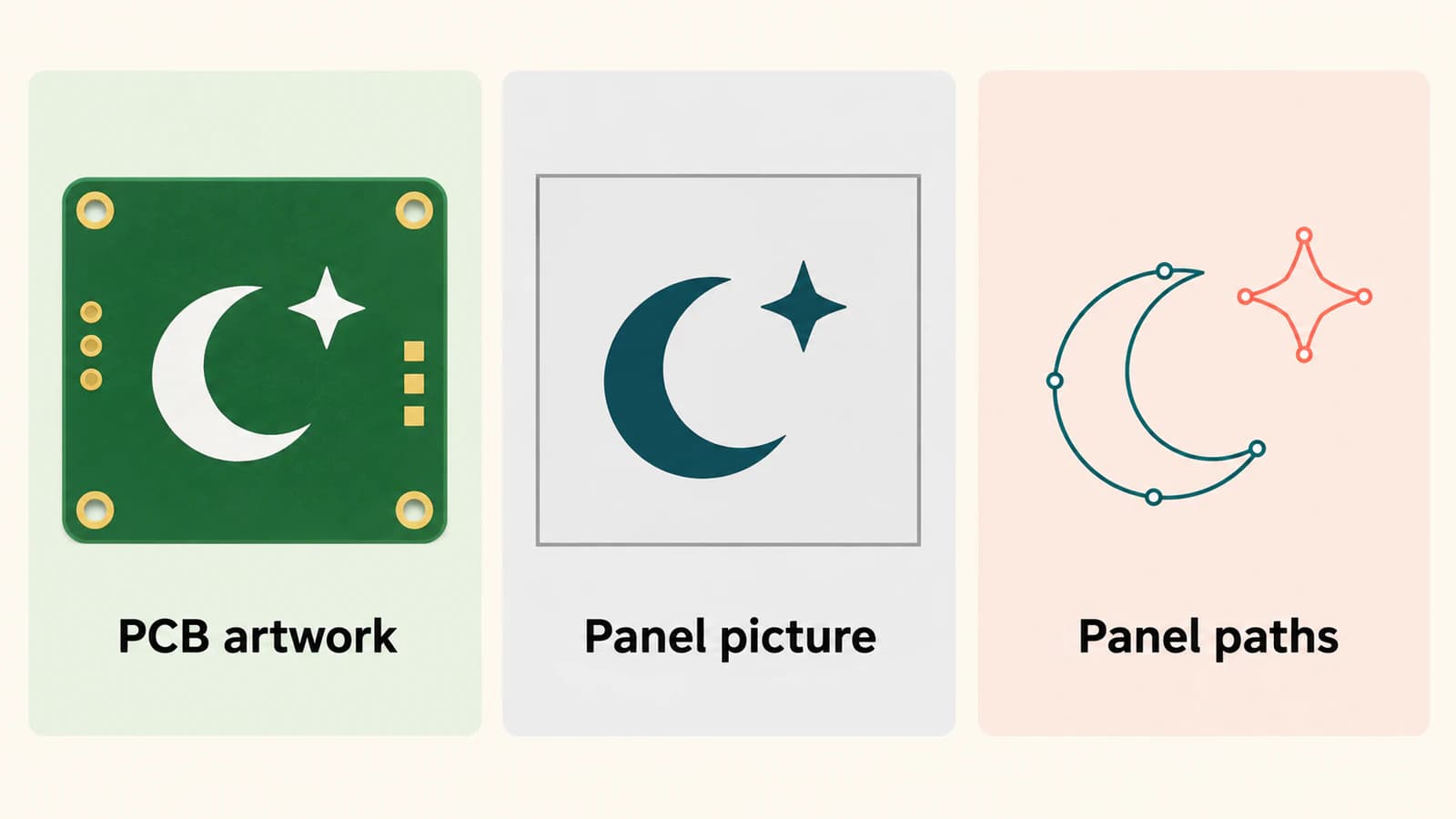
แม้โลโก้จะดูคมชัดเมื่อขยายมาก ก็ยังต้องตรวจที่ขนาดใช้งานจริง สำหรับตราดาวหาง ให้ตรวจปลายจันทร์เสี้ยวที่แคบและช่องว่างข้างดาว แล้วตรวจว่างานกราฟิกอยู่ในเลเยอร์ใด
นำเข้าโลโก้ในตัวแก้ไข PCB ของ EasyEDA Standard
เอกสารของ Standard ระบุว่าขั้นตอนนำเข้าภาพสำหรับ PCB และฟุตพรินต์รองรับ JPG, BMP, PNG, GIF และ SVG
- เปิดเอกสาร PCB หรือฟุตพรินต์ที่ต้องการ แล้วเลือกเลเยอร์ปลายทาง
- คลิกไอคอนภาพใน PCB Tools เพื่อเปิด Insert Image
- เลือกไฟล์โลโก้ ตรวจสอบค่าความคลาดเคลื่อน การลดความซับซ้อน ขนาด และการกลับสีในภาพตัวอย่าง
- วางภาพแล้วตรวจคุณสมบัติ คู่มือระบุว่าภาพจะถูกวางในเลเยอร์ที่ใช้งานอยู่ก่อน และเปลี่ยนเลเยอร์ภายหลังได้ เช่น เปลี่ยนเป็น TopSilkLayer
สำหรับตราดาวหาง ให้เปรียบเทียบภาพตัวอย่างกับต้นฉบับ หากดาวเชื่อมรวมกับจันทร์เสี้ยว ให้ย้อนการปรับที่ทำให้ช่องว่างปิด หรือใช้ต้นฉบับที่ชัดกว่า หากพื้นหลังกลายเป็นส่วนกราฟิกที่มองเห็น ให้ตรวจการกลับสีก่อนวางภาพ
อย่าสรุปว่าการรับไฟล์ SVG รับรองว่าวัตถุ SVG ต้นฉบับทุกชิ้นจะยังแก้ไขแยกกันได้ หน้าเอกสาร Standard อธิบายการนำเข้าภาพและตัวควบคุมต่าง ๆ ให้ใช้พฤติกรรมจริงของวัตถุที่ได้ตัดสินใจว่าจะทำขั้นตอนต่อไปอย่างไร
ใช้เครื่องมือภาพบน PCB ของ Pro สำหรับกราฟิกบน PCB
คู่มือภาพบน PCB ของ Pro อธิบายทั้ง Place → Image และ Import → Image โดยระบุ SVG ร่วมกับรูปแบบแรสเตอร์ และรองรับการวางภาพในเอกสาร PCB และไลบรารี PCB
กำหนดขนาดที่ต้องการในหน้าต่างนำเข้า โดยสังเกตว่าหน่วยเป็นมิลลิเมตรหรือ mil ตรวจสอบตัวเลือกประมวลผลภาพ แทนที่จะสมมติว่ารูปลักษณ์ต้นฉบับจะคงอยู่ไม่ว่าจะตั้งค่าอย่างไร คู่มืออธิบายตัวควบคุมความคลาดเคลื่อน การลดความซับซ้อน การทำให้เรียบ และการกลับสี
หลังวางภาพ ให้ตรวจเลเยอร์ปัจจุบันและคุณสมบัติของวัตถุ เอกสารมีตัวควบคุมเลเยอร์ ความกว้าง ความสูง และการกลับด้าน สำหรับตราดาวหาง ให้ตรวจว่าดาวยังอยู่ด้านที่ต้องการ และทั้งสองส่วนพอดีกับพื้นที่กราฟิกที่มี
นี่คือขั้นตอนนำเข้าภาพบน PCB อย่าใช้คุณสมบัติพาธที่แก้ไขได้จากหน้าเอกสารแผงอีกหน้าหนึ่งเป็นหลักฐานว่าการนำเข้าบน PCB รักษาโครงสร้างพาธของ SVG ต้นฉบับไว้
เลือกรูปทรงหรือภาพในตัวแก้ไขแผงของ Pro
ในตัวแก้ไขแผง ความแตกต่างนี้ระบุไว้อย่างชัดเจน คู่มือภาพบนแผง อธิบายหน้าต่างนำเข้า SVG ที่มีตัวเลือก shape และ image พร้อมตัวควบคุมขนาด ภาพที่ไม่ใช่ SVG จะไม่มีตัวเลือกประเภทการนำเข้าแบบนี้
เลือกวิธีแสดงผลให้ตรงกับงานแก้ไข:
- ภาพ: ใช้เมื่อการจัดตำแหน่งและปรับขนาดตราทั้งชิ้นเพียงพอ
- รูปทรง: ใช้เมื่อต้องการพาธ SVG ที่แก้ไขได้ตามที่ คู่มือ SVG บนแผง อธิบาย
ทดลองการแก้ไขเล็กน้อยในสำเนาก่อนนำเข้ากราฟิกจำนวนมาก สำหรับตราดาวหาง ให้ลองแก้ไขหรือย้ายดาวแยกจากส่วนอื่น การทดลองนี้ตรวจความสามารถที่ต้องการโดยตรง การเลือกกรอบรอบตราทั้งชิ้นอย่างเดียวไม่ได้พิสูจน์ว่าทำได้
เอกสารแผงยังจำกัดภาพให้อยู่บนเลเยอร์พิมพ์ของแผงด้วย ให้แยกพฤติกรรมเฉพาะแผงนี้ออกจากการเลือกเลเยอร์ PCB การมีเลเยอร์พิมพ์บนแผงไม่ได้พิสูจน์ว่าโลโก้ถูกกำหนดให้อยู่บนชั้นสกรีน PCB
เตรียมโลโก้ที่ชัดขึ้นเฉพาะเมื่อต้นฉบับจำเป็นต้องปรับ
ขั้นตอน PCB ทั้งสองแบบตามเอกสารรับภาพแรสเตอร์อยู่แล้ว คุณไม่จำเป็นต้องแปลง PNG ทุกไฟล์เป็นเวกเตอร์เพียงเพื่อให้หน้าต่างนำเข้ารับไฟล์ หากต้นฉบับปัจจุบันให้กราฟิกที่ใช้งานได้ในขนาดที่ต้องการ ก็ใช้ขั้นตอนในโปรแกรมต่อไปได้
หากโลโก้แรสเตอร์มีขนาดเล็กหรือหยาบ และต้องการไฟล์เวกเตอร์ต้นแบบไว้ใช้ซ้ำ ให้ แปลงโลโก้เป็นเวกเตอร์ด้วย PerfectVector ตรวจภาพตัวอย่างว่าปลายจันทร์เสี้ยวหายไปหรือไม่ พื้นหลังถูกเติมหรือไม่ หรือดาวเชื่อมรวมกับจันทร์เสี้ยวหรือไม่ ดาวน์โหลด SVG แล้วนำเข้าไฟล์ที่เตรียมไว้ตามคำแนะนำสำหรับพื้นที่ทำงาน EasyEDA ที่คุณใช้จริง
ตรวจผลอีกครั้งหลังนำเข้า การแปลงเป็นเวกเตอร์เป็นการเตรียมงานกราฟิก ไม่ได้กำหนดเรขาคณิตทางไฟฟ้า ขนาดแผ่นวงจร หรือความเหมาะสมในการผลิต
SVG อาจมีบิตแมปฝังอยู่ด้วย หากไฟล์ที่อ้างว่าเป็นเวกเตอร์ต้นแบบยังทำงานเหมือนรูปภาพ ให้ใช้ วิธีตรวจเนื้อหาแรสเตอร์ใน SVG ตรวจต้นฉบับ การวินิจฉัยนี้เป็นคนละเรื่องกับกรณีที่ตัวแก้ไขตั้งใจนำเข้า SVG ผ่านขั้นตอนนำเข้าภาพ
สำหรับการล้างพื้นหลังและเลือกต้นฉบับโลโก้ที่เหมาะสม ดู คู่มือแปลงโลโก้เป็นเวกเตอร์ ส่วน พื้นฐานการแปลงภาพเป็นเวกเตอร์ อธิบายว่าการลากเส้นตามภาพกู้คืนอะไรจากกราฟิกที่มองเห็นได้บ้าง
ตรวจเลเยอร์ปลายทางและกราฟิกที่จะส่งมอบ
ก่อนถือว่านำเข้าเสร็จแล้ว ให้ตรวจส่วนของแบบที่ตั้งใจส่งมอบ:
- บริบท: ยืนยันว่าเอกสารนี้เป็น Standard PCB, Pro PCB หรือ Pro panel
- รูปแบบวัตถุ: ทดสอบการแก้ไขที่ต้องการจริง เช่น ย้ายโลโก้ทั้งชิ้นหรือเปลี่ยนส่วนใดส่วนหนึ่งแยกกัน
- เลเยอร์: ตรวจเลเยอร์ปลายทางในเอกสาร อย่าอาศัยเพียงเลเยอร์ที่บังเอิญใช้งานอยู่
- ขนาดและรูปลักษณ์: ตรวจขนาด ทิศทาง รายละเอียดแคบ ๆ และช่องว่างที่ขนาดใช้งานจริง
- ผลลัพธ์: ตรวจกราฟิกที่ส่งออกสำหรับปลายทางที่ต้องการ และเทียบกับข้อกำหนดของปลายทางนั้น
สำหรับ PCB ให้แยกหน้าที่ของโลโก้ตกแต่งออกจากแพด เรขาคณิตทองแดง และเส้นขอบแผ่นวงจร การนำเข้าตราไม่ใช่วิธีกู้คืนองค์ประกอบแบบเหล่านั้นจากภาพ หากกำลังเปรียบเทียบขั้นตอนในโปรแกรม EDA คู่มือนำเข้าโลโก้ใน KiCad อธิบายเส้นทางแปลงบิตแมปเป็นฟุตพรินต์อีกแบบหนึ่ง อย่านำขั้นตอนนั้นมาแทนขั้นตอนของ EasyEDA
คำถามที่พบบ่อย
EasyEDA นำเข้าโลโก้ SVG ลงบน PCB ได้หรือไม่? ได้ ขั้นตอนภาพสำหรับ PCB และฟุตพรินต์ของ Standard และขั้นตอนภาพบน PCB ของ Pro ระบุว่ารองรับ SVG ทำตามคำแนะนำของรุ่นที่ใช้ แล้วตรวจเลเยอร์ปลายทางและขนาดหลังวางภาพ
คุณสมบัติ Place SVG ของ Pro หมายความว่าแก้ไขพาธ SVG ใน PCB ได้หรือไม่? ไม่ได้ คู่มือ Pro ที่อ้างอิงจำกัดการนำเข้าพาธ SVG ที่แก้ไขได้ไว้ในพื้นที่ทำงานแผง ส่วนเอกสาร PCB อธิบายขั้นตอนนำเข้าภาพ
ต้องแปลงโลโก้ PNG เป็น SVG ก่อนหรือไม่? ไม่จำเป็นหากเพียงต้องการนำเข้าในเครื่องมือภาพบน PCB ตามเอกสาร เพราะเครื่องมือเหล่านี้รับรูปแบบแรสเตอร์ ไฟล์เวกเตอร์ต้นแบบอาจมีประโยชน์เมื่อต้นฉบับต้องปรับปรุงหรือต้องใช้ซ้ำ ไม่ว่าจะเลือกแบบใดก็ควรตรวจผลหลังนำเข้า
โลโก้ที่ลากเส้นตามภาพใช้เป็นเส้นขอบแผ่นวงจรหรือเรขาคณิตทางไฟฟ้าได้หรือไม่? ให้ถือว่าโลโก้ที่ลากเส้นตามภาพเป็นงานกราฟิก สร้างและตรวจเส้นขอบแผ่นวงจร แพด และเรขาคณิตทางไฟฟ้าด้วยขั้นตอนออกแบบที่เหมาะกับองค์ประกอบเหล่านั้น
แหล่งข้อมูล
- EasyEDA — การนำเข้าภาพใน Standard — ขั้นตอนแผนผังวงจรและ PCB ที่แยกกัน รูปแบบที่รองรับ การปรับภาพ และพฤติกรรมของเลเยอร์ที่ใช้งาน
- EasyEDA — ภาพบน PCB ของ Pro — จุดเริ่มต้นนำเข้าภาพบน PCB การตั้งค่าภาพ ขนาด และคุณสมบัติเลเยอร์
- EasyEDA — Place SVG บนแผงของ Pro — พาธ SVG ที่แก้ไขได้ และข้อจำกัดที่ระบุชัดว่าใช้เฉพาะพื้นที่ทำงานแผง
- EasyEDA — ภาพบนแผงของ Pro — การเลือก SVG เป็นรูปทรงหรือภาพ และการวางภาพบนแผง
เลือกพื้นที่ทำงาน EasyEDA ก่อน แล้วทดสอบรูปแบบวัตถุและเลเยอร์ที่ต้องการ หากต้นฉบับแรสเตอร์ที่หยาบทำให้งานติดขัด ให้ เตรียมไฟล์โลโก้เวกเตอร์สำหรับทดลอง ตรวจรายละเอียด และตรวจรายการเดิมซ้ำหลังนำเข้า
เพิ่มเติมจากบล็อก

SVG ใน jsPDF: เก็บพาธโลโก้ใน PDF ที่สร้างผ่านเบราว์เซอร์
ใช้ svg2pdf.js กับ jsPDF เพื่อวางโลโก้ SVG รักษาพาธที่รองรับ กำหนดขนาดใน PDF และตรวจไฟล์ที่บันทึกเทียบกับผลส่งออกแบบราสเตอร์ของงานเดียวกัน

ภาพ SVG ใน Graphviz: ย้ายภาพในโหนดได้ครบ
เพิ่มภาพ SVG ในโหนด Graphviz ตรวจการอ้างอิงภาพ และทดสอบชุดแอสเซ็ตครบถ้วนเทียบกับแผนภาพที่ย้ายเดี่ยวและสำเนาส่งมอบที่มีข้อมูลครบในตัว